04 – Tagebuch, Check-ins und Fortschritt
Hier trägst du ein, was du isst, wie es dir geht und wie sich dein Körper verändert. Der Bereich heißt überall Tagebuch, in der Seitenleiste wie in der unteren Leiste am Handy. Dazu kommen Check-ins und Fortschritt.
1. Tagebuch: Überblick
Seitenleiste → Tagebuch.
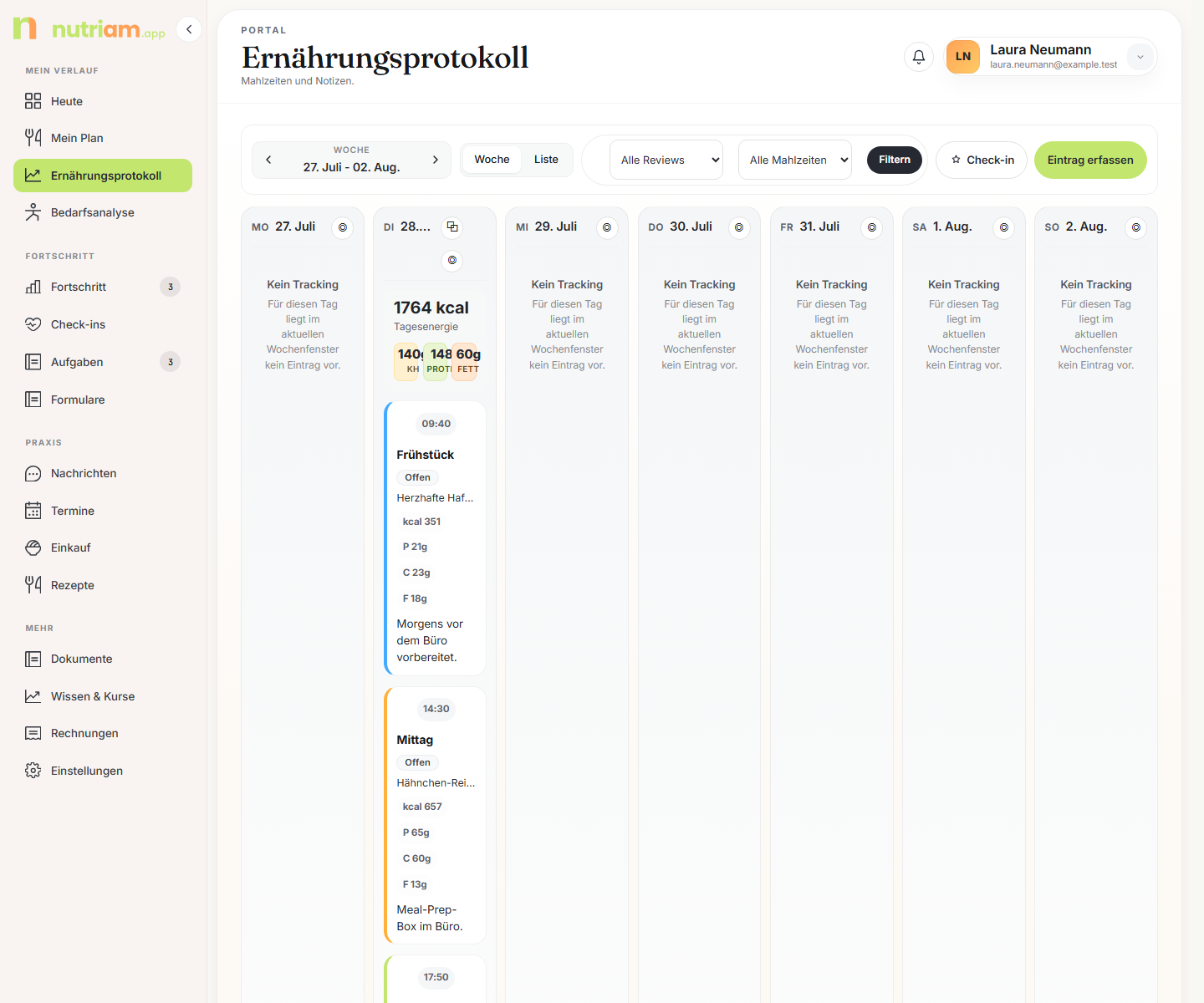
In der Kopfzeile findest du:
| Element | Was es tut |
|---|---|
| Pfeile links/rechts | eine Woche zurück oder vor |
| Woche / Liste | wechselt zwischen Wochenansicht und Liste |
| Suchfeld | durchsucht deine Einträge |
| Alle Reviews | filtert auf Eingegangen oder Geprüft |
| Alle Mahlzeiten | filtert auf Frühstück, Mittag, Abend oder Snack |
| Filtern | übernimmt Suche und Filter |
| Check-in | öffnet den kurzen Tages-Check-in |
| Eintrag erfassen | öffnet den Dialog Mahlzeit eintragen |
Zwischen den Pfeilen steht der Zeitraum, z. B. 13. Apr. - 19. Apr.. Sobald ein Filter aktiv ist, erscheint zusätzlich Filter zurücksetzen.
Hat deine Beratung einen Protokollauftrag gesetzt, steht darunter ein Hinweis wie „Heute ist ein Protokolltag. Dein Protokoll läuft vom 12.10.2026 bis 25.10.2026, Montag, Mittwoch und Samstag." Eintragen kannst du dann nur an diesen Tagen, einen vergessenen Protokolltag aber noch nachtragen. Ist der Zeitraum vorbei, bleiben deine Einträge sichtbar, neue kommen nicht mehr dazu.
Vor dem Beginn und nach dem Ende des Auftrags ist Eintrag erfassen grau und lässt sich nicht antippen. Der Hinweis oben sagt dir, warum, zum Beispiel „Dein Protokoll läuft vom 12.10.2026 bis 25.10.2026, jeden Tag. Bis dahin musst du nichts eintragen." Auch auf Heute und in Mein Plan steht bei den gesperrten Knöpfen zum Eintragen ein kurzer Satz wie „Dein Protokoll beginnt am 12.10.2026. Bis dahin musst du nichts eintragen." Ist heute nur kein Protokolltag, bleibt Eintrag erfassen frei, damit du einen vergessenen Protokolltag nachtragen kannst. Einträge, die nicht mehr zum Auftrag passen, lassen sich nicht ändern oder löschen (Abschnitt 6). An jedem Protokolltag erinnert dich die App morgens um 8 Uhr in der Glocke und per Push; abschalten kannst du das unter Einstellungen.
Deine Praxis wertet deine Einträge in ihrer Ansicht ausführlicher aus, etwa nach Vitaminen, Mineralstoffen und Fettsäuren.
2. Die Wochenansicht lesen
Jeder Tag ist eine Spalte. Ganz oben stehen Wochentag und Datum, daneben zwei kleine Symbole:
- ⧉ kopiert die Einträge dieses Tages in einen anderen Tag (Abschnitt 7). Es erscheint nur, wenn der Tag Einträge hat und dein Protokollauftrag das Eintragen gerade zulässt.
- ◎ öffnet den Check-in für diesen Tag.
Darunter siehst du, falls du an dem Tag etwas erfasst hast:
- Tagesenergie in kcal,
- KH, Protein und Fett in Gramm,
- deine Werte aus Check-in und Fortschritt (Wohlbefinden, Energie, Hunger, Umsetzung) und eine Notiz, falls du eine geschrieben hast.
Ohne Zahlen: Hat deine Beratung Kalorien für dich ausgeblendet, fehlt die Tagesenergie hier und die Spalte kcal in der Liste; auch der Eintragsdialog und der Barcode-Scanner zeigen dann keine Kalorien. Ohne Makros fehlen KH, Protein und Fett. Du protokollierst wie gewohnt, deine Beratung sieht die Werte weiterhin.
Dann folgen die Mahlzeiten als kleine Karten: Uhrzeit, Mahlzeit, Status (Geprüft oder Offen), bis zu drei erfasste Lebensmittel, die Werte und deine Notiz. Ein Tipp auf eine Karte öffnet den Eintrag (Abschnitt 6).
Leere Tage zeigen „Kein Eintrag".
Hast du noch nie etwas protokolliert, steht statt des Wochenboards der Hinweis „Noch keine Protokolle vorhanden." mit dem Button Erste Mahlzeit eintragen. Er öffnet dasselbe Eingabefenster wie Eintrag erfassen oben. Sind es nur die Filter oder das gewählte Wochenfenster, führen dich stattdessen Filter zurücksetzen bzw. Zur letzten Woche mit Einträgen zu deinen Daten.
In der Liste siehst du dieselben Einträge untereinander mit den Spalten Datum & Zeit, Mahlzeit, Menü, Menge, kcal, KH, Protein, Fett und Status. Unter Menge steht die Summe je Einheit, zum Beispiel 250 g · 200 ml oder 1 Becher · 120 g, darunter die Zahl der Positionen. Hat ein Eintrag mehr als zwei verschiedene Einheiten, steht dort nur die Zahl der Positionen.
3. Mahlzeit eintragen: sechs Wege
Tippe auf Eintrag erfassen. Es öffnet sich der Dialog Mahlzeit eintragen.
Zuerst wählst du oben die Mahlzeit: Frühstück, Mittag, Snack, Abend. Darunter steht eine Zeile wie „Frühstück · heute · um 09:45". Mit ändern stellst du Datum und Uhrzeit um, mit fertig klappst du das wieder zu.
Dann kommt die Reiterleiste mit sechs Quellen:
| Reiter | Was du dort bekommst |
|---|---|
| Plan | Vorschläge aus deinem freigegebenen Plan für diese Mahlzeit |
| Zuletzt | die Lebensmittel, die du zuletzt protokolliert hast |
| Favoriten | die Lebensmittel, die du als Favorit gespeichert hast |
| Suchen | Suche in deinen Lebensmitteln, in der BLS und bei Open Food Facts |
| Scannen | Barcode mit der Kamera scannen (Abschnitt 4) |
| Foto | Mahlzeit fotografieren oder beschreiben (Abschnitt 5) |
An Plan, Zuletzt und Favoriten steht eine kleine Zahl, wenn es dort etwas gibt.
Plan: bis zu sechs Vorschläge, jeweils mit Titel, Zutaten und Kilokalorien. Gibt es nichts, steht dort „Kein Vorschlag für Frühstück." Ganz unten führt „Eigene Mahlzeit zusammenstellen →" direkt zur Suche.
Zuletzt: deine letzten bis zu 20 Lebensmittel. Das + übernimmt eine Zeile, der Stern speichert sie als Favorit.
Favoriten: ein Tipp auf + übernimmt, der Papierkorb löscht den Favoriten.
Suchen: tippe mindestens zwei Buchstaben. Die Treffer stehen in Gruppen: Deine Lebensmittel, Nährwertdatenbank (BLS) · pro 100 g und Open Food Facts · pro 100 g/ml.
Alles Ausgewählte sammelt sich unten im Block In deinem Eintrag. Dort änderst du je Zeile die Menge (Gramm oder Einheit), siehst die Kilokalorien und kannst eine Zeile wieder entfernen. Bei Lebensmitteln aus der Datenbank wählst du neben der Menge zwischen g und ml. Getränke wie Milch, Saft oder ein Pflanzendrink starten schon in ml. Ganz unten stehen die Summe und der Knopf Speichern.
Als Menge geht jede Zahl ab 0,1, mit Komma oder Punkt, also auch 0,5 Stück oder 12,5 g. Die Kilokalorien rechnen beim Tippen mit. Mit den Pfeiltasten springt die Menge bei Gramm und ml in Zehnerschritten, bei Stück und Portionen in Einern.
Achtung: Ohne mindestens eine Position kannst du nicht speichern. Es steht dann „Wähle mindestens eine Mahlzeit". Auch ein leeres Mengenfeld hält das Speichern an, bis dort eine Menge steht. Ein Datum in der Zukunft ist nicht möglich.
Tipp: Lege dir für die immer gleichen Sachen (Kaffee, Skyr, Brot) Favoriten an. Danach ist ein Eintrag zwei Fingertipps.
4. Barcode scannen
Im Reiter Scannen startet die Kamera. Halte den Barcode in den Rahmen, darunter steht „Barcode in den Rahmen halten".
Wird ein Produkt gefunden, siehst du Name, Marke und die Kilokalorien pro 100 g bzw. 100 ml. Die Menge ist mit der Portion von der Packung vorbelegt. Getränke stehen automatisch in ml, die Einheit lässt sich neben dem Mengenfeld zwischen g und ml umschalten. Tippe dann auf Zum Eintrag hinzufügen. Danach kannst du direkt das nächste Produkt scannen.
Gut zu wissen: Bei Getränken rechnet die App 1 ml wie 1 g. Für Wasser, Saft, Milch und Limonade liegt das höchstens rund ein Prozent daneben.
Was du wissen solltest:
- Die Daten kommen aus Open Food Facts, einer offenen Datenbank.
- Bei manchen Produkten fehlen Nährwerte. Die App sagt das und lässt dich das Produkt trotzdem eintragen.
- Ohne Kamera erscheint „Scannen hier nicht verfügbar". Dann nimm die Suche.
- Hast du den Kamerazugriff abgelehnt, musst du ihn in den Browser-Einstellungen wieder erlauben.
5. Foto-KI: was sie kann und was nicht
Im Reiter Foto fragt die App zuerst nach deiner Einwilligung. Das ist Pflicht, denn dein Bild geht zur Erkennung an Microsoft Azure OpenAI in der EU (Frankfurt), und Essensbilder können Gesundheitsdaten sein. Der Text steht im Dialog „Einwilligung für die KI-Erkennung"; du bestätigst mit Einverstanden, KI nutzen. Die Einwilligung ist freiwillig und jederzeit widerrufbar, unter Einstellungen. Jede Erteilung und jeder Widerruf wird mit Datum festgehalten, damit jederzeit belegbar ist, was du wann erlaubt hattest.
So läuft es danach:
- Foto auswählen (Kamera oder Galerie) oder unten den Text eingeben, z. B. „Currywurst mit Pommes und Mayo", und auf Beschreibung analysieren tippen.
- Die App zeigt „Wird analysiert…".
- Du bekommst eine Liste der erkannten Lebensmittel. Pro Zeile kannst du den passenden Datenbank-Treffer auswählen und die Menge setzen, entweder über ½ / 1× / 1½ / 2× oder direkt in Gramm.
- Mit N übernehmen wandern die angehakten Zeilen in deinen Eintrag. Neu verwirft das Ergebnis.
Was die KI kann: Sie erkennt, was auf dem Teller liegt, und schlägt dazu Einträge vor.
Was sie nicht kann:
- Sie berechnet keine Nährwerte. Die Werte kommen aus der Nährwertdatenbank BLS.
- Die Mengen sind Schätzungen. Unter dem Ergebnis steht das auch so: „Mengen sind Schätzungen — bitte prüfen."
- Ist sich die App bei der Zuordnung nicht sicher, steht unter der Zeile „Unsicherer Vorschlag, bitte prüfen" und die Zeile ist nicht angehakt: Treffer prüfen, dann anhaken.
- Findet sie zu einer Zeile nichts in der Datenbank, steht dort „Kein Datenbank-Treffer". Mit Manuell suchen springst du in die Suche, der Name steht schon im Suchfeld.
- Manchmal erkennt sie gar nichts: „Es wurde kein Lebensmittel erkannt." Dann hilft die Suche.
- War zu viel auf einem Bild, sagt sie das jetzt ausdrücklich: „Es war zu viel auf einmal." Dann hilft ein Foto von einem kleineren Ausschnitt. Früher sah dieser Fall aus wie „nichts erkannt", und niemand kam auf die Idee, es mit weniger auf dem Teller zu versuchen.
- Gespeichert wird nichts automatisch. Es landet nur im Tagebuch, was du bestätigst.
Achtung: Nimm die Zahlen aus der Foto-Erkennung als groben Wert. Wenn es genau sein soll, scanne den Barcode oder such das Lebensmittel.
6. Eintrag ansehen, ändern, löschen
Ein Tipp auf eine Mahlzeiten-Karte öffnet den Bereich Eintrag. Du siehst drei kleine Karten (Status, Makros, Feedback), die erfassten Lebensmittel, deine Notiz und, falls vorhanden, die Rückmeldung deiner Beratung. Die Feedback-Karte sagt dann „Notiz aus deiner Beratung liegt vor." (oder „Notiz von" mit dem Namen deiner Praxis).
- Bearbeiten ändert Mahlzeit, Datum und Zeit, deine Notiz und die Menge je Zeile. Die Nährwerte werden beim Speichern neu berechnet. Aus welchen Lebensmitteln der Eintrag besteht, bleibt gleich.
- Eintrag löschen braucht zusätzlich den Haken bei „Eintrag wirklich löschen". Danach ist der Eintrag weg.
- Ist dein Protokollauftrag abgeschlossen oder gehört der Tag nicht zu ihm, fehlen Bearbeiten und Eintrag löschen. Dort steht dann Nur noch lesbar mit dem Grund, zum Beispiel „Dein Protokoll ist abgeschlossen. Einträge lassen sich nicht mehr ändern oder löschen."
- Zurück zur Tagesansicht zeigt den ganzen Tag: den Reiter Makronährstoffe mit Ring und den Werten für Fett, Kohlenhydrate, Protein, Ballaststoffe, Zucker und Natrium, und den Reiter Weitere Werte mit Balken und allen Einträgen des Tages. Energie, Protein, Kohlenhydrate und Fett misst die Balkenansicht an deinen persönlichen Zielen aus der freigegebenen Bedarfsanalyse („Dein Ziel"); ohne hinterlegte Ziele sowie bei Ballaststoffen, Zucker und Natrium gelten allgemeine Werte („allgemeiner Richtwert").
- Fehlende Werte: Hat kein Lebensmittel des Tages einen Wert, steht k. A. (keine Angabe), in der Balkenansicht ohne Balken. Eine echte 0, etwa bei Wasser, steht als 0 kcal. Fehlt der Wert nur bei einzelnen Lebensmitteln, steht an der Zeile, aus wie vielen er stammt, zum Beispiel 3 von 4 Positionen mit Wert. Ohne Werte für Protein, Kohlenhydrate und Fett bleibt der Ring grau.
Achtung: Wenn du einen bereits geprüften Eintrag änderst, steht er danach wieder auf Offen, und die Rückmeldung deiner Beratung dazu entfällt. Das ist so gewollt: Deine Beratung soll die neue Fassung sehen.
7. Einen ganzen Tag kopieren
Isst du oft dasselbe? Dann tippe im Kopf einer Tagesspalte auf ⧉.
Es öffnet sich „… übernehmen" mit einer Liste aller Einträge des Tages. Wähle unten den Zieltag (Standard: heute) und tippe auf Tag übernehmen.
- Die Uhrzeiten bleiben erhalten.
- Einträge, die am Zieltag schon stehen, bleiben stehen, die kopierten kommen dazu.
- Aktive Filter spielen keine Rolle: Es wird immer der ganze Tag kopiert.
- Vor dem Beginn und nach dem Ende deines Protokollauftrags gibt es ⧉ nicht, weil dann ohnehin nichts eingetragen werden kann.
8. Check-ins
Seitenleiste → Check-ins.
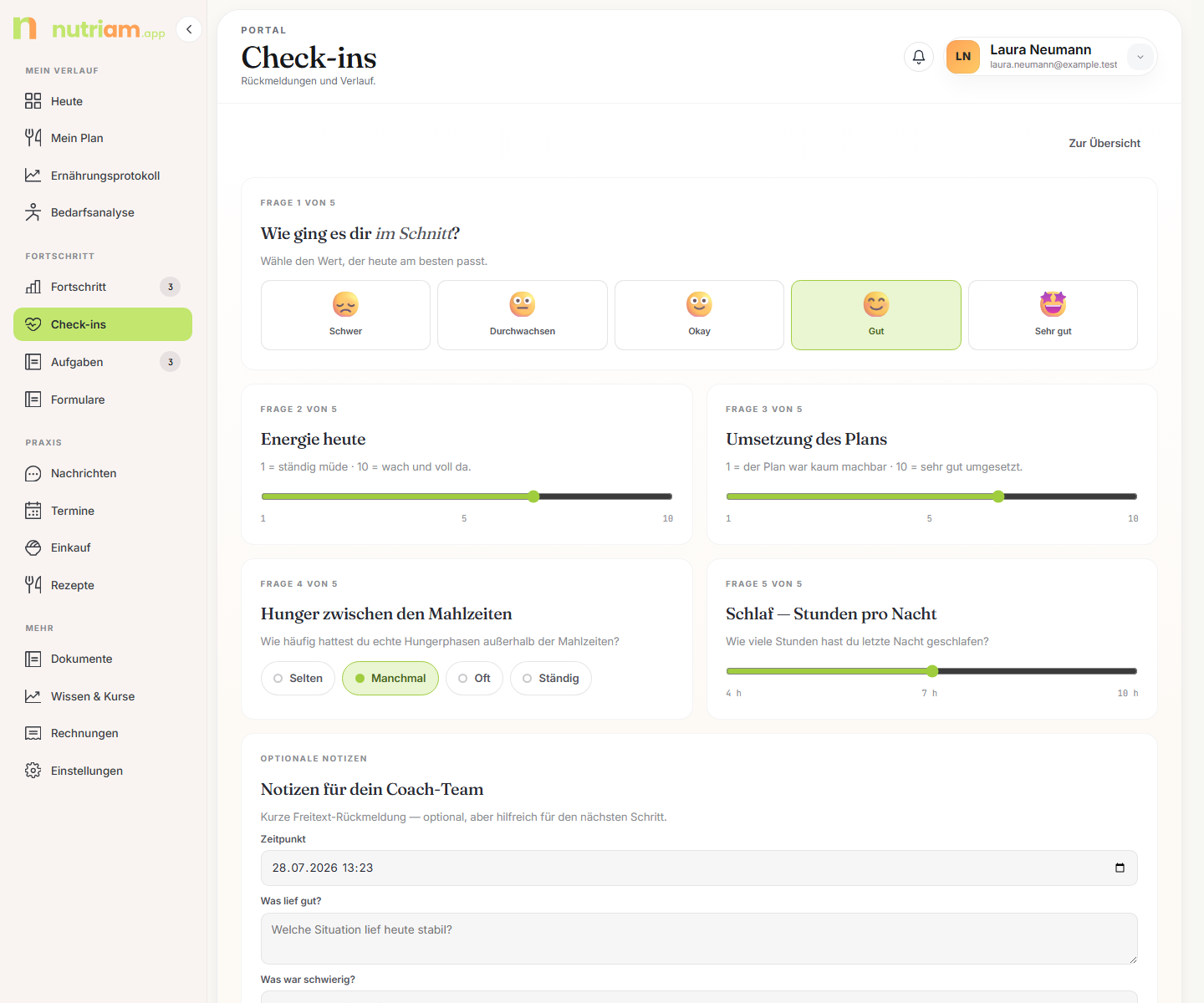
Das Formular steht direkt oben auf der Seite. Es gibt fünf Fragen:
| Frage | Was du auswählst |
|---|---|
| 1. Wie ging es dir im Schnitt? | fünf Gesichter: Schwer bis Sehr gut |
| 2. Energie heute | eine Zahl von 1 bis 10 (1 = ständig müde) |
| 3. Umsetzung des Plans | eine Zahl von 1 bis 10 (10 = sehr gut umgesetzt) |
| 4. Hunger zwischen den Mahlzeiten | Selten, Manchmal, Oft, Ständig |
| 5. Schlaf: Stunden pro Nacht | eine Zahl von 4 bis 10 Stunden |
Die fünf Gesichter heißen Schwer, Durchwachsen, Okay, Gut und Sehr gut.
Nichts ist vorausgewählt, damit nur ankommt, was du selbst angetippt hast. Energie, Umsetzung und Hunger brauchen eine Antwort: Fehlt eine, schickt der Button nichts ab und die Frage ist rot umrandet. Stimmung und Schlaf sind freiwillig und tragen deshalb den Zusatz optional.
Darunter steht Optionale Notizen mit Zeitpunkt, Was lief gut?, Was war schwierig? und Nächster Fokus. Diese Felder darfst du leer lassen.
Zum Schluss: Check-in speichern & senden.
Der Verlauf
Unter dem Formular steht deine letzten Check-ins. Mit den Knöpfen Alle / Eingegangen / Geprüft schaltest du um, mit dem Suchfeld durchsuchst du deine Notizen. Die Tabelle hat die Spalten Zeitpunkt, Stimmung, Energie, Umsetzung, Schlaf und Status. Ganz unten stehen Zusammenfassungen wie „Ø Energie 7/10".
Tipp: Auf der Startseite Heute kannst du direkt eines der fünf Gesichter antippen. Der Check-in öffnet sich dann schon mit dieser Stimmung.
Der kurze Check-in im Tagebuch
Der Knopf Check-in im Tagebuch öffnet dieselben Fragen in kompakter Form: Stimmung, dann Energie, Umsetzung, Hunger und Schlaf als Zahlen zum Antippen und drei Notizfelder. Auch hier ist nichts vorausgewählt. Tippst du auf das ◎ einer Tagesspalte, wird der Check-in auf diesen Tag gesetzt.
9. Fortschritt
Seitenleiste → Fortschritt.
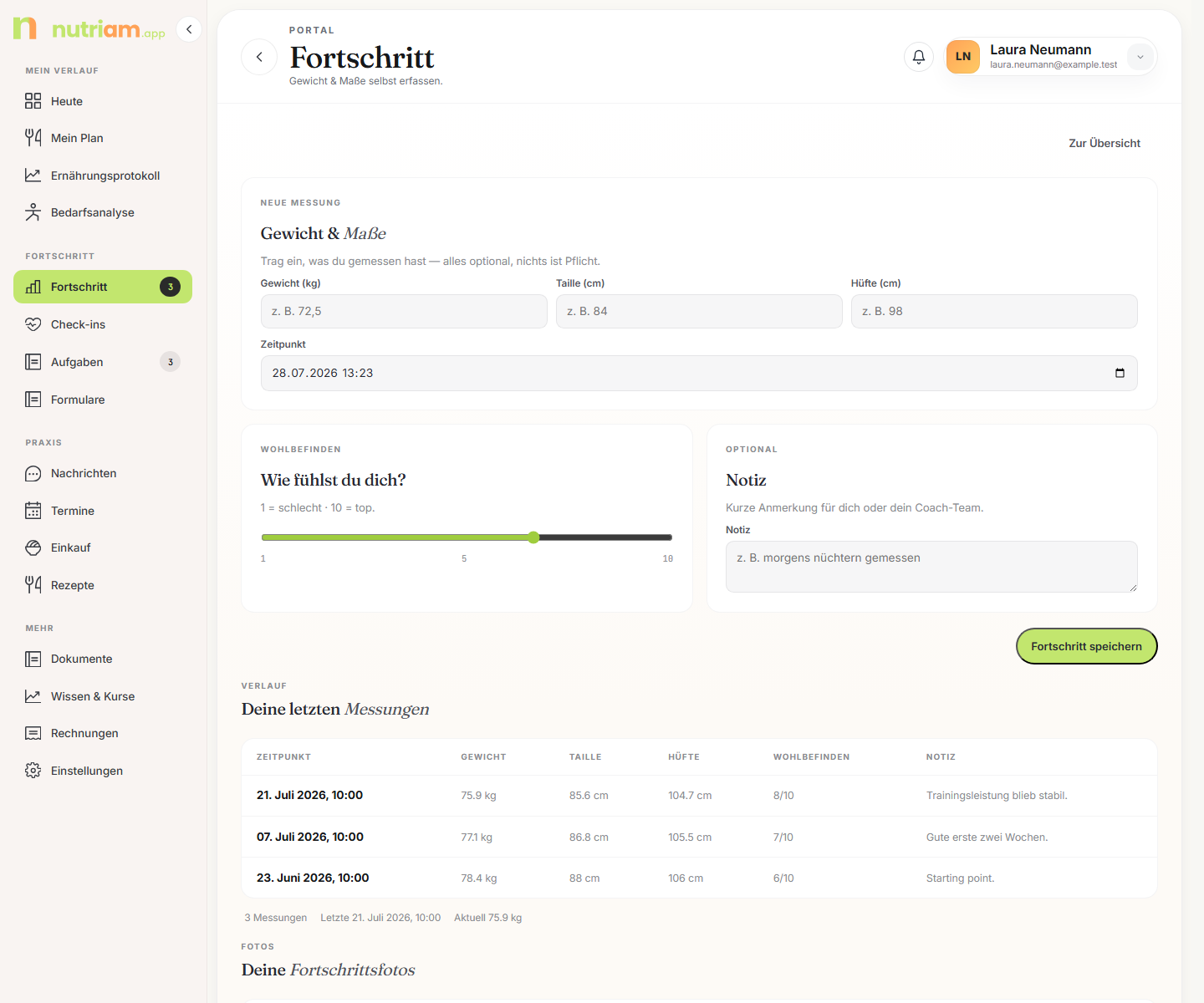
Hier trägst du selbst ein, was du gemessen hast. Nichts davon ist Pflicht:
| Feld | Einheit |
|---|---|
| Gewicht | kg |
| Taille | cm |
| Hüfte | cm |
| Zeitpunkt | Datum und Uhrzeit |
| Wohlbefinden | eine Zahl von 1 bis 10 zum Antippen |
| Notiz | Freitext, z. B. morgens nüchtern gemessen |
Der Knopf heißt Fortschritt speichern. Danach erscheint die Messung unter Deine letzten Messungen, eine Zeile je Messung: Datum, Gewicht und die Veränderung zur vorherigen Messung mit Gewicht (z. B. −0,5 kg). Auf einem breiten Bildschirm stehen Taille und Hüfte gleich mit in der Zeile. Tippst du eine Zeile an, klappt sie auf und zeigt alle Werte: Zeitpunkt mit Uhrzeit, Gewicht, Taille, Hüfte, Wohlbefinden und Notiz. Unter der Liste stehen die Anzahl der Messungen, die letzte Messung und dein aktuelles Gewicht.
Tippfehler passiert? Einträge, die in den letzten 48 Stunden angelegt wurden, kannst du selbst anpassen. In der aufgeklappten Zeile klappt Korrigieren ein kleines Formular mit allen Werten auf, Löschen fragt einmal nach und entfernt die Messung dann endgültig. Ältere Einträge änderst du nicht mehr selbst. Dafür sprichst du kurz dein Betreuungsteam an. Jede Korrektur ist für dein Team im Verlauf nachvollziehbar.
Wohlbefinden und Notiz tauchen außerdem in der Wochenansicht deines Tagebuchs auf.
Laborwerte
Hat dein Betreuungsteam Laborwerte aus deinen Befunden für dich freigegeben, erscheint auf dieser Seite zusätzlich der Bereich Laborwerte: je Parameter (z. B. Ferritin oder HbA1c) eine Tabelle mit Messdatum, Wert, dem Referenzbereich laut Laborbefund und gegebenenfalls einer Notiz; ab zwei Messwerten auch eine Verlaufskurve. Hat dein Team notiert, von welchem Labor der Befund stammt, steht das als Quelle laut Befund über der Tabelle. Ein kleines ▲ oder ▼ mit dem Zusatz über Referenz bzw. unter Referenz zeigt neutral an, wenn ein Wert außerhalb der auf dem Befund angegebenen Referenz liegt. Auf dem Telefon steht jede Angabe untereinander und ist beschriftet, damit sich der Referenzbereich nicht wie ein zweiter Messwert liest. Die Ansicht dokumentiert nur, sie ist keine medizinische Bewertung; Fragen zu deinen Werten klärst du mit deinem Betreuungsteam oder deiner Ärztin/deinem Arzt. Ohne freigegebene Werte gibt es den Bereich nicht.
Liegt derselbe Parameter in verschiedenen Einheiten vor (z. B. Vitamin D in ng/ml und in nmol/l), siehst du je Einheit eine eigene Tabelle und eine eigene Kurve, mit einem Hinweis dazu. nutriam rechnet bewusst nicht um; die Werte bleiben genau so stehen, wie sie auf dem Befund standen. Verhältnisse wie das Omega-6/Omega-3-Verhältnis stehen als Zahl mit der Einheit x:1: „9,3 x:1“ ist dasselbe wie „9,3:1“ auf dem Befund.
Fortschrittsfotos
Ganz unten auf derselben Seite steht der Bereich deine Fortschrittsfotos. Fotos sind Gesundheitsdaten, deshalb brauchst du zuerst eine Einwilligung: Knopf Einverstanden, freigeben.
Danach kannst du:
- ein Foto hochladen, mit optionaler kurzer Notiz. Ein Balken zeigt den Fortschritt.
- deinen Verlauf ansehen: Die Fotos stehen mit Datum und Notiz nebeneinander, ein Tipp öffnet ein Foto groß.
- ein Foto löschen. Der erste Klick fragt „Wirklich löschen?", der zweite löscht endgültig.
- die Einwilligung widerrufen (Knopf Einwilligung widerrufen).
Achtung: Nach dem Widerruf kannst du keine neuen Fotos mehr hochladen. Bereits hochgeladene Fotos bleiben im Verlauf unter der Einwilligungskarte stehen, dort kannst du sie jederzeit selbst löschen.
Deine Fotos sehen nur du und dein Betreuungsteam.
Häufige Fragen
„Ich habe vergessen, gestern etwas einzutragen." Kein Problem. Öffne Eintrag erfassen, tippe in der Zeitzeile auf ändern und stell das Datum zurück. Nach vorn geht es nicht.
„Eintrag erfassen ist grau, ich kann nichts eintragen." Dann hat dein Protokollauftrag noch nicht begonnen oder ist schon abgeschlossen. Der Hinweis oben im Tagebuch (auf Heute und in Mein Plan der Satz bei den Knöpfen) sagt dir, welcher Fall es ist und ab wann es losgeht. Soll das Protokoll weiterlaufen, sprich deine Beratung an.
„Was bedeutet Offen und Geprüft?" Offen heißt: Deine Beratung hat den Eintrag noch nicht angesehen. Geprüft heißt: angesehen, oft mit einer Rückmeldung dazu. Trägt deine Beratung Einträge für dich nach, zum Beispiel aus einem Papierprotokoll, stehen sie sofort als Geprüft im Protokoll. Eine Rückmeldung dazu kommt, wenn sie den Tag oder den Eintrag rückmeldet.
„Meine Beratung hat mein Papierprotokoll übernommen. Wie geht das?" Sie tippt die Einträge ab oder lässt ein Foto des Blatts von einer KI auslesen und prüft jede Zeile, bevor sie speichert. Für das Foto braucht sie deine Einwilligung, die holt sie bei dir ein. Das Foto geht an Microsoft Azure OpenAI in der EU, nutriam speichert es nicht. Zur Missbrauchsprävention kann Microsoft auffällige Eingaben zeitlich begrenzt in der EU speichern und im Ausnahmefall durch autorisierte Mitarbeitende im EWR prüfen lassen. Aus dem Blatt gespeichert werden nur die geprüften Einträge. Schreibt deine Beratung eine Notiz zu einem solchen Eintrag, siehst du sie beim Eintrag unter Deine Notiz.
„Ich habe einen geprüften Eintrag geändert, jetzt steht wieder Offen." Das ist richtig so. Jede Änderung stellt den Eintrag zurück, damit deine Beratung die neue Fassung sieht.
„Muss ich jede Mahlzeit genau erfassen?" Nein. Regelmäßig und grob hilft mehr als selten und perfekt. Du kannst Mengen jederzeit später anpassen.
„Die Foto-Erkennung findet nichts." Dann nimm die Suche oder den Barcode. Eine kurze Beschreibung im Textfeld („Nudeln mit Tomatensoße") klappt oft besser als ein dunkles Foto.
„Der Scanner startet nicht." Meist fehlt die Kameraerlaubnis im Browser. Auf dem iPhone hilft es, das Portal als App auf dem Home-Bildschirm zu installieren.
„Was ist der Unterschied zwischen Tagebuch, Check-in und Fortschritt?" Tagebuch: was du gegessen hast. Check-in: wie es dir ging. Fortschritt: Gewicht, Maße und Fotos.
„Check-ins oder Fortschritt fehlen in meiner Seitenleiste." Beide Bereiche kann deine Praxis abschalten. Das Tagebuch ist für alle Kund:innen einer Praxis da; nur für dich persönlich kann es deine Praxis ausblenden, etwa wenn ihr vereinbart habt, dass Zählen und Eintragen gerade nicht im Vordergrund stehen sollen. Dann fehlt auch der Reiter unten auf dem Handy, und Heute zeigt keine Mahlzeiten-Kacheln.
Was hier noch fehlt
- Bilder vom Dialog Mahlzeit eintragen (Reiter Foto und Scannen) fehlen noch.
- Wie du die KI-Einwilligung widerrufst, steht in den Einstellungen. Dieser Bereich ist im Handbuch noch nicht beschrieben.
- Wie lange Fotos gespeichert bleiben, steht hier nicht; das regelt die Datenschutzerklärung deiner Praxis.
- Die Startseite Heute zeigt weitere Werte (Wasser, Gewohnheiten, Wochenüberblick). Die sind in 01 – Erste Schritte beschrieben.