05 – Aufgaben, Termine und Nachrichten
Diese drei Bereiche brauchst du im Alltag am häufigsten. Aufgaben sagen dir, was ansteht. Termine zeigen, wann ihr euch seht. Nachrichten sind dein direkter Draht zu deiner Beratung. Alle drei findest du links in der Seitenleiste, am Handy unten in der Leiste oder über „Mehr".
1. Aufgaben
Seitenleiste → Gruppe Fortschritt → Aufgaben.
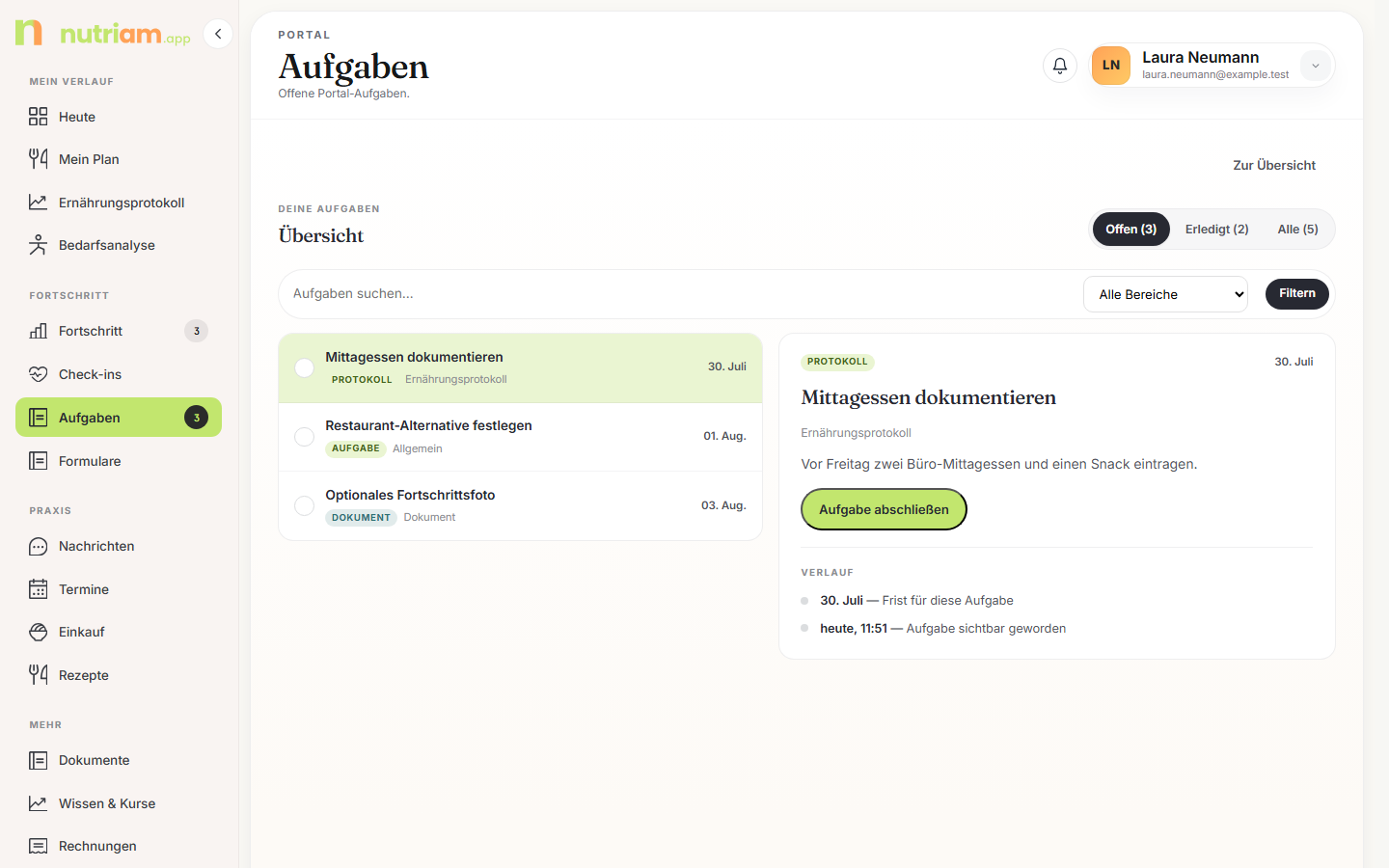
Aufgaben legt deine Beratung für dich an. Du kannst selbst keine anlegen. Steht an einer Aufgabe eine Frist, siehst du sie rechts in der Zeile. Eine typische Aufgabe im Bereich Dokument ist „Aktuellen Laborbefund mitbringen“: Dein Team möchte beim nächsten Termin einen neuen Befund mit dir besprechen, die Frist zeigt dir, bis wann.
Was du auf der Seite siehst
Oben rechts der Button „Zur Übersicht". Er bringt dich zurück auf die Startseite. Darunter der Block „deine Aufgaben / Übersicht" mit drei Schaltern:
| Schalter | Zeigt |
|---|---|
| Offen (n) | Alles, was noch zu tun ist. Das ist die Startansicht. |
| Erledigt (n) | Aufgaben, die du schon abgeschlossen hast. |
| Alle (n) | Beides zusammen in einer Liste. |
Darunter eine Suchzeile: das Feld „Aufgaben suchen…", eine Auswahl „Alle Bereiche" und der Button „Filtern". In der Auswahl stehen Allgemein, Check-in, Tagebuch, Dokument und Plan.
Unter der Suchzeile steht die Liste links und die Detailkarte rechts. Am Handy stehen beide untereinander.
Jede Zeile in der Liste zeigt einen Kreis (mit Haken, wenn erledigt), den Titel, eine farbige Pille für den Bereich und rechts die Frist oder „Ohne Frist".
| Pille | Bereich | Worum es meistens geht |
|---|---|---|
| Aufgabe | Allgemein | Alles, was in keinen anderen Bereich passt |
| Check-in | Check-in | Eine kurze Rückmeldung ausfüllen |
| Tagebuch | Tagebuch | Mahlzeiten eintragen oder nachtragen |
| Dokument | Dokument | Eine Unterlage lesen oder hochladen |
| Plan | Plan | Einen neuen Plan anschauen und bestätigen |
Eine Aufgabe erledigen
- Klick in der Liste auf die Aufgabe. Rechts öffnet sich die Detailkarte mit Titel, Bereich, Frist und Beschreibung.
- Lies die Beschreibung. Steht dort nichts, zeigt das Portal den Satz „Diese Rückmeldung wartet noch auf dich. Öffne sie direkt im passenden Portalbereich."
- Mach das, worum es geht, zum Beispiel eine Mahlzeit eintragen.
- Klick dann auf „Aufgabe abschließen".
Unter der Karte steht der Verlauf: wann die Aufgabe sichtbar wurde, bis wann sie fällig ist und wann du sie abgeschlossen hast.
Bei einer erledigten Aufgabe steht statt des Buttons „Bereits abgeschlossen".
Achtung: Der Button erledigt nur die Aufgabe selbst. Das Portal springt danach nicht automatisch in den passenden Bereich. Trag also erst deine Mahlzeit oder deinen Check-in ein und hak die Aufgabe danach ab.
Tipp: Am Menüpunkt Aufgaben steht eine kleine Zahl, solange etwas offen ist. Ist die Zahl weg, ist alles erledigt.
Achtung: Fragebögen, die deine Beratung dir schickt, sind keine Aufgaben. Die liegen im eigenen Bereich Formulare (Seitenleiste → Gruppe Fortschritt) unter „Offene Formulare" mit dem Button „Ausfüllen".
2. Termine
Seitenleiste → Gruppe Praxis → Termine.
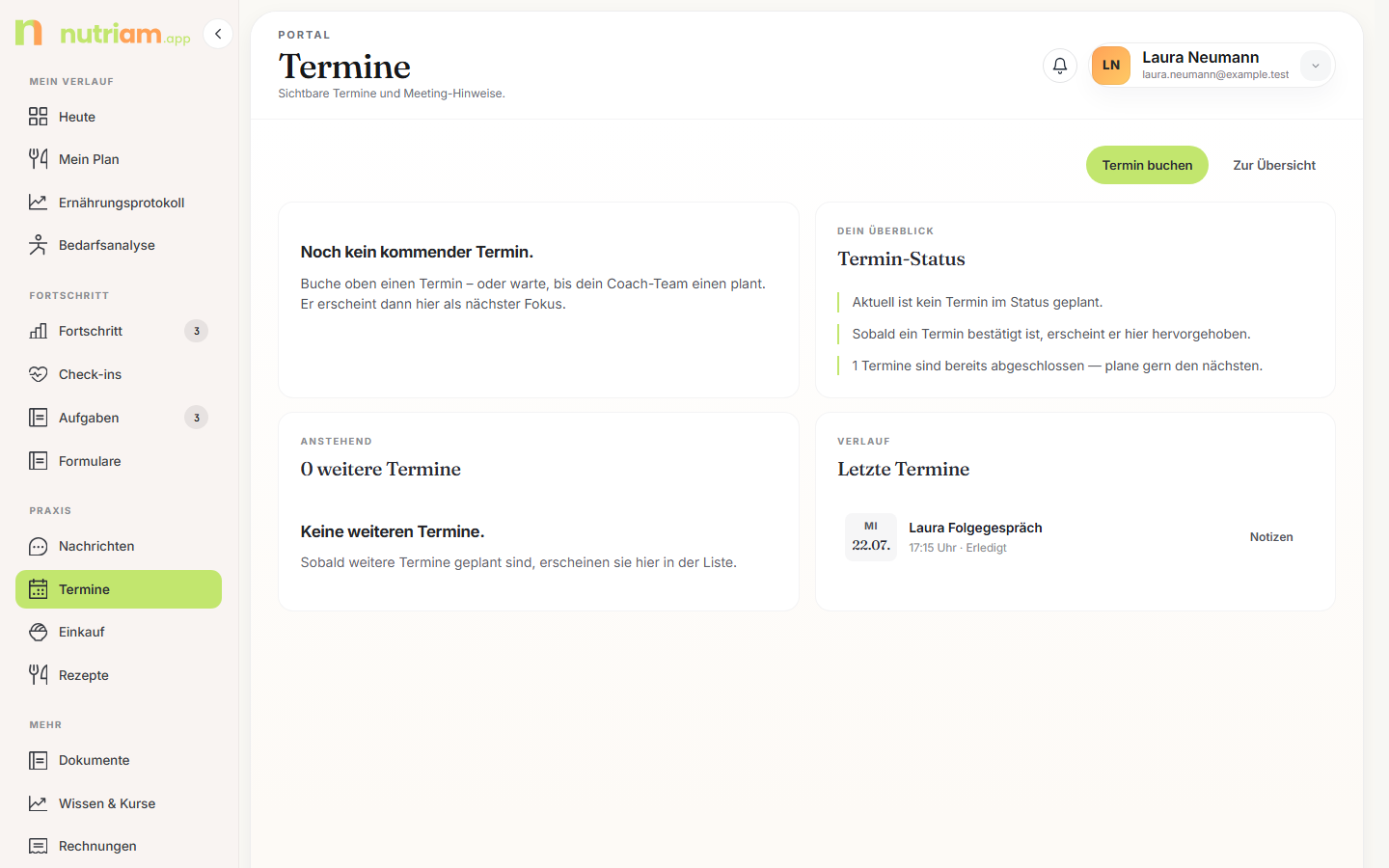
Was du auf der Seite siehst
Ganz oben drei Buttons:
| Button | Was passiert |
|---|---|
| Termin buchen | Öffnet das Fenster „Termin anfragen" |
| In Kalender exportieren | Lädt alle kommenden Termine als Datei termine.ics |
| Zur Übersicht | Zurück zur Startseite |
„In Kalender exportieren" erscheint nur, wenn du mindestens einen kommenden Termin hast.
Darunter die Karte „Nächster Termin": großes Datum, Uhrzeit, die Art des Termins und Ort. Die Art steht überall im Portal gleich, zum Beispiel „Folgegespräch · Video" oder „Erstgespräch · Vor Ort". Steht kein Ort fest, liest du dort „Ort folgt noch". Rechts in der Karte liegen die Aktionen:
- Kalender lädt nur diesen einen Termin als Datei herunter.
- Verschieben öffnet das Fenster „Termin verschieben". Ist für den Termin keine feste Betreuung hinterlegt, landest du stattdessen in den Nachrichten mit einem vorbereiteten Text.
- Absagen öffnet das Fenster „Termin absagen".
- Meeting öffnen gibt es nur, wenn ein Link für ein Online-Meeting hinterlegt ist. Sonst steht dort Vorbereiten, das führt zu den Nachrichten.
Unter der Karte stehen Beschreibung und zwei kurze Zeilen: Status und ob ein Meeting-Link hinterlegt ist.
Darunter, jeweils nur wenn es etwas zu zeigen gibt:
- „Anstehend": alle weiteren kommenden Termine, jeweils mit einem Kalender-Button.
- „Verlauf / Letzte Termine": deine letzten sechs Termine.
Steht kein Termin an, zeigt die Karte oben nur den Hinweis „Noch kein kommender Termin."; der Verlauf darunter bleibt.
Die Status-Angaben
| Status | Bedeutung |
|---|---|
| Geplant | Der Termin steht im Kalender, ist aber noch nicht bestätigt |
| Bestätigt | deine Beratung hat den Termin verbindlich zugesagt |
| Erledigt | Der Termin hat stattgefunden |
| Abgesagt | Der Termin findet nicht statt |
| Nicht erschienen | Der Termin wurde ohne Absage nicht wahrgenommen |
Videotermine direkt in nutriam
Manche Praxen führen Videogespräche direkt in nutriam, im Browser und ohne zusätzliches Programm. Dann führt der Meeting-Link deines Termins (in der Terminmail und hinter Meeting öffnen) auf eine Beitrittsseite mit dem Logo deiner Praxis. Anmelden musst du dich dort nicht: der Link selbst ist der Zugang. Gib ihn deshalb nicht weiter.
So läuft der Beitritt:
- Öffne den Link. Beitreten kannst du ab 10 Minuten vor Beginn; davor sagt dir die Seite, ab wann es losgeht.
- Klick Kamera und Mikrofon prüfen. Der Browser fragt nach der Erlaubnis, danach siehst du dich selbst als Vorschau und kannst bei mehreren Geräten Kamera, Mikrofon und Lautsprecher auswählen.
- Jetzt beitreten startet das Gespräch.
Im Gespräch kannst du Mikrofon und Kamera an- und ausschalten, deinen Bildschirm teilen, unter Einstellungen die Geräte wechseln und in den Vollbild-Modus gehen. Gespräch beenden legt auf; spätestens 15 Minuten nach Terminende schließt der Raum von selbst.
Das Gespräch wird nicht aufgezeichnet und nicht mitgeschrieben. Die Übertragung ist verschlüsselt, die Verarbeitung findet in Deutschland statt.
Einen Termin buchen
- Klick oben auf „Termin buchen". Es öffnet sich das Fenster „Termin anfragen".
- Oben siehst du, wer dich betreut. Darunter der Block „Freie Slots / Termin auswählen" mit bis zu sechs konkreten Zeiten. Wähl eine davon aus.
- Passt keine Zeit? Dann wähl „Kein fester Slot" und füll unten „Oder Wunschzeit senden" aus:
| Feld | Was du angibst |
|---|---|
| Bevorzugtes Datum | dein Wunschtag |
| Alternativdatum | Ein zweiter Tag, falls der erste nicht klappt |
| Zeitfenster | Beliebig, Morgens, Mittags, Nachmittags oder Abends |
| Format | Video, Telefon oder Vor Ort |
| Hinweis zur Verfügbarkeit | Zum Beispiel: nur Di und Do nach 17 Uhr |
| Nachricht an deine Beratung (oder an den Namen deiner Praxis) | Worum soll es im Termin gehen? |
Zum Schluss klickst du unten auf „Terminwunsch senden".
Achtung: Auch ein ausgewählter Slot ist erst mal eine Anfrage, kein fester Termin. Nach dem Senden liest du: „dein Wunsch-Slot wurde angefragt. Du bekommst die Bestätigung per E-Mail." Bei einer reinen Wunschzeit heißt es: „deine Wunschzeit wurde übermittelt."
Tipp: Du musst entweder einen Slot wählen oder mindestens ein Feld ausfüllen. Sonst kommt die Meldung „Bitte wähle einen Termin oder gib eine Wunschzeit an."
Der Block „Freie Slots" fehlt, wenn deine Beratung gerade keine Zeiten freigegeben hat. Der Wunschzeit-Teil ist trotzdem da.
Möglich: ein Formular zum Termin. Manche Praxen lassen dich vor dem Termin einen kurzen Bogen ausfüllen. Dann findest du nach dem Buchen ein neues Formular unter Formulare (Seitenleiste → Gruppe Fortschritt), fällig zum Terminbeginn. Du bekommst dazu wie gewohnt eine Nachricht im Posteingang und eine E-Mail. Ob und welcher Bogen kommt, entscheidet deine Beratung.
Einen Termin verschieben
- Klick beim nächsten Termin auf „Verschieben".
- Im Fenster „Termin verschieben" steht oben dein bisheriger Termin.
- Wähl unter „Freie Slots / Neuen Termin auswählen" eine neue Zeit.
- Schreib bei Bedarf einen kurzen Grund ins Feld „Grund (optional)".
- Klick auf „Termin verschieben".
Dauer und Ansprechperson bleiben gleich. Danach liest du: „dein Termin wurde verschoben. Deine Beratung ist informiert."
Hängt ein noch offenes Formular an diesem Termin, wandert seine Frist automatisch mit. Du hast also wieder bis zum neuen Terminbeginn Zeit. Schon abgeschicktes bleibt abgeschickt.
Ist gerade kein Slot frei, steht dort „Gerade ist kein Online-Slot frei." und es gibt keinen Absende-Button. Nutze dann den Link „Keine passende Zeit dabei? Wunschzeit als Nachricht senden". Damit landest du in den Nachrichten, Betreff und Text sind schon vorbereitet.
Einen Termin absagen
- Klick beim nächsten Termin auf „Absagen".
- Prüf im Fenster „Termin absagen" Art, Zeit und Ort.
- Schreib bei Bedarf einen Grund. Das Feld ist freiwillig.
- Klick auf „Termin absagen". Deine Beratung wird informiert.
Für einen neuen Termin nutzt du danach wieder „Termin buchen".
Achtung: Verschieben und Absagen gibt es nur beim nächsten Termin. Willst du einen späteren Termin ändern, schreib deiner Beratung kurz über Nachrichten.
3. Nachrichten
Seitenleiste → Gruppe Praxis → Nachrichten.
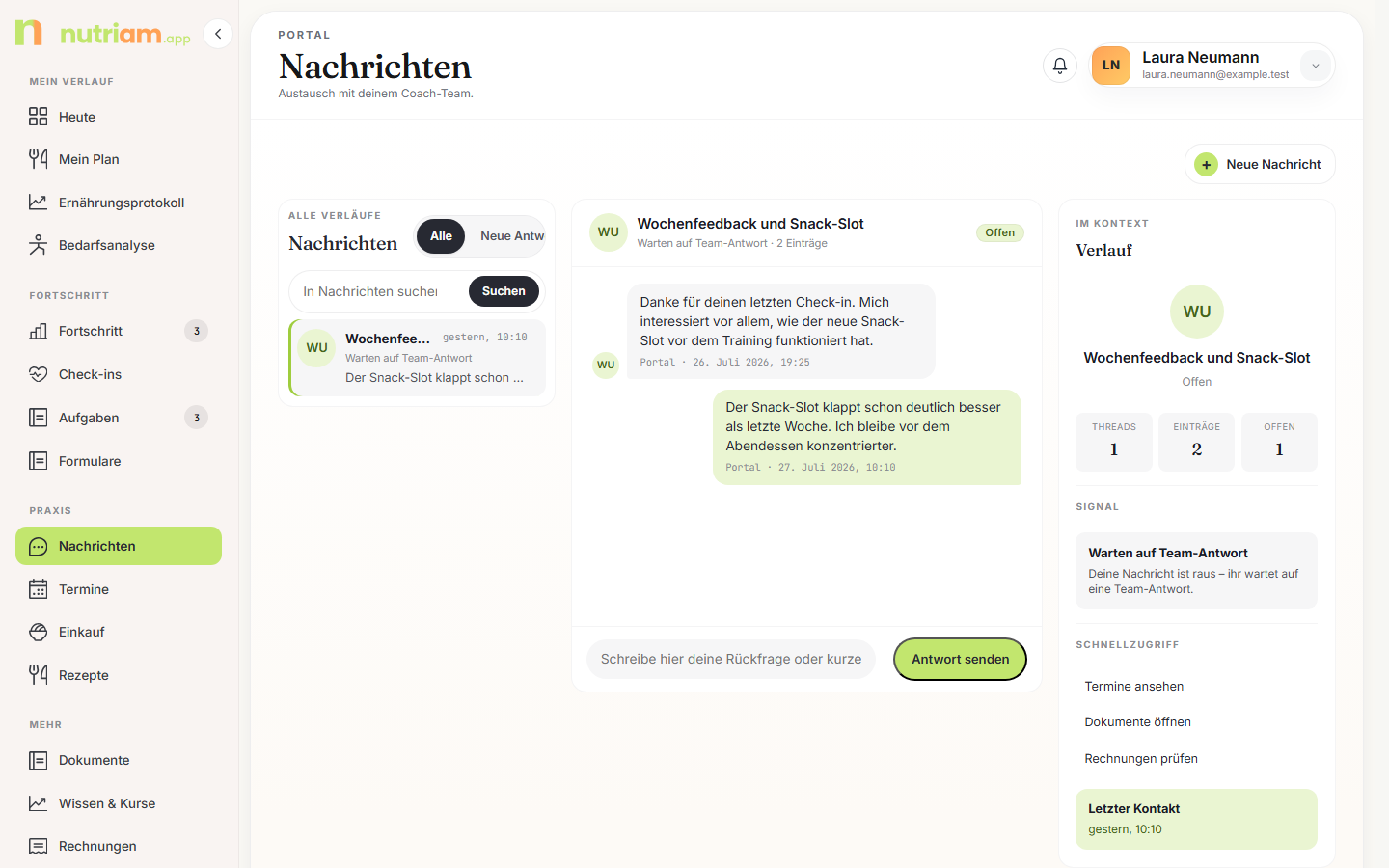
Nachrichten sind ein Chat mit deiner Praxis, wie du es vom Handy kennst. Oben stehen Kürzel und Name deiner Praxis, darunter alle Nachrichten der Reihe nach, unten die Zeile zum Schreiben.
Was du auf der Seite siehst
- Deine eigenen Nachrichten stehen rechts und sind hellgrün, die deiner Beratung links.
- Über den Nachrichten eines Tages steht das Datum, an jeder Sprechblase die Uhrzeit. Kam eine Nachricht nicht über das Portal, steht der Weg davor, zum Beispiel E-Mail.
- An deinen eigenen Nachrichten steht ein Häkchen, sobald sie gesendet sind, und zwei Häkchen mit Gelesen, sobald jemand aus deiner Praxis den Chat geöffnet hat.
- Beginnt ein neues Thema, steht eine kleine Marke „Thema: …" im Chat. So siehst du, worum es ab da geht.
- Der Chat öffnet bei der neuesten Nachricht. Ältere liest du, indem du nach oben scrollst.
Antwortet deine Beratung, während du die Seite offen hast, erscheint die neue Nachricht automatisch im Chat. Du musst die Seite nicht neu laden.
Sobald du den Chat öffnest, gelten die Nachrichten deiner Praxis als gelesen: Die Zahl an Nachrichten in der Seitenleiste verschwindet, und deine Praxis sieht an ihrer Nachricht Gelesen.
Eine Nachricht schreiben
- Schreib deinen Text in die Zeile ganz unten.
- Tipp auf den Pfeil (am Bildschirm: „Nachricht senden"). Deine Nachricht erscheint sofort rechts im Chat.
Einen Betreff brauchst du nicht. Deine Nachricht gehört zum zuletzt offenen Thema. Ist gerade keins offen, beginnt ein neues mit dem Datum als Titel, zum Beispiel „Nachricht vom 20.10.".
Tipp: Kommst du von einem anderen Bereich mit einem vorbereiteten Text hierher, etwa einer Wunschzeit für einen Termin, steht oben „Neues Thema: …" und der Text ist schon in der Zeile. Prüf ihn kurz und schick ihn ab.
Wofür Nachrichten gut sind
- Fragen zum Plan oder zum Tagebuch.
- Kurze Updates zwischen zwei Terminen.
- Terminwünsche, für die kein Slot passt.
- Hinweise auf Beschwerden oder Änderungen, die deine Beratung wissen sollte.
Wofür Nachrichten nicht gedacht sind
- Notfälle. Brauchst du dringend ärztliche Hilfe, ruf den ärztlichen Bereitschaftsdienst (116 117) oder den Rettungsdienst (112).
- Sehr lange Texte. Ist ein Thema groß, schlag lieber einen Termin vor.
4. Wenn ein Menüpunkt fehlt
Jede Praxis kann einzelne Portal-Bereiche abschalten. Ist ein Bereich aus, verschwindet er aus der Seitenleiste. Rufst du ihn trotzdem direkt über die Adresse auf, landest du wieder auf der Startseite.
Aus diesem Kapitel lässt sich Aufgaben abschalten. Termine und Nachrichten sind feste Bereiche und immer da.
Fehlt dir etwas, das du früher gesehen hast: kurz per Nachricht fragen. Das ist eine Einstellung deiner Praxis, kein Fehler.
Häufige Fragen
„Ich sehe keine Aufgaben. Ist das ein Fehler?" Nein. Wenn deine Beratung keine Aufgaben angelegt hat, ist die Liste leer. Dann steht dort „Keine offenen Aufgaben vorhanden."
„Ich habe eine Aufgabe zu früh abgehakt. Kann ich das rückgängig machen?" Nicht selbst. Schreib deiner Beratung kurz über Nachrichten.
„Warum ist mein gebuchter Termin noch nicht bestätigt?" Weil jede Buchung erst eine Anfrage ist. Deine Beratung prüft den Kalender und bestätigt per E-Mail. Bis dahin steht der Termin auf Geplant.
„Wie bekomme ich den Termin in meinen eigenen Kalender?" Mit „In Kalender exportieren" (alle kommenden Termine) oder mit dem Button „Kalender" an einem einzelnen Termin. Die heruntergeladene Datei öffnest du einfach, dein Kalender trägt den Termin dann ein.
„Ich sehe keine freien Slots. Kann ich trotzdem buchen?" Ja. Füll einfach den Teil „Oder Wunschzeit senden" aus. Deine Beratung meldet sich mit Vorschlägen.
„Woran sehe ich, dass eine neue Nachricht da ist?" Am Menüpunkt Nachrichten steht eine Zahl. Im Chat steht die neue Nachricht ganz unten.
„Kann ich in einer Nachricht eine Datei anhängen?" Nein. Lade die Datei unter Dokumente hoch, deine Beratung sieht sie dort. Wie das geht, steht in 06 – Dokumente, Rechnungen, Wissen und Kurse.
Was hier noch fehlt
- Die Bereiche Formulare und Fortschritt sind hier nur erwähnt und brauchen eine eigene Beschreibung.
- Wie du Erinnerungen zu Terminen und Nachrichten ein- und ausschaltest, steht im Bereich Einstellungen. Auch der ist noch nicht beschrieben.
- Aktuelle Bildschirmfotos aller drei Bereiche fehlen noch.