03 – Kundenakte, Anamnese, Bedarfsanalyse
Sobald jemand wirklich Kundin oder Kunde bei dir ist, lebt die komplette Betreuung in der Kundenakte: Stammdaten, Anamnese, Bedarfsanalyse, Pläne, Gewohnheiten, Fortschritt, Termine, Nachrichten und Rechnungen. Dieses Kapitel geht die Kundenliste, das Anlegen, die fünfzehn Tabs der Akte sowie Anamnese und Bedarfsanalyse der Reihe nach durch.
1. Die Kundenliste
Sidebar links, Gruppe Kund:innen → Kund:innen. Du landest auf
/clients.
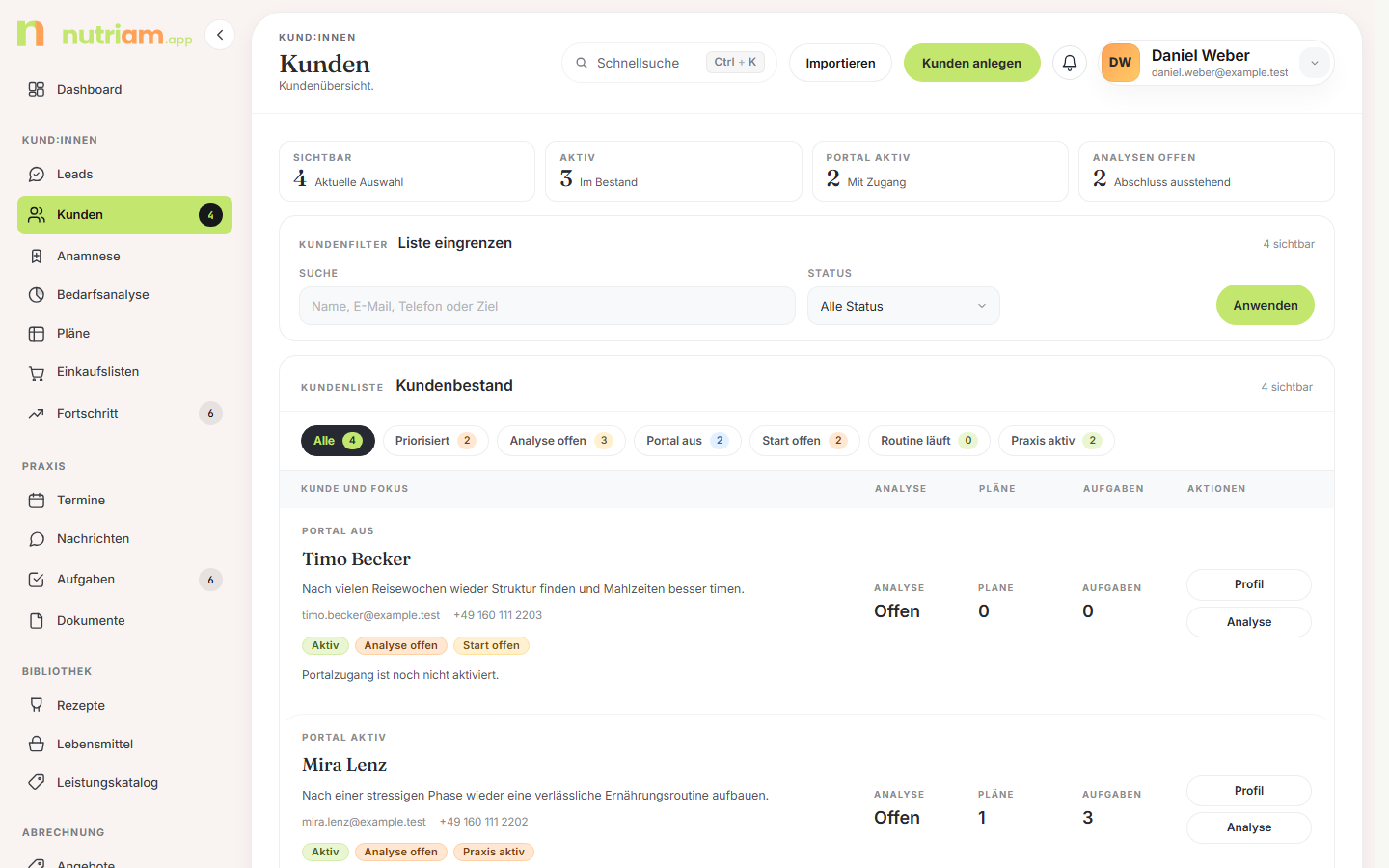
Die Seite besteht von oben nach unten aus drei Blöcken.
a) KPI-Strip — drei Kacheln:
| Kachel | Unterzeile | Was gezählt wird |
|---|---|---|
| Aktiv | Im Bestand | alle Kunden mit Status Aktiv, filterunabhängig |
| Portal aktiv | Mit Zugang | aktive Kund:innen mit eingeschaltetem Portalzugang |
| Analysen offen | Bei aktiven Kund:innen | aktive Kund:innen ohne abgeschlossene Analyse |
Achtung: Die Kacheln sind reine Anzeigen. Sie sind nicht klickbar und filtern die Liste nicht — dafür sind die Fokus-Pillen weiter unten da.
b) Filterkarte „Liste eingrenzen". Sobald ein Filter greift, zeigt der Kopf die Metazeile „X von Y sichtbar · N Filter aktiv" und daneben den Link Filter zurücksetzen; ohne Filter bleibt der Kopf leer.
- Suche — Freitext über Vorname, Nachname, E-Mail, Telefon, Zielbild und Schlagworte. Der Platzhalter nennt nur „Name, E-Mail, Telefon oder Ziel", die Schlagworte laufen still mit.
- Status — Alle Status (Standard), Aktiv oder Abgeschlossen.
Unter den Feldern liegt die Pillenreihe zum Fokus. Jede Pille trägt einen Zähler:
| Pille | Zeigt dir … |
|---|---|
| Alle | keine Eingrenzung |
| Priorisiert | Kunden aus der Berater-Inbox oder mit offenen Portal-Aufgaben |
| Analyse offen | Bedarfsanalyse fehlt oder ist nicht abgeschlossen |
| Portal aus | Portalzugang ist nicht aktiviert |
| Routine läuft | Portal aktiv, es kommen Tagebucheinträge oder Check-ins |
| Praxis aktiv | offene Praxis-Aufgabe oder aktiver Plan ohne Rückmeldung |
Alle Filter greifen sofort: die Suche kurz nach dem Tippen (ab zwei Zeichen, hier mit etwas längerer Pause, weil die Pillen-Zähler über den gesamten Bestand rechnen), Status und Fokus-Pillen direkt beim Klick. Der Button Anwenden ist nur noch die Rückfallebene. Ein Pillenklick lässt Suche und Status stehen und umgekehrt.
Tipp: Die Zahlen auf den Pillen beziehen sich immer auf Suche und Status, nie auf den gerade gewählten Fokus. So siehst du auch bei aktivem Fokus, wie viele Kunden die anderen Kategorien treffen würden.
c) Kartenblock „Kundenbestand" mit der eigentlichen Liste — einer kompakten Tabelle:
| Spalte | Inhalt |
|---|---|
| Kund:in | Name als Link in die Akte, darunter die E-Mail |
| Status | genau eine Pille — der wichtigste Zustand gewinnt: Abgeschlossen, sonst Schritt offen, sonst das Modul-Signal (Portal aus, Praxis aktiv, Routine läuft, Praxis bereit, Wissen bereit) |
| Analyse | Fortschritt der Bedarfsanalyse in Prozent oder Offen |
| Pläne | Anzahl der Pläne |
| Aufgaben | offene Aufgaben |
| — | Button Öffnen |
Hinweis: Die Zeile führt bewusst nur einen Status. Die feineren Zustände — Zielbild, Schlagworte, nächster Schritt — stehen in der Akte, nicht in der Liste.
Kunden mit offener Aktion aus der Berater-Inbox stehen automatisch oben, danach aktive vor abgeschlossenen, dann alphabetisch nach Nachname. Ab 31 Kunden erscheint unter der Liste ein Seitenwechsler (30 Kunden je Seite); Suche, Status und Fokus bleiben beim Blättern erhalten. Umgekehrt setzt jede Filteränderung die Seite zurück — du landest wieder am Listenanfang.
Ist nichts zu sehen, erscheint ein Leerzustand: „Keine Kund:innen gefunden" (bei Suchtext „Keine Kund:innen zur Suche gefunden") mit Filter zurücksetzen und Kundenakte anlegen.
2. Neuen Kunden anlegen
Rechts oben stehen zwei Buttons: Importieren (siehe Abschnitt 3) und Kundenakte anlegen. Letzterer öffnet den gleichnamigen Dialog über der Liste — Filter und Seite bleiben beim Schließen erhalten.
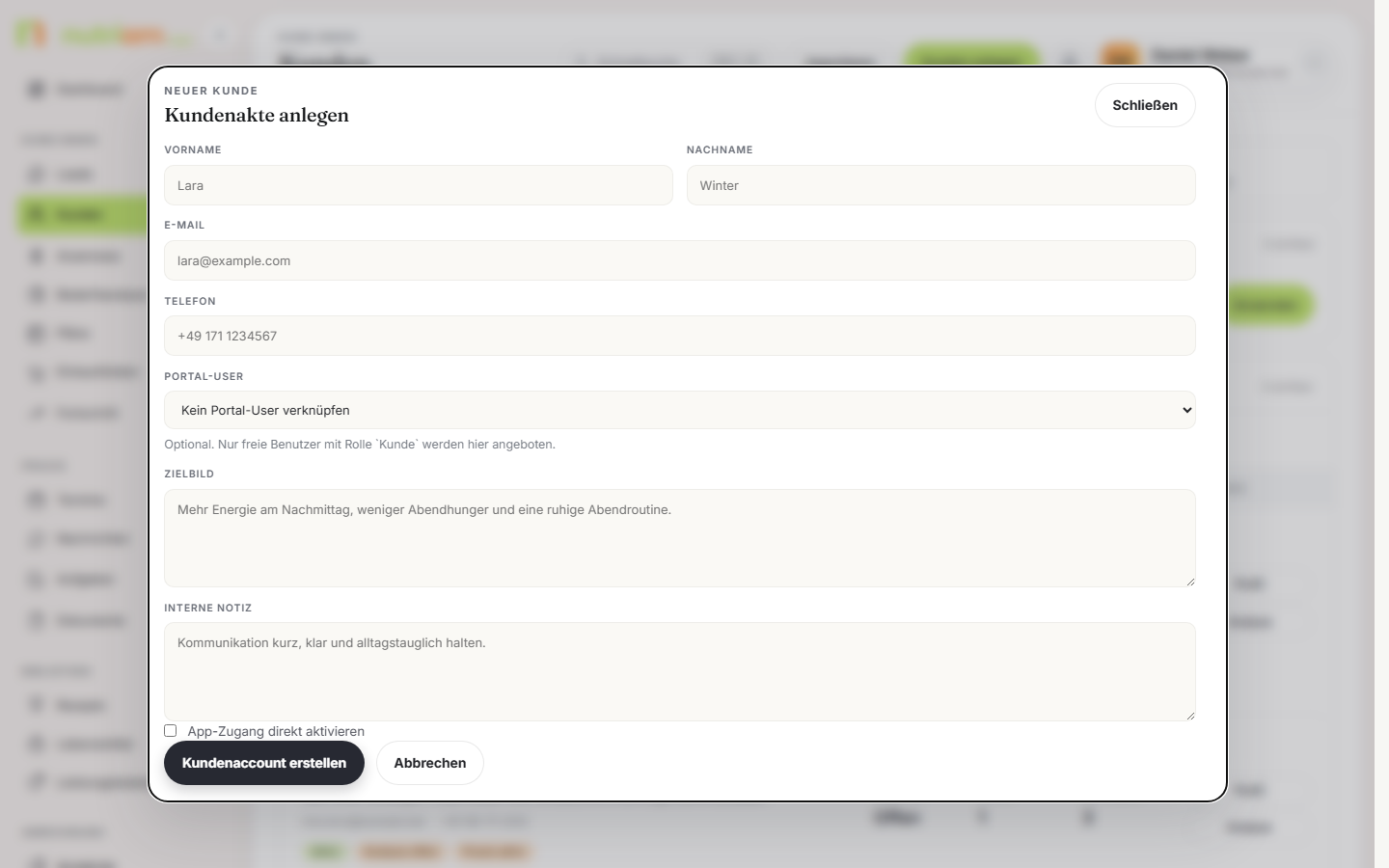
Pflichtfelder tragen ein Sternchen im Label.
| Feld | Bedeutung |
|---|---|
| Vorname * / Nachname * | Name in Liste, Akte und allen Dokumenten |
| E-Mail * | Grundlage für Portal-Einladung und Mail-Versand |
| Telefon | optional |
| Geburtsdatum | optional; belegt das Alter in der Bedarfsanalyse vor und erscheint als „N Jahre" im Kopf der Akte |
| Geschlecht (für Referenzwerte) | Keine Angabe, Weiblich, Männlich, Divers — Grundlage für Referenzwerte, keine Anrede |
| Zielbild | was die Person erreichen will — erscheint in Liste, Akte, Plan |
| Direkt ins Kundenportal einladen | Checkbox; verschickt sofort die Portal-Einladung an die angegebene E-Mail. Der Zugang ist aktiv, sobald die Einladung angenommen wurde — bis dahin steht der Stand in der Akte |
Eingeklappt unter Weitere Angaben stehen die Interne Notiz (nur für dein Team sichtbar) und, als Sonderfall, Bestehendes Portal-Konto verknüpfen. Das Feld erscheint nur, wenn es ein Login-Konto mit Rolle Kund:in gibt, das an keiner Kundenakte hängt; normalerweise entsteht das Konto erst über die Einladung.
Unten steht eine feste Leiste: links Abbrechen (zurück zur Liste), rechts Kundenakte anlegen. Nach dem Speichern landest du direkt in der neuen Akte, nicht wieder in der Liste.
Tipp: Legst du als Berater:in eine Kundenakte an, trägt nutriam dich automatisch als zuständige Berater:in ein. Ein Feld dafür gibt es im Formular nicht. Ändern lässt sich die Zuständigkeit danach in den Stammdaten der Akte (nur Team-Admins).
Hinweis Paketgrenze: Ist das Limit für aktive Kund:innen erreicht, erscheint über der Liste die Hinweiskarte „Paketgrenze für Kund:innen erreicht" mit der aktuellen Auslastung. Gesperrt wird nichts: Kundenakte anlegen bleibt verfügbar, Team-Admins sehen daneben Abo prüfen. Das größere Paket wählst du in 08 – Verwaltung.
3. Bestandskunden per CSV importieren
Der Header-Button Importieren führt auf /clients/import
(„Bestandskunden importieren"). Gedacht ist das für den Wechsel aus einer
anderen Software.
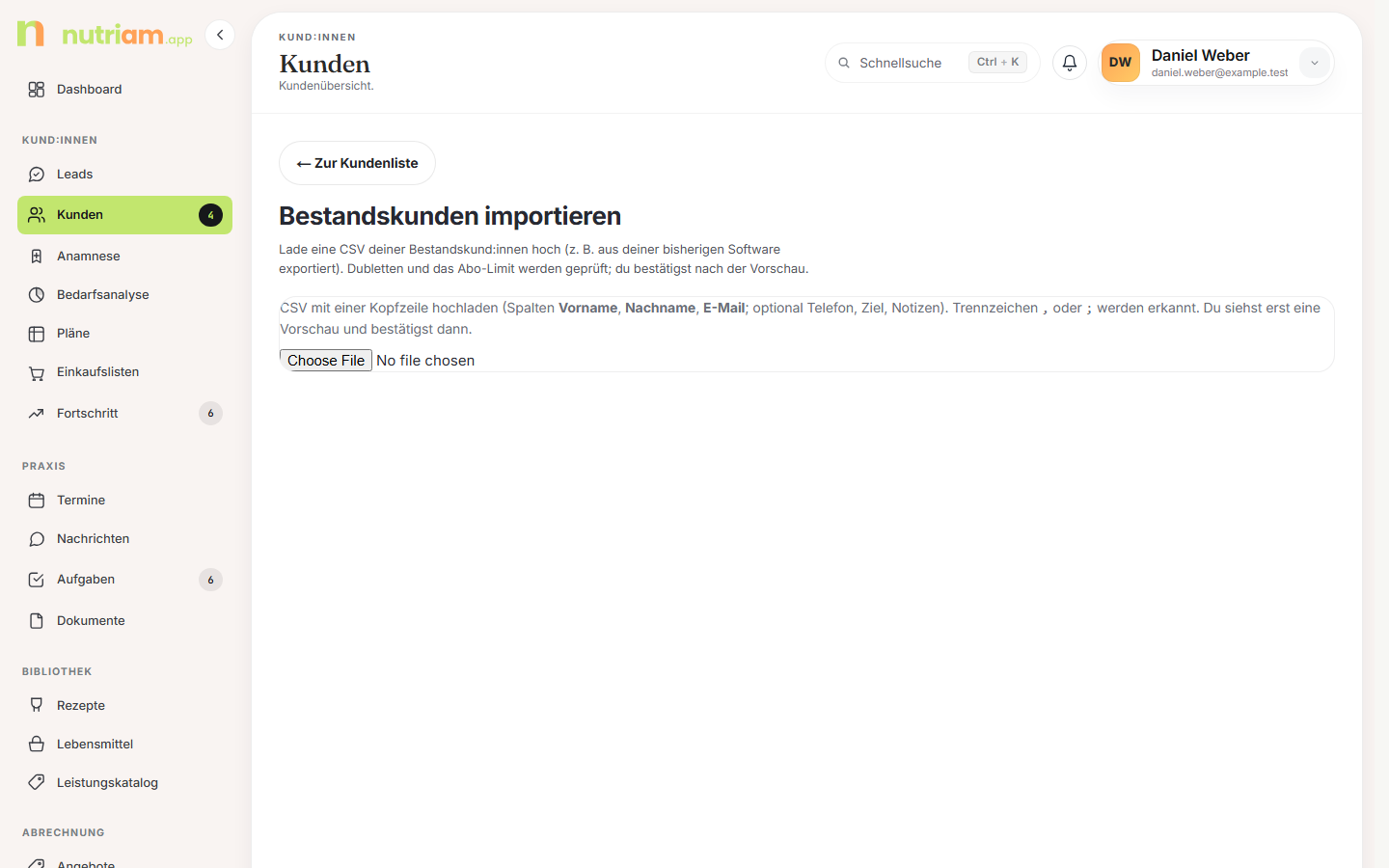
So läuft es ab:
- CSV wählen. Erwartet wird eine Kopfzeile. Pflichtspalten sind
Vorname, Nachname, E-Mail; optional Telefon, Geburtsdatum,
Geschlecht, Straße, PLZ, Ort, Land, Ziel, Notizen.
Deutsche und englische Spaltennamen werden erkannt, ebenso
,und;als Trennzeichen. Geburtsdaten versteht der Import als31.12.1980oder1980-12-31, Geschlecht als w/m/d (auch ausgeschrieben), das Land als 2-stelligen Code (DE/AT) — nicht erkennbare Werte bleiben einfach leer, die Zeile wird trotzdem angelegt. Unter dem Feld steht danach „Dateiname — N Zeile(n) erkannt". - Vorschau prüfen. nutriam prüft jede Zeile, ohne etwas zu speichern.
Du bekommst drei Zähler — anzulegen, Dublette(n), ungültig — und eine
Tabelle mit
#, Name, E-Mail und Status je Zeile (Wird angelegt, Dublette, Ungültig). - Importieren. Der zweite Button trägt die konkrete Zahl, z. B. „12 Kund:innen importieren". Erst dieser Klick legt an.
Dubletten erkennt nutriam über die E-Mail-Adresse; das Abo-Limit wird mitgeprüft. Pro Durchlauf sind maximal 1000 Zeilen erlaubt.
Tipp: Der Import legt nur Stammdaten an — Portalzugang und die zuständige Berater:in vergibst du danach gezielt in der jeweiligen Akte. Geburtsdatum und Geschlecht landen direkt in der Akte und stehen damit der Bedarfsanalyse (Energieziele, Referenzwerte) sofort zur Verfügung; die Adresse erscheint auf Rechnungen im ZUGFeRD-Käuferblock.
Nach dem Import: alle auf einmal ins Portal einladen
Als Team-Admin erscheint nach einem abgeschlossenen Import der Block „Portal-Einladungen". Vorschau laden zählt, wie viele aktive Kund:innen mit E-Mail weder Portalzugang noch eine offene Einladung haben — der zweite Klick lädt sie alle auf einmal ein (jede Einladung läuft wie der Einzel-Invite aus der Akte, inklusive E-Mail und Protokoll-Eintrag). Ohne zuständige Berater:in wird die einladende Admin-Person als Ansprechpartner:in hinterlegt. Fehlgeschlagene Einladungen werden gezählt und lassen sich in der jeweiligen Akte einzeln nachholen.
4. Aufbau der Kundenakte
Ein Klick auf Öffnen (oder auf den Namen) öffnet die Akte unter
/clients/<id>.
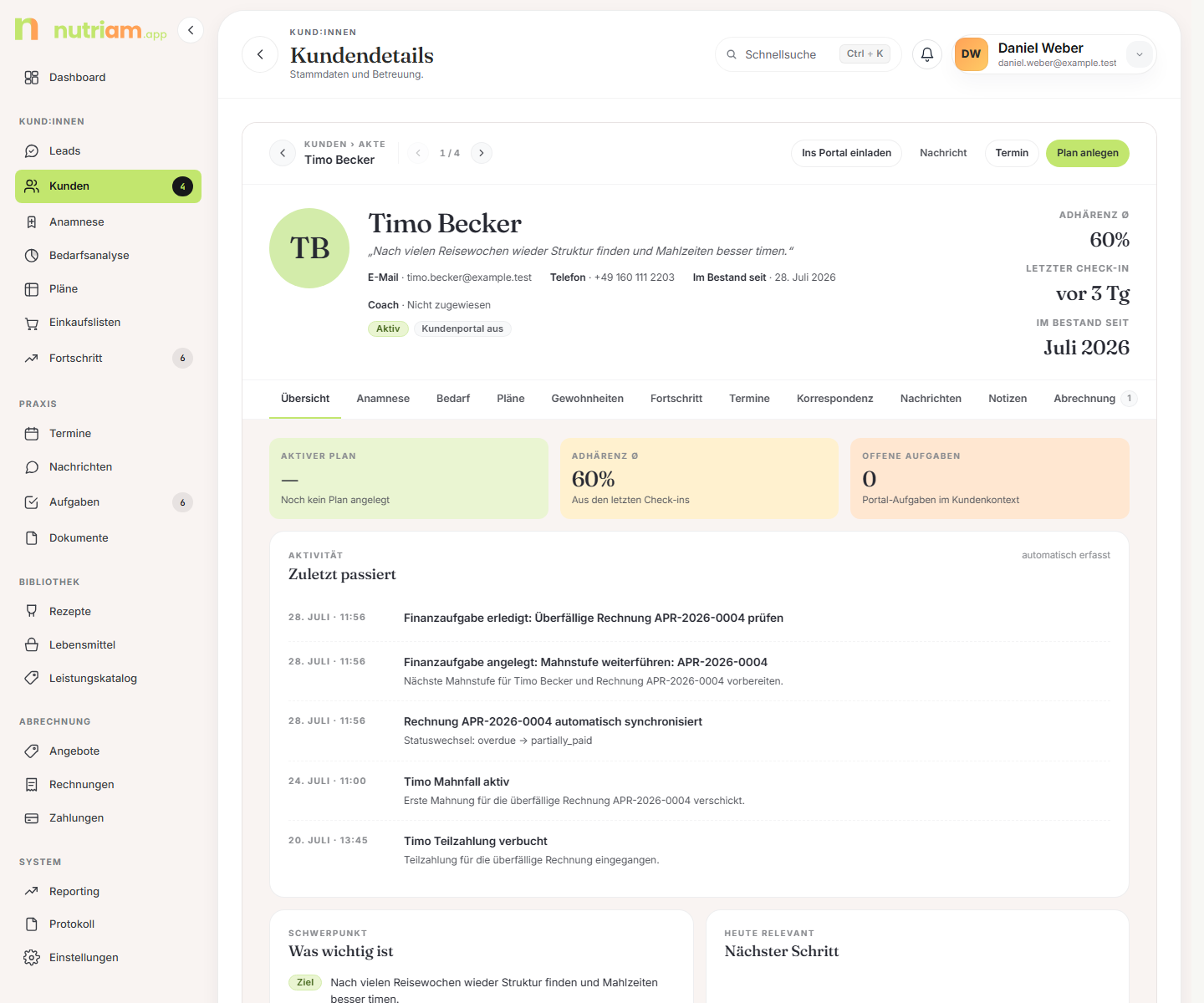
Topbar. Links der Zurück-Pfeil zur Kundenliste, daneben „Kund:innen › Akte" mit dem Namen. In der Mitte sitzt der Kundenwechsler: Pfeil zurück, eine Positionsanzeige wie „3 / 42", Pfeil vor. Der aktive Tab wandert mit — du kannst also alle Kunden nacheinander im Fortschritt-Tab durchgehen. Rechts liegen die Aktionen:
| Button | Wirkung |
|---|---|
| Ins Portal einladen | nur sichtbar, solange kein Portal-User verknüpft ist; liegt bereits eine offene Einladung vor, heißt der Button Einladung erneut senden |
| Profil bearbeiten | öffnet den Stammdaten-Dialog (Abschnitt 5), von jedem Tab aus |
| Nachricht | springt in den Tab Nachrichten |
| Termin | öffnet den Termin-Dialog für diesen Kunden |
| Plan anlegen | startet einen neuen Ernährungsplan |
Hero. Auf dem Tab Übersicht: Initialen, Name, darunter das Zielbild als Zitat, dann eine Meta-Zeile mit Alter · E-Mail · Telefon · Im Bestand seit · Berater:in. Das Alter erscheint nur bei gepflegtem Geburtsdatum, als „42 Jahre" bzw. mit Geschlecht „42 Jahre (Weiblich)". Darunter die Pillen Aktiv/Abgeschlossen, Kundenportal aktiv/aus, bei laufendem Plan Plan aktiv · vN, bei einem noch nicht freigegebenen Plan-Entwurf · vN, sowie die Schlagworte. Rechts steht Letzter Check-in („Adhärenz Ø" ist eine Kachel im Tab Übersicht, „Im Bestand seit" steht in der Meta-Zeile links — Kopf-Duplikate sind entfallen).
Auf allen anderen Tabs schrumpft der Hero zu einer Kompakt-Zeile (kleiner Avatar, Name, Status-Pillen): der volle Kopf kostete auf jedem Tab Bildschirmhöhe, obwohl Zitat, Kontakt und Kennzahl in der Übersicht stehen.
Tab-Leiste. Sechzehn Tabs mit Zähler-Badge, gruppiert in Beratung
(Anamnese bis Laborwerte plus Formulare), Kommunikation (Termine,
Nachrichten, Korrespondenz, Sequenzen, Notizen) und Verwaltung
(Abrechnung, Protokoll); Übersicht steht allein davor. Der aktive Tab
steht in der Adresse (?tab=…), Links auf einen Tab sind also teilbar.
| Tab | Inhalt |
|---|---|
| Übersicht | Einrichtungs-Checkliste, Kennzahlen, Seit dem letzten Termin, sichtbare Portalbereiche, Einwilligungen, Aktivität, Schwerpunkt, nächster Schritt |
| Anamnese | Gesundheits- und Ausgangsbild, Befund-Anhänge |
| Bedarf | Tagesbudget, Zielwerte, Makroverteilung |
| Pläne | alle Ernährungspläne des Kunden |
| Tagebuch | Ernährungstagebuch mit Wochenboard, Zielabgleich und Mahlzeit-Review |
| Gewohnheiten | tägliche Gewohnheiten mit Serie und Adhärenz |
| Fortschritt | Messwerte, Check-ins, Gewichtstrend, Fortschrittsfotos |
| Laborwerte | Werte aus dem Laborbefund je Parameter mit Verlauf, Wiedervorlage „Kontrollwert erfragen“, Befund importieren (KI); der Zähler nennt die Anzahl der Werte |
| Termine | kommende und vergangene Termine, je Termin die Dokumentation |
| Korrespondenz | Chronologie aller Kontakte |
| Nachrichten | Portal-Thread mit Antwortfeld |
| Notizen | eigene Notizen der Akte — angeheftet oder chronologisch |
| Abrechnung | Finanzüberblick, Angebote, Rechnungen, Zahlungen |
| Formulare | eigene Fragebögen zuweisen und Antworten lesen |
| Sequenzen | Content-Sequenzen des Kunden |
| Protokoll | alle automatisch erfassten Vorgänge der Akte, mit dem Bereich als Pille (z. B. Check-in, Plan, Rechnung) |
Achtung: Einen Tab „Info" gibt es nicht. Stammdaten und Portalzugang suchst du nicht dort, sondern im Dialog Profil bearbeiten (Knopf in der Topbar, Abschnitt 5), interne Notizen im eigenen Tab Notizen.
5. Tab „Übersicht" und die Stammdaten
Der Startpunkt jeder Akte. Ganz oben — solange noch etwas fehlt — die Onboarding-Checkliste „Basis der Akte vervollständigen" mit dem Zähler „x/3 erledigt". Sie führt drei Schritte, je mit Pille Erledigt oder Offen:
| Schritt | Aktion, wenn offen |
|---|---|
| Anamnese | Anamnese starten |
| Bedarfsanalyse | Analyse starten |
| Kundenportal | Ins Portal einladen, Einladung erneut senden oder — wenn die E-Mail-Adresse fehlt — Stammdaten öffnen |
Sind alle drei erledigt, verschwindet die Karte.
Darunter drei Kacheln — Aktiver Plan (Version, Titel und Mahlzeitenzahl; bei einem Entwurf heißt die Kachel Plan-Entwurf und nennt „noch nicht freigegeben"), Adhärenz Ø (aus den letzten Check-ins) und Offene Aufgaben (Portal-Aufgaben). Gab es bereits einen Termin, folgt der Block Seit dem letzten Termin („ am ", rechts Termine öffnen) mit den Kacheln Check-ins, Tagebuch-Einträge, bei vorhandenen Messwerten Gewicht und Neue Nachrichten — jede Kachel ist ein Sprung in den passenden Tab.
Dann der Block Kundenportal · Sichtbare Bereiche: eine Checkbox je Portalbereich, gültig nur für diese eine Kund:in. Zusätzlich zu den neun Bereichen aus Verwaltung → Portal-Bereiche lassen sich hier auch Tagebuch und Mein Plan ausblenden. Gedacht für Betreuungen, in denen Zählen und Eintragen bewusst nicht im Vordergrund stehen sollen, etwa bei einer Diäthistorie oder emotionalem Essen. Was die Praxis für alle ausgeblendet hat, steht hier gesperrt: Die Akte kann nur weiter einschränken, nicht zurückholen. Heute, Nachrichten, Termine und Einstellungen bleiben immer da. Speichern mit Bereiche speichern; im Portal verschwinden die Bereiche aus Menü und Handy-Reiter, Heute zeigt ohne Tagebuch keine Mahlzeiten-Kacheln. Auch ein noch offenes Portal kann dann keine Einträge mehr anlegen, ändern oder löschen. Nachtragen, Blatt einlesen und Rückmeldungen im Tab Tagebuch der Akte bleiben möglich, sie dienen dann nur deiner Auswertung. Ist Check-ins aus, bekommt die Kund:in auch keine Check-in-Erinnerung mehr, weder per Mail noch per Push noch in der Glocke. Ist Rezepte aus, sperrt nutriam auch die einzelnen Rezeptseiten, die Rezeptkarte als PDF und den Rezeptanhang im Plan-PDF, selbst über einen alten Link oder einen noch offenen Tab: Ein Rezeptlink führt zurück auf Heute, die Rezeptkarte lädt nicht, und Mit Rezepten liefert nur noch den Plan. Lädst du das Plan-PDF mit Rezepten selbst herunter, ist der Anhang weiter dabei.
Die letzten beiden Haken, Kalorien (kcal und Kalorienziel) und Makros und Nährstoffe, sind keine eigenen Menüpunkte. Sie blenden Zahlen aus, die Kund:in protokolliert weiter wie gewohnt. Gedacht für Kund:innen mit Essstörung, bei denen oft die Kalorienzahl das Problem ist:
- Ohne Kalorien verschwinden kcal, Kalorienziel, Grundumsatz und Erhaltungsbedarf überall im Portal. Heute zeigt dann nur noch die Makrobalken und Nährstoffe, Mein Plan keine Tages- und Mahlzeiten-kcal, Rezepte, Ernährungsprotokoll, Eintragsdialog und Barcode-Scanner keine kcal. In der Nährstofftabelle der Rezepte und der Nährstoffauswertung unter Mein Plan fehlen die Energie-Zeile und die Energieverteilung. Eiweiß, Kohlenhydrate und Fett bleiben sichtbar.
- Ohne Makros und Nährstoffe verschwinden Eiweiß, Kohlenhydrate, Fett, Ballaststoffe und Mineralstoffe samt ihren Zielen, außerdem die Nährstofftabelle der Rezepte, die Nährstoffauswertung unter Mein Plan und der Block Vitamine und Mineralstoffe pro Portion auf der Rezeptkarte (PDF).
- Ohne beides sieht sie gar keine Zahlen: Heute zeigt statt Tagesziel nur, wie viele Mahlzeiten erfasst sind, und den Abschnitt Energiebedarf der Bedarfsanalyse bekommt sie nicht zu sehen, auch wenn du ihn freigegeben hast.
Das gilt ebenso für die PDFs, die sie bekommt: Plan-PDF (auch mit Rezepten), Nährstoffauswertung zum Plan, Rezeptkarte und Bedarfsanalyse zeigen nur die erlaubten Werte. Das Plan-PDF ist auch dann gekürzt, wenn du es selbst für sie herunterlädst; bei ausgeblendeten Makros und Nährstoffen gibt es die Nährstoffauswertung zum Plan gar nicht. Du selbst siehst in der Akte weiter alle Werte.
Direkt darunter liegt der Block Protokollauftrag.
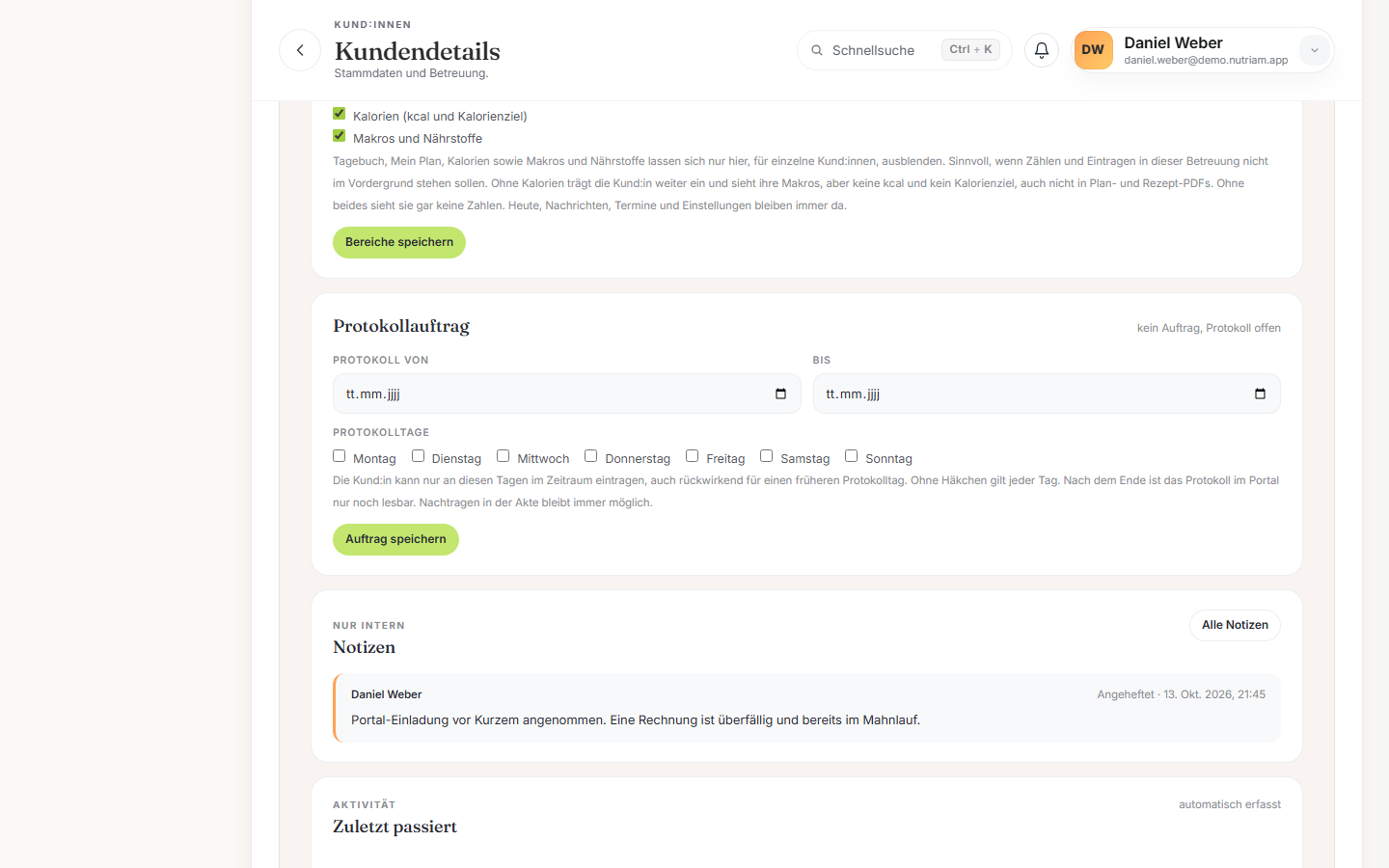
Damit wird das Protokoll zur Aufgabe mit Anfang und Ende, statt dauerhaft offen zu sein: Protokoll von und bis legen den Zeitraum fest, die Häkchen unter Protokolltage die Wochentage (zum Beispiel Montag, Mittwoch und Samstag; ohne Häkchen gilt jeder Tag). Speichern mit Auftrag speichern, beenden mit Auftrag aufheben. Die Kopfzeile zeigt den Stand: beginnt bald, läuft oder abgeschlossen.
- Im Portal sieht die Kund:in oben im Tagebuch, wann sie protokollieren soll und ob heute ein Protokolltag ist.
- Eintragen, Ändern und Löschen klappt nur für Protokolltage im Zeitraum, auch rückwirkend für einen vergessenen Tag.
- Vor dem Beginn und nach dem Ende sind die Knöpfe zum Eintragen im Portal gesperrt und ausgegraut: im Tagebuch, auf Heute und in Mein Plan. Ein kurzer Satz daneben sagt der Kund:in, warum, etwa „Dein Protokoll beginnt am 12.10.2026. Bis dahin musst du nichts eintragen.“ Ist heute nur kein Protokolltag, bleibt der Knopf frei, damit sie einen vergessenen Tag nachtragen kann.
- Nach dem Ende ist das Protokoll im Portal nur noch lesbar. Einträge, die die Kund:in nicht mehr ändern darf (nach dem Ende oder an einem Tag außerhalb des Auftrags), zeigen im Portal kein Bearbeiten und kein Eintrag löschen mehr, sondern Nur noch lesbar mit dem Grund. Auch Tag kopieren fehlt vor dem Beginn und nach dem Ende.
- Nachtragen, Blatt einlesen und Rückmeldungen in der Akte bleiben immer möglich.
- An jedem Protokolltag bekommt die Kund:in um 8 Uhr eine Erinnerung in die Glocke und als Push („Heute ist ein Protokolltag“), auch samstags. Sie kann die Erinnerung in den Portal-Einstellungen abschalten.
- Auswertung als PDF lädt die Protokoll-Auswertung für den Auftragszeitraum herunter (siehe Tagesmittel über den Zeitraum).
Danach folgt die Karte Datenschutz · Einwilligungen. Sie zeigt die Einwilligungen dieser Kund:in an einem Ort:
- KI-Auswertung von Unterlagen (Protokollblätter und Laborbefunde): Hier bestätigst du einmal, dass die Einwilligung deiner Kund:in in die KI-Auswertung ihrer Unterlagen vorliegt. Bestätigen öffnet den Hinweistext mit Haken, danach zeigt die Zeile liegt vor mit dem Datum, und Zurücknehmen hebt die Bestätigung wieder auf. Die eine Bestätigung gilt für Blatt einlesen und Befund importieren (KI) zusammen. Die Zeile erscheint nur, wenn die KI-Funktionen für deine Praxis eingeschaltet sind. Hast du früher nur den Blatt- oder nur den Befundimport bestätigt, steht dort Bisher nur für Protokollblätter bestätigt bzw. Bisher nur für Laborbefunde bestätigt; die alte Bestätigung gilt für ihren Import weiter.
- Fortschrittsfotos: nur zum Lesen, erteilt mit Datum oder nicht erteilt. Diese Einwilligung erteilt die Kund:in selbst im Portal.
- Zustimmungen zu deinen Texten: deine eigenen Texte (Einwilligung, Vereinbarung, Information), die du unter Formulare angelegt hast. Über Text wählen und Zur Bestätigung schicken geht die aktuelle Fassung an die Kund:in; das geht nur mit Zugang zum Kundenportal. Je Text siehst du den Stand (offen, zugestimmt, abgelehnt, gelesen, widerrufen) mit Datum, unter Verlauf jede Anfrage, Zustimmung und jeden Widerruf mit Uhrzeit, Fassung und Prüfsumme, über Text ansehen die Fassung im Wortlaut und über Nachweis (PDF) das festgeschriebene PDF der jüngsten Entscheidung (es liegt auch unter den Dokumenten). Gibt es inzwischen eine neuere Fassung, steht darunter etwa zugestimmt zu Fassung 2, aktuell ist 3, daneben Fassung 3 schicken (bei einer noch offenen Anfrage Auf Fassung 3 aktualisieren). Ältere Anfragen desselben Texts tragen den Zusatz abgelöst durch eine neuere Anfrage. Ohne Portal oder bei einem unterschriebenen Bogen nimmst du Auf Papier festhalten (Text, Entscheidung, Datum, Scan); bei einer erteilten Einwilligung hält Widerruf festhalten einen Widerruf per Brief oder mündlich fest. Lehnt die Kund:in im Portal ab oder widerruft sie, bekommt die zuständige Berater:in einen Hinweis in die Glocke. Mehr in Kapitel 07, Abschnitt 7.
Hintergrund und deine Pflichten als Praxis stehen in Kapitel 10, Abschnitt 5.
Darunter:
- Aktivität · Zuletzt passiert — die letzten sechs Vorgänge als Zeitleiste.
- Schwerpunkt · Was wichtig ist — Zielbild sowie, falls vorhanden, Erfolg und Fokus aus dem jüngsten Check-in. Ist noch kein Zielbild gepflegt, steht hier stattdessen die Antwort auf „Was ist dein primäres Ziel" aus dem Fragebogen der Bedarfsanalyse (oder das im Planner gesetzte präzise Ziel) mit Herkunftsmarker; Als Zielbild übernehmen schreibt sie in die Stammdaten, ohne die übrigen Felder anzufassen.
- Heute relevant · Nächster Schritt: dein offener Folgepunkt im Klartext, mit einem Knopf direkt an die richtige Stelle. Das sind die Schritte der Bedarfsanalyse (Kundeneingabe prüfen, Energiebedarf berechnen, Bedarfsanalyse finalisieren) und danach Ernährungsplan anlegen, solange die Kund:in noch keinen Plan hat und Mein Plan für sie nicht ausgeblendet ist. Gibt es nichts zu tun, steht dort „Kein offener Folgepunkt".
Die Stammdaten öffnen sich als Dialog Profil bearbeiten: über den gleichnamigen Knopf in der Topbar der Akte, auf jedem Tab, oder über Stammdaten öffnen in der Einrichtungs-Karte. Die Felder:
| Feld | Hinweis |
|---|---|
| Vorname, Nachname, E-Mail, Telefon | Basisdaten |
| Geburtsdatum | optional; belegt das Alter in der Bedarfsanalyse vor und speist die Zeile Alter im Hero |
| Geschlecht (für Referenzwerte) | Keine Angabe, Weiblich, Männlich, Divers — nur für Referenz- und Bedarfswerte, keine Anrede |
| Zuständige Berater:in | Auswahl der aktiven Teammitglieder; Ohne feste Zuordnung löst die Zuständigkeit. Nur Team-Admins können hier wählen, Berater:innen sehen den Wert, können ihn aber nicht ändern |
| Portal-User | Verknüpfung zum Login-Konto |
| Zielbild | erscheint im Hero und in der Liste |
| Schlagworte | mit Komma trennen, maximal 12; Vorschläge aus der Praxis |
| Straße + Hausnummer, PLZ, Ort, Land | Rechnungsadresse, Land als ISO-Alpha-2 |
| USt.-IdNr. | optional, für Rechnungen |
| Portalzugang und Mobile App … aktiv halten | Checkbox, schaltet den Zugang |
Gespeichert wird mit Änderungen speichern.
Achtung: In die Schlagworte gehören keine Gesundheitsdaten. Sie sind Ordnungsmerkmale für die Liste — Diagnosen, Allergien und Befunde gehören in Anamnese und Notizen.
6. Portalzugang und Einladung
Solange der Portalzugang aus ist, sieht der Kunde nichts. Bewährte Reihenfolge:
- Stammdaten anlegen (Dialog oder CSV-Import).
- Anamnese starten und Befunde ablegen.
- Bedarfsanalyse starten und die Abschnitte freigeben, die der Kunde selbst ausfüllen soll.
- Einladen — Button Ins Portal einladen in der Topbar der Akte (oder direkt beim Anlegen die Checkbox „Direkt ins Kundenportal einladen").
- Zugang steht — mit der angenommenen Einladung ist der Portalzugang aktiv. Die Checkbox im Dialog Profil bearbeiten schaltet ihn später wieder ab.
Der Einladen-Button erscheint nur, solange kein Portal-User verknüpft ist, und ist ohne hinterlegte E-Mail-Adresse deaktiviert („Hinterlege zuerst eine E-Mail-Adresse, um eine Portal-Einladung zu senden.").
Läuft eine Einladung, zeigt die Akte im Tab Übersicht ganz unten die Karte Kundenportal · Portal-Einladung:
- eine Status-Pille — Ausstehend seit oder Abgelaufen am ,
- der Klartext „Einladung an , gültig bis ." (bzw. der Hinweis, dass der Link abgelaufen ist und ein erneutes Senden eine frische E-Mail erzeugt),
- den kopierbaren Einladungslink
/invite/<token>— den kannst du weitergeben, falls die Mail nicht ankommt, - den Button Einladung erneut senden (er steht dann auch in der Topbar).
Zugang deaktivieren: Schaltest du die Checkbox Portalzugang wieder aus, ist der Login sofort gesperrt und termin-gekoppelte Formulare werden der Person nicht mehr zugewiesen (sie könnte sie ohnehin nicht öffnen). Hast du die Betreuung abgeschlossen oder die Akte DSGVO-gelöscht, kann eine noch offene Einladung den Zugang nicht mehr heimlich reaktivieren — das Annehmen eines alten Einladungslinks wird dann abgelehnt.
Was der Kunde danach sieht, steht im Portal-Handbuch.
7. Anamnese
Die Anamnese hält Gesundheitshintergrund, Allergien und Lebensstil fest. Du erreichst sie über den Tab Anamnese in der Akte oder über Kund:innen → Anamnese in der Sidebar.
In der Akte
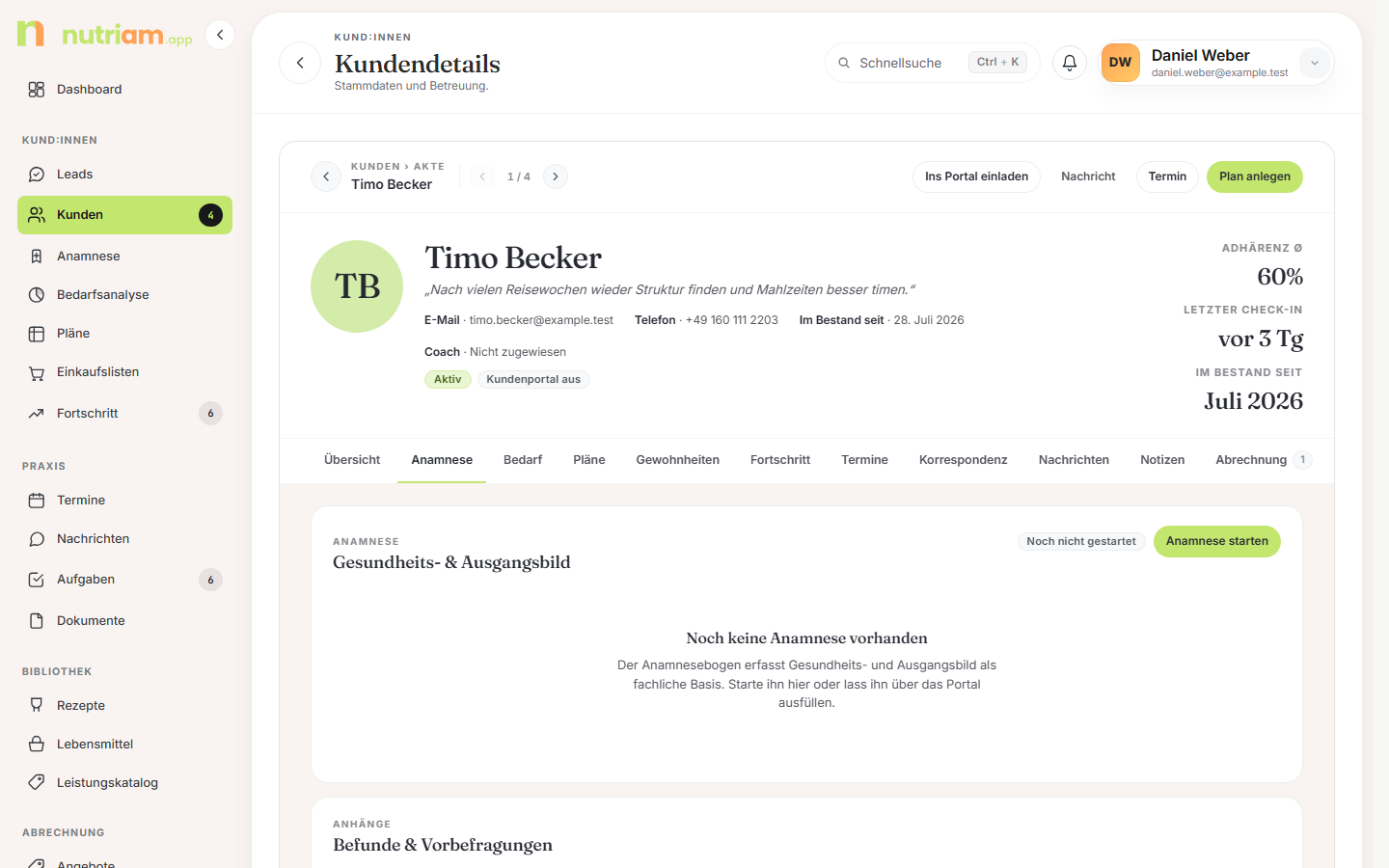
Der Block „Gesundheits- & Ausgangsbild" zeigt eine Statuspille und je nach Stand den Button Anamnese starten (noch keine vorhanden) oder Anamnese öffnen. Darunter stehen Status, Beantwortet am und Allergien, gefolgt von den Notizkarten Zielzusammenfassung, Medizinische Hinweise und Lifestyle & Routine.
Der zweite Block Befunde & Vorbefragungen ist die Dateiablage der Akte: PDF, JPG oder PNG bis 10 MB, mit optionaler Beschreibung und der Checkbox Für die Kund:in im Portal sichtbar machen. Jede Datei trägt danach die Kennzeichnung Intern oder Im Portal. Ist eine Datei zu groß, sagt dir das Formular das direkt bei der Auswahl und startet den Upload gar nicht erst.
Darüber sitzt Aus Vorlage erzeugen mit einem Knopf je aktiver PDF-Vorlage
(Wochenplan, Handout, Zielvereinbarung …). Der Dialog rendert das Dokument im
Praxis-Branding und füllt {Vorname}, {Name} und {EMail} aus dieser Akte
— abtippen musst du nichts. Die Zielvereinbarung bekommt zusätzlich {Ziel},
{ZielBisWann} und {ZielWoran} aus den drei Fragen des Abschnitts Ziele
der jüngsten Bedarfsanalyse vorbelegt ({Ziel} ersatzweise aus dem Zielbild);
die Felder bleiben im Dialog sichtbar und lassen sich übersteuern. Ob das PDF
danach ein reiner Download bleibt oder
als Anhang in der Akte landet, entscheidest du im Dialog per Haken; ein
zweiter Haken gibt es fürs Kundenportal frei. Die Vorlagen selbst pflegst du
unter 07 – Praxis.
Achtung: Ohne Haken entsteht kein Eintrag in der Akte. Das ist Absicht: ein Handout zum Mitgeben ist keine Dokumentation. Was du ablegst, gehört zur Akte — und wird bei einer DSGVO-Löschung mitgelöscht.
Die Anamnese-Übersicht
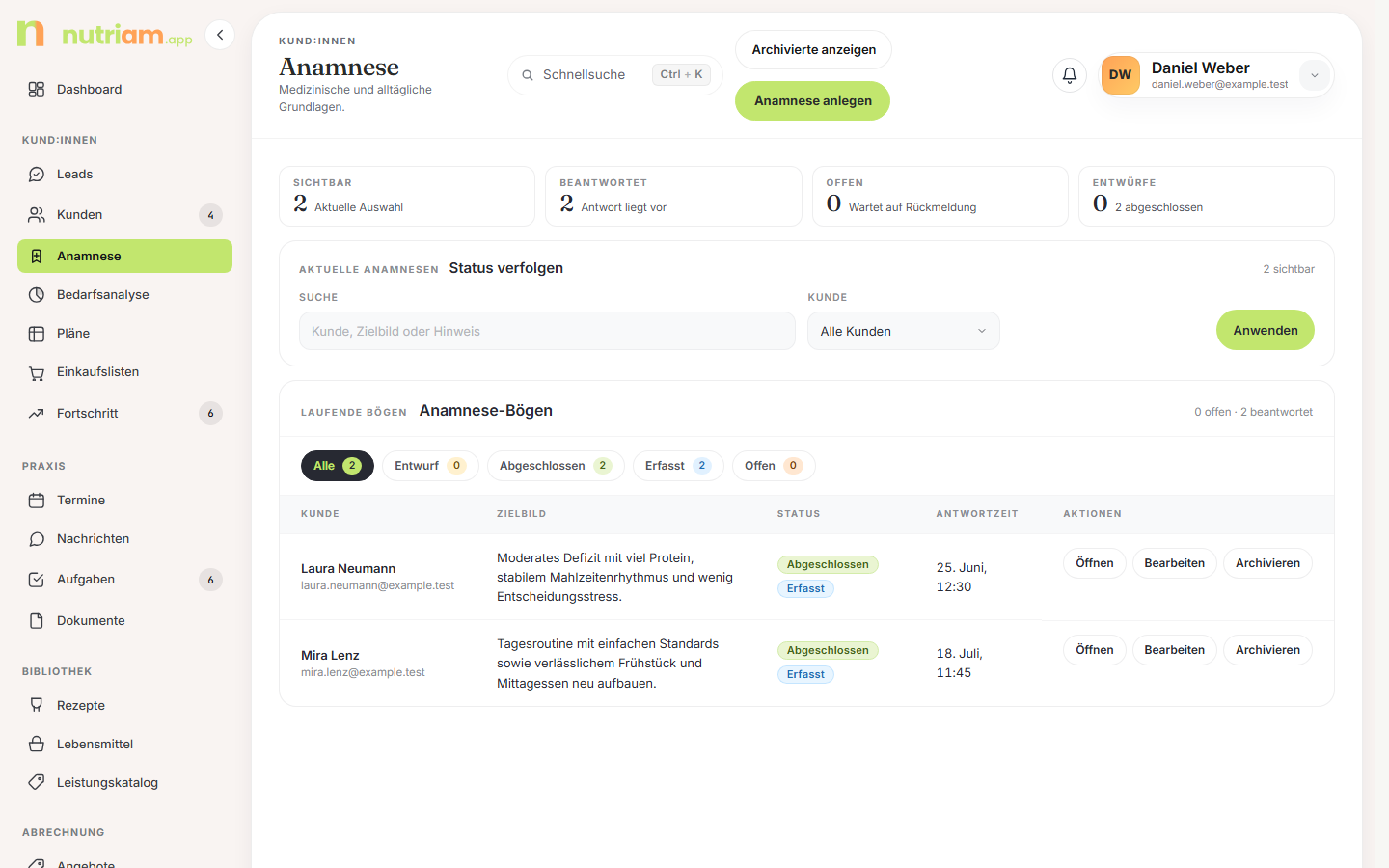
Oben drei Kacheln (Beantwortet, Offen, Entwürfe), darunter die Filterkarte „Liste eingrenzen" mit Suche („Kund:in, Zielbild oder Hinweis") und Kundenauswahl. Unter den Feldern liegen die Fokus-Pillen Alle, Entwurf, Abgeschlossen, Erfasst und Offen, jeweils mit Zähler. Im Seitenkopf sitzt Anamnese anlegen; der Umschalter Archivierte anzeigen ist eine eigene Zeile in der Filterkarte.
Auch hier greifen alle Filter sofort: die Suche kurz nach dem Tippen (ab zwei Zeichen), Kundenauswahl und Pillen direkt beim Klick. Anwenden ist nur noch die Rückfallebene; sobald ein Filter greift, erscheint im Kopf der Karte Filter zurücksetzen. Die Archivsicht bleibt dabei erhalten.
Die Tabelle hat fünf Spalten:
| Spalte | Inhalt |
|---|---|
| Kund:in | Name und E-Mail |
| Zielbild | Auszug aus der Zielzusammenfassung |
| Status | genau eine Pill: Entwurf (gelb) bzw. Abgeschlossen (neutral); archivierte Bögen zeigen stattdessen Archiviert |
| Antwortzeit | Zeitpunkt der Antwort oder „—" — daran siehst du, ob Antworten vorliegen |
| Aktionen | Öffnen, Bearbeiten, Archivieren bzw. Wiederherstellen |
Bearbeiten öffnet den Dialog mit den Feldern Status, Antwortzeit, Zielbild, Allergien / Unverträglichkeiten, Medizinische Hinweise und Lebensstil. Gespeichert wird mit Anamnese speichern; das × oben rechts (Schließen) verwirft.
Achtung: Der Status kennt nur zwei Werte — Entwurf und Abgeschlossen. Ob eine Antwort vorliegt, ist KEIN eigener Status, sondern an der Spalte Antwortzeit ablesbar (die Fokus-Pillen Erfasst und Offen im Filter leiten sich daraus ab). Eine Portal-Freigabe einzelner Abschnitte gibt es in der Anamnese nicht — das ist eine Funktion der Bedarfsanalyse.
8. Bedarfsanalyse
Die Bedarfsanalyse übersetzt Maße, Aktivität und Ziel in Energiebedarf und Makroverteilung — und ist zugleich der Fragebogen, den dein Kunde im Portal abschnittsweise mit ausfüllt.
a) Die Übersicht
Sidebar Kund:innen → Bedarfsanalyse (/needs-assessments).
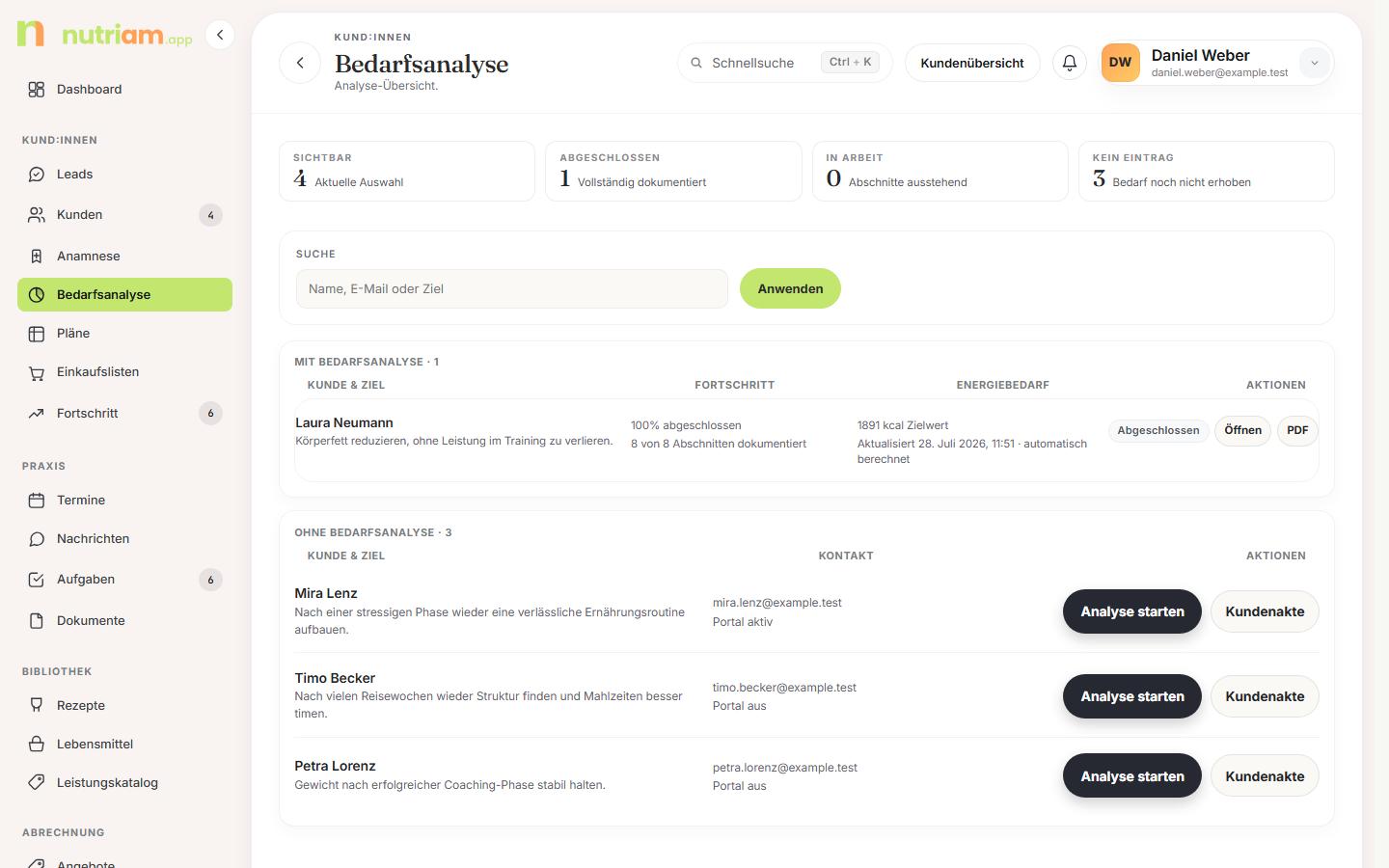
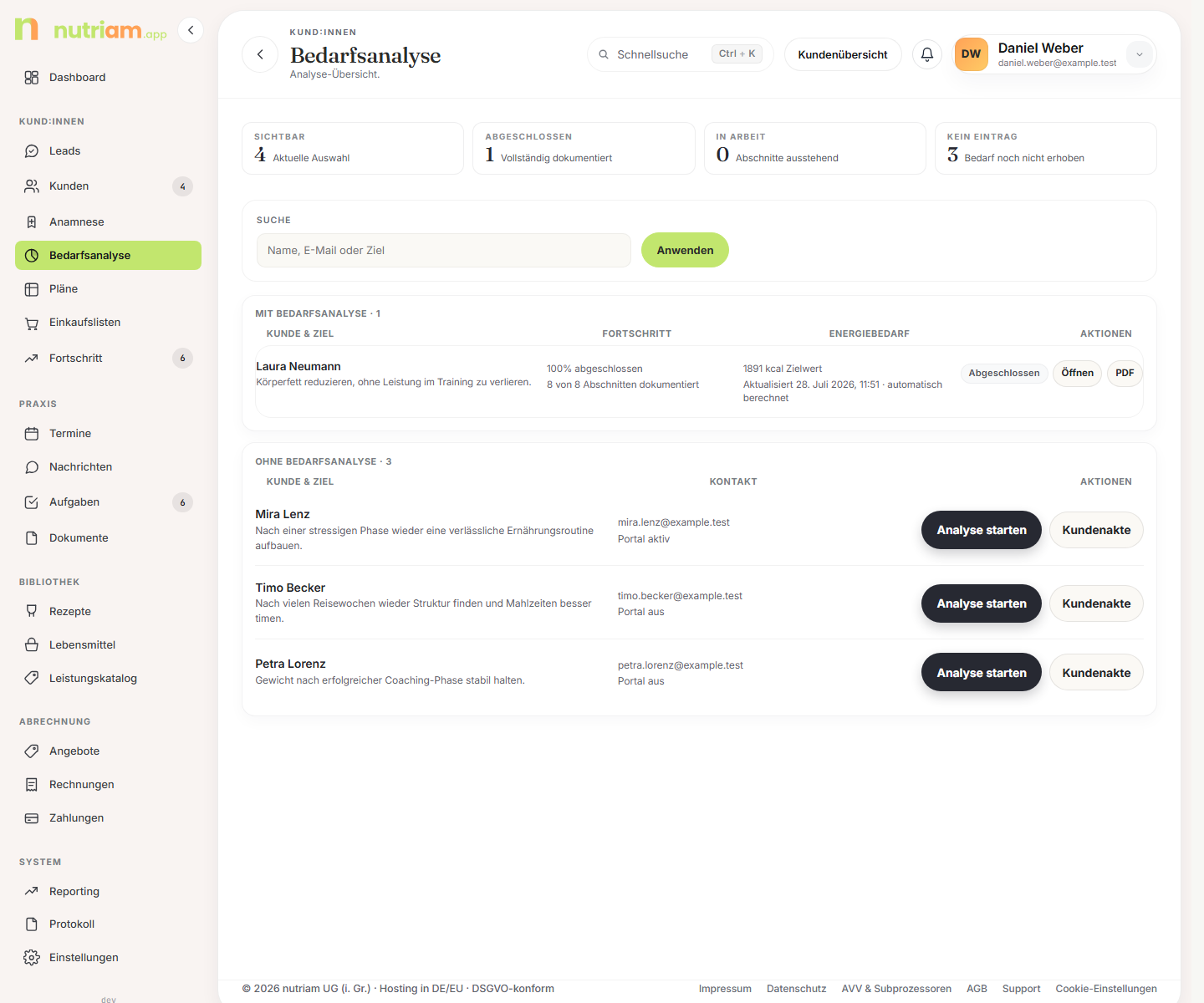
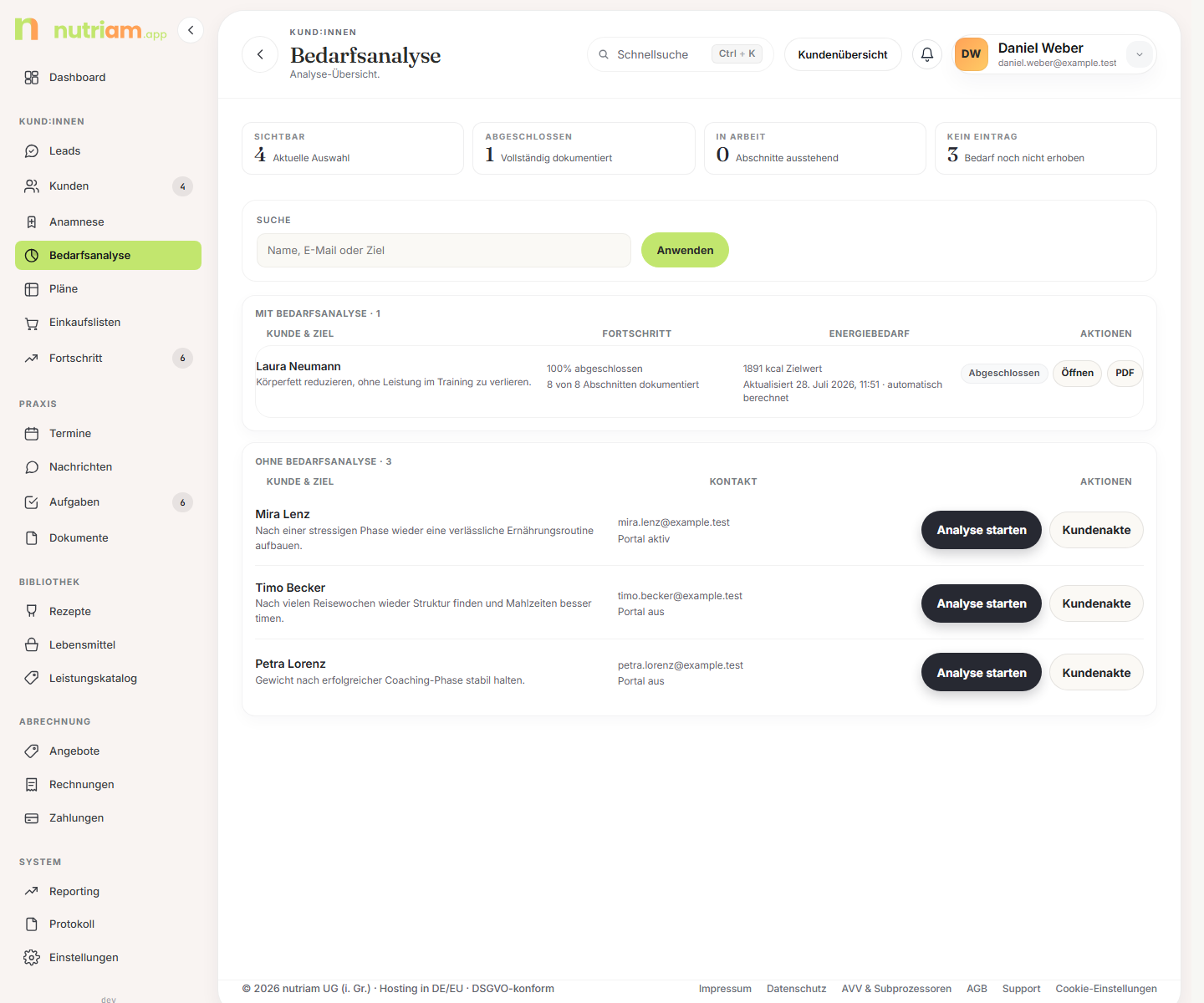
Oben drei Kacheln: Abgeschlossen, In Arbeit, Kein Eintrag. Darunter die Filterkarte „Liste eingrenzen" mit einem Suchfeld („Name, E-Mail oder Ziel"). Die Liste filtert während du tippst — den Knopf Anwenden brauchst du nicht mehr zu drücken, er bleibt nur als Rückfallebene. Rechts in der Karte steht, wie viele Einträge gerade sichtbar sind; sobald ein Filter aktiv ist, erscheint dort Filter zurücksetzen. Darunter zwei Blöcke:
- Mit Bedarfsanalyse — Spalten Kund:in & Ziel, Fortschritt (Prozent), Energiebedarf (kcal-Zielwert plus Hinweis „automatisch berechnet" oder „mit manuellem Override") und Aktionen mit Statuspille, Öffnen und PDF.
- Ohne Bedarfsanalyse — Spalten Kund:in & Ziel, Kontakt (E-Mail und Portal-Status), Aktionen mit Analyse starten und Kundenakte.
Die Statuswerte einer Analyse:
| Status | Bedeutung |
|---|---|
| Entwurf | angelegt, noch kaum befüllt |
| In Bearbeitung | Abschnitte werden gerade erfasst |
| Abgeschlossen | Stand eingefroren, gilt als Grundlage für den Plan |
| Archiviert | durch eine neue Analyse abgelöst, bleibt als Historie |
In Arbeit und Kein Eintrag sind nur Beschriftungen der KPI-Kacheln, keine Status der Analyse selbst.
b) Der Kopfbereich der Analyse
Öffnen führt auf /clients/<id>/needs-assessment.
Gibt es noch keine Analyse, zeigt die Seite einen Start-Bildschirm mit Status: Noch nicht gestartet, Abschnitte 0/8, Kalorienziel: Noch offen und den Buttons Analyse starten und Zur Kundenakte.
Läuft eine Analyse, trägt der Kopf das Eyebrow „Bedarfsanalyse", den Kundennamen als Titel und fünf Werte: Fragebogen (z. B. „3/7 Abschnitte"), Methode, Erstellt, Letzter Wert (kcal-Ziel) und Status.
Rechts daneben sitzt der Portal-Banner mit der Pille Portal. Er sagt in einem Satz, was als Nächstes von dir ansteht — etwa „Lara hat Eingaben eingereicht. Jetzt prüfen." oder „Noch nichts freigegeben. Abschnitte gibst du unten im Fragebogen einzeln für Lara frei." Dazu gehören der Button Kundeneingaben prüfen (sobald Antworten eingereicht sind) und der Schalter Energie-Auswertung im Portal zeigen (nur lesbar) mit Freigabe speichern.
Sind in der Anamnese Allergien oder medizinische Hinweise hinterlegt, steht darüber der Sicherheitsbanner „Allergien & medizinische Hinweise" mit der Pille Beim Plan beachten.
c) Der Planner
Unter dem Kopf liegt der grafische Planner.
Ganz oben die Vorlagen / Schnellstart: Gewichtsverlust, Muskelaufbau, Diabetes Typ 2, Wiedereinstieg, Sport-Performance. Ein Klick setzt Defizit, Makro-Strategie und Mahlzeitenzahl auf ein Szenario — gespeichert ist damit noch nichts.
Darunter drei Spalten:
- Links die Eingabekarten 01 Person (Geschlecht, Alter), 02 Körpermaße (Größe, Gewicht, Referenz), 03 Berechnungsmethode, 04 Aktivität · PAL (Beruf, Alltag, Sport pro Woche, Schwerpunkt), 05 Ernährung & Profil und 06 Ziel (Richtung, präzises Ziel).
- In der Mitte die Ergebnisleiste Grundumsatz · BMR, Gesamtumsatz · TDEE und Zielenergie, darunter der aufklappbare Rechenweg, der Regler Defizit / Überschuss (−30 % bis +20 %) mit der erwarteten Wochenrate, die Makro-Strategie und die Verteilung über den Tag. Die erste Kachel heißt bei der Methode Müller / DGE Ruheumsatz · REE statt Grundumsatz — die beiden Größen unterscheiden sich um rund 10 %.
- Rechts die Prognose über 16 Wochen (lineare Modellrechnung mit 7.700 kcal/kg, gemessene Gewichtspunkte als Overlay) und die Referenzwerte für die Nährstoffzufuhr mit Ampel für das persönliche Versorgungsrisiko.
Unter „Feinjustierung: Sport, Sonderfälle & Notizen" liegen Sportkalorien, Sonderfälle und Hinweise. Fehlen Pflichtangaben, nennt ein Hinweis genau die fehlenden Felder, z. B. „Größe (Karte 02)".
Gespeichert wird mit Neu berechnen & speichern oder — wenn du die Vorschau übernehmen willst — mit Vorschau als Ziel speichern. Ungesicherte Änderungen markiert das Kennzeichen „Ungespeicherte Änderungen".
Die Berechnungsmethoden in Karte 03
Fünf Methoden stehen zur Wahl. Sie unterscheiden sich um bis zu 10 % — entscheidend ist nicht die Nachkommastelle, sondern dass du bei einer Kund:in durchgehend dieselbe Formel verwendest. Wählst du keine, wird kein Grundumsatz berechnet.
| Methode | Wann sie passt | Braucht |
|---|---|---|
| Mifflin-St. Jeor | Standard für gesunde Erwachsene von 18 bis 65; international die treffsicherste Schätzung ohne Körperfettmessung | Größe, Gewicht, Alter, Geschlecht |
| Müller / DGE | Wenn das Ergebnis zu den DGE-Tabellen passen soll — es ist die Gleichung hinter den D-A-CH-Richtwerten, abgeleitet an 2.528 Personen in Deutschland | Gewicht, Alter, Geschlecht (keine Größe) |
| Schofield (FAO/WHO) | Außerhalb der Spanne 18 bis 60: einzige Formel mit eigenen Koeffizienten für Jugendliche und ab 60 Jahren. Bei Adipositas überschätzt sie — dort Mifflin nehmen | Gewicht, Alter, Geschlecht (keine Größe) |
| Harris-Benedict (1919) | Nur wenn ein Vorbefund oder Kostenträger ausdrücklich diese Formel verlangt; liegt meist 5 bis 10 % über Mifflin | Größe, Gewicht, Alter, Geschlecht |
| Katch-McArdle | Bei viel Muskelmasse oder sehr schlanken Kund:innen — rechnet allein mit der fettfreien Masse, ohne Geschlecht, Alter und Größe | Gewicht und gemessenes Körperfett |
| Manuell | Für einen selbst ermittelten Wert, etwa aus indirekter Kalorimetrie oder ärztlichem Befund | — |
Zwei Größen, ein Feld: Mifflin, Schofield und Harris-Benedict liefern den Grundumsatz (BMR), Müller / DGE den Ruheenergieverbrauch (REE) — rund 10 % mehr. Die Ergebniskachel beschriftet sich deshalb je nach Methode um. Einen Aufschlag für die Verdauung darfst du bei Müller / DGE nicht zusätzlich rechnen, der steckt anteilig schon drin.
Katch-McArdle braucht gemessenes Körperfett. Trag den Anteil in Karte 02 ein, zusammen mit dem Messverfahren. Fehlt der Wert, rechnet die App nichts; steht dort „Geschätzt", rechnet sie mit einem Warnhinweis. Der Messfehler schlägt stärker durch als die Formelwahl: 5 Prozentpunkte sind bei 80 kg rund 85 kcal — Werte aus verschiedenen Geräten deshalb nicht im Verlauf mischen.
Schofield springt an Altersgrenzen. Die Formel rechnet in Stufen (10–18, 18–30, 30–60, ab 60). Beim Übertritt in die nächste Stufe ändert sich der Wert einmalig sichtbar — das ist Teil der Formel, kein Rechenfehler.
Der PAL-Wert in Karte 04 folgt der DGE-Tabelle der Tätigkeitsprofile: sitzende Arbeit 1,4 bis 1,6, überwiegend gehende und stehende Arbeit 1,8 bis 1,9, körperlich anstrengende Arbeit 2,0 bis 2,2 — je nachdem, wie aktiv der Alltag daneben ist. Gemeint ist Alltagsbewegung (Wege, Treppen, Stehen), nicht Training: Sport rechnet die App separat aus den Angaben unter „Feinjustierung". Bleibt „Alltag" leer, gilt die niedrigste Stufe der jeweiligen Berufszeile.
Die Referenzwerte für die Nährstoffzufuhr
Die Karte rechts unten zeigt elf Mikronährstoffe mit den Referenzwerten der DGE/ÖGE, abgestuft nach Alter, Geschlecht, Ernährungsweise sowie Schwangerschaft und Stillzeit.
Drei Dinge, die dort oft missverstanden werden:
- Referenzwerte sind kein persönlicher Bedarf. Sie enthalten einen Sicherheitszuschlag; eine Unterschreitung ist noch kein Mangel. Deshalb heißt die Karte nicht „Zielwerte" — diesen Begriff kennt die DGE-Systematik nicht.
- Für Selen, Magnesium, Vitamin D und Vitamin B12 nennt die DGE Schätzwerte, keine empfohlene Zufuhr: Dort ist der Bedarf nicht genau genug bestimmbar. Die 20 µg Vitamin D gelten nur bei fehlender Bildung in der Haut. Omega-3 hat als einziger Eintrag gar keinen DGE-Wert — die 250 mg EPA/DHA stammen von der EFSA.
- Ein Chip bedeutet meist erhöhtes Versorgungsrisiko, nicht anderen Bedarf. Jod bleibt bei veganer Kost bei 150 µg; die Ampel steigt nur, weil Seefisch und Milch als Hauptquellen wegfallen. Die Ausnahme ist Zink: Dort rechnet die DGE die Kostform in den Wert ein, weil Phytat die Aufnahme hemmt — vegane Kost steht deshalb auf der hohen Phytatstufe (16 mg für Männer, 10 mg für Frauen). Wer überwiegend gekeimtes, fermentiertes oder hoch ausgemahlenes Getreide isst, fällt laut DGE zurück auf die mittlere Stufe (14 bzw. 8 mg).
Fehlen Geschlecht oder Alter, zeigt die Karte statt Zahlen einen Hinweis: Viele Werte unterscheiden sich nach Geschlecht, mehrere sind nach Alter gestaffelt. Für Kinder und Jugendliche sind bewusst keine Werte hinterlegt: Die DGE führt dort eigene Altersgruppen (13 bis unter 19 Jahre etwa 1.200 mg Calcium statt 1.000 mg).
Dieselbe Quelle nutzen die Nährstofftabelle der Rezepte, die Nährstoffauswertung im Plan und das Tagesmittel im Tagebuch-Tab, dort mit weiteren Werten wie Vitamin A, C, E und K, Biotin und Pantothensäure (siehe Kapitel 04, Abschnitte 1.5 und 2.3, und unten Tagesmittel über den Zeitraum). Plan und Tagesmittel rechnen mit Geschlecht, Alter, Ernährungsweise und Schwangerschaft oder Stillzeit aus der gespeicherten Berechnungsbasis dieser Bedarfsanalyse. Mit derselben Basis vergleichen auch die Nährstofftabellen im Kundenportal, sobald du den Abschnitt Energiebedarf für die Kund:in freigibst (Kapitel 04, Abschnitt 2.3, Was Kund:innen sehen).
d) Fragebogen und Freigabe an die Kund:in
Unter dem Planner läuft der Fragebogen weiter, in zwei Teilen:
| Teil | Abschnitte |
|---|---|
| Basisfragebogen | Biometrische Daten, Gesundheit, Essverhalten, Körperliche Belastung, Ziele |
| Zusatzfragen bei Bedarf | Bewegung & Sport, Trainingsroutine |
Jeder Abschnitt ist eine aufklappbare Zeile mit Titel, Kurzbeschreibung, Zähler („4/6 beantwortet") und Status: Offen, In Bearbeitung oder Abgeschlossen. Freigegebene Abschnitte tragen zusätzlich das Kennzeichen Portal.
Kernwerte wie Geschlecht, Alter, Größe, Gewicht, berufliche Aktivität, Ernährungsweise, Sportschwerpunkt und Trainingsfrequenz pflegst du oben im Planner; im Fragebogen erscheinen sie deshalb nicht mehr. Fehlt einer davon, weist der Abschnitt darauf hin: „Noch offen, oben im Planner pflegen: …".
Im aufgeklappten Abschnitt sitzt unten der Schalter Abschnitt für <Vorname> im Portal freigeben, bestätigt mit Freigabe speichern. Damit läuft die Schleife: freigeben → die Kund:in füllt im Portal aus → Kundeneingaben prüfen im Portal-Banner → Energiebedarf im Planner berechnen → abschließen.
e) Abschluss, Bericht und Historie
Ganz unten die Karte Bericht & Abschluss mit dem Stand („72 % erfasst", „Bereit zum Abschluss" bzw. „Abgeschlossen") und diesen Aktionen:
- PDF-Bericht — Bedarf, Zielwerte und Antworten für die Akte.
- Ernährungsplan aus dieser Analyse — startet den Plan mit übernommenem Ziel; siehe 04 – Ernährungspläne. Hat die Kund:in schon einen Plan, steht hier Zum Ernährungsplan.
- Bedarfsanalyse abschließen — friert den Stand ein. Bearbeitest du später weiter, öffnet sich die Analyse wieder.
Nach dem Abschluss springt die Seite zu dieser Karte. Der Knopf zum Plan ist dann der Hauptknopf, und die Karte nennt den Plan als nächsten Schritt: Tagesziel und Makros der Analyse stehen im Plan als Soll.
- Neue Analyse starten (diese archivieren) — erst nach dem Abschluss sichtbar. Danach zeigt die Seite wieder den Start-Bildschirm.
- Frühere Analysen — Historie mit Datum, Erfassungsgrad, kcal-Wert und einem eigenen PDF je Eintrag.
- Bedarfsanalyse löschen — aufklappbarer Bereich, verlangt zwingend das Häkchen „Ich bestätige das unwiderrufliche Löschen dieser Bedarfsanalyse.".
f) Der Tab „Bedarf" in der Akte
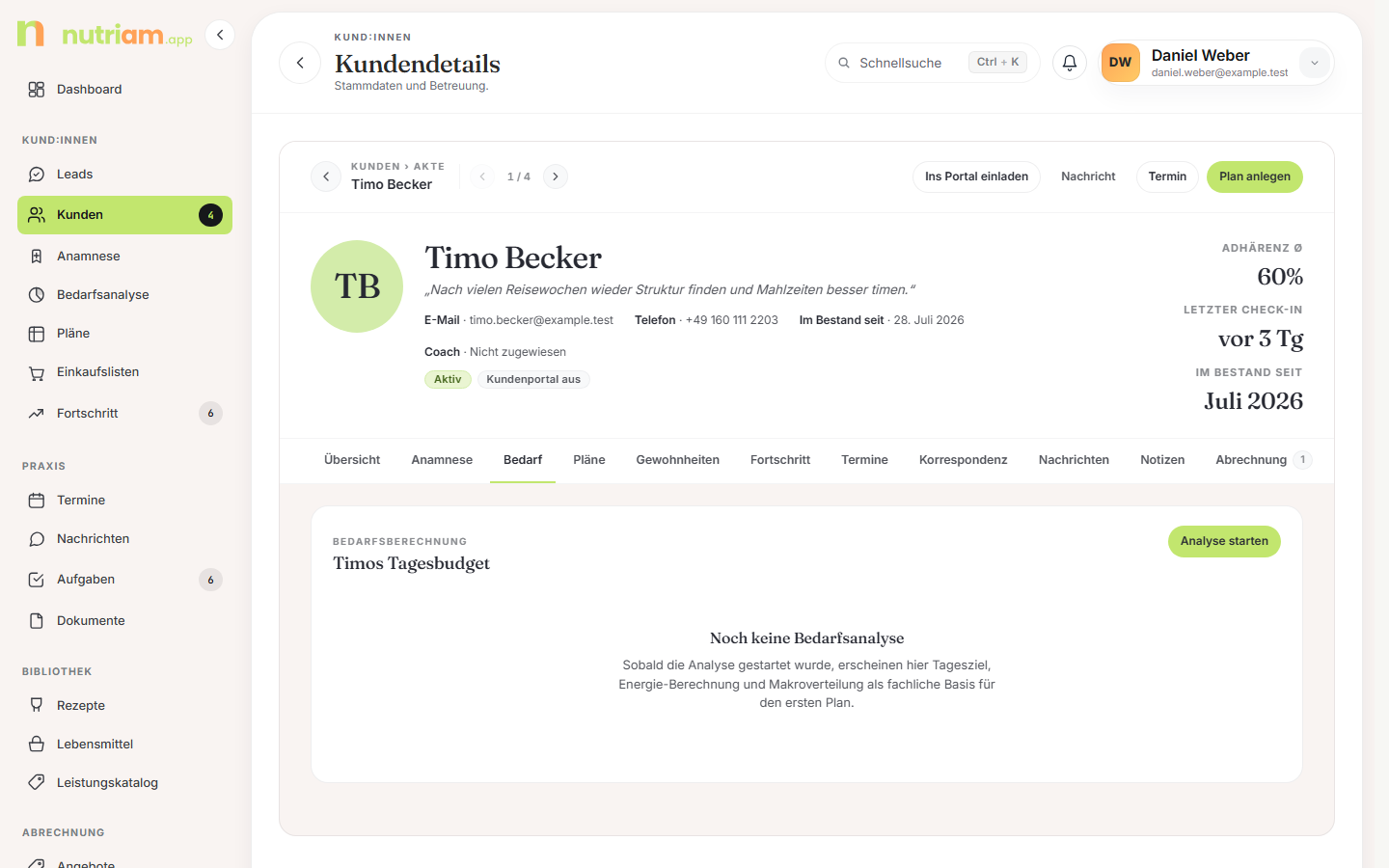
In der Akte fasst der Tab Bedarf das Ergebnis zusammen: „<Vorname>s Tagesbudget" mit Grundumsatz (REE), Erhaltungsbedarf (PAL …), Zieldelta und Tagesziel, darunter die Makroverteilung als Balken für Eiweiß, Kohlenhydrate und Fett. Die Aktionen heißen Bedarfsanalyse öffnen, PDF und Druckvorschau; je nach Stand kommt Kundeneingaben prüfen oder Analyse finalisieren dazu. Existiert noch keine Analyse, steht dort Analyse starten.
9. Fortschritt, Gewohnheiten, Tagebuch und Verlauf
Tab „Fortschritt"
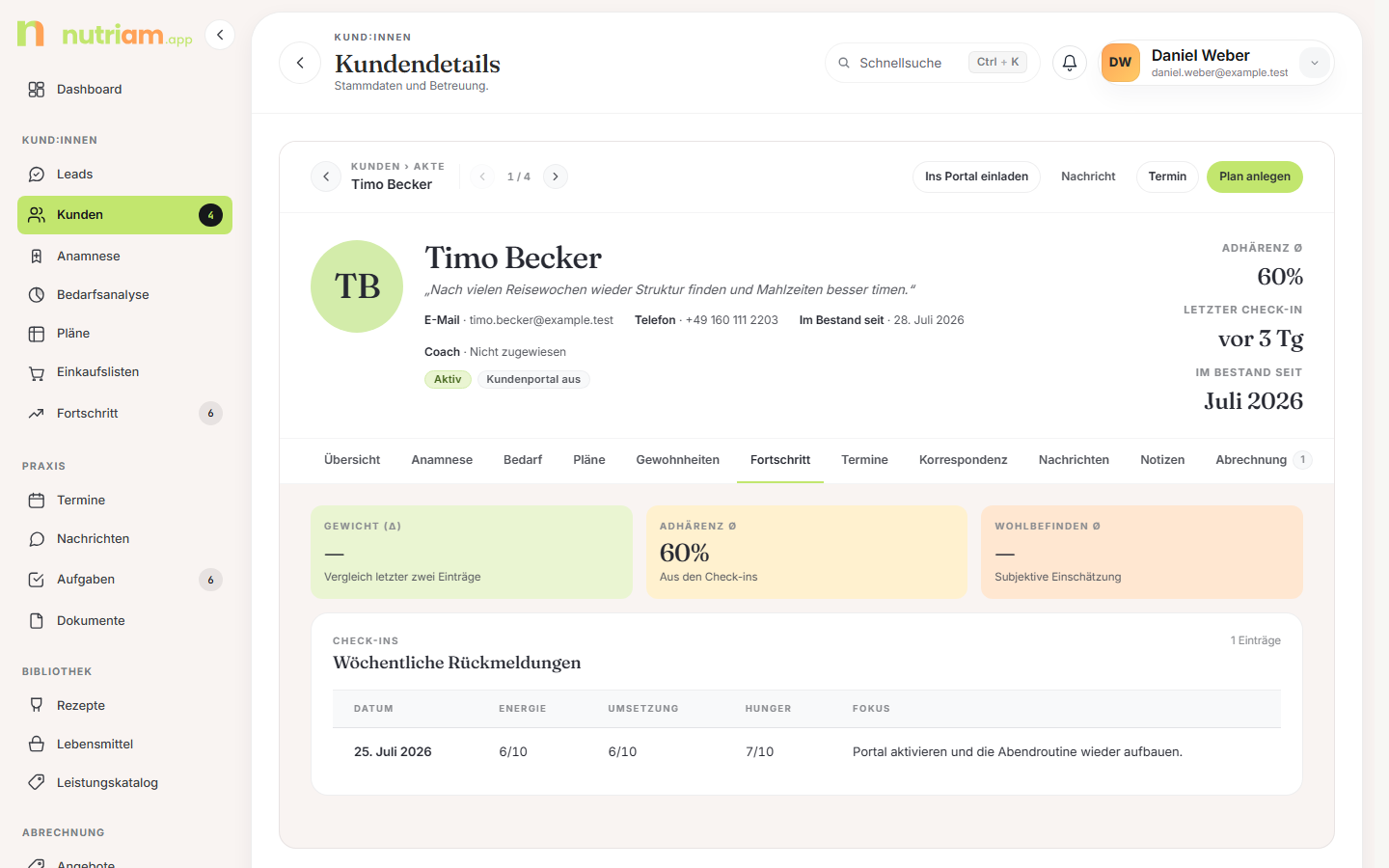
Oben drei Kacheln — Gewicht (Δ) aus den letzten zwei Einträgen, Adhärenz Ø aus den Check-ins und Wohlbefinden Ø. Gibt es Gewohnheiten, kommen Gewohnheiten diese Woche und Gewohnheiten Ø 30 Tage dazu.
Darunter der Block Messwerte · Verlauf: das Formular für den Verlaufsbericht (PDF) mit „Bericht von / bis" (ohne Datumsangabe: die letzten 90 Tage) und dem Schalter Laborwerte aufnehmen, der Gewichtsverlauf als Trend-Diagramm und eine Tabelle mit Datum, Gewicht, Taille, Wohlbefinden und Notiz (letzte zehn Einträge). Mit dem Schalter bekommt das PDF einen Block Laborwerte und Messwerte: je Parameter und Einheit der erste und der letzte Wert im Zeitraum, die Differenz und der Referenzbereich laut Befund, rein als Zahlen ohne Bewertung. Ohne Schalter bleibt der Bericht wie bisher, denn Befundwerte gehören nicht in jeden Bericht an Kund:in oder Kasse.
Das PDF enthält neben Kennzahlen, Gewichtskurve und Check-in-Mittelwerten den Block Ziel und Gewohnheiten: das Zielbild aus der Akte und je Gewohnheit, an wie vielen der geplanten Tage im Berichtszeitraum sie im Kundenportal abgehakt wurde. Das ist die tatsächliche Umsetzung, nicht die Selbsteinschätzung „Ø Umsetzung" aus den Check-ins. Stillgelegte Gewohnheiten zählen bis zu ihrem Stilllegen mit. Ohne Zielbild und ohne Gewohnheiten im Zeitraum fehlt der Block.
Im eigenen Block Bericht · Arzt / Krankenkasse klappt Bericht für Arzt/Krankenkasse (PDF) ein förmliches Brief-Formular auf: Zeitraum, Empfängerzeile, Anrede, Anlass / Fragestellung (Pflicht) sowie optional Verlauf und Maßnahmen und Empfehlung. Der Download ist ein Brief im Praxis-Branding mit einem kompakten Kennzahlen-Block aus dem Zeitraum (Gewicht zu Beginn und Ende, Veränderung, Anzahl Messungen und Check-ins). Die Feldinhalte werden nicht gespeichert — der fachliche Inhalt liegt in deiner Verantwortung als Fachkraft.
Auch ganz am Anfang verfügbar. Der Block steht im Tab Fortschritt unabhängig davon, ob schon Messwerte erfasst sind — die Notwendigkeitsbescheinigung oder die Rückmeldung an die überweisende Praxis braucht man meist direkt nach dem Erstgespräch. Ohne Messwerte bleibt im Brief nur der Kennzahlen-Block leer; ein Hinweis über dem Formular sagt das. Klappt etwas nicht (z. B. abgelaufene Anmeldung), landest du wieder in der Akte, die Meldung steht als Banner oben und deine Textbausteine stehen noch im Formular.
Es folgen die Check-ins („Wöchentliche Rückmeldungen") mit Datum, Stimmung, Energie, Umsetzung, Hunger, Schlaf und Status. Hat die Kund:in Freitext hinterlassen, steht er direkt unter der Zeile — beschriftet nach Erfolg, Blocker und Fokus. Gerade das Blocker-Feld ist im Gespräch oft das Wichtigste; es war in dieser Ansicht früher nicht sichtbar.
Rechts in jeder Zeile steht der Status. Bei einem noch nicht gesichteten Check-in findest du dort die Schaltfläche Als gesehen markieren, sonst die Pille Gesehen. Die Kopfzeile der Sektion zählt mit, etwa „2 von 6 ungesehen".
Was der Klick bewirkt: Er markiert den Check-in als gesehen und schließt zugleich die zugehörige Team-Aufgabe unter Aufgaben (Quelle Kundeneingaben). Zurücknehmen lässt sich das nicht — die Schaltfläche ist kein Schalter. Bearbeitet die Kund:in ihren Check-in später im Portal, gilt er wieder als ungesehen und taucht erneut auf; das ist so gewollt.
Danach folgt — falls eine Einwilligung vorliegt — die Galerie Fortschrittsfotos · Von der Kund:in im Portal hochgeladen. Die Kopfzeile nennt den Einwilligungsstand („Einwilligung seit …" bzw. „Keine Einwilligung"), jedes Bild lässt sich einzeln über Foto löschen entfernen — zur Sicherheit mit einem zweiten Bestätigungsklick.
Achtung: Fortschrittsfotos lädt ausschließlich die Kund:in im Portal hoch, und nur nach ausdrücklicher Einwilligung. Ohne Einwilligung und ohne Fotos erscheint der Block gar nicht.
Sind Laborwerte erfasst, steht ganz unten im Tab eine Verweiszeile wie „7 Laborwerte, zuletzt am 12.09.2026“ mit dem Link Zu den Laborwerten. Die Werte selbst haben einen eigenen Tab (nächster Abschnitt). Ohne Laborwerte entfällt die Zeile.
Tab „Laborwerte"
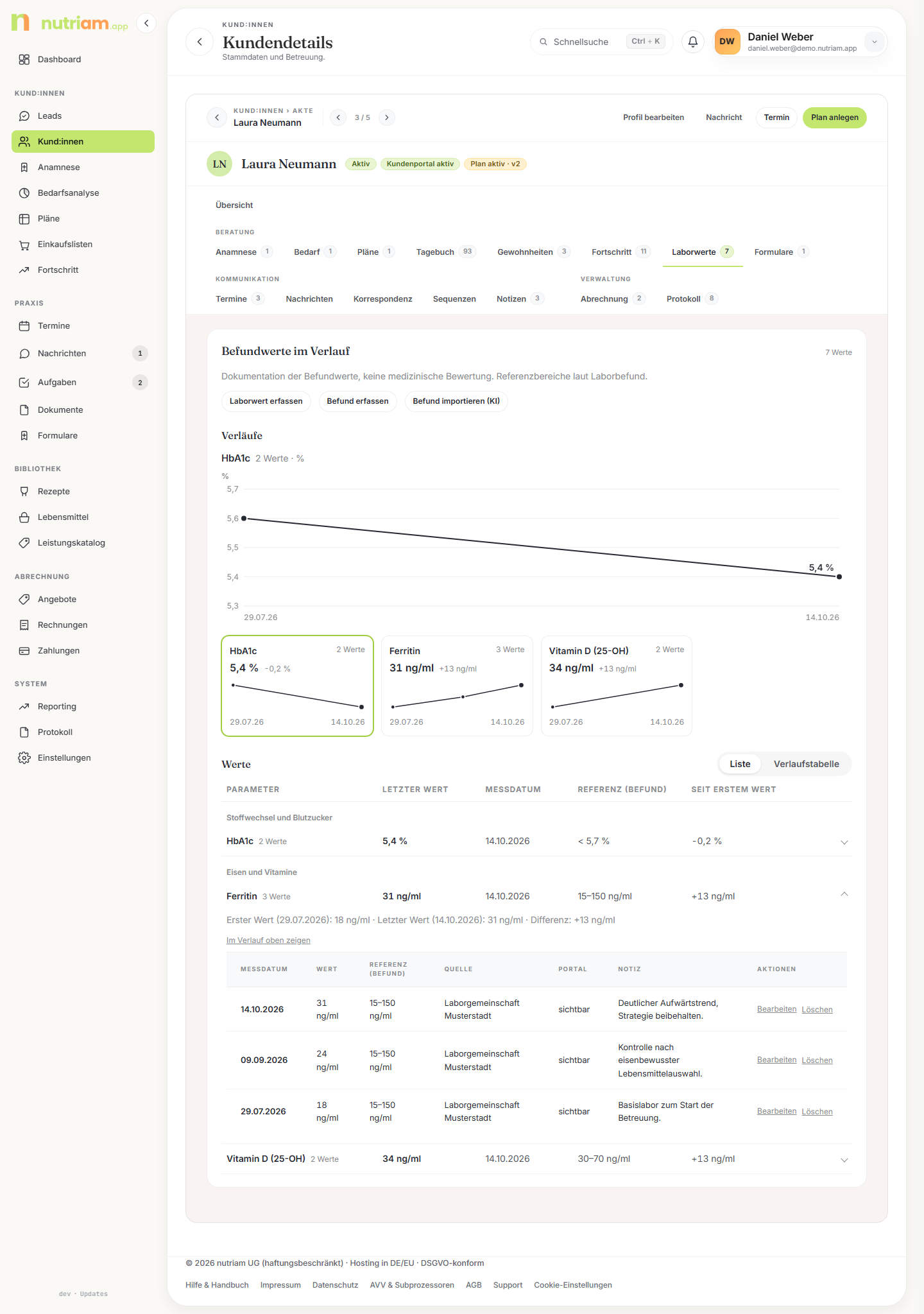
Du erreichst ihn über Akte → Laborwerte, in der Tab-Leiste direkt nach Fortschritt. Der Zähler am Tab nennt die Anzahl der erfassten Werte. Der Tab steht immer da, auch ohne Werte: Dann zeigt er Noch keine Laborwerte erfasst mit dem Knopf Laborwert erfassen und, sobald der Import für deine Praxis freigeschaltet ist, Befund importieren (KI). Eine Wiedervorlage Kontrollwert erfragen unter Aufgaben führt über ihren Knopf Laborwerte direkt hierher.
Unter Befundwerte im Verlauf erfasst du strukturierte Werte aus dem
Laborbefund (z. B. Ferritin, HbA1c, Vitamin D) mit Wert, Einheit, Messdatum,
optionaler Notiz und dem Referenzbereich laut Laborbefund, als Min/Max
oder wörtlich als Referenztext. Die Auswahl Parameter ist nach Gruppen sortiert
(Stoffwechsel und Blutzucker, Eisen und Vitamine, Blutfette, Entzündung,
Schilddrüse, Leber und Niere, Elektrolyte und Mineralstoffe, Fettsäuren, Messwerte aus der
Praxis) und füllt die Einheit vor; die Gruppe Fettsäuren deckt ein ganzes
Fettsäureprofil ab (Omega-3-Index, EPA, DHA, DPA, Arachidonsäure, Palmitin-,
Stearin-, Öl- und Linolsäure, Alpha-, Gamma- und Dihomo-Gamma-Linolensäure).
Steht ein Wert nicht im Katalog, wählst du
Eigener Parameter und gibst die Bezeichnung frei ein. Verhältniswerte wie
Omega-6/Omega-3 erfasst du als Zahl mit der Einheit x:1 (5,2 heißt 5,2 : 1).
Im Feld Labor / Quelle (laut Befund) hältst du fest, von welchem Labor der
Befund stammt; die Angabe erscheint in den Einzelwerten als Spalte
Quelle. Der Katalog kennt bewusst keine Referenz- oder Zielwerte, er
ist nur eine Eingabehilfe. Beim Erfassen kannst du unter Kontrollwert
erfragen eine Wiedervorlage setzen (in 4, 8 oder 12 Wochen, in 3 oder 6
Monaten oder zu einem frei gewählten Datum): nutriam legt dafür eine
Team-Aufgabe mit Fälligkeit an, die unter Aufgaben mit der Quelle
Laborwert-Kontrolle erscheint und dich wie jede andere Aufgabe erinnert.
Das Intervall wählst du; die Software gibt keines vor. Mit Kund:in im
Portal erinnern bekommt die Kund:in zusätzlich eine Portal-Aufgabe
„Aktuellen Laborbefund mitbringen“ mit derselben Frist (Glocke, Push und Mail
wie bei jeder Portal-Aufgabe); den Parameternamen nennt sie bewusst nicht,
auch nicht bei freigegebenen Werten, damit er in keiner Benachrichtigung und
keinem Protokolleintrag steht. Löschst du einen Laborwert, blendet nutriam
die noch offene Wiedervorlage dazu aus und entfernt eine noch offene
Portal-Aufgabe „Aktuellen Laborbefund mitbringen“ aus dem Portal der Kund:in,
ohne sie darüber zu benachrichtigen. Erledigte Aufgaben bleiben stehen.
Die erfassten Werte zeigt der Tab in zwei Teilen.
Verläufe. Oben steht die große Verlaufskurve des gewählten Parameters, darunter je Parameter mit mindestens zwei Werten eine Kachel mit dem letzten Wert, der Differenz seit dem ersten Wert und einer kleinen Kurve. Jede Kachel hat ihre eigene Skala, weil sich Einheiten nicht vergleichen lassen; so siehst du bei einem Fettsäureprofil alle Verläufe auf einen Blick. Ein Klick auf eine Kachel holt den Parameter in die große Kurve, die gewählte Kachel ist grün umrandet. In der großen Kurve entsprechen die Abstände der Punkte den Tagen zwischen den Messungen, die Achse nennt die Einheit, und der letzte Wert steht direkt am Punkt. Fährst du mit der Maus über die Kurve, zeigt ein Fadenkreuz die nächstgelegene Messung mit Datum, Wert und Referenz laut Befund; mit der Tastatur gehst du nach einem Klick in die Kurve mit den Pfeiltasten von Messung zu Messung. Kurve und Kacheln haben bewusst kein Referenzband und keine Farben.
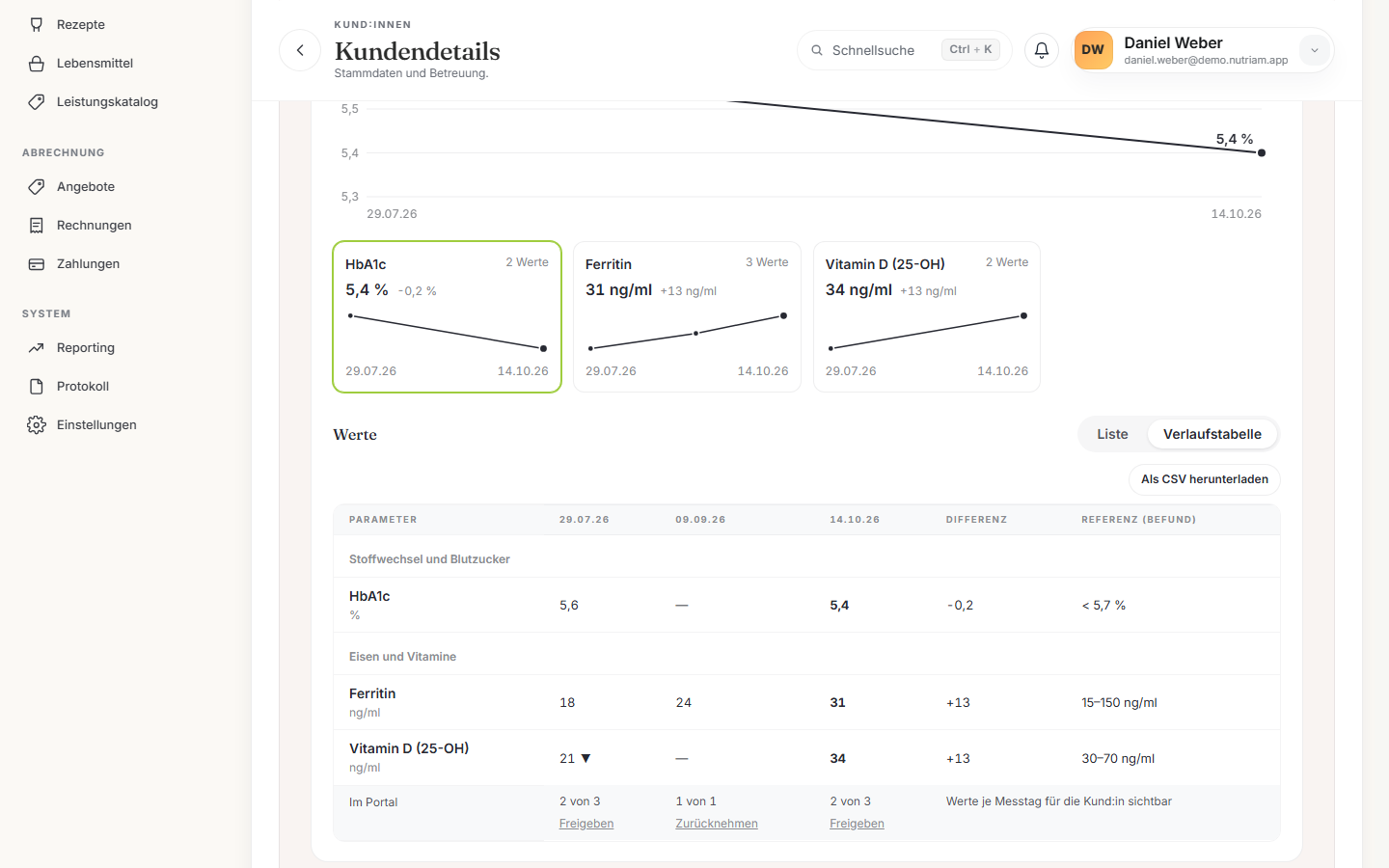
Werte. Hier schaltest du zwischen Liste und Verlaufstabelle um. Die Liste zeigt je Parameter und Einheit eine Zeile mit dem letzten Wert (neutraler ▲/▼-Marker, wenn er außerhalb der Befund-Referenz liegt), Messdatum, Referenz laut Befund und der Differenz seit dem ersten Wert, rein als Zahlen ohne Bewertung, gegliedert nach den Gruppen des Katalogs (eigene Parameter unter Weitere Parameter). Ein Klick auf eine Zeile klappt die Einzelwerte auf: die Zeile Erster Wert … Letzter Wert … Differenz und die Tabelle aller Messungen, neueste zuerst; jede Messung lässt sich dort bearbeiten und löschen. Im Verlauf oben zeigen holt den Parameter in die große Kurve und scrollt dorthin. Gibt es nur einen Parameter, ist er gleich aufgeklappt. Die Verlaufstabelle stellt die Werte wie einen kumulativen Laborbefund dar: Parameter als Zeilen, Messtage als Spalten, die jüngste Messung fett, dahinter die Differenz (letzter minus erster Wert, als Zahl ohne Bewertung) und ganz rechts die Referenz laut Befund. Damit liest du zum Beispiel Test 1 und Test 2 eines Fettsäureprofils direkt nebeneinander. Bei vielen Messtagen scrollt die Tabelle quer, die Parameterspalte bleibt stehen. Fährst du mit der Maus über einen Wert, siehst du Messdatum, Referenz laut Befund, Quelle, Notiz und ob er im Portal sichtbar ist. Unter der Tabelle steht je Messtag Im Portal, etwa „0 von 12“: Freigeben gibt alle Werte dieses Messtags auf einmal im Portal frei (zur Sicherheit mit einem zweiten Klick), Zurücknehmen nimmt die Freigabe für alle zurück. Die Kund:in wird darüber nicht benachrichtigt, die Werte stehen einfach in ihrem Portal. Als CSV herunterladen speichert die Verlaufstabelle für Excel (Semikolon, Dezimalkomma); die Datei enthält Gesundheitsdaten, bewahre sie entsprechend geschützt auf. Auf dem Telefon zeigt die Liste nur Parameter, letzten Wert und Datum, den Rest siehst du aufgeklappt. nutriam dokumentiert die Befundwerte nur, es findet keine medizinische Bewertung statt, und über den Schalter Im Portal sichtbar entscheidest du je Wert, ob die Kund:in ihn im Portal sieht (Standard: nicht sichtbar).
Befund erfassen. Für einen ganzen Befund von Hand öffnet Befund erfassen eine Erfassungsliste: Messdatum und Labor gibst du einmal oben an. Über Parameter einer Gruppe übernehmen legst du alle Katalog-Parameter einer Gruppe auf einmal an, etwa ein Fettsäureprofil, und trägst nur noch die Werte und die Referenz laut Befund ein; einzelne Zeilen kommen über Zeile hinzufügen dazu oder fallen über Entfernen weg. Gespeichert wird jede Zeile mit Wert, Zeilen ohne Wert bleiben einfach leer. Das Häkchen Portal in der Kopfzeile gibt alle Werte gleich frei. Eine Wiedervorlage Kontrollwert erfragen setzt du weiter über Laborwert erfassen für einen einzelnen Wert.
Befund importieren (KI). Neben Laborwert erfassen steht der Knopf Befund importieren (KI), sobald die KI-Funktionen für deine Praxis eingeschaltet sind, wie beim Einlesen von Protokollblättern (ist der Import für deine Praxis ausnahmsweise nicht freigeschaltet, steht an der Stelle ein Hinweis). Der Dialog führt in drei Schritten: Datei, Prüfen, Übernehmen. Du wählst den Laborbefund als PDF (bis zwölf Seiten) oder als Foto (bis 12 MB) über Datei wählen oder ziehst ihn auf die Fläche Befund hierher ziehen oder auswählen. Berichte von Testanbietern drucken oft Erklärseiten mit; lässt du Seiten ohne Werte vorher weg, gehen weniger Daten an die KI. Ein Foto wird vor dem Versand im Browser verkleinert und ohne Aufnahmedaten übertragen.
Für die KI-Auswertung muss die Einwilligung der Kund:in vorliegen; ein Laborbefund enthält Gesundheitsdaten, die Einwilligung holst du als Praxis ein und weist sie nach, nutriam hält nur deine Bestätigung fest. Diese Bestätigung gibst du einmal je Kund:in, und sie gilt für Laborbefunde und Protokollblätter zusammen (Karte Einwilligungen im Tab Übersicht, Abschnitt 5). Liegt sie vor, zeigt der Dialog oben nur die Zeile Einwilligung zur KI-Auswertung liegt vor, bestätigt am … mit dem Link In der Akte verwalten; zurücknehmen kannst du sie nur dort. Fehlt sie, erscheint einmal der Hinweistext mit Haken direkt im Dialog. Eine eigene KI-Einwilligung von dir fragt nutriam nicht ab.
Die KI überträgt dann, was auf dem Befund gedruckt steht: Parameter, Wert, Einheit, Referenzbereich und Datum, dazu den Laborname als Quelle. Sie bewertet nichts, rechnet keine Einheit um und übernimmt weder Labormarkierungen (H/L, Pfeile) noch Arztkommentare noch Name und Geburtsdatum vom Befund; dass solche Angaben auf dem Befund standen und nicht übernommen wurden, sagt ein Satz über der Prüfliste. In der Prüfliste ist jede Zeile dem Parameterkatalog zugeordnet (änderbar, auch auf Eigener Parameter), darunter steht die Zeile wörtlich wie auf dem Befund als Kontrollspur. Werte ohne Zahl („negativ“, „<0,5“) stehen abgewählt in der Liste. Was die KI nicht sicher lesen konnte, steht eingeklappt unter Hinweise zum Gegenlesen, der Zähler nennt die Anzahl. Ein fehlender Referenzbereich ist dabei kein Hinweis, denn viele Testberichte drucken für einzelne Werte keinen. Zeigt der Befund mehrere Messtermine nebeneinander (etwa „Test 1“ und „Test 2“), stehen im Kopf alle Messdaten, die Liste ist nach Messdatum gruppiert (Messung vom …), und jede Zeile trägt ihr eigenes Datum. Verhältnisse wie „9,3:1“ stehen als 9,3 mit der Einheit x:1 in der Liste, so führt sie auch der Katalog; umgerechnet wird nichts. Du korrigierst, wählst an und übernimmst alle angewählten Werte mit einem Klick in einem Schritt. Die Fußleiste mit der Zahl der angewählten Werte und dem Knopf … in die Akte übernehmen bleibt dabei unten im Dialog stehen, auch in einer langen Liste. In die Akte kommt nur, was du übernimmst, die Datei selbst wird nicht gespeichert.
Einheit gehört zum Verlauf. Erfasst du denselben Parameter in unterschiedlichen Einheiten — deutsche Labore berichten Vitamin D mal in ng/ml, mal in nmol/l, Cholesterin mal in mg/dl, mal in mmol/l —, führt nutriam sie nicht zusammen: Du bekommst je Einheit eine eigene Tabelle und eine eigene Verlaufskurve, dazu einen Hinweis. Umgerechnet wird bewusst nicht, denn das wäre bereits eine fachliche Bewertung. Willst du einen durchgehenden Verlauf, erfasse die Werte selbst in einer einheitlichen Einheit.
Tab „Gewohnheiten"
Gewohnheiten sind Empfehlungen, die du der Kund:in bis zum nächsten Termin mitgibst, etwa „2 Liter Wasser am Tag", nicht das, was sie ohnehin schon tut. Die Kund:in hakt sie täglich im Portal unter Gewohnheiten heute ab, du siehst Serie und Adhärenz. Die Abschnitte heißen deshalb Empfehlungen, täglich abgehakt und Gewohnheit empfehlen.
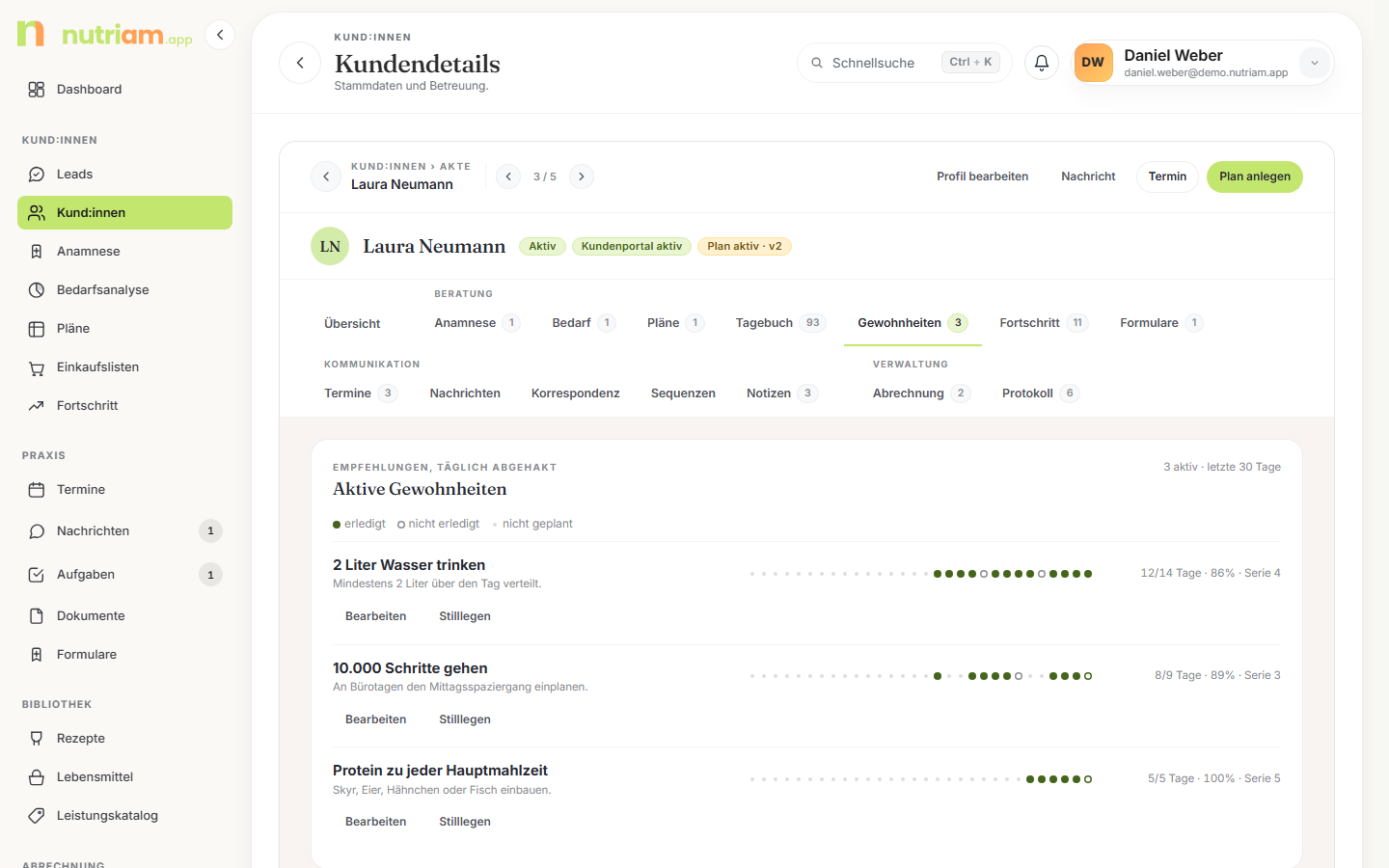
Jede aktive Gewohnheit steht in einer Zeile: Titel und Beschreibung, daneben ein Punkt je Tag der letzten 30 Tage und rechts die Adhärenz („18/21 Tage · 86%") mit laufender Serie. Die Punkte zeigen genau die Tage, die die Zahl zählt: gefüllt = erledigt, Ring = geplant, aber nicht erledigt, kleiner grauer Punkt = an diesem Tag nicht geplant (oder die Gewohnheit gab es noch nicht). Der heutige Tag hat einen grünen Ring, solange er offen ist; er zählt erst mit dem Haken, ein offenes Heute senkt die Adhärenz also nicht. Fährst du mit der Maus über einen Punkt, stehen Wochentag, Datum und Zustand dabei. Eine neue Gewohnheit ohne fälligen Tag zeigt noch kein fälliger Tag statt „0/0 Tage". Bearbeiten klappt Titel, Zusatz und Rhythmus vorbelegt auf; ein Tippfehler oder „1,5 statt 2 Liter" braucht also kein Stilllegen mehr, Serie und Adhärenz bleiben erhalten. Stilllegen archiviert eine Gewohnheit, Reaktivieren holt sie zurück.
Neue Gewohnheiten legst du per Schnellstart-Knopf an — 2 Liter Wasser trinken, Gemüse zu jeder Hauptmahlzeit, 10.000 Schritte, Protein zu jeder Mahlzeit — oder frei mit Titel, Zusatz und Rhythmus (Täglich, Werktags (Mo–Fr), Mo, Mi, Fr, Wochenende). Abgehakt wird im Kundenportal.
Tab „Tagebuch"

Das Ernährungstagebuch der Kund:in als eigener Arbeitsbereich. Oben die Wochen-Kennzahlen (Sichtbar, Offen, Getrackte Tage x/7, Aktiver Fokus) mit Suchfeld (Suche im Protokoll) und Wochen-Navigation (Vorige Woche / Nächste Woche).
Achtung — hier gilt der alte Ablauf. Anders als auf den Listenseiten filtert das Tagebuch nicht während des Tippens: Suchbegriff eingeben, dann Suchen drücken. Zum Aufheben gibt es Suche zurücksetzen.
Tagesmittel über den Zeitraum
Zwischen den Kennzahlen und dem Wochenboard steht die Karte Tagesmittel. Sie rechnet je getracktem Tag (Tage ohne Eintrag drücken den Schnitt nicht) und zeigt dieselben Werte wie die Nährstofftabelle der Rezepte und die Nährstoffauswertung im Plan, in fünf aufklappbaren Gruppen: Energie und Makronährstoffe, Vitamine, Mineralstoffe, Spurenelemente und Weitere Inhaltsstoffe. Die letzte ist zu Beginn eingeklappt und zeigt nur Menge und Abdeckung, etwa für Omega-3-Fettsäuren, EPA und DHA, Stärke, Zucker und Zuckeralkohole, Leucin, Wassergehalt und Alkohol. Der Wassergehalt ist das Wasser in den Lebensmitteln selbst; was die Kund:in im Portal unter Wasser heute einträgt, zählt nicht mit.
| Spalte | Was sie zeigt |
|---|---|
| Ø je Tag | Schnitt je Tag mit Einträgen |
| Tagesziel bzw. Referenzwert | Energie und Makros gegen das Tagesziel aus der Bedarfsanalyse, Vitamine, Mineralstoffe und Spurenelemente gegen den DGE/ÖGE-Referenzwert |
| Anteil am Tagesziel bzw. Anteil am Referenzwert | Prozent mit einem neutralen Balken, ohne Farbe und ohne Bewertung |
| Soll/Ist | nur bei Energie und Makros, etwa -150 kcal |
| Abdeckung | wie viele Positionen einen Wert haben, etwa 8 von 10 (als Titel 8 von 10 Positionen mit Wert) |
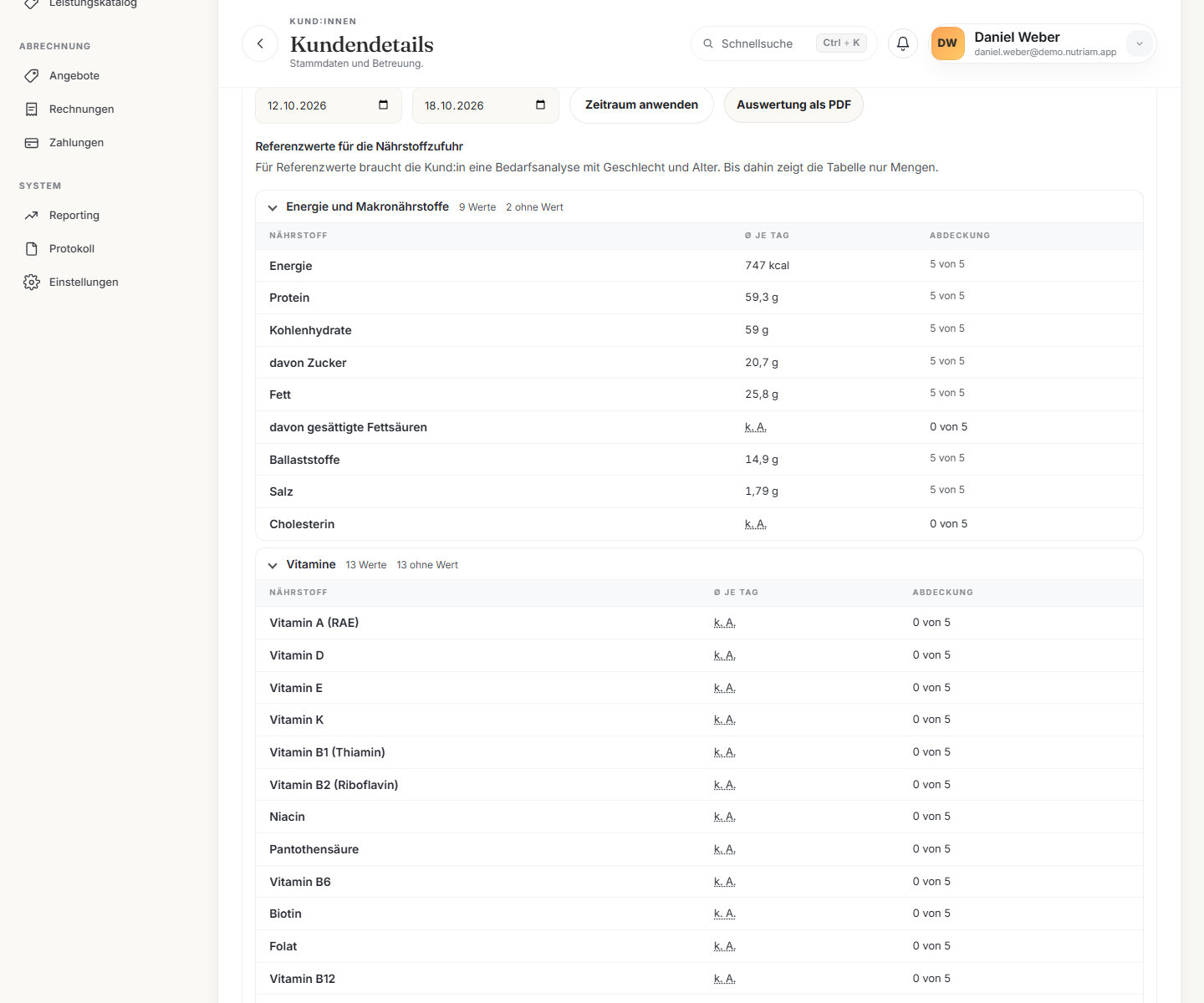
Die Referenzwerte kommen aus der Berechnungsbasis der Bedarfsanalyse (Geschlecht, Alter, Ernährungsweise, Schwangerschaft oder Stillzeit). Über der Tabelle steht, für wen sie gelten und wann sie geprüft wurden. Fehlen Geschlecht oder Alter oder ist die Kund:in minderjährig, zeigt die Tabelle bei Vitaminen, Mineralstoffen und Spurenelementen nur Mengen und sagt, warum. Natrium, Vitamin D, Kupfer und Mangan stehen immer nur als Menge; für Kupfer und Mangan nennt die DGE nur Bereiche. Vitamin K, Biotin und Pantothensäure stehen gegen die Schätzwerte der DGE. Ein Anteil unter 100 % heißt nicht, dass etwas fehlt: Empfehlungen decken den Bedarf nahezu aller gesunden Personen einer Gruppe, Schätzwerte beschreiben eine angemessene Zufuhr. Die früheren Richtwerte für Ballaststoffe, Zucker und Natrium gibt es im Tagesmittel nicht mehr.
Fehlende Werte zählen nicht als 0. Hat eine Position keinen gespeicherten Wert, rechnet nutriam ihn aus dem Bundeslebensmittelschlüssel (BLS) oder Open Food Facts nach, auch bei älteren Einträgen. Eigene Lebensmittel ergänzen ihre Werte aus dem Lebensmittel, ein Rezept aus dem Plan zählt als eine Position und wird nur ergänzt, wenn alle Zutaten einen Wert haben. Werte, die ein Rezept beim Übernehmen aus dem Plan schon mitbringt, zählen dagegen so, wie sie gespeichert sind, auch wenn nicht jede Zutat einen Wert trägt. Die Nährstoffauswertung im Plan rechnet je Zutat; bei Rezepten mit Zutaten ohne Wert, etwa Öl oder Salz als Freitext, können Plan und Tagesmittel deshalb leicht voneinander abweichen. Spuren (unter der Nachweisgrenze) zählen als 0, k. A. heißt: keine Position mit Wert. Positionen ganz ohne Nährwerte nennt die Karte unter der Tabelle beim Namen, etwa Kaffee (Freitext). Ist ein Zeitraum sehr umfangreich, wertet die Karte nur die gespeicherten Werte aus und sagt das dazu. Ist die erweiterte Auswertung gerade nicht erreichbar, steht dort ein Hinweis und darunter die gespeicherten Werte als Balken.
Bezug ist das sichtbare Wochenfenster. Über Zeitraum von / bis und Zeitraum anwenden legst du einen eigenen Zeitraum fest, zum Beispiel ein Protokollblatt von Freitag bis Montag, das sonst auf zwei Wochen verteilt wäre. Zurück zur Woche hebt den Zeitraum wieder auf. Hat die Kund:in einen Protokollauftrag und weicht der Zeitraum davon ab, setzt Auftragszeitraum ihn genau auf den Auftrag. Ausgewertet wird höchstens ein Jahr; bei einem längeren Zeitraum steht „Ausgewertet ist das letzte Jahr bis …“ unter der Tabelle. Die Suche des Tabs wirkt hier nicht: Ein Tagesmittel aus gefilterten Einträgen wäre keine Aussage über den Tag.
Tagesansicht und Wochenboard zeigen die gespeicherten Werte. Die Tagessummen im Wochenboard und der Dialog Details / Weitere Werte rechnen nur mit dem, was in den Einträgen steht. Das Tagesmittel ergänzt fehlende Werte aus BLS und Open Food Facts und kann deshalb, vor allem bei älteren Einträgen, über der Summe der Tagesansicht liegen.
Auswertung als PDF lädt für den angewendeten Zeitraum eine Protokoll-Auswertung im Praxis-Briefkopf herunter, etwa als Unterlage für die Therapie oder als Anlage zu einem Bericht. Sie enthält das Tagesmittel mit 27 Nährstoffen in den Gruppen Energie und Makronährstoffe, Vitamine, Mineralstoffe und Spurenelemente, je Wert mit Menge und Abdeckung („7 von 10 Positionen“); bei Energie und Makros steht dazu das Ziel aus der Bedarfsanalyse. Vitamin K, Biotin, Pantothensäure, Kupfer, Mangan und die Weiteren Inhaltsstoffe zeigt nur die Akte, nicht das PDF. Referenzwerte und Prozente stehen bewusst nicht im PDF, denn PDFs werden weitergegeben. Spuren heißt unter der Nachweisgrenze, k. A. heißt kein Wert; fehlende Werte stehen nicht als 0. Dazu kommen bei einem Protokollauftrag die erfassten und fehlenden Protokolltage, eine Tagesübersicht, die Verteilung auf die Mahlzeiten und alle Einträge mit Uhrzeit. Gleich aufgebaut ist das PDF Nährstoffauswertung zum Plan auf der Planseite, dort mit dem Schnitt je geplantem Tag über alle Wochen des Plans (Kapitel 04, Abschnitt 1.5).
Den Block zum Protokollauftrag (Kopfzeile und Abschnitt Protokollauftrag) gibt es nur, wenn sich Auftrag und Zeitraum überschneiden. Liegt der Auftrag ganz vor oder nach dem Zeitraum, sieht das PDF aus wie ohne Auftrag. Überschneiden sie sich, ohne dass es schon einen auszuwertenden Protokolltag gibt (der Auftrag beginnt erst nach heute, keiner seiner Wochentage liegt im Zeitraum, oder es geht nur um den heutigen Tag ohne Eintrag), steht bei Protokolltage erfasst ein Strich statt 0 von 0 und im Abschnitt der Satz „In diesem Zeitraum gibt es keinen auszuwertenden Protokolltag."
Den Abschnitt Protokollauftrag gibt es auch dann, wenn im Zeitraum gar kein Eintrag liegt: Unter Keine Einträge folgen der Satz oben oder die Liste Ohne Eintrag mit allen versäumten Protokolltagen. Tagesmittel, Tagesübersicht und Mahlzeiten entfallen in diesem Fall.
Darunter das Mahlzeitenmuster: Anteil der Energie je Mahlzeit (Frühstück, Mittag, Snack, Abend), Einträge je getracktem Tag und das Essfenster vom ersten bis zum letzten Eintrag, gemittelt über die Tage mit mindestens zwei Einträgen. Ein Soll-Ist-Vergleich mit der Verteilung aus der Bedarfsanalyse ist nicht dabei, dieses Soll wird nicht gespeichert.
Darunter das Wochenboard Ernährungsprotokoll im Tagesvergleich: eine Spalte pro Tag mit den eingereichten Mahlzeiten, den Tagessummen (Energie, Fett, KH, Protein) und — sobald eine Bedarfsanalyse mit Energiezielen vorliegt — dem Tagesstatus Im Ziel / Über Ziel / Unter Ziel samt Abweichung (Toleranzband ±10 % ums Tagesziel). Den Tagesstatus gibt es nur, wenn jede Position des Tages einen kcal-Wert hat, und er steht in neutraler Farbe ohne Ampel. Fehlt einer Position der kcal-Wert, etwa bei Freitext, bleibt die Zeile leer: Aus einer Teilsumme lässt sich kein Unter Ziel ablesen.
Fehlend ist nie 0. Ein Wert, den keine Position des Tages trägt, steht in Wochenboard, Tagesdialog und Eintrag als k. A. (keine Angabe). Eine echte 0, etwa bei Wasser oder schwarzem Kaffee, steht als 0 kcal.
Details an einer Tagesspalte öffnet die Tageszusammenfassung als Dialog über dem Wochenboard, mit Fortschrittsbalken je Nährstoff (Ziel aus der Bedarfsanalyse, sonst Richtwert). Ein Wert ohne jede Position mit Wert steht als k. A. ohne Balken, und der Makro-Ring bleibt grau, solange keine Position Protein, Kohlenhydrate oder Fett trägt. Unter Weitere Werte stehen neben Ballaststoffen, Zucker und Natrium auch Eisen, Calcium, Magnesium und Kalium mit ihrem Tagesreferenzwert, dazu Zink, Jod, Folat, Vitamin B12 und Riboflavin (B2).
Die Mineralstoffe brauchen die Berechnungsbasis. Ihre Referenzwerte hängen an Geschlecht, Alter und Sonderfällen wie Schwangerschaft. Fehlt in der Bedarfsanalyse eines davon, bleiben diese Zeilen in der Tagesansicht weg: Eine Männertabelle für eine Kundin wäre schlechter als keine Zahl.
In der Tagesansicht liefert Zink, Jod, Folat, B12 und B2 nur der Bundeslebensmittelschlüssel. Barcode-Produkte, eigene Lebensmittel und ältere Einträge tragen diese Werte nicht. Jede dieser Zeilen sagt deshalb, wie viele Positionen des Tages einen Wert haben (3 von 4 Positionen mit Wert). Hat keine Position einen, steht statt der Zeile ein Hinweis. Dieselbe Angabe erscheint auch an Energie, Makros, Ballaststoffen, Zucker, Natrium und den Mineralstoffen, sobald einzelnen Positionen der Wert fehlt (etwa Freitext oder ein Barcode-Produkt ohne Ballaststoffe): Die Summe zählt fehlende Werte nicht mit und wäre sonst zu niedrig. Vitamin D, Vitamin C und Selen sind bewusst nicht dabei: Vitamin D gilt nur ohne Sonne, für Vitamin C führt die Karte keinen Referenzwert, und für Selen fehlt der Wert im Datensatz. Werte, die der BLS nur als unter Nachweisgrenze oder als Spuren führt, zählen seit Oktober 2026 als 0 und damit als Wert; neue Einträge haben deshalb öfter volle Abdeckung. Bereits gespeicherte Einträge behalten in der Tagesansicht ihren Stand; das Tagesmittel rechnet ihre Lücken nach (siehe oben).
Das Kundenportal misst mit derselben Latte: Die Kund:in sieht auf der Startseite unter Ø der letzten 7 Tage und im Tagesdialog ihres Protokolls dieselben vier Referenzwerte wie du in der Tagesansicht der Akte, sobald der Abschnitt Energiebedarf der Bedarfsanalyse für das Portal freigegeben ist. Ohne Freigabe oder ohne Berechnungsbasis zeigt das Portal einen allgemeinen Richtwert und nennt ihn auch so. Auch im Portal steht ein fehlender Wert als k. A. ohne Balken. Die Abdeckung (3 von 4 Positionen mit Wert) steht im Tagesdialog des Protokolls unter Weitere Werte an der Zeile. Auf der Startseite steht sie in einer Zeile unter den Nährstoffbalken und, wenn einzelnen Positionen des Tages der kcal-Wert fehlt, statt kcal übrig unter dem Kalorienbalken. Kalorien und Makros zeigt die Startseite nur aus den Einträgen von heute, ohne Rückgriff auf den Schnitt der Vortage. Die Balken der Startseite haben eine neutrale Farbe ohne Ampel, und der Prozentwert zeigt auch eine Überschreitung, etwa bei Zucker.
Ein Klick auf eine Mahlzeit öffnet den Eintrag ebenfalls als Dialog zum Review: Bewertung als geprüft plus optionale Review-Notiz, die die Kund:in im Portal sieht. Eine abgeschlossene Auswertung steht danach als Text im Dialog und bleibt stehen. Das × oben rechts oder die Escape-Taste bringen dich zurück, ohne die Wochenansicht zu verlieren.
Im selben Dialog korrigierst du auch, was schiefging: Bearbeiten öffnet Mahlzeit, Tag und Uhrzeit, die Menge je Lebensmittel und die Notiz zum Eintrag. Diese Notiz liest die Kund:in im Portal beim Eintrag mit, das Feld heißt deshalb Notiz, sichtbar für deine Kund:in. Hat sie den Eintrag selbst erfasst, steht darin ihre eigene Notiz. Interne Einschätzungen gehören in den Tab Notizen. Die Nährwerte rechnet nutriam beim Speichern neu. Eintrag löschen entfernt die Mahlzeit endgültig, erst nach dem Haken Eintrag wirklich löschen. Beides sieht die Kund:in im Portal. Hat der Tag mehrere Einträge, steht darunter die Rückmeldung zum Tag: eine Notiz, und Alle Einträge des Tages als geprüft markieren prüft sie in einem Zug. Einträge mit eigener Auswertung bleiben unverändert, die Kund:in bekommt eine Mitteilung statt einer je Mahlzeit.
Tagebuch ausgeblendet? Ist das Tagebuch für diese Kund:in unter Kundenportal · Sichtbare Bereiche ausgeblendet, bleiben Nachträge, Korrekturen und Rückmeldungen auf die Akte beschränkt: Im Portal gibt es dann weder Protokoll noch Mahlzeiten-Kacheln, und eine Mitteilung wird nicht verschickt.
Einträge selbst nachtragen
Kommt ein Protokoll auf Papier statt über das Portal, trägst du es selbst nach. Eintrag nachtragen in der Wochenzeile öffnet den Dialog:
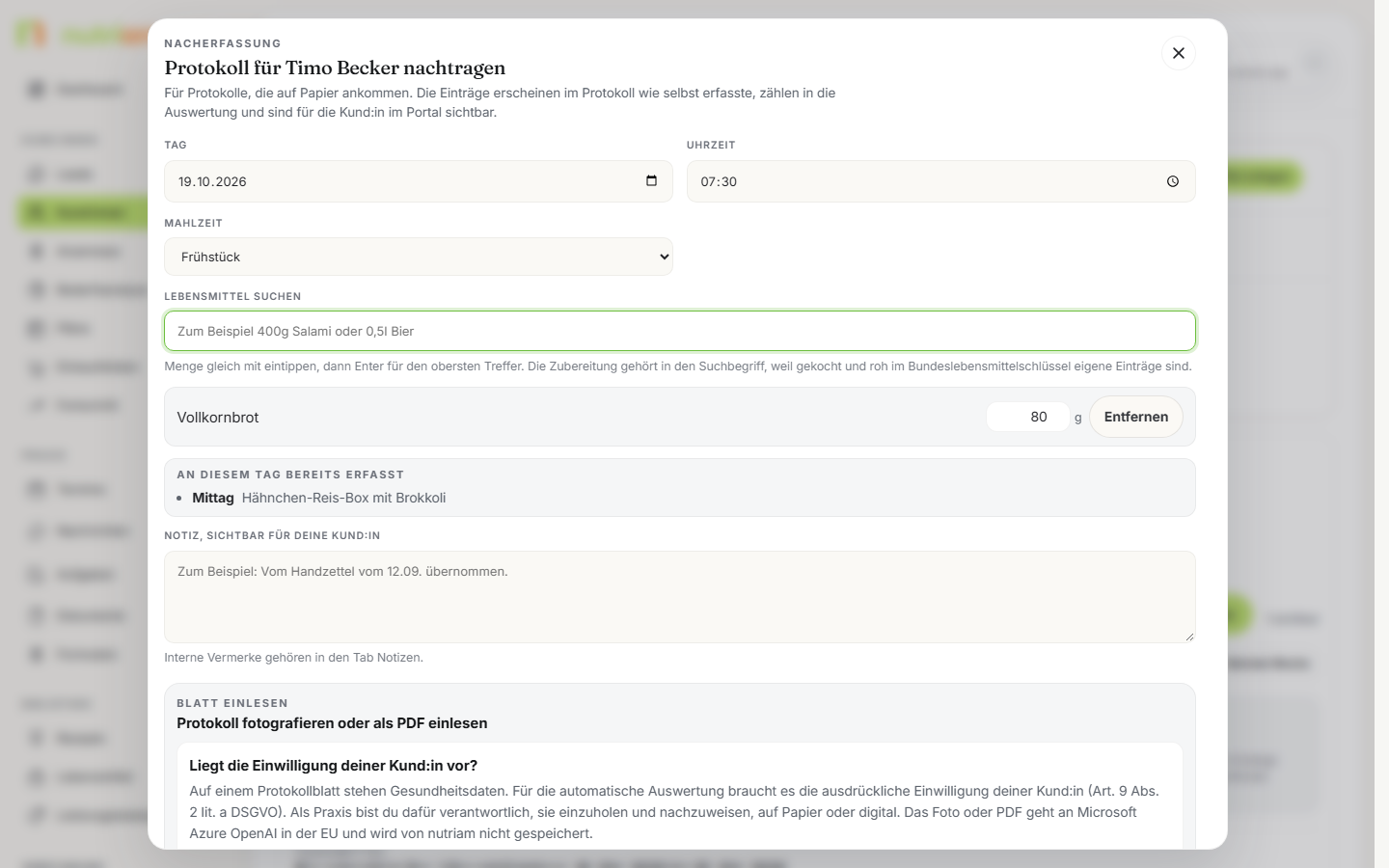
- Tag und Uhrzeit wählen. Rückwirkend geht bis einschließlich heute, in die Zukunft nicht. Für einen zurückliegenden Tag schlägt die Maske die Uhrzeit aus der Mahlzeit vor (Frühstück 07:30, Mittagessen 12:30, Snack 15:30, Abendessen 19:00) und zieht sie beim Wechsel der Mahlzeit mit, solange du sie nicht selbst gesetzt hast. Für heute gilt die aktuelle Uhrzeit.
- Mahlzeit zuordnen (Frühstück, Mittagessen, Snack, Abendessen). Ist diese Mahlzeit für den Tag schon erfasst, steht das direkt darunter. Ein zweiter Eintrag zur selben Mahlzeit ist erlaubt, der Satz verhindert nur ein Versehen.
- Unter Lebensmittel suchen jede Position eintippen, die Menge gleich mit: „400g Pfefferbeisser", „0,5l Bier", „1,5 Liter Wasser". Enter übernimmt den obersten Treffer mit dieser Menge, der Cursor bleibt im Feld. So tippst du einen Zettel durch, ohne zur Maus zu greifen. Liter und Milliliter werden in Gramm umgerechnet, die eigenen Lebensmittel stehen mit in der Trefferliste. Steht ein Lebensmittel schon in der Mahlzeit, wird die Menge dazugezählt: zwei Brotscheiben sind eine Zeile mit der Summe.
- Ohne Mengenangabe startet eine Zeile mit 100 g, der Bezugsgröße des Bundeslebensmittelschlüssels. Die Menge lässt sich in der Zeile jederzeit ändern, jede Menge ab 0,1 mit Komma oder Punkt (auch 0,5 oder 12,5). Ein geleertes Mengenfeld hält das Speichern an, statt still die alte Menge zu behalten. Enter im Mengenfeld, in Tag oder Uhrzeit springt zurück ins Suchfeld und speichert nichts.
- Speichern und weiter hält den Dialog offen und behält Tag und Mahlzeit, sodass du ein mehrtägiges Blatt in einem Zug abtippst. Der Cursor steht danach wieder im Suchfeld. Unter der Suche steht dabei, was an diesem Tag schon erfasst ist. Speichern und schließen beendet die Nacherfassung.
Was du selbst nachträgst, gilt als geprüft: Die Einträge stehen nicht als Offen im Wochenboard und lösen keine Aufgabe Kundeneingaben prüfen für dich aus. Deine Notiz dazu schreibst du anschließend über die Rückmeldung zum Tag oder im Einzel-Review.
Suchbegriffe: Die Zubereitung gehört mit in den Suchbegriff, weil der Bundeslebensmittelschlüssel gekocht, gebraten und roh als eigene Einträge mit eigenen Werten führt. Bei Markenprodukten hilft der Gattungsbegriff, also „Rohwurst" statt des Produktnamens.
Achtung bei mehrwortigen Begriffen. Findet die Suche den ganzen Begriff nicht, sucht sie nur nach dem letzten Wort. „Salami Sticks" landet so bei Kartoffelsticks. In dem Fall steht ein Hinweis unter den Treffern: dann den Grundbegriff allein eingeben.
Die Notiz hält fest, woher die Angaben stammen, zum Beispiel das Datum des Handzettels. Sie ist keine interne Ablage, sondern Teil des Eintrags, den die Kund:in sieht. Die Einträge erscheinen danach wie selbst erfasste im Protokoll, zählen in die Auswertung und sind für die Kund:in im Portal sichtbar, sofern das Tagebuch für sie nicht ausgeblendet ist.
Die Notiz liest die Kund:in mit. Sie steht im Portal wörtlich beim Eintrag: in der Tagesansicht unter der Mahlzeit und in der Detailansicht des Eintrags unter Deine Notiz. Das Feld in der Maske heißt deshalb Notiz, sichtbar für deine Kund:in. Ist das Tagebuch für sie ausgeblendet, heißt es Notiz, im Portal derzeit nicht sichtbar. Blendest du das Tagebuch später wieder ein, sieht sie die Notiz. Interne Einschätzungen gehören in den Tab Notizen.
Blatt einlesen statt abtippen
Im selben Dialog steht die Karte Blatt einlesen, solange die KI-Erkennung für deine Praxis eingeschaltet ist. Das ist der Standard, eine eigene Freischaltung je Praxis gibt es nicht. Ist die KI-Erkennung aus, fehlt die Karte, und du trägst wie gewohnt von Hand nach. Den Stand siehst du als Team-Admin unter System → Einstellungen, Tab Abrechnung, Block KI-Nutzung (siehe Kapitel 08, Abschnitt 1.5). Selbst umschalten kannst du sie dort nicht: Soll die KI-Erkennung und damit auch der Blattimport für deine Praxis aus sein, melde dich beim nutriam-Support, der sie auf deinen Wunsch abschaltet. Du fotografierst das Protokoll oder wählst die PDF-Datei, die dir deine Kund:in geschickt hat; die KI liest Datum, Uhrzeit, Lebensmittel und Mengen heraus, und du übernimmst eine Mahlzeit nach der anderen in die Maske.
Ein Foto muss ein JPG, PNG oder WebP sein; HEIC-Dateien werden nicht gelesen, die Maske sagt das dann sofort. Vor dem Versand wird ein Foto im Browser auf eine lesbare Größe gerechnet und ohne Aufnahmedaten (Ort, Gerät) als JPG übertragen. Ein PDF geht dagegen als Datei an die KI, die Text und Bild jeder Seite liest: bis zu vier Seiten und 12 MB je Datei, ohne Passwortschutz. Die Dokumentdaten des PDF (etwa Erstellungsprogramm und Datum) reisen dabei mit; hat das PDF mehr Seiten, teile es vorher auf. Die Dateien wählst du über Foto oder PDF wählen oder ziehst sie auf die Fläche Blatt hierher ziehen oder auswählen. Besteht das Protokoll aus Vorder- und Rückseite, wählst du beide Fotos zusammen oder nacheinander über Weitere Seite: Jede Seite kommt unten an die Liste, schon übernommene Mahlzeiten bleiben markiert. Liste leeren räumt alle Seiten weg. Während die KI liest, zählen die Sekunden mit, ein volles Blatt dauert bis zu zwei Minuten. Geht etwas schief, bietet die Maske Noch einmal versuchen mit derselben Datei an.
Bevor die KI ein Blatt liest, muss die Einwilligung deiner Kund:in bestätigt sein. Auf einem Protokollblatt stehen Gesundheitsdaten, und für die automatische Auswertung braucht es ihre ausdrückliche Einwilligung (Art. 9 Abs. 2 lit. a DSGVO). Die Bestätigung gibst du einmal je Kund:in, und sie gilt für Protokollblätter und Laborbefunde zusammen. Am einfachsten setzt du sie in der Akte, Tab Übersicht, Karte Einwilligungen (Abschnitt 5). Fehlt sie noch, zeigt die Karte Blatt einlesen statt der Ablagefläche einmal den Hinweistext: Du setzt den Haken Die Einwilligung meiner Kund:in zur KI-Auswertung ihrer Unterlagen liegt vor. und klickst Bestätigen. Liegt sie vor, steht in der Karte nur die Zeile Einwilligung zur KI-Auswertung liegt vor, bestätigt am … mit dem Link In der Akte verwalten. Erneut gefragt wirst du nur, wenn sich der Hinweistext inhaltlich ändert oder die Bestätigung zurückgenommen wurde. Eine eigene KI-Einwilligung von dir fragt nutriam nicht ab: Du gibst Unterlagen deiner Kund:in an die KI, nicht deine eigenen Daten.
nutriam speichert weder Foto noch PDF. In die Akte kommt nur, was du in die Maske übernimmst und speicherst.
Das ist deine Pflicht, nicht die von nutriam. Für die Daten deiner Kund:innen bist du die Verantwortliche im Sinne der DSGVO, nutriam ist nur Auftragsverarbeiter (so steht es auch im Auftragsverarbeitungsvertrag). Die Einwilligung holst du auf deinem Weg ein und weist sie nach: auf Papier im Erstgespräch, im Anamnesebogen oder digital. nutriam fragt dich nur danach und hält fest, dass du bestätigt hast, mit Zeitpunkt und Namen. Ohne die Bestätigung bleibt der Blattimport für diese Kund:in zu; von Hand nacherfassen kannst du weiterhin.
Was die Erkennung leistet und was nicht:
- Sie überträgt und deutet nicht. Was sie nicht lesen kann, meldet sie unter Hinweise zum Gegenlesen statt es wegzulassen; die Hinweise stehen je Seite eingeklappt, der Zähler nennt ihre Anzahl. Dort steht auch jede Position, zu der keine Menge auf dem Blatt stand und keine Schätzung möglich war. Zeitspannen wie „7-12 Uhr“ sind keine offene Stelle, sie stehen so auf dem Zettel.
- Markennamen werden durch den nächsten Begriff der Nährwerttabelle ersetzt (Mezzo Mix Zero wird Colagetränk), erkennbar am Vermerk Marke ersetzt.
- Zusammengesetzte Gerichte werden zerlegt, ein Laugenzopf mit Schmand und Schinken also in drei Positionen, erkennbar an Gericht zerlegt.
- Mengen aus Stückzahlen sind geschätzt (3 Laugenbrezeln zu je 80 g) und als Menge geschätzt markiert. Der Rechenweg steht an der Position, und unter jedem Lebensmittel steht der Zettel im Wortlaut, damit du die Deutung gegenlesen kannst.
- Fehlt die Menge auf dem Blatt, steht Menge offen an der Position. Beim Übernehmen setzt die Maske 100 g ein, markiert die Zeile als Menge offen und nennt die Position im Hinweis, bis du die Zahl korrigierst.
- Nennt das Blatt kein Datum, bleibt der Block ohne Datum und du setzt es in der Maske. Es wird nie geraten. Springt die Uhrzeit innerhalb eines Tages zurück (23:30 Bier, darunter 01:00 Döner), steht Uhrzeit springt zurück an der Mahlzeit: Das Nachtessen gehört meist zum Folgetag, das Datum setzt du in der Maske. Uhrzeiten zwischen Mitternacht und fünf Uhr werden als Snack vorgeschlagen, nicht als Frühstück.
Die Prüfung bleibt bei dir. Die Liste ist als KI-Vorschlag gekennzeichnet. Jede übernommene Mahlzeit landet in der normalen Maske und wird erst mit deinem Klick gespeichert. Die Zahlen aus einer Schätzung sind so gut wie die Annahme dahinter, und die steht daneben: Beim Übernehmen belegt die Maske die Notiz des Eintrags mit Herkunft, notierter Uhrzeit, Rechenweg, Schätzgründen und offenen Mengen vor.
Die vorbelegte Notiz ist für die Kund:in sichtbar. Sie landet im selben Feld Notiz, sichtbar für deine Kund:in und steht nach dem Speichern im Portal unter Deine Notiz, sofern ihr Tagebuch nicht ausgeblendet ist (dann heißt das Feld Notiz, im Portal derzeit nicht sichtbar, und sie sieht die Notiz, sobald du das Tagebuch wieder einblendest). Solange die Vorbelegung im Feld steht, sagt die Maske das darunter. Kürze die Notiz deshalb vor dem Speichern auf das, was für die Kund:in gedacht ist, etwa die Herkunft. Rechenwege, Schätzgründe oder deine Einschätzung, die du intern festhalten willst, gehören in den Tab Notizen.
Die Zeile in der Karte zeigt, wann du die Einwilligung der Kund:in bestätigt hast. Zurücknehmen kannst du die Bestätigung in der Akte, Tab Übersicht, Karte Einwilligungen, über Zurücknehmen, etwa wenn die Kund:in ihre Einwilligung bei dir widerruft oder du dich vertan hast. Blatt- und Befundimport bleiben für diese Kund:in dann zu, bis du erneut bestätigst.
Tab „Protokoll"
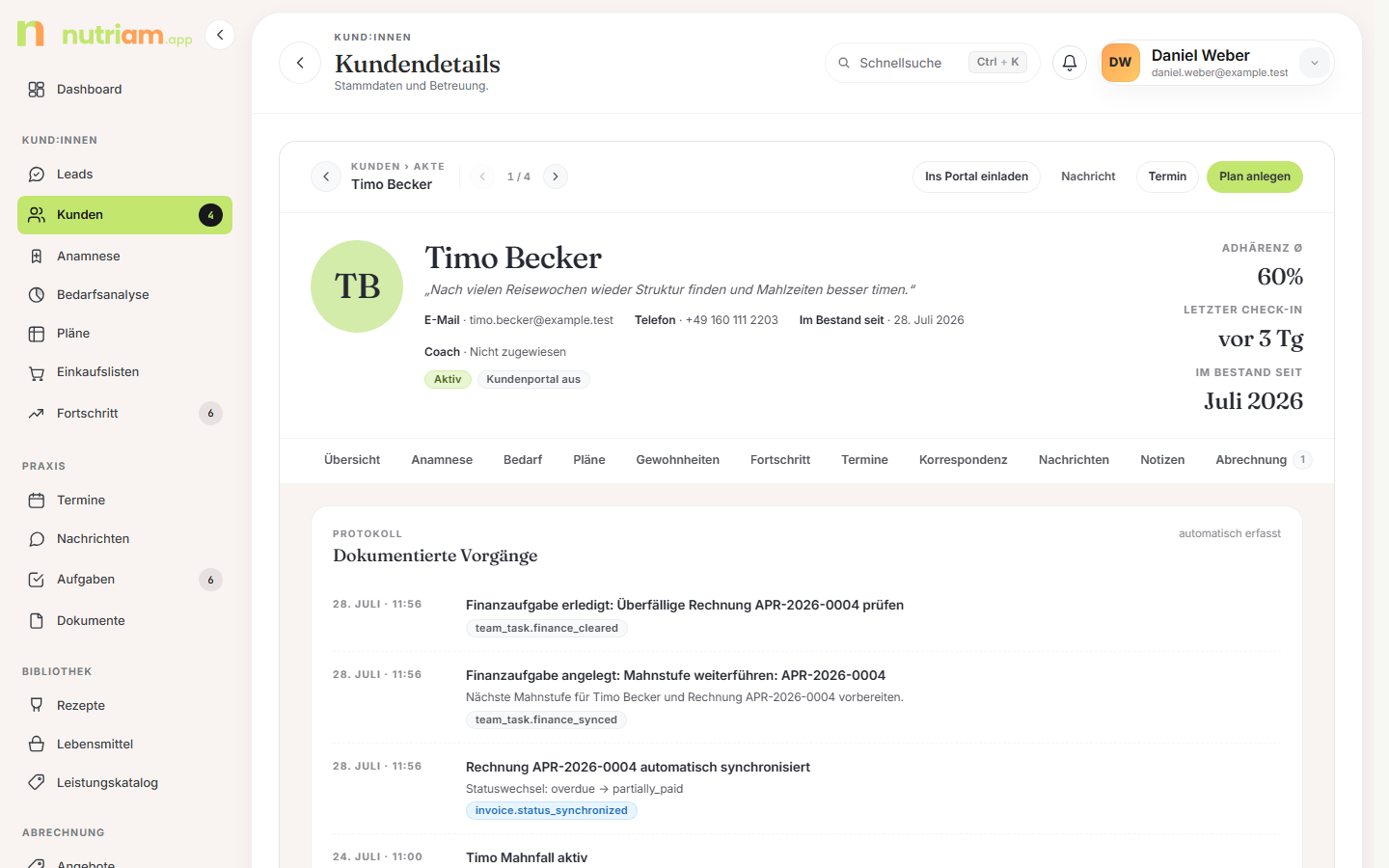
Protokoll · Dokumentierte Vorgänge: alle automatisch erfassten Ereignisse mit Zeitpunkt, Titel und Detail. Der Kopfbereich verlinkt direkt zum Tagebuch.
Angezeigt werden zunächst die letzten 20 Ereignisse. Gibt es mehr, steht unter der Liste Mehr anzeigen — jeder Klick holt weitere 60 Einträge, bis maximal 200. Früher brach die Liste bei 20 Einträgen kommentarlos ab.
10. Die übrigen Tabs
- Pläne — alle Ernährungspläne mit Version, Mahlzeitenzahl, Stand und Status Aktiv/Entwurf. Ein Klick öffnet den Plan-Arbeitsbereich; Details in 04 – Ernährungspläne.
- Termine — „Kommend" mit Uhrzeit, Art, Ort und ggf. Beitreten, darunter die Historie. Unter jedem Termin liegt seine Dokumentation: ein Aufklapper Dokumentieren (bei kommenden Terminen Vorbereiten) öffnet vier Felder — Themen vom letzten Mal, Besprochenes, Hausaufgaben, Ziele fürs nächste Mal. Alle vier sind frei; mindestens eines muss gefüllt sein. Das Feld Themen vom letzten Mal ist mit den Zielen fürs nächste Mal des zuletzt dokumentierten früheren Termins vorbelegt, damit du vor dem Gespräch nur nachliest, nicht abtippst. Gespeichert wird als ganz normale Terminnotiz (Art Sitzungsnotiz), die du am selben Ort über Bearbeiten fortschreibst; jede Änderung hinterlässt im Protokoll einen Eintrag mit dem neuen Stand. Freie Notizen, die du auf der Terminseite erfasst hast, stehen darunter lesend. Bei einer Videoberatung in nutriam liegen dieselben vier Felder auch direkt neben dem Video; was du dort speicherst, steht hier am Termin. Mehr in 05 – Kommunikation.
- Korrespondenz — Chronologie aller Kontakte, nach Tagen gruppiert: Nachrichten, Notizen, E-Mails, Telefonate. In den Nachrichten öffnen springt in den Posteingang.
- Nachrichten — der Portal-Thread als Chatverlauf mit Antwortfeld. Deine Antwort geht als ausgehende Nachricht raus und ist im Portal sichtbar. Wie im Postfach tragen deine Portal-Nachrichten Häkchen und Gelesen, sobald die Kund:in den Chat geöffnet hat; das Öffnen des Reiters zählt für das Team als gelesen.
- Notizen — der einzige Erfassungsweg für eigene Vermerke zur Kund:in. Neue Notiz nimmt den Text und optional einen Zeitpunkt entgegen; ohne Angabe zählt der Moment des Speicherns, so lassen sich Telefonate und Beobachtungen nachtragen. Jede Notiz ist später bearbeitbar und löschbar, und anheften hebt sie über die Chronologie — der Platz für Dauerinfos wie Allergie, Erreichbarkeit oder Abrechnungswunsch. Darunter stehen lesend die Notizen, die an einem Vorgang hängen (Termin, Angebot, Rechnung, Anfrage); die pflegst du dort, nicht hier. Das Protokoll hält nur fest, dass eine Notiz erfasst, geändert oder gelöscht wurde — nicht ihren Text, damit eine gelöschte Notiz nicht als Kopie im Protokoll überlebt.
- Abrechnung — Finanzüberblick mit Fakturiert, Bezahlt, Offen und Überfällig, Buttons für Angebot und Rechnung sowie die Listen der Angebote, Rechnungen und Zahlungen. Rechnungs-Entwürfe erscheinen hier als Entwurf — ihre Belegnummer entsteht erst beim Ausstellen. Siehe 06 – Abrechnung.
- Formulare — eigene Fragebögen: Neue Vorlage baut einen Bogen, jede Vorlage lässt sich mit optionalem Fälligkeitsdatum Zuweisen. Hast du eigene Texte zum Bestätigen angelegt, steht daneben Erst nach Zustimmung zu: Wählst du dort einen Text, bleibt das Formular im Portal gesperrt, bis die Kund:in zugestimmt hat (etwa die Anamnese erst nach der Einwilligung in die Verarbeitung von Gesundheitsdaten). nutriam schickt den Text dabei mit, falls er nicht schon offen oder zugestimmt ist; eine frühere Zustimmung zu einer älteren Fassung reicht. Widerruft die Kund:in später, ist ein noch nicht ausgefülltes Formular wieder gesperrt. Unter „Formulare dieser Kund:in" siehst du Offen oder Ausgefüllt, bei wartenden Formularen Wartet auf Zustimmung zu „…“ bzw. Zustimmung zu „…“ liegt vor, und kannst die Antworten aufklappen. Dieselben Vorlagen kannst du direkt an einen Termin hängen („Formular vor dem Termin", Fälligkeit = Terminbeginn) oder per Praxis-Default automatisch bei Portal-Selbstbuchungen zuweisen lassen — siehe 05 – Aufgaben, Termine, Nachrichten und 08 – Verwaltung. Termin-gekoppelte Zuweisungen landen in derselben Liste wie die von Hand vergebenen. Die Vorlagen selbst gehören der ganzen Praxis — zentral gepflegt (und stillgelegte reaktiviert) werden sie unter Praxis → Formulare, siehe 07 – Praxis.
- Sequenzen — Content-Sequenzen: oben „Sequenzen der Kund:in" mit den geplanten Zustellungen und Sequenz abbrechen, darunter die „Sequenz-Vorlagen" der Praxis. Jede Zustellung geht erst nach deiner Freigabe raus.
11. Betreuung abschließen, DSGVO-Löschung und Export
Beides liegt im Dialog Profil bearbeiten (Knopf in der Topbar der Akte), ganz unten im eingeklappten Bereich Betreuung abschließen, Daten exportieren oder löschen. Das Profilformular mit seiner Fußleiste steht darüber, damit niemand beim Ändern einer Telefonnummer zuerst an der Löschung vorbeimuss.
Betreuung abschließen ist der Normalfall, wenn eine Betreuung endet: Häkchen bei „Betreuung wirklich abschließen." setzen, dann Betreuung abschließen. Der Kunde verschwindet aus der Standardliste (Filter Abgeschlossen holt ihn zurück), alle Daten bleiben erhalten.
Betreuung wiederaufnehmen ist der Weg zurück: Bei einer abgeschlossenen Betreuung ist dieser Bereich schon aufgeklappt, und statt des Abschließen-Knopfs steht dort Betreuung wiederaufnehmen. Ein Klick setzt den Status wieder auf Aktiv, ohne Bestätigungshäkchen — es geht ja nichts verloren.
Löschen ist der rote Block „Kundendaten löschen (DSGVO)". Er entfernt unwiderruflich alle Gesundheits- und personenbezogenen Daten — Tagebuch, Anamnese, Bedarfsanalysen, Pläne, Check-ins, Fortschritt, Laborwerte, Nachrichten, Termine, Gewohnheiten, zugewiesene Formulare, Dokumente — und deaktiviert den Portalzugang. Die Stammdaten werden anonymisiert. Rechnungen bleiben aus steuerlichen Gründen bestehen. Auch hier ist das Bestätigungshäkchen Pflicht.
Mitgelöscht werden auch die Spuren außerhalb der Akte: alle Team-Aufgaben zu dieser Kund:in (auch die zu offenen Rechnungen — sie tragen den Namen im Klartext) und die Einträge im Glocken-Posteingang. Die vollständige Liste steht in 10 – Datenschutz.
Kundendaten exportieren (JSON) liefert einen vollständigen, maschinenlesbaren Export aller gespeicherten Daten dieses Kunden — gedacht für Auskunftsanfragen nach Art. 15 DSGVO oder das Offboarding. Dazu gehören auch die zugewiesenen Formulare mit allen Antworten; die vollständige Liste steht in 10 – Datenschutz, Abschnitt 3.
Achtung: Die DSGVO-Löschung lässt sich nicht rückgängig machen. Wer nur aufräumen will, schließt die Betreuung ab.
Häufige Fragen
„Mein Kunde sieht im Portal nichts." Prüf im Hero der Akte, ob dort Kundenportal aktiv steht. Wenn nicht: Profil bearbeiten (Topbar) → Checkbox „Portalzugang und Mobile App für diese Kund:in aktiv halten" setzen und speichern. Fehlt zusätzlich der Portal-User, schick über Ins Portal einladen eine Einladung. Sieht die Kund:in nur einzelne Bereiche nicht, prüf im Tab Übersicht den Block Kundenportal · Sichtbare Bereiche.
„Wie ändere ich die zuständige Berater:in?" Als Team-Admin in der Kundenakte: Profil bearbeiten (Topbar der Akte) → Feld Zuständige Berater:in → Änderungen speichern. Berater:innen sehen das Feld nur lesend. Sollen alle Kund:innen einer Person auf einmal wechseln — etwa beim Ausscheiden aus dem Team —, geht das schneller über Verwaltung → Team & Zugriff, siehe 08 – Verwaltung. Beim Anlegen wird die Berater:in weiterhin automatisch gesetzt (die anlegende Person trägt sich selbst ein); auch die Konvertierung eines Leads (siehe 02 – Leads und Akquise) und die Portal-Einladung setzen ihn.
„Warum steht bei der Anamnese ‚Erfasst', obwohl ich sie nicht abgeschlossen habe?" Weil Erfasst nur bedeutet, dass eine Antwortzeit hinterlegt ist. Der Status selbst kennt ausschließlich Entwurf und Abgeschlossen und wird im Bearbeiten-Dialog gesetzt.
„Ich kann keine neue Kund:in anlegen." An der Paketgrenze liegt es nicht mehr: Sie löst nur einen Hinweis aus, das Anlegen bleibt möglich. Wahrscheinlich ist das Backend nicht erreichbar oder dir fehlt die Teamrolle; dann ist der Submit-Button deaktiviert.
„Was bedeutet ‚Adhärenz Ø' in der Übersicht der Akte?" Den Mittelwert der Umsetzungs-Bewertung aus den Check-ins, umgerechnet in Prozent. Tagebucheinträge fließen dort nicht ein. Die Gewohnheits-Adhärenz (Ø 30 Tage) ist eine eigene Kennzahl im Tab Fortschritt.
„Ich habe die Bedarfsanalyse abgeschlossen — jetzt hat sich das Gewicht geändert." Öffne die Analyse und bearbeite weiter; sie öffnet sich dabei automatisch wieder. Willst du den alten Stand als Historie behalten, nutze stattdessen Neue Analyse starten (diese archivieren) — die alte bleibt inklusive PDF unter „Frühere Analysen".
„Warum sehe ich im Fragebogen keine Frage nach Größe und Gewicht?" Weil diese Kernwerte im Planner oben gepflegt werden. Die Antworten werden von dort in den Fragebogen zurückgeschrieben. Im Kundenportal sind die Fragen weiterhin sichtbar, weil es dort keinen Planner gibt.
„Der Kunde soll nur einen Teil des Fragebogens ausfüllen." Genau dafür ist die abschnittsweise Freigabe da: Abschnitt aufklappen, Abschnitt für <Vorname> im Portal freigeben setzen, Freigabe speichern. Nicht freigegebene Abschnitte bleiben im Portal unsichtbar.
Was hier noch fehlt
- Wechsel der Berater:in nur für Team-Admins. Berater:innen sehen das Feld Zuständige Berater:in in den Stammdaten, ändern können es nur Team-Admins. Eine Mehrfachauswahl in der Kundenliste gibt es nicht — für ganze Bestände nutzt du die Übergabe in Verwaltung → Team & Zugriff.
- KPI-Kacheln filtern nicht. In Kundenliste, Anamnese- und Bedarfsanalyse-Übersicht sind sie reine Anzeigen.
- „Öffnen" in der Anamnese-Liste hat keine eigene Detailseite. Es wählt den Bogen nur aus; gelesen und geändert wird im Bearbeiten-Dialog.
- Kein Bulk-Handling. Mehrere Betreuungen gleichzeitig abschließen oder mehrere Kunden auf einmal verschlagworten bzw. umzuweisen geht nicht.
- Kein CSV-Export der Kundenliste. Exportieren lässt sich nur ein einzelner Kunde als JSON über den DSGVO-Block.
- Der CSV-Import kann keine Schlagworte und keine Portalzugänge. Er überträgt Stammdaten (inkl. Geburtsdatum, Geschlecht und Adresse), aber keine Verläufe, Pläne oder Dokumente aus dem alten System.
- Die Vollseite
/clients/newexistiert noch, wird aus der Kundenliste aber nicht mehr verlinkt — der Weg führt über den Dialog. - Die KI-Erkennung lässt sich nicht selbst abschalten. Das gilt auch für den Blattimport. Auf deinen Wunsch schaltet der nutriam-Support sie für deine Praxis ab (siehe Kapitel 08, Abschnitt 1.5).