04 – Pläne, Rezepte, Lebensmittel, Einkauf, Fortschritt
Dieses Kapitel beschreibt die Werkzeuge rund um den Beratungsinhalt: Pläne bauen und freigeben, Rezepte und Lebensmittel pflegen, Einkaufslisten weitergeben und Fortschritt dokumentieren. Alle Ansichten liegen im Arbeitsbereich der Praxis; was deine Kund:innen davon sehen, steht im Portal-Handbuch.
- Ernährungspläne (
/plans) - Rezepte inklusive nutriam-Bibliothek (
/recipes) - Lebensmittel (
/foods) - Einkaufslisten (
/shopping-lists) - Fortschritt (
/progress)
1. Ernährungspläne
Ein Plan gehört zu einem Kunden, hat einen Titel und ein Ziel und besteht aus einem Wochenraster mit Mahlzeiten. Pläne haben Versionen: Entwürfe und freigegebene Stände bleiben als Historie erhalten.
1.1 Die Planübersicht
Sidebar → Kund:innen → Pläne.
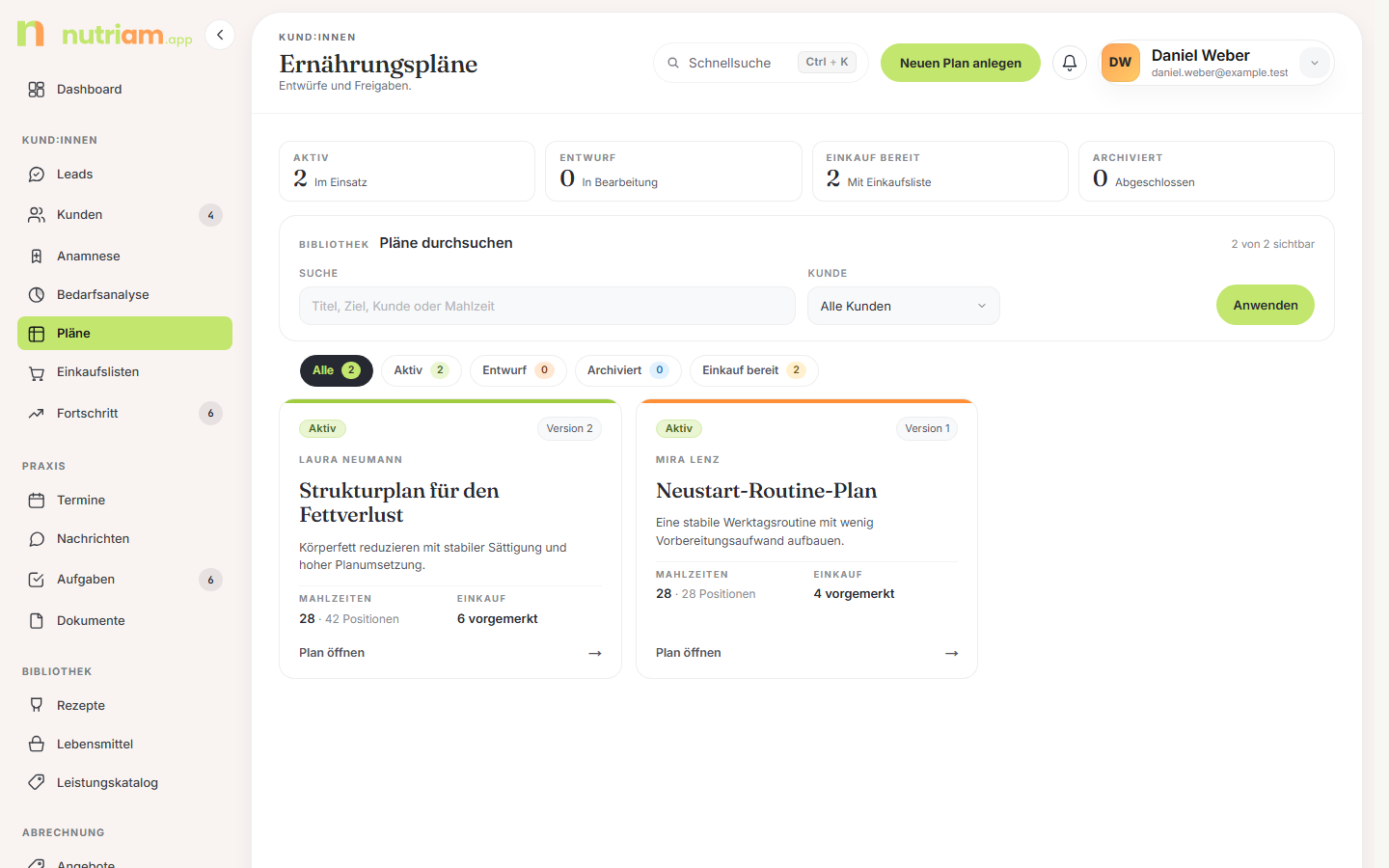
Oben ein KPI-Streifen mit vier Werten:
| Kennzahl | Bedeutung |
|---|---|
| Aktiv | Pläne im Einsatz (veröffentlicht) |
| Entwurf | Pläne in Bearbeitung |
| Einkauf bereit | Pläne, zu denen schon eine Einkaufsliste angelegt ist |
| Archiviert | abgeschlossene oder zurückgezogene Pläne |
Darunter die Filterkarte „Liste eingrenzen" mit Suchfeld (Titel, Ziel, Kund:in oder Mahlzeit) und Kund:innen-Dropdown, darunter die Fokus-Pillen Alle, Aktiv, Entwurf, Archiviert, Einkauf bereit, jeweils mit Trefferzahl.
Alle Filter greifen sofort: die Suche kurz nach dem Tippen (ab zwei Zeichen), Kundenauswahl und Pillen direkt beim Klick. Der Button „Anwenden" ist nur noch die Rückfallebene. Sobald ein Filter greift, steht im Kopf der Karte „X von Y sichtbar · N Filter aktiv" und daneben „Filter zurücksetzen"; ohne Filter bleibt der Kopf leer.
Die Pläne selbst erscheinen als Kartenraster, nicht als Zeilenliste. Jede Karte ist komplett anklickbar und zeigt:
- Status-Pille (Aktiv, Entwurf, Archiviert) und Versionslabel (Version 3 bzw. Version offen).
- Kundenname, Plantitel und Zieltext.
- Mahlzeiten — Anzahl Mahlzeiten und Positionen.
- Einkauf — „Liste angelegt", wenn es zum Plan schon eine Einkaufsliste gibt, sonst „N vorgemerkt" oder „Offen". Dieselbe Unterscheidung steckt hinter der Kennzahl und der Pille Einkauf bereit.
- Fußzeile „Plan öffnen →" mit dem Button „Duplizieren".
Lassen sich Pläne oder Kund:innen gerade nicht laden, zeigt die Seite nur den Hinweis „Die Planübersicht konnte gerade nicht geladen werden. Lade die Seite gleich noch einmal." Kennzahlen, Filter und Karten fehlen dann, damit keine leere Liste aussieht, als gäbe es noch keine Pläne.
Mit „Duplizieren" legst du eine Kopie des Plans als neuen Entwurf für dieselbe Kund:in an. Titel „Kopie von …", Wochenraster, Ziel und Versionsnotiz kommen mit, und du landest direkt im neuen Entwurf. Die Kopie ist erst sichtbar im Portal, wenn du sie veröffentlichst. Für eine andere Kund:in kopierst du auf der Plan-Detailseite (Abschnitt 1.6). Wochenraster, die du immer wieder nutzt, speicherst du als Vorlage; „Vorlagen" rechts oben führt zur Übersicht (Abschnitt 1.7).
Achtung: Einen Button „Einkaufsliste erzeugen" gibt es in der Übersicht nicht — der steht nur auf der Plan-Detailseite.
1.2 Neuen Plan anlegen
Rechts oben „Neuen Plan anlegen". Die Karte auf der Seite heißt „Planentwurf aufbauen". Willst du nicht bei null anfangen, führt „Aus Vorlage anlegen" rechts oben zu deinen Planvorlagen (Abschnitt 1.7).
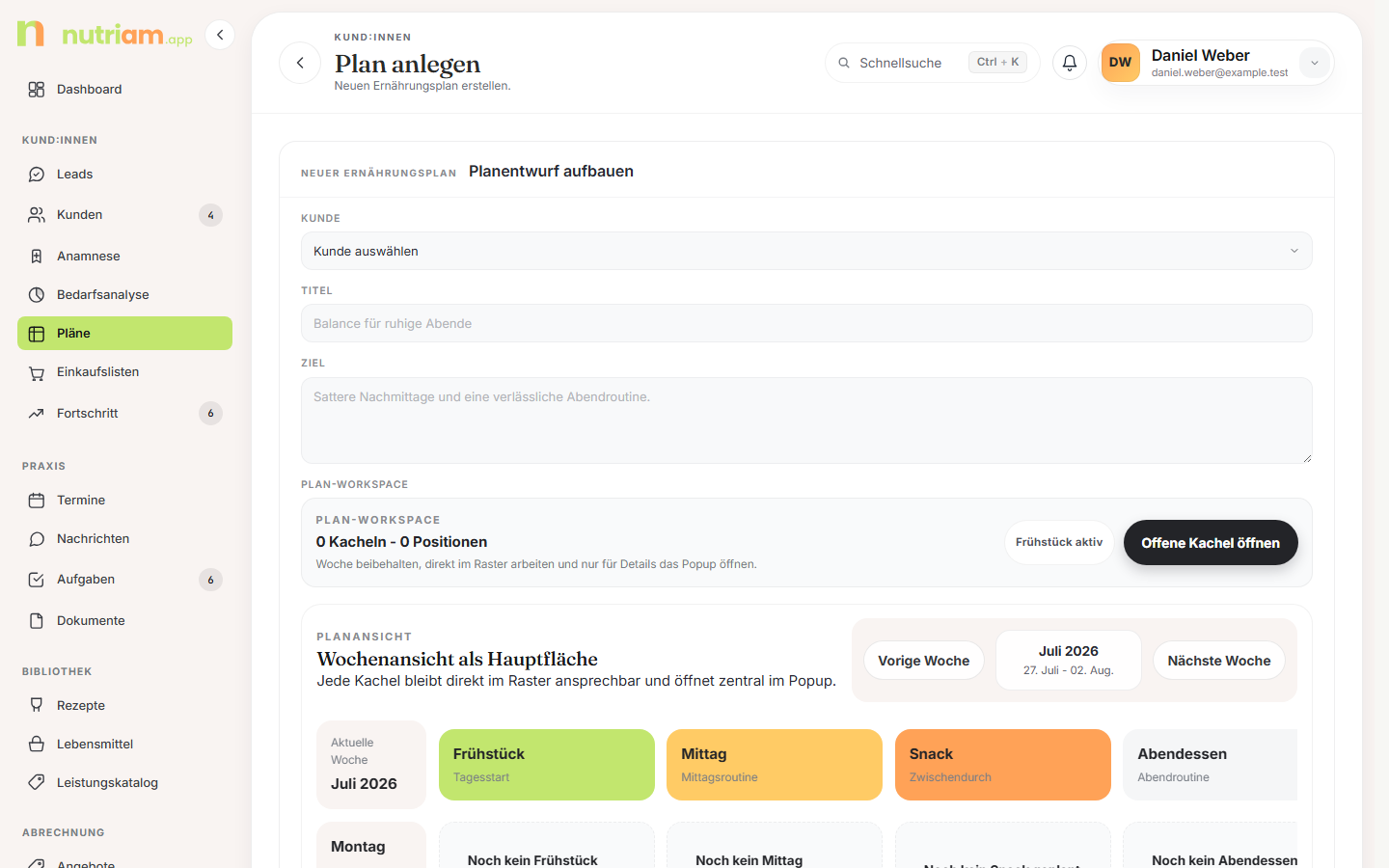
| Feld | Pflicht? | Was rein? |
|---|---|---|
| Kund:in | ✓ | Auswahl aus deinen aktiven Kund:innen, sortiert nach Nachname; ohne Auswahl lässt sich das Formular nicht absenden |
| Titel | ✓ | z. B. „Balance für ruhige Abende" |
| Ziel | – | „Sattere Nachmittage und eine verlässliche Abendroutine." |
| Plan-Workspace | – | das Wochenraster, siehe Abschnitt 1.4 |
| Interne Hinweise zur Version | – | für Team und nächste Betreuung |
Unten drei Schaltflächen:
- „Planentwurf anlegen" — speichert und öffnet den neuen Plan.
- „Anlegen und nächsten offenen Slot" — speichert und öffnet den neuen Plan direkt an der nächsten leeren Kachel. Praktisch beim ersten Aufbau.
- „Abbrechen".
Scheitert das Anlegen, kommst du mit einer Fehlermeldung zurück ins Formular; Kund:in, Titel und Ziel bleiben dabei stehen.
Gibt es noch keine aktive Kund:in, blockiert die App das Formular und verweist mit „Kundenakte anlegen" auf die Kundenakte. Archivierte Kund:innen stehen nicht zur Wahl, wie bei den Planvorlagen. Kommst du über „Plan anlegen“ aus einer archivierten Akte, sagt die Seite „Diese Kund:in ist archiviert“ und bittet dich, die Betreuung erst wieder aufzunehmen. Lassen sich die Kund:innen gerade nicht laden, steht dort nur ein Fehlerhinweis statt der Aufforderung, zuerst eine Kundenakte anzulegen. Diesen Fehlerhinweis zeigen auch die Seiten zum Anlegen einer Einkaufsliste und eines Check-ins; archivierte Kund:innen stehen dort aber weiter zur Wahl.
Startest du den Plan aus einer Rezeptauswahl heraus (siehe Abschnitt 2), erscheint oben der Hinweis „Rezepte vorbelegt" — die markierten Rezepte sitzen dann schon in den passenden Mahlzeit-Slots.
1.3 Die Plan-Detailseite
Der Kopf zeigt Plantitel und Status-Pille, darunter einen KPI-Streifen mit Kund:in (plus aktueller Versionsnummer), Mahlzeiten (plus Positionen), Einkauf (vorgemerkte Positionen) und Ziel.
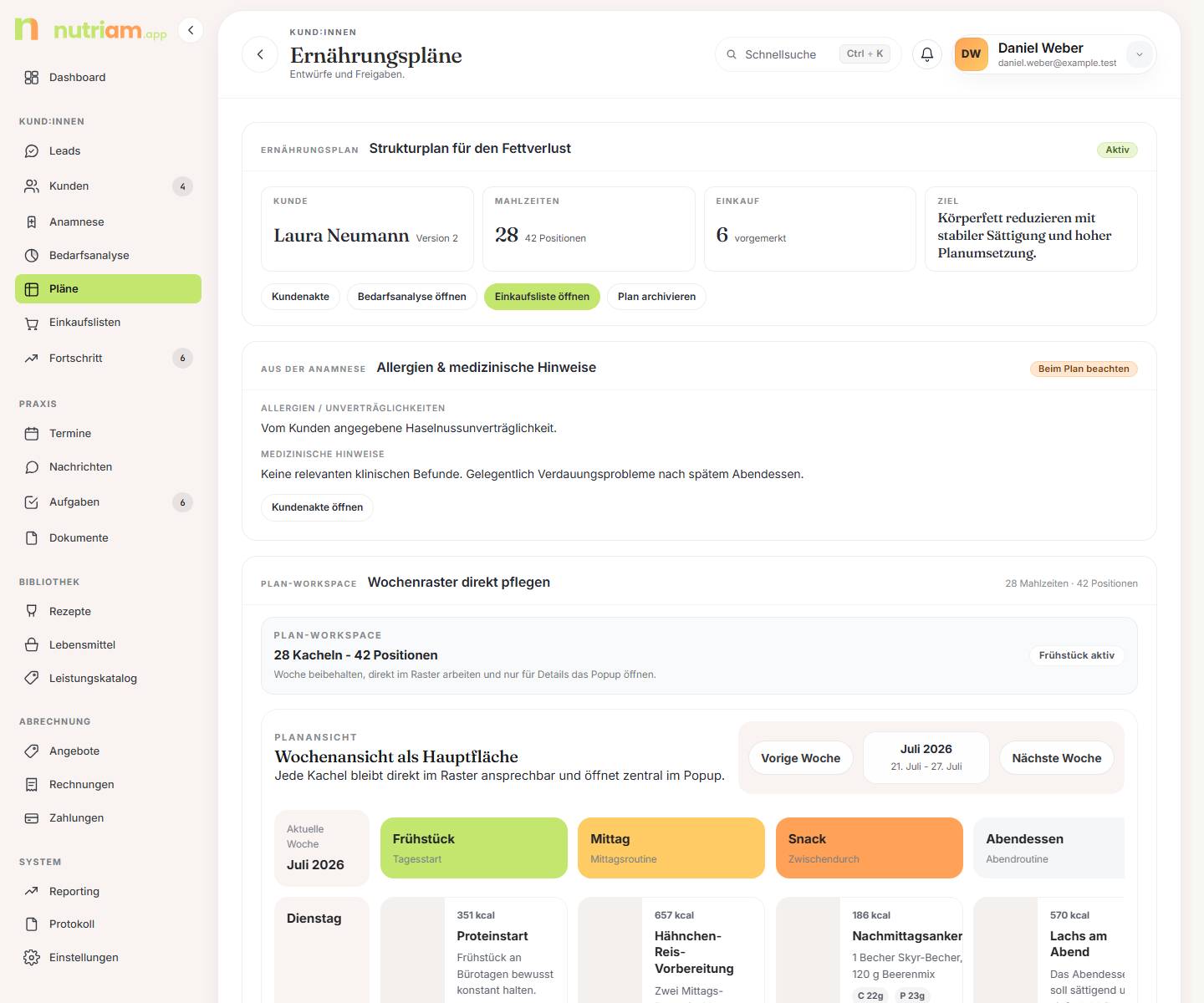
Die Aktionszeile darunter enthält je nach Zustand:
| Schaltfläche | Wann sichtbar |
|---|---|
| Kundenakte | wenn der Kunde vorhanden ist |
| Bedarfsanalyse öffnen / starten | je nachdem, ob schon eine existiert |
| Einkaufsliste öffnen | wenn bereits eine Liste am Plan hängt |
| Einkaufsliste erzeugen | wenn noch keine Liste existiert |
| Nährstoffauswertung als PDF | sobald der gespeicherte Plan Positionen hat und für die Kund:in „Makros und Nährstoffe“ nicht ausgeblendet sind (Abschnitt 1.5, Über den ganzen Plan) |
| Plan veröffentlichen | nur im Status Entwurf |
| Plan archivieren | solange der Plan nicht archiviert ist |
Sind in der Anamnese des Kunden Allergien oder medizinische Hinweise hinterlegt, erscheint direkt darunter der Kasten „Allergien & medizinische Hinweise" mit der Pille „Beim Plan beachten" und einem Link in die Kundenakte. Dieser Sicherheitshinweis taucht ebenso beim Anlegen eines Plans (wenn der Kunde bereits feststeht) und auf der Einkaufslisten-Detailseite auf.
Darunter folgt die Ziel-Leiste „Tagesziel": Sie zeigt Energieziel und Makroprofil des Kunden aus der aktuellen Bedarfsanalyse in einer Zeile, z. B. „2.200 kcal · P 140 g · KH 220 g · F 75 g — aus der Bedarfsanalyse". Dieselbe Leiste erscheint beim Anlegen eines Plans, sobald der Kunde feststeht. Sind noch keine Zielwerte hinterlegt, steht dort stattdessen ein Hinweis mit dem Button „Bedarfsanalyse öffnen".
1.4 Das Wochenraster
Die Sektion „Wochenraster direkt pflegen" ist die Hauptfläche. Über dem Raster stehen die Zähler „N Kacheln · M Positionen", die Badge des aktiven Slots und — sofern es noch leere Zellen gibt — der Button „Offene Kachel öffnen". Liegen Zielwerte aus der Bedarfsanalyse vor, steht dort außerdem die Zeile „Tagesziel 2.200 kcal · P 140 g · KH 220 g · F 75 g · Soll/Ist aktualisiert sich live beim Bearbeiten."
Das Raster ist so aufgebaut:
- Spalten = Mahlzeit-Slots: Frühstück (Tagesstart), Mittag (Mittagsroutine), Snack (Zwischendurch), Abendessen (Abendroutine).
- Zeilen = Wochentage mit Wochentagsname und Datum. Liegt ein Kalorienziel aus der Bedarfsanalyse vor, zeigt die Tageszelle zusätzlich den Soll/Ist-Vergleich „1.850 / 2.200 kcal"; weicht die Ist-Summe um mehr als ±15 % vom Ziel ab, markiert eine dezente Prozent-Pille die Abweichung. Der Vergleich rechnet live mit — eine gerade eingefügte Position oder eine geänderte Menge wirkt sofort, du musst dafür nicht speichern. Tage ohne einen einzigen kcal-Wert zeigen keinen Vergleich. Trägt nur ein Teil der Positionen eines Tages einen kcal-Wert (z. B. eine Freitextposition oder ein gelöschtes Rezept), erscheint statt der Prozent-Pille der neutrale Hinweis „3 von 4 Positionen mit Wert“. Der Tag ist dann nicht zu knapp geplant, sondern schlicht noch nicht vollständig berechenbar.
- Über dem Raster „Vorige Woche" / „Nächste Woche" für mehrwöchige Pläne.
Eine belegte Kachel zeigt links ein Rezept- oder Platzhalterfoto, rechts die Kilokalorien bzw. ersatzweise die Positionszahl, den Mahlzeitentitel, eine Vorschau aus Notiz oder Positionen und die Makrozeile C / P / F in Gramm. Trägt keine Position der Mahlzeit einen Wert für ein Makro, steht dort k. A. (keine Angabe) statt 0 g, zum Beispiel „C k. A.“. Fehlt ein Wert nur bei einem Teil der Positionen, ist die Zahl eine Teilsumme; der Tooltip beim Darüberfahren nennt dann die Abdeckung, etwa „Protein, Teilsumme: 1 von 2 Positionen mit Wert“. Unter der Kachel liegen die Direktaktionen „Bearbeiten" und „Nächster Tag"; leere Zellen bieten „Neu".
Hinweis: Die Makro- und kcal-Werte berechnet nutriam aus den hinterlegten Quellen: Rezept-Positionen bringen ihre Portionsnährwerte mit, Lebensmittel-Positionen die Nährwerte pro Einheit mal Menge. Reine Freitext-Positionen tragen keine Nährwerte: Besteht eine Mahlzeit nur daraus, zeigt die Kachel die Positionszahl statt Kilokalorien und bei den Makros k. A. Änderst du ein Rezept nachträglich, übernimmt der Plan die neuen Werte beim nächsten Speichern der Planstruktur.
Klick auf eine Kachel öffnet den Dialog „Direktbearbeitung". Links findest du:
- Woche (Wochenbeginn, z. B. „ab 05.10."), Tag und Slot der Zelle.
- Zellaktionen „Auf nächsten Tag", „In nächste Woche", „Zelle leeren".
- Schnellanlage: Feld Schnelltitel plus die Knöpfe „Freitext starten", „Leere Mahlzeit", „Rezept" (nach Auswahl im Dropdown) und „Lebensmittel". Darunter liegt das Suchfeld „Aus der Datenbank (BLS/OFF) einsetzen": Es durchsucht die BLS-Referenzdatenbank und geprüfte Markenprodukte (Open Food Facts); ein Klick auf einen Treffer legt eine grammbasierte Position an (Vorbelegung 100 g). Die Nährwerte dazu übernimmt das Speichern automatisch aus der Datenbank; die Nährstoffauswertung unter der Wochenbilanz (Abschnitt 1.5) rechnet sie schon vorher mit.
Rechts bearbeitest du die Mahlzeit selbst: Titel, Notiz zur Mahlzeit und die Positionen. Positionen fügst du über „Rezept hinzufügen", „Lebensmittel hinzufügen" oder „Freitextposition" ein. Darunter liegt das Suchfeld „Lebensmittel aus der Datenbank (BLS/OFF) ergänzen": Ein Treffer kommt als weitere Position mit 100 g in die offene Mahlzeit, statt sie zu ersetzen. So baust du ein Frühstück aus Brot, Aufstrich, Obst und Pflanzendrink oder ein Mittagessen aus Hauptrezept, Salat und Dessert in einer Kachel zusammen. Jede Position hat Bezeichnung, Menge und Einheit; hinter „Details und Einkaufslogik" liegen zusätzlich Kategorie und Hinweis — beides steuert später die Einkaufsliste. Die Fußzeile bietet „Zurück zur Woche", „Speichern" und „Speichern und weiter".
Unter dem Raster liegen „Plan speichern" und „Speichern und nächsten offenen Slot". „Plan speichern" aus der Wochenansicht lässt dich in der Wochenansicht; nur wenn gerade eine Kachel offen ist, steht sie nach dem Speichern wieder offen. Das Akkordeon „Plan-Einstellungen" darunter (im Kopf Name der Kund:in · Plantitel) öffnet Kund:in, Titel, Ziel und Hinweise zur aktuellen Version zum Nachbearbeiten.
Hinweis: Beim Speichern geht der ganze Plan mit allen Wochen auf einmal an nutriam, höchstens rund 1,8 MB. Das reicht für etwa 50 volle Wochen mit zwei Positionen je Mahlzeit. Ist ein Plan größer, speichert der Editor nicht und sagt „Der Plan ist zu umfangreich zum Speichern (…). Deine Änderungen sind noch nicht gespeichert. …“: über den Knöpfen unter dem Raster und, wenn du aus einer offenen Kachel speicherst, auch dort unter „Speichern“ und „Speichern und weiter“. Teile einen so langen Plan dann auf mehrere Pläne auf, etwa einen je Monat, oder entferne leere und doppelte Wochen.
1.5 Die Wochenbilanz
Direkt unter dem Raster sitzt die Sektion „Wochenbilanz · Tagessummen und Wochenschnitt" mit dem Zusatz „Live aus dem aktuellen Bearbeitungsstand berechnet, ohne Speichern." Sie gilt für die Woche, die du über dem Raster gewählt hast. Trägt nicht jede Position Nährwerte, ergänzt der Kopf, dass die Summen nur Positionen mit Wert zählen und nennen, aus wie vielen sie stammen.
Die Tabelle hat die Spalten Tag, kcal, Protein, Kohlenhydrate und Fett; nur wenn ein Kalorienziel hinterlegt ist, kommt Soll/Ist dazu (als vorzeichenbehaftete Differenz, z. B. „+180 kcal", „-240 kcal", „±0 kcal").
So liest du die Zellen:
| Anzeige | Bedeutung |
|---|---|
| Zahl | Summe aller Positionen; tragen alle einen Wert, steht nichts weiter dabei |
| Zahl mit „5 von 7 Positionen mit Wert“ | Teilsumme: Positionen ohne Wert zählen nicht mit, die Summe ist also zu niedrig |
| k. A. | an dem Tag ist etwas geplant, aber keine Position trägt diesen Wert |
| „—" | an dem Tag ist nichts geplant |
Ist die Abdeckung bei kcal und allen Makros gleich (typisch: eine Freitextposition), steht der Hinweis einmal unter dem Tag; weicht sie ab, steht er unter dem einzelnen Wert. In der Spalte Soll/Ist steht unvollständig unter der Differenz, wenn die kcal-Summe eine Teilsumme ist.
Unter den Tageszeilen folgen drei Summenzeilen:
| Zeile | Bedeutung |
|---|---|
| Tagesziel | die Zielwerte aus der Bedarfsanalyse; fehlt ein Zielwert, steht k. A. |
| Woche gesamt | Summe über alle geplanten Tage (Unterzeile nennt deren Anzahl), mit Abdeckung |
| Ø pro geplantem Tag | Wochenschnitt inklusive kcal-Abweichung zum Tagesziel, mit Abdeckung |
Die Wochenbilanz vergleicht nur die Kilokalorien mit dem Tagesziel. Die Makroziele stehen in der Zeile Tagesziel zum Ablesen daneben; Soll/Ist je Makro zeigt die Nährstoffauswertung direkt darunter.
Tipp: Leere Tage zählen nicht in den Schnitt. Wer nur fünf Tage plant, vergleicht damit fünf Tage, nicht sieben. Ist die Wochensumme eine Teilsumme, ist auch der Schnitt zu niedrig; darauf weisen die Abdeckung und unvollständig hin.
Die Nährstoffauswertung
Unter der Wochenbilanz folgt die Karte „Nährstoffauswertung · Je Mahlzeit, je Tag und im Wochenschnitt“. Sie zeigt die geplante Zufuhr der Woche, die du über dem Raster gewählt hast, mit Vitaminen, Mineralstoffen und Spurenelementen. Wie die Wochenbilanz rechnet sie live aus dem Bearbeitungsstand: Kurz nach jeder Änderung steht im Kopf „wird aktualisiert“, speichern musst du dafür nicht. Dieselbe Karte erscheint beim Anlegen eines Plans unter der Wochenbilanz.
Über der Tabelle schaltest du die Ebene um:
| Ansicht | Was du siehst |
|---|---|
| Ø pro geplantem Tag (Standard) | Schnitt über alle Tage der Woche, an denen mindestens eine Position steht, dazu das Kreisdiagramm der Energieverteilung |
| Je Tag | ein Tag, wählbar sind nur geplante Tage (mit Datum) |
| Je Mahlzeit | eine Mahlzeit eines Tages: Frühstück, Mittag, Snack oder Abendessen, soweit belegt |
Die Tabelle ist in fünf aufklappbare Gruppen geteilt: Energie und Makronährstoffe, Vitamine, Mineralstoffe, Spurenelemente und Weitere Inhaltsstoffe; die letzte ist zu Beginn eingeklappt. Welche Werte darin stehen und wie du die Zustände liest, steht bei der Nährstofftabelle der Rezepte (Abschnitt 2.3). Im Plan gilt zusätzlich:
- Energie und Makros gegen das Tagesziel. Energie, Protein, Kohlenhydrate und Fett stehen gegen das Tagesziel der Bedarfsanalyse (dieselben Werte wie in der Ziel-Leiste) mit Anteil am Tagesziel und, in den Ansichten Ø pro geplantem Tag und Je Tag, der Spalte Soll/Ist („+120 kcal“, „-8 g“, „±0 g“). Fehlt ein Tagesziel, bleibt die Zeile ohne Vergleich.
- Mikronährstoffe gegen die Referenzwerte der Kund:in. Vitamine, Mineralstoffe und Spurenelemente stehen gegen die DGE/ÖGE-Referenzwerte für Geschlecht, Alter, Ernährungsweise und gegebenenfalls Schwangerschaft oder Stillzeit, wie sie in der Berechnungsbasis der aktuellen Bedarfsanalyse stehen. Das ist dieselbe Basis wie bei der Auswertung des Ernährungsprotokolls in der Kundenakte. Über der Tabelle steht, wofür die Werte gelten, etwa „DGE/ÖGE-Referenzwerte für Frau, 34 Jahre, Mischkost, geprüft am 14.10.2026.“
- Je Mahlzeit beziehen sich die Anteile auf den ganzen Tag („Anteile beziehen sich auf den ganzen Tag.“): Steht beim Frühstück 25 % bei Calcium, liefert es ein Viertel des Referenzwerts für den ganzen Tag. Soll/Ist gibt es auf dieser Ebene nicht.
- Abdeckung je Bestandteil. Im Plan zählt die Abdeckung Bestandteile statt Positionen: Jede Lebensmittel- oder Freitextposition ist ein Bestandteil, ein Rezept zählt mit jeder seiner Zutaten, umgerechnet auf die Portionen der Position. „30 von 34“ heißt also: 30 von 34 Lebensmitteln und Zutaten tragen diesen Wert. Im Schnitt addiert die Abdeckung die geplanten Tage.
- Positionen ohne Nährwerte nennt eine Zeile unter der Tabelle, etwa „In dieser Woche 2 Positionen ohne Nährwerte: Salat vom Buffet (Freitext), Müsliriegel (Quelle nicht gefunden)“; bei vielen Lücken mit „z. B.“ und höchstens drei Beispielen. Die Zeile gilt für die ganze angezeigte Woche, auch in den Ansichten Je Tag und Je Mahlzeit.
Fehlen für die Referenzwerte die Angaben, zeigt die Auswertung bei den Mikronährstoffen nur Mengen und sagt über der Tabelle, warum. Die Makrozeilen mit Tagesziel und Soll/Ist bleiben in jedem Fall stehen.
| Situation | Hinweis statt Prozentwerten |
|---|---|
| keine Bedarfsanalyse mit Energiebedarf, oder sie hat noch keine gespeicherte Berechnungsbasis | „Für Referenzwerte braucht die Kund:in eine Bedarfsanalyse mit Geschlecht und Alter. Bis dahin zeigt die Tabelle nur Mengen.“ |
| Geschlecht fehlt | „Sobald Geschlecht und Alter in der Berechnungsbasis stehen, erscheinen hier die Referenzwerte. …“ |
| Alter fehlt | „Für die Referenzwerte fehlt das Alter. …“ |
| Kund:in ist jünger als 19 Jahre oder als minderjährig markiert | „Hier stehen nur die Referenzwerte für Erwachsene. …“ (die DGE führt für Kinder und Jugendliche eigene Altersgruppen) |
Achtung: Maßgeblich ist die gespeicherte Berechnungsbasis der Bedarfsanalyse, nicht die Vorbelegung aus den Stammdaten. Zeigt die Karte Referenzwerte für die Nährstoffzufuhr in der Bedarfsanalyse Werte, der Plan aber den Hinweis, öffne die Bedarfsanalyse und speichere sie einmal mit Neu berechnen & speichern (siehe Kapitel 03). Beim Anlegen eines Plans kennt die Auswertung die Werte nur, wenn die Kund:in schon feststeht (Start aus Kundenakte oder Bedarfsanalyse), genau wie die Ziel-Leiste. Wählst du im Formular eine andere Kund:in, zeigt die Auswertung bis zum Speichern keine Referenzwerte und kein Soll/Ist, sondern den Hinweis „Referenzwerte und Tagesziele gelten für die Kund:in, mit der du die Seite geöffnet hast. …“; so stehen nie die Angaben einer anderen Person im Plan.
Warum die Zahlen von der Wochenbilanz abweichen können: Die Wochenbilanz addiert die Nährwerte, die an den Positionen gespeichert sind; Rezepte zählen dort mit ihren Portionswerten vom letzten Speichern der Planstruktur. Die Nährstoffauswertung rechnet Rezepte frisch aus ihren aktuellen Zutaten und ergänzt fehlende Werte aus dem BLS. Eine gerade eingefügte Datenbank-Position zählt dort sofort, in der Wochenbilanz erst nach dem Speichern. Kleine Unterschiede sind deshalb gewollt.
Hinweis: Ein Plan zeigt die geplante Zufuhr. Verluste beim Garen, etwa bei Vitamin C, stecken nur in der gewählten Lebensmittelposition (roh oder gegart). Die Auswertung rechnet bis 150 Positionen, 40 verschiedene Rezepte und 4.000 Bestandteile je Woche (jede Rezeptzutat zählt einzeln); darüber steht ein Hinweis statt der Tabelle, etwa „Die Woche ist für die Nährstoffanalyse zu umfangreich (höchstens 4.000 Bestandteile).“ oder „Zu viele Angaben für die Nährstoffanalyse.“ Ist die Nährstoffanalyse gerade nicht erreichbar, sagt die Karte das („Die Nährstoffanalyse ist gerade nicht erreichbar. Wochenraster und Wochenbilanz sind davon nicht betroffen.“); Speichern funktioniert trotzdem. Kund:innen sehen unter Mein Plan eine kompakte Fassung der Auswertung für ihren aktiven Plan (Abschnitt 2.3, Was Kund:innen sehen); im Plan-PDF steht sie nicht. Den Schnitt über alle Wochen und ein PDF dazu findest du in der Karte Über den ganzen Plan (nächster Abschnitt).
Über den ganzen Plan
Unter dem Wochenraster, über der Planhistorie, steht die Karte „Über den ganzen Plan“. Sie zeigt den Ø pro geplantem Tag über alle Wochen des Plans, mit denselben fünf Gruppen, Tageszielen, Referenzwerten und Zuständen wie die Nährstoffauswertung der Woche. Im Kopf steht der Umfang, etwa „40 geplante Tage in 6 von 8 Wochen, 13.10.2026 bis 30.11.2026“.
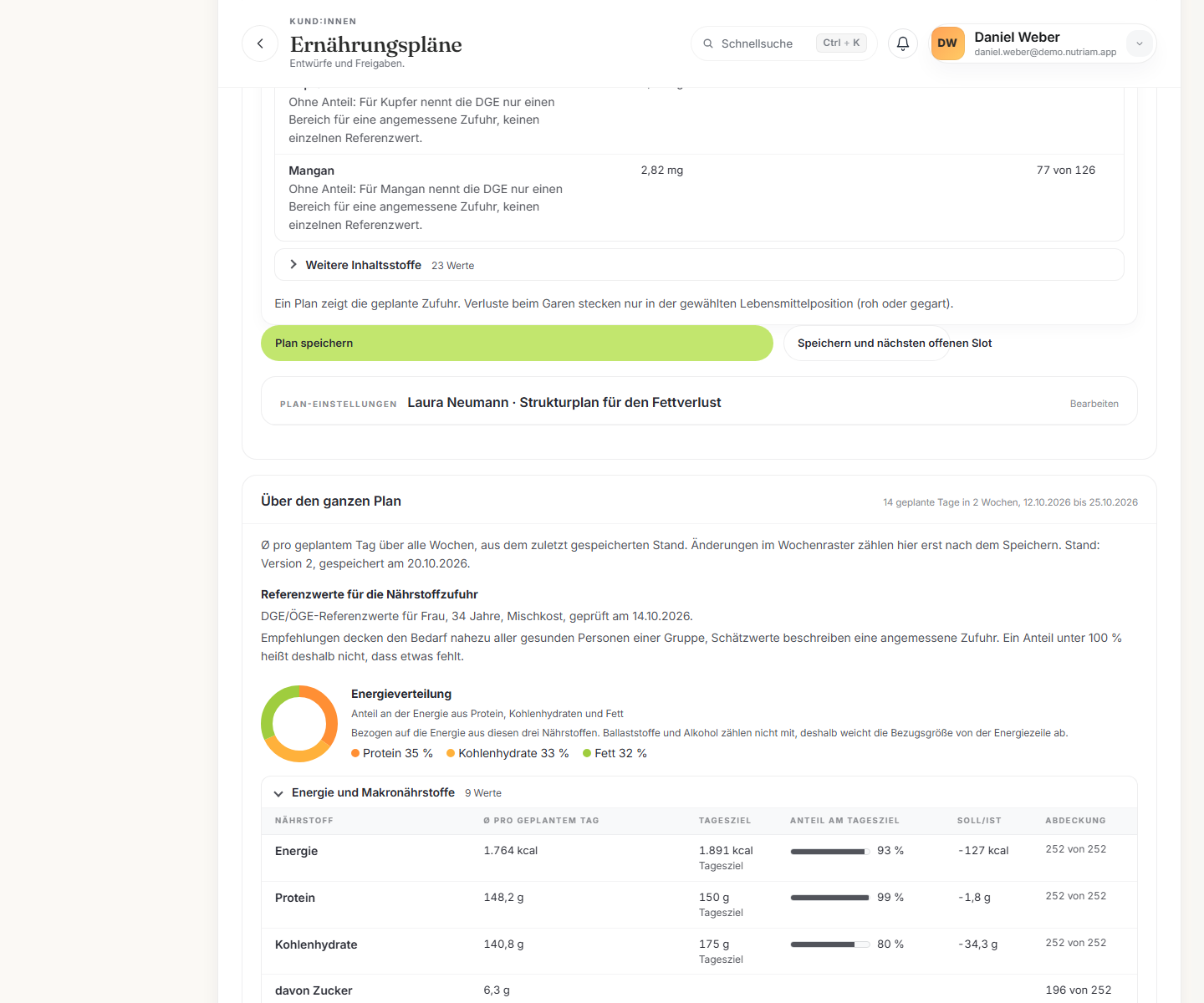
So rechnet die Karte:
- Aus dem zuletzt gespeicherten Stand. Die Karte liest die gespeicherte Version des Plans, nicht den Bearbeitungsstand im Raster. Darüber steht „… aus dem zuletzt gespeicherten Stand. Änderungen im Wochenraster zählen hier erst nach dem Speichern.“ mit Versionsnummer und Datum.
- Je geplantem Tag. Ein Tag zählt, sobald er mindestens eine Position trägt, auch Freitext. Leere Tage und leere Wochen zählen nicht mit. Gewichtet wird nach Tagen: Eine Woche mit sieben geplanten Tagen zählt mehr als eine mit zwei. Steht dieselbe Woche mehrfach im Plan, zählt sie mehrfach.
- Abdeckung je Bestandteil wie in der Woche: Rezepte zählen mit jeder Zutat, alle geplanten Tage zusammen. Positionen ohne Nährwerte nennt eine Zeile unter der Tabelle mit Woche, Tag und Mahlzeit, etwa „Im Plan 2 Positionen ohne Nährwerte: Woche 3, Di, Mittag: Salat vom Buffet (Freitext); …“.
- Wochenübersicht. Hat der Plan mehr als eine geplante Woche, klappt darunter die Wochenübersicht auf: je Woche Zeitraum, geplante Tage und der Schnitt je geplantem Tag für Energie, Protein, Kohlenhydrate und Fett.
Mit „Nährstoffauswertung als PDF“ (in der Karte und in der Aktionszeile oben) lädst du die Auswertung als PDF für die Akte herunter. Es zeigt Plan, Kund:in, Stand der Version, Zeitraum, die 27 Werte ohne die Weiteren Inhaltsstoffe mit Ø je geplantem Tag und Abdeckung, das Ziel aus der Bedarfsanalyse bei Energie und Makros, die Energieverteilung, die Wochen und die Positionen ohne Nährwerte. Referenzwerte und Anteile stehen bewusst nicht darin, wie im Protokoll-PDF: PDFs werden weitergegeben. Hast du der Kund:in die Kalorien ausgeblendet, fehlen Energie, Kalorienziel und Energieverteilung; sind „Makros und Nährstoffe“ ausgeblendet, gibt es den Knopf nicht, und das PDF enthielte keine Werte. Jeder Download wird protokolliert, ohne Nährwerte.
Hinweis: Die Auswertung rechnet bis 52 Wochen und 3.000 Positionen je Plan; darüber steht ein Hinweis statt der Tabelle. Bei mehr als 200 verschiedenen Rezepten oder sehr vielen verschiedenen Lebensmitteln zählen nur die gespeicherten Werte der Positionen, ohne Nachrechnen aus den Zutaten und dem BLS; die Karte sagt das unter der Tabelle. Positionen ohne gespeicherten Wert stehen dann in der Lückenzeile mit dem Grund „ohne gespeicherte Werte“, nicht als „Quelle nicht gefunden“. Ist die Auswertung gerade nicht erreichbar, steht dort „Die Auswertung über den ganzen Plan ist gerade nicht erreichbar. …“; Raster, Wochenauswertung und Speichern sind davon nicht betroffen.
1.6 Versionen, Veröffentlichen und Archivieren
Ein Plan hat drei Status:
| Status | Bedeutung |
|---|---|
| Entwurf | nur intern sichtbar, kein Portal-Zugriff |
| Aktiv | veröffentlicht, im Kundenportal sichtbar |
| Archiviert | zurückgezogen, bleibt zur Historie erhalten |
Eine neue Version entsteht nur, wenn sich die Wochenstruktur oder die Versionsnotiz tatsächlich geändert haben. Speicherst du ohne inhaltliche Änderung, bleibt die Version bestehen.
Achtung — die wichtigste Falle im ganzen Kapitel: Speicherst du an einem aktiven Plan eine inhaltliche Änderung, legt die App eine neue, unveröffentlichte Version an und stuft den Plan zurück auf Entwurf. Damit sieht deine Kund:in im Portal gar keinen Plan mehr — auch nicht den zuvor freigegebenen Stand. Die App warnt dafür oben mit dem Kasten „Plan ist im Kundenportal gerade nicht sichtbar" und bietet direkt den Button „Plan erneut veröffentlichen" an. Klicke ihn, sobald deine Änderung fertig ist.
Beim Veröffentlichen archiviert die App automatisch alle anderen aktiven Pläne desselben Kunden. Es gibt also immer höchstens einen aktiven Plan je Kunde. Mit „Plan archivieren" ziehst du gezielt einen überholten Plan zurück; ein bereits archivierter Plan bleibt unverändert.
Kunde eines Plans wechseln: Das Kunden-Dropdown im Plan-Editor lässt sich nur bei einem noch nie veröffentlichten Entwurf auf eine andere Kund:in umstellen. Bei einem aktiven oder schon einmal veröffentlichten Plan wird der Wechsel abgelehnt — sonst landeten Nährwerte, Ziel und Verlauf der einen Kund:in im Portal einer anderen. Lege in dem Fall einen neuen Plan für die andere Kund:in an.
Pläne gibt es auch als PDF: Du lädst jeden Plan über „Plan als PDF" in der Aktionsleiste der Plan-Detailseite herunter. Enthält der Plan Rezepte, steht daneben „Plan mit Rezepten“: Dann folgt nach dem Plan je Rezept eine Seite mit Zutaten, Zubereitung und Nährwerten, bei Rezepten mit Bild auch mit dem Rezeptbild (Bibliotheksbild oder dein eigenes). Den Block Vitamine und Mineralstoffe pro Portion hat der Anhang bewusst nicht, er würde jedes Rezept auf zwei Seiten verlängern; du findest ihn auf der einzelnen Rezeptkarte (Abschnitt 2.4). Kund:innen laden ihren aktiven Plan im Portal über denselben Button — praktisch für den Kühlschrank-Ausdruck oder den Versand per Mail. Die Variante mit Rezepten (im Portal „Mit Rezepten“) bekommt die Kund:in nur, wenn der Portalbereich Rezepte für sie sichtbar ist; sonst fehlt der Button, und auch ein alter Link liefert nur den Plan ohne Rezeptanhang. Dein eigener Download enthält die Rezepte immer. Das Dokument trägt dein Praxis-Branding (Logo, Farbe, Schrift), listet je Woche und Tag alle Mahlzeiten mit Mengen und Notizen und weist — soweit Nährwerte hinterlegt sind — kcal und Makros je Mahlzeit sowie als Tagessumme aus. Fehlt ein Wert bei einzelnen Positionen, trägt er ein Sternchen, und dahinter steht zum Beispiel „(* 5 von 7 Positionen mit Wert)“; haben die Werte unterschiedliche Abdeckung, nennt die Fußnote sie je Wert. Fehlt ein Wert bei allen Positionen, steht k. A. statt 0, etwa „KH k. A.“. So hält niemand eine unvollständige Summe für den Tageswert. Eine Mahlzeit, deren Positionen gar keine Nährwerte tragen (reiner Freitext), bekommt keine Summenzeile. Hast du der Kund:in in ihrer Akte die Kalorien ausgeblendet (Kundenportal · Sichtbare Bereiche), fehlen kcal je Position und in den Summen sowie die Zeile Energie im Rezept-Anhang; die Summen zeigen dann nur Eiweiß, KH und Fett. Ohne Makros und Nährstoffe fehlen diese, ohne beides alle Zahlen samt Nährwerttabellen. Das gilt auch, wenn du das PDF selbst herunterlädst: Es ist ja für sie bestimmt.
Die Sektion „Planhistorie – Versionen und Freigaben" steht als eigener Block unter dem Workspace (nicht rechts daneben). Ihre Kopfzeile zeigt „Aktuell V… · Freigegeben V… · Entwürfe N · Sichtbar M", darunter eine Tabelle:
| Spalte | Inhalt |
|---|---|
| Version | Versionsnummer plus Versionsnotiz |
| Struktur | Anzahl Mahlzeiten und Positionen |
| Angelegt | Anlagedatum und Freigabedatum bzw. „Noch nicht freigegeben" |
| Status | Pille Aktuell sowie Freigegeben oder Entwurf |
Darunter klappt „Plan für eine andere Kund:in kopieren" auf. Du wählst unter Kopie für die Kund:in, passt bei Bedarf den Titel der Kopie an und legst mit „Kopie anlegen" einen neuen Entwurf an. Wochenraster, Ziel und Hinweise wandern mit. Sichtbar wird die Kopie erst nach dem Veröffentlichen. So nutzt du einen bewährten Plan als Ausgangspunkt für die nächste Betreuung.
Direkt darunter klappt „Als Vorlage speichern" auf. Damit wird das Wochenraster zu einer Vorlage ohne Kund:in (Abschnitt 1.7).
Ganz unten klappt „Arbeitsstatus – Status und Einkauf" auf: Status, aktuelle Version, letzte Änderung und die abgeleitete Einkaufsvorschau als Tabelle Position / Menge / Kategorie (die ersten acht Positionen).
Die Vorschau rechnet genauso wie die spätere Einkaufsliste: Rezept-Mahlzeiten erscheinen nicht als Sammelposition, sondern bereits in ihre Zutaten aufgelöst und auf die geplanten Portionen skaliert. Nur Rezepte ohne strukturierte Zutaten (oder inzwischen gelöschte) bleiben als Sammelposition „2 Portion Lasagne" stehen. Der KPI Einkauf zählt dieselben Positionen — Vorschau und erzeugte Liste stimmen damit in Anzahl und Inhalt überein.
1.7 Planvorlagen
Eine Vorlage ist ein Wochenraster ohne Kund:in, etwa eine vegetarische Basiswoche oder ein Ablauf für die ersten zwei Wochen. Sie gilt für die ganze Praxis: Jede Person im Team sieht alle Vorlagen und kann daraus Pläne anlegen.
Vorlage speichern. Auf der Plan-Detailseite unten „Als Vorlage speichern" aufklappen:
| Feld | Was rein? |
|---|---|
| Name der Vorlage | vorbelegt mit dem Plantitel |
| Ziel | vorbelegt mit dem Ziel des Plans |
| Hinweise | vorbelegt mit den Hinweisen der aktuellen Version |
Ziel und Hinweise gelten später für jede Kund:in. Entferne deshalb, was nur zur bisherigen Kund:in passt, zum Beispiel Kalorienwerte aus ihrer Bedarfsanalyse. Ein leeres Feld heißt: ohne Ziel bzw. ohne Hinweise. Notizen an einzelnen Mahlzeiten und Positionen nimmt die Vorlage nur mit, wenn du „Notizen an Mahlzeiten und Positionen übernehmen" ankreuzt; ohne Häkchen bleiben sie draußen, weil sie oft Angaben zur Person enthalten. „Vorlage speichern" übernimmt das Wochenraster der aktuellen Version mit allen Mahlzeiten und Positionen und führt dich zur Übersicht.
Die Übersicht. „Vorlagen" rechts oben in der Planübersicht oder „Aus Vorlage anlegen" beim Anlegen öffnet die Seite Planvorlagen. Jede Vorlage zeigt Wochen, Mahlzeiten, Rezepte, das Änderungsdatum sowie Ziel und Hinweise.
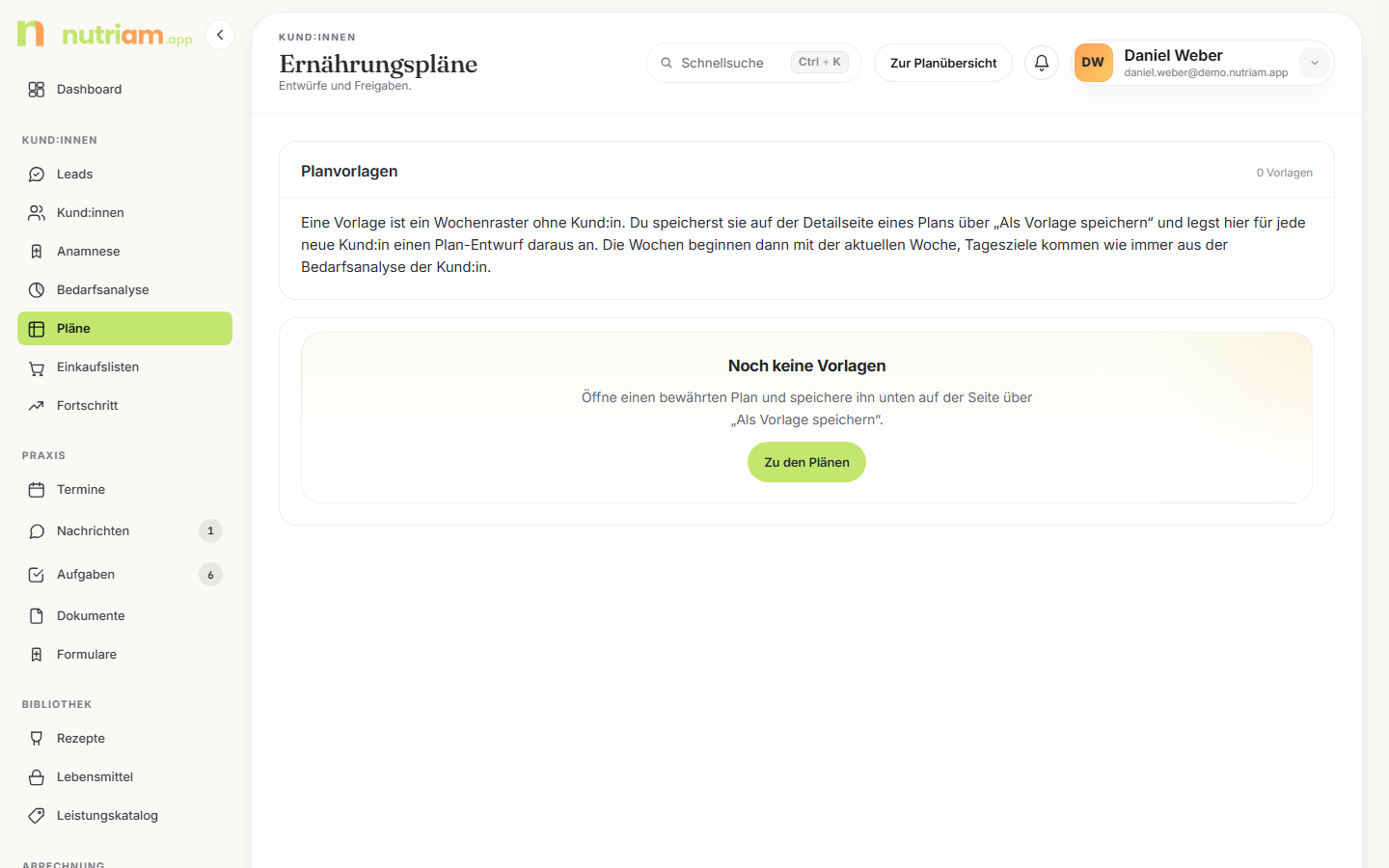
Plan aus einer Vorlage anlegen. Unter Plan anlegen für die Kund:in wählen, bei Bedarf den Titel des Plans anpassen und „Plan anlegen". Es entsteht ein neuer Entwurf, und du landest auf seiner Detailseite. Die Wochen beginnen mit der aktuellen Woche, die Nährwerte rechnen sich neu, das Tagesziel kommt wie immer aus der Bedarfsanalyse der Kund:in. Im Portal sichtbar wird der Plan erst, wenn du ihn veröffentlichst. Kommst du aus der Kundenakte über „Plan anlegen" und dann „Aus Vorlage anlegen", ist die Kund:in schon gewählt.
Ändern und löschen. Unter „Bearbeiten oder löschen" änderst du Name, Ziel und Hinweise. Zum Löschen das Häkchen „Vorlage endgültig löschen" setzen und „Löschen". Pläne, die aus der Vorlage entstanden sind, bleiben unverändert. Das Wochenraster einer Vorlage bearbeitest du nicht direkt: Lege einen Plan daraus an, passe ihn an und speichere ihn erneut als Vorlage.
2. Rezepte
Sidebar → Bibliothek → Rezepte. Rechts oben liegen „Archiv" und „Rezept anlegen".
Ganz oben schaltest du zwischen zwei Quellen um: „Meine Rezepte" (deine Praxis) und „nutriam-Bibliothek" (globaler Katalog).
2.1 Meine Rezepte
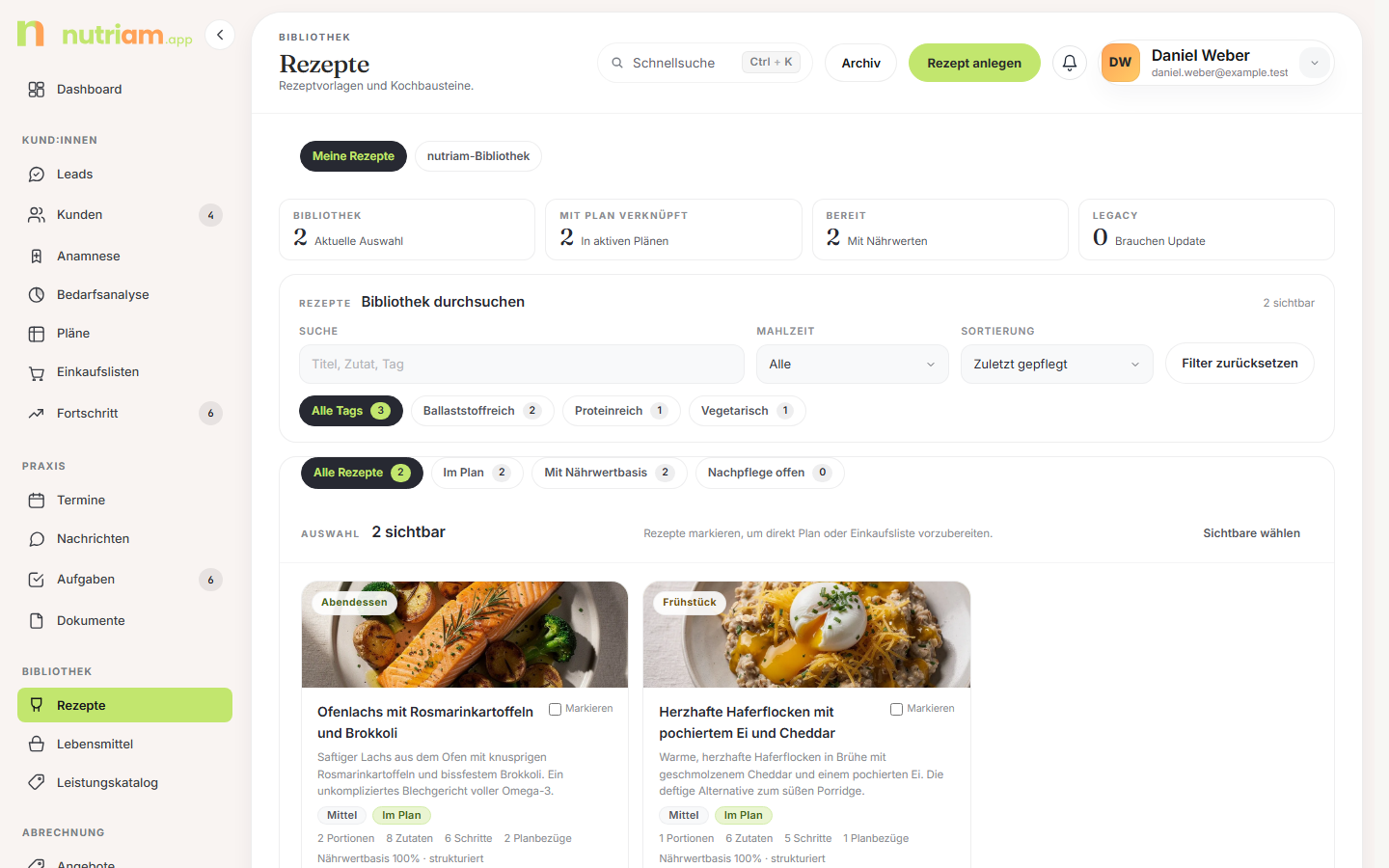
Drei KPIs über der Liste:
- Mit Plan verknüpft — bereits in Plänen verwendet.
- Bereit — mit belastbarer Nährwertbasis.
- Ältere Rezepte (Nährwerte prüfen) — Rezepte ohne strukturierte Zutaten, also mit offener Nachpflege.
Die Filterkarte „Liste eingrenzen" bietet Suche (Titel, Zutat), das Dropdown Mahlzeit (mit Trefferzahlen je Kategorie), das Dropdown Sortierung (Zuletzt gepflegt, Meiste Planbezüge, Beste Nährwertbasis, Alphabetisch) und „Filter zurücksetzen". Etiketten wie Vegan oder Glutenfrei gibt es bei deinen eigenen Rezepten nicht: nutriam rät keine Ernährungsform aus Titel oder Zutaten. Ob ein Rezept zu einer Ernährungsform passt, prüfst du anhand der Zutatenliste.
Eine linke Sammlungs-Sidebar gibt es nicht mehr; die Sammlungen sind Tab-Pills über dem Kachelraster: Alle Rezepte, Im Plan, Mit Nährwertbasis, Nachpflege offen.
Jede Kachel zeigt Foto mit Kategorie-Badge, Titel, Kurzbeschreibung (fehlt sie, steht dort „Noch keine Kurzbeschreibung hinterlegt."), Pillen (Schwierigkeit, Im Plan, Nachpflege), Fakten (Portionen, Zutaten, Schritte, Planbezüge, Nährwertbasis), Makros pro Portion (kcal, P, KH, F) sowie die Aktionen „In Plan" und „Öffnen".
Die Makros rechnet die Kachel genauso wie die Rezeptansicht: Trägt keine Zutat einen Wert, steht k. A. statt 0, etwa kcal k. A. bei einem Rezept ohne erkannte Zutat. Die Nährwertbasis nennt, aus wie vielen Zutaten die Werte stammen (Nährwerte aus 8 von 12 Zutaten). Hat keine Zutat hinterlegte Werte, schätzt nutriam über die Zutatenzeilen; die Kachel schreibt dann Schätzung über … und markiert die Makros mit geschätzt. Die Sortierung Beste Nährwertbasis stellt hinterlegte Werte vor Schätzungen und ordnet danach nach dem Anteil der Zutaten mit Werten. Das gilt auch für die Kacheln der nutriam-Bibliothek.
Mehrere Rezepte auf einmal weiterverarbeiten: Setze je Kachel den Haken „Markieren" oder nutze „Sichtbare wählen". Sobald etwas markiert ist, erscheinen „Einkaufsliste" und „In Plan" — beide Zielformulare sind dann mit allen markierten Rezepten vorbelegt.
2.2 Die nutriam-Bibliothek
Der Tab „nutriam-Bibliothek" zeigt den globalen Katalog: 200 kuratierte Rezepte mit BLS-Nährwerten, identisch für alle Praxen.
Die Kacheln sehen aus wie bei den eigenen Rezepten, tragen aber statt Auswahl-Haken und Planbezug die beiden Aktionen „In meine Rezepte übernehmen" und „Öffnen". Über dem Raster steht der Hinweis „Kuratierte Rezepte mit BLS-Nährwerten, mit einem Klick in deine Praxis kopieren." Sammlungs-Pills und die KPI-Zeile entfallen hier.
In der Filterkarte liegt hier zusätzlich eine Reihe Tag-Pills: Alle Tags und die häufigsten Tags der Bibliothek, jeweils mit Trefferzahl. Diese Tags sind an jedem Bibliotheksrezept fest hinterlegt und werden nicht errechnet; die Suche findet sie ebenfalls.
„Öffnen" führt auf die schreibgeschützte Detailseite.
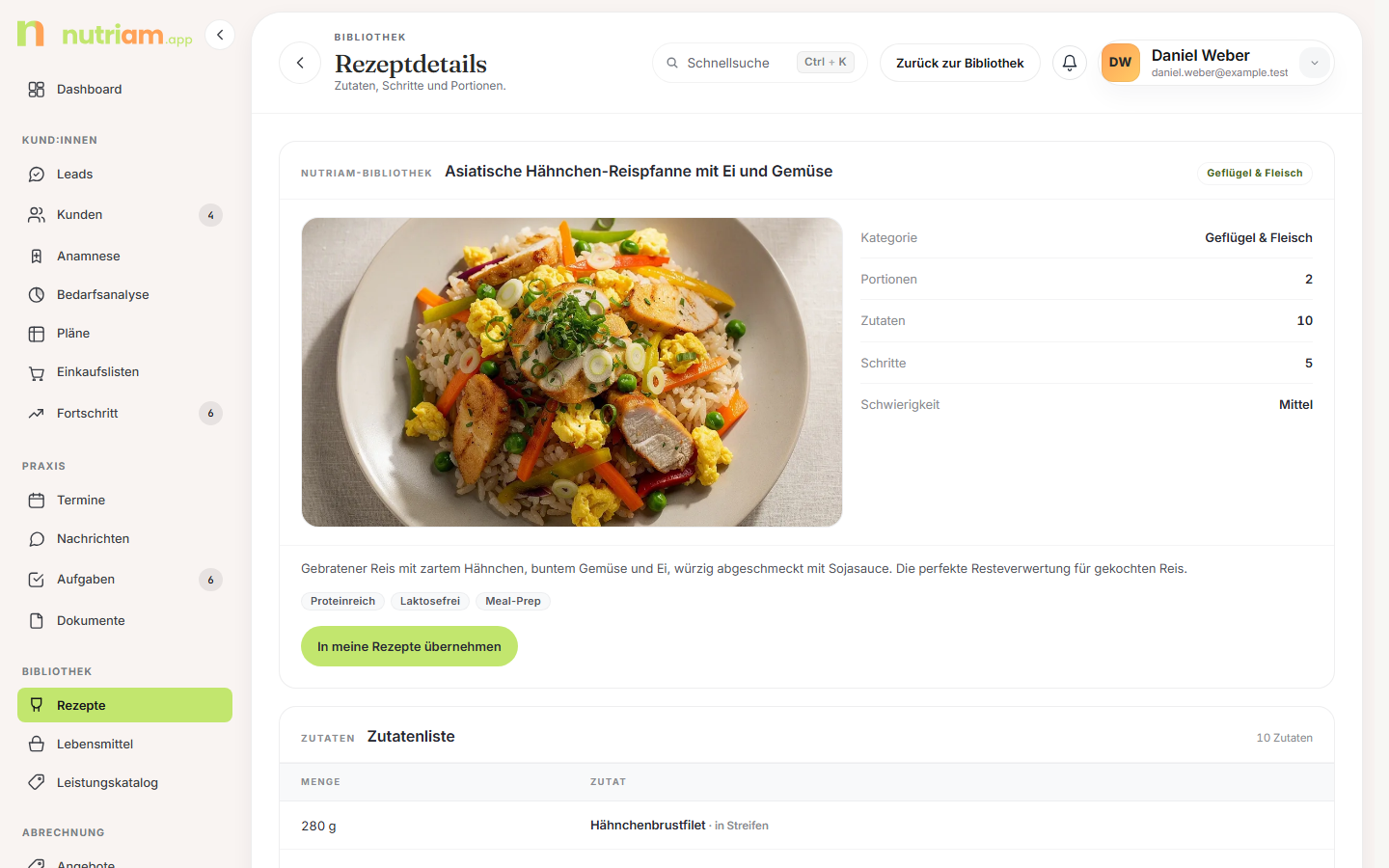
Sie zeigt Bild und Faktenspalte (Kategorie, Portionen, Zutaten, Schritte, Schwierigkeit), Kurzbeschreibung, Tag-Pills, die Zutatentabelle Menge / Zutat, die Nährstofftabelle pro Portion und die Zubereitung Schritt für Schritt. Rechts oben führt „Zurück zur Bibliothek" wieder in die Liste.
Unter den Zutaten steht schreibgeschützt die Nährstofftabelle „Nährstoffe pro Portion“ mit Referenzperson, Energieverteilung, Abdeckung je Wert und dem Beitrag je Zutat; ihren Aufbau erklärt Abschnitt 2.3. Es gelten dieselben Regeln wie bei deinen eigenen Rezepten: Ein Wert, den keine Zutat trägt, steht als k. A., nicht als 0; die Spalte Abdeckung nennt, aus wie vielen Zutaten ein Wert stammt. Zutaten ohne Nährwerte, etwa manche Gewürze, zählen in keiner Summe mit und stehen unter der Tabelle in der Zeile „Ohne Nährwerte: …“. Werte, die an einer Bibliothekszutat mit BLS-Bezug und Grammangabe nicht gespeichert sind (etwa Zink, Jod oder Folat), ergänzt die Tabelle aus dem BLS. Die Unterzeile „je 100 g“ steht nur, wenn alle Zutaten eine Grammangabe und einen Wert für diesen Nährstoff haben; bei Rezepten mit Zutaten wie „1 Prise Salz“ fehlt sie deshalb.
Tipp: „In meine Rezepte übernehmen" legt eine eigene Kopie samt Bild und Nährwerten an und öffnet sie direkt. Erst diese Kopie kannst du bearbeiten, in Pläne übernehmen und archivieren — das Bibliotheksrezept selbst bleibt unverändert.
Die übernommenen BLS-Nährwerte hängen an der einzelnen Zutat und sind zum Zeitpunkt der Übernahme eingefroren: Ändert sich der BLS-Bestand später, bleibt dein Rezept bei den Werten, mit denen du geplant hast — auch wenn du die Kopie bearbeitest, umbenennst oder Mengen änderst. Anders bei Zutaten, die du selbst über die Datenbank-Vorschläge des Zutaten-Editors übernimmst (Badge BLS bzw. Produkt (OFF), siehe 2.3): Dort rechnet das nächste Speichern nach einer Mengenänderung die Werte frisch auf die neue Grammzahl — es bleibt nie ein alter Wert zu einer neuen Menge stehen. Alle anderen Speichervorgänge (Titel, Beschreibung, Schritte) fassen eingefrorene Werte nie an.
Vitamin C und Cholesterin seit Oktober 2026: Bis dahin hat nutriam diese beiden Werte bei Zutaten aus der Datenbank nicht mitgespeichert; die Rezeptansicht zeigte dann 0 mg. Jetzt übernimmt das Speichern beide Werte aus dem BLS, ebenso das Übernehmen eines Bibliotheksrezepts in deine Rezepte. Bestehende Rezepte hat nutriam einmalig nachgerechnet: Bei jeder Zutat mit BLS-Bezug und Grammangabe wurden nur die leeren Felder ergänzt, auf Basis der gespeicherten Menge. Vorhandene Werte bleiben unverändert, auch eine gespeicherte 0. Für Produkte aus Open Food Facts übernimmt nutriam bisher weder Vitamin C noch Cholesterin; dort bleiben die Werte leer und erscheinen als k. A.
Werte, die der BLS nur als unter der Nachweis- oder Bestimmungsgrenze oder als Spuren führt, zählen beim Übernehmen als 0. Echte Lücken im Datensatz bleiben leer und zählen nicht mit. Dieselbe Regel galt beim einmaligen Nachrechnen: Vitamin C und Cholesterin wurden aus dem BLS ergänzt, und bei allen übrigen Werten einer BLS-Zutat (etwa Natrium oder Ballaststoffen) wurde ein leeres Feld zu 0, wenn der BLS dort nur unter Nachweisgrenze oder Spuren führt. Weitere Zahlen hat nutriam in gespeicherten Rezepten nicht nachgetragen. Auch das nächste Speichern eines Rezepts füllt solche noch leeren Felder nach derselben Regel.
2.3 Neues Rezept anlegen
„Rezept anlegen" öffnet die Karte „Rezeptdaten".
Rezept einlesen (KI). Hast du ein Rezept schon als Text, PDF oder Foto, musst du es nicht abtippen. Über den Rezeptdaten steht dann die Karte „Rezept einlesen": Rezepttext einfügen oder eine Datei wählen (PDF bis vier Seiten, JPG oder PNG, höchstens 12 MB) und „Einlesen" klicken. Nach 20 bis 60 Sekunden ist das Formular darunter ausgefüllt: Titel, Kurzbeschreibung, Portionen, Zutaten und Zubereitung.
Jede Zutat ist dabei der Lebensmitteldatenbank zugeordnet, soweit die Suche einen belastbaren Treffer fand: Badge BLS, Menge in Gramm, die Originalzeile steht im Hinweisfeld. Mengen in Stück, Löffeln oder Dosen rechnet die KI über übliche Gewichte um und schreibt die Annahme dazu („geschätzt: 2 EL zu 10 g"). Zutaten ohne sicheren Treffer oder ohne Menge („1 Prise Salz") bleiben als manuelle Zeile stehen; dort wählst du wie gewohnt aus den Vorschlägen. Genau diese Zeilen listet die Karte unter „Bitte prüfen". Gespeichert wird erst mit „Rezept speichern", die Nährwerte kommen dann wie immer aus dem BLS, nicht von der KI.
Hinweis: Die Karte erscheint nur, wenn die KI-Erkennung für deine Praxis freigeschaltet ist, und jedes Einlesen zählt zum täglichen Kontingent der KI-Erkennung. Lade nur Rezepte hoch, keine Unterlagen mit Daten von Kund:innen.
| Feld | Pflicht? | Hinweis |
|---|---|---|
| Titel | ✓ | z. B. „Mediterrane Bowl" |
| Kurzbeschreibung | – | wofür das Rezept gedacht ist |
| Portionen | ✓ | Vorbelegung 2 |
| Zutaten | ✓ | Zutaten-Editor, siehe unten; ohne Zutat hält das Formular mit „Bitte mindestens eine Zutat eintragen." an, deine Eingaben bleiben stehen |
| Zubereitung | ✓ | eine Zeile = ein Schritt |
Ein Rezeptbild gibt es beim Anlegen noch nicht. Du fügst es nach dem Speichern auf der Rezeptdetailseite im Akkordeon „Rezept bearbeiten" hinzu (Abschnitt 2.4, Das Rezeptbild); darauf weist auch der Satz unter „Rezept speichern" hin.
Im Zutaten-Editor wählst du je Zeile die Quelle: entweder ein Lebensmittel aus deiner Datenbank — dann sind Einheit und Bezeichnung fest und du gibst nur die Menge an — oder „Manuelle Zutat" mit einer Freitextzeile (z. B. „200 g Quinoa"). Bei Freitext erkennt die App Menge und Einheit und schlägt zweierlei vor: unter „Passende Food-Items" Treffer aus deiner eigenen Lebensmittel-Datenbank und unter „Aus der Lebensmittel-Datenbank" Treffer aus der BLS-Referenzdatenbank sowie geprüfte Markenprodukte (Open Food Facts). Ein Klick übernimmt den Treffer als grammbasierte Zutat — eine erkannte Grammzahl aus der Freitextzeile wird als Menge vorbelegt, sonst 100 g. Steht in der Zeile etwa „1 EL Zitronensaft“ oder „1 Stück Apfel“, kennt nutriam das Gewicht nicht: Das Feld Menge (g) ist dann farbig markiert mit „Menge geschätzt, bitte Gramm prüfen“, bis du die Menge änderst. Gespeicherte Zutaten mit 100 g, deren Hinweis noch eine Angabe wie „1 EL …“ trägt, erscheinen beim Öffnen ebenfalls markiert. Die Nährwerte solcher Zutaten übernimmt das Speichern automatisch aus der Datenbank und friert sie am Rezept ein (Badge BLS bzw. Produkt (OFF)); in der Nährstofftabelle unter der Zutatenliste stehen sie schon vorher (siehe unten). Zusätzlich gibt es je Zeile ein Hinweisfeld und „Entfernen".
Open Food Facts wird live abgefragt. Ist der Dienst gerade nicht erreichbar, steht unter den Vorschlägen ein Hinweis darauf — die Liste enthält dann nur BLS-Treffer und eigene Food-Items. Das ist bewusst sichtbar, damit ein Ausfall der Quelle nicht wie „dieses Produkt gibt es nicht" aussieht. Denselben Hinweis zeigt der Schnellzugriff „Aus der Datenbank (BLS/OFF) einsetzen" im Plan-Editor.
Seit September 2026 behoben: Produktnamen aus mehreren Wörtern („Salami Sticks", „Instant Nudeln") lieferten in Open Food Facts keine Treffer, weil der Länderfilter falsch mit dem Suchtext verknüpft war. Einwortige Suchen funktionierten, deshalb fiel es lange nicht auf. Wer ein Markenprodukt früher vergeblich gesucht hat, findet es jetzt.
Tipp: Nur Zutaten aus der Lebensmitteldatenbank (BLS, Open Food Facts oder deine eigenen Lebensmittel) machen die Nährwerte exakt. Rezepte mit reinen Freitext-Zutaten zählen als Ältere Rezepte (Pille Nachpflege offen) und zeigen geschätzte Werte.
Die Nährstofftabelle
Unter der Zutatenliste steht die Tabelle „Nährstoffe pro Portion“, im Kopf mit Portionen und Zutatenzahl („2 Portionen, 8 Zutaten“). Sie rechnet sich kurz nach jeder Änderung an Zutaten, Mengen oder dem Feld Portionen neu („wird aktualisiert“); speichern musst du dafür nicht. Das gilt für alle Quellen, auch für Zutaten aus dem BLS und aus Open Food Facts, die vorher erst nach dem Speichern Werte hatten.
Referenzperson. Ein Rezept gehört keiner Kund:in. Für den Anteil am Referenzwert wählst du deshalb im Block „Referenzwerte für die Nährstoffzufuhr“ eine Referenzperson:
| Feld | Auswahl |
|---|---|
| Geschlecht | Frau, Mann |
| Altersgruppe | 19 bis unter 25 Jahre, 25 bis unter 51 Jahre, 51 bis unter 65 Jahre, 65 Jahre und älter |
| Kostform | Mischkost, vegetarisch, vegan |
Voreingestellt ist Frau, 25 bis unter 51 Jahre, Mischkost. Die Kostform ändert nach DGE nur den Referenzwert für Zink. Deine Wahl merkt sich der Browser und nutzt sie für alle Rezepte; an einem anderen Gerät oder in einem privaten Fenster startest du wieder mit der Voreinstellung. Am Rezept selbst ändert die Auswahl nichts, deshalb geht sie auch auf den schreibgeschützten Seiten. Darunter steht, wofür die Werte gelten, etwa „DGE/ÖGE-Referenzwerte für Frau, 25 bis unter 51 Jahre, Mischkost, geprüft am 14.10.2026.“, und der Hinweis, dass Empfehlungen den Bedarf nahezu aller Gesunden einer Gruppe decken und Schätzwerte eine angemessene Zufuhr beschreiben: Ein Anteil unter 100 % heißt nicht, dass etwas fehlt. Schwangerschaft und Stillzeit berücksichtigt nur die Nährstoffauswertung im Plan, mit den Angaben der Kund:in (Abschnitt 1.5).
Energieverteilung. Ein Kreisdiagramm zeigt, wie sich die Energie aus Protein, Kohlenhydraten und Fett auf diese drei verteilt; die Prozente stehen als Legende daneben. Bezugsgröße ist nur die Energie aus diesen drei Nährstoffen (Protein und Kohlenhydrate je 4 kcal/g, Fett 9 kcal/g). Ballaststoffe und Alkohol zählen nicht mit, deshalb weicht die Bezugsgröße von der Energiezeile der Tabelle ab, und die drei Anteile liegen etwas höher als gemessen an der gesamten Energie. Tragen nicht alle Zutaten diese drei Werte, steht ein Hinweis darunter (im Plan: „Nicht alle Bestandteile …“). Fehlt einer der drei ganz, steht statt des Diagramms „Für die Energieverteilung fehlen Werte zu Protein, Kohlenhydraten oder Fett.“
Die Tabelle hat fünf Gruppen, die du einzeln über den Pfeil im Kopf auf- und zuklappst. Die ersten vier sind zu Beginn offen, Weitere Inhaltsstoffe ist eingeklappt. Im Kopf jeder Gruppe steht die Zahl der Werte und, falls nötig, zum Beispiel „2 ohne Wert“. Ist die Tabelle breiter als der Bildschirm, scrollst du sie seitlich.
| Gruppe | Werte |
|---|---|
| Energie und Makronährstoffe | Energie, Protein, Kohlenhydrate, davon Zucker, Fett, davon gesättigte Fettsäuren, Ballaststoffe, Salz, Cholesterin |
| Vitamine | Vitamin A (RAE), Vitamin D, Vitamin E, Vitamin K, Vitamin B1 (Thiamin), Vitamin B2 (Riboflavin), Niacin, Pantothensäure, Vitamin B6, Biotin, Folat, Vitamin B12, Vitamin C |
| Mineralstoffe | Natrium, Kalium, Calcium, Magnesium, Phosphor |
| Spurenelemente | Eisen, Zink, Jod, Kupfer, Mangan |
| Weitere Inhaltsstoffe | Retinol, Beta-Carotin, Folsäure (synthetisch), einfach und mehrfach ungesättigte Fettsäuren, Omega-3-Fettsäuren, Alpha-Linolensäure, EPA, DHA, Omega-6-Fettsäuren, Linolsäure, Stärke, Saccharose, Glucose, Fructose, Lactose, Zuckeralkohole, Sorbit, Mannit, unentbehrliche Aminosäuren, Leucin, Wassergehalt, Alkohol |
| Spalte | Bedeutung |
|---|---|
| Nährstoff | Name, bei Bedarf mit einem kurzen Hinweis darunter |
| pro Portion | Menge pro Portion; darunter „je 100 g“, wenn alle Zutaten eine Grammangabe und einen Wert für diesen Nährstoff haben |
| Referenzwert | DGE/ÖGE-Wert für die Referenzperson, darunter Empfehlung oder Schätzwert |
| Anteil am Referenzwert | Prozent mit Balken; der Balken endet bei 100 %, die Zahl läuft weiter |
| Abdeckung | „8 von 12“: so viele Zutaten tragen diesen Wert (Tooltip: „8 von 12 Zutaten mit Wert, davon 3 unter Nachweisgrenze/Spuren“) |
Energie und Makronährstoffe stehen im Rezept ohne Vergleich; ein Tagesziel gibt es erst im Plan.
Weitere Inhaltsstoffe zeigt nur Menge und Abdeckung, ohne Referenzwert und ohne Anteil: Die DGE nennt dafür keinen Referenzwert, der sich hier als feste Tagesmenge gegenüberstellen ließe. EPA und DHA stehen in mg. Der Wassergehalt ist das Wasser, das in den Lebensmitteln selbst steckt; was Kund:innen im Portal unter Wasser heute eintragen, zählt nicht mit.
Jeder Wert hat einen von drei Zuständen:
| Anzeige | Bedeutung |
|---|---|
| Zahl | Summe der Zutaten mit Wert. Ist die Abdeckung unvollständig, ist es eine Teilsumme. Der Zusatz teils unter Nachweisgrenze/Spuren heißt, dass einzelne Zutaten mit 0 eingehen, weil der BLS dort nur diese Angabe führt |
| 0 mit unter Nachweisgrenze/Spuren | der BLS führt bei allen Zutaten mit Wert nur unter der Nachweis- oder Bestimmungsgrenze oder Spuren; das zählt als 0 |
| k. A. | keine Zutat trägt diesen Wert |
Beitrag je Zutat. Unter dem Namen jedes Nährstoffs, den mindestens eine Zutat trägt, steht der Schalter „Je Zutat“. Er klappt direkt unter der Zeile auf, welche Zutat wie viel pro Portion beiträgt, die größten Beiträge zuerst, etwa Apfel 6 mg, 41 % und Zitronensaft 3,9 mg, 27 %. Die Prozentspalte heißt „Anteil an diesem Wert“: Sie bezieht sich auf die Summe dieses Nährstoffs im Rezept, nicht auf den Referenzwert; die Zutaten mit Zahl ergeben zusammen rund 100 %. Zutaten mit unter Nachweisgrenze/Spuren stehen mit 0 und ohne Anteil darunter, Zutaten ohne Wert für diesen Nährstoff als k. A. am Ende. Gerechnet wird wie in der Tabelle pro Portion, im Editor live mit dem Bearbeitungsstand. Ein zweiter Klick klappt die Aufschlüsselung wieder zu; mit der Tastatur erreichst du den Schalter über Tab und schaltest mit Enter oder Leertaste. Die Aufschlüsselung gibt es auf der Rezeptdetailseite, im Rezept-Editor und bei Rezepten der nutriam-Bibliothek, im Kundenportal nicht.
Einige Zeilen tragen einen Hinweis:
- Vitamin D und Natrium stehen nur als Menge, ohne Anteil. Der Referenzwert für Vitamin D gilt nur, wenn der Körper kein Vitamin D über die Haut bildet; für Natrium nennt die DGE einen Schätzwert für eine angemessene Zufuhr, keine Obergrenze.
- Vitamin E ist nach der Neuableitung der DGE ein einheitlicher Schätzwert von 8 mg (Stillzeit 13 mg) in RRR-α-Tocopherol, deutlich weniger als die früher verbreiteten 12 bis 15 mg.
- Vitamin C: Für Raucherinnen gelten 135 mg, für Raucher 155 mg.
- Niacin hängt an der üblichen Energiezufuhr der Altersgruppe, Zink an der Phytatzufuhr der Kostform. Bei Eisen trennt die DGE bei Frauen zwischen 25 und 65 Jahren nach Menstruation; ab 51 Jahren steht als Näherung der Wert nach den Wechseljahren. Für 19 bis unter 25 Jahre (16 mg) und ab 65 Jahren (14 mg) nennt die DGE den Wert direkt, dort steht kein Hinweis.
- Kupfer und Mangan stehen nur als Menge, ohne Anteil: Die DGE nennt dafür nur Bereiche (Kupfer 1,0 bis 1,5 mg, Mangan 2,0 bis 5,0 mg am Tag), keinen einzelnen Referenzwert.
- Selen fehlt, weil der BLS es nicht führt. EPA und DHA stehen bei den Weiteren Inhaltsstoffen nur als Menge.
Vitamin K, Biotin und Pantothensäure tragen keinen eigenen Hinweis: Sie stehen gegen die Schätzwerte der DGE, die Spalte Referenzwert nennt darunter Schätzwert.
Woher die Werte kommen: Gespeicherte Werte einer Zutat haben Vorrang. Was dort fehlt, ergänzt die Tabelle bei BLS-Zutaten mit Grammangabe aus dem BLS; Vitamine wie A, E oder Folat sowie Zink und Jod stammen deshalb fast immer frisch aus dem BLS. Änderst du die Menge einer Datenbank-Zutat, rechnet die Tabelle sie wie das Speichern frisch auf die neue Grammzahl. Produkte aus Open Food Facts liefern nur Energie, Makros, Salz, einige Mineralstoffe (Natrium, Kalium, Calcium, Magnesium, Phosphor) und Eisen; Vitamine, Zink, Jod und Cholesterin fehlen dort, das zeigt die Abdeckung. Eigene Lebensmittel bringen genau die Werte mit, die du dort gepflegt hast. Kupfer, Mangan, Vitamin K, Biotin, Pantothensäure und die Weiteren Inhaltsstoffe kommen fast nur aus dem BLS: Open Food Facts liefert davon höchstens den Wassergehalt, eigene Lebensmittel tragen sie nicht.
Zutaten ganz ohne Nährwerte nennt die Zeile unter der Tabelle mit Grund, etwa „Ohne Nährwerte: Salz (Freitext), Rapsöl (ohne Grammangabe)“:
| Grund | Bedeutung |
|---|---|
| Freitext | manuelle Zutat ohne Nährwerte |
| ohne Grammangabe | Datenbank-Zutat, deren Menge sich nicht in Gramm umrechnen lässt |
| Quelle nicht gefunden | nutriam findet das verknüpfte Lebensmittel oder Produkt nicht (mehr) |
| Quelle ohne Nährwerte | das Produkt aus Open Food Facts hat keine verwertbaren Nährwerte |
Die Tabelle rechnet bis 200 Zutaten. Ist die Nährstoffanalyse gerade nicht erreichbar, steht im Editor „Die Nährstoffanalyse ist gerade nicht erreichbar. Die übrigen Angaben sind davon nicht betroffen.“; Speichern funktioniert trotzdem. Auf der Rezeptdetailseite und in der nutriam-Bibliothek stehen dann die gespeicherten Nährwerte pro Portion (KPI-Karten und Tabelle wie bei älteren Rezepten) mit dem Zusatz „Stattdessen stehen hier die gespeicherten Nährwerte pro Portion.“
Was Kund:innen sehen
Kund:innen sehen die Nährstofftabelle im Kundenportal auf der Rezeptseite jedes Rezepts aus ihrem aktiven, veröffentlichten Plan: schreibgeschützt und pro Portion, mit Menge, Referenzwert, Anteil am Referenzwert, Abdeckung und dem Kreisdiagramm zur Energieverteilung. Unter Mein Plan steht zusätzlich eine kompakte Auswertung der angezeigten Woche, wahlweise als Schnitt pro geplantem Tag oder für einen einzelnen Tag. Die Gruppe Weitere Inhaltsstoffe sehen sie ebenfalls, eingeklappt und nur mit Menge und Abdeckung.
Verglichen wird im Portal nicht mit einer Referenzperson, sondern mit den eigenen Referenzwerten der Kund:in aus ihrer Bedarfsanalyse. Anteile stehen nur dort, wenn du ihren Energiebedarf berechnet und den Abschnitt Energiebedarf der Bedarfsanalyse für sie freigegeben hast, dort Geschlecht und Alter eingetragen sind und sie mindestens 19 Jahre alt ist (die Referenzwerte gelten für Erwachsene). Die übrigen Abschnitte der Bedarfsanalyse reichen dafür nicht. Sonst zeigt die Tabelle nur die Mengen und sagt in einem Satz, warum. Eine Auswahl der Referenzperson und Tagesziele für Energie und Makros gibt es im Portal nicht, ebenso wenig den Beitrag je Zutat. Über der Tabelle steht, womit verglichen wird, und sobald Anteile erscheinen, der Satz „Ein Anteil unter 100 % heißt nicht, dass etwas fehlt.“
Hast du der Kund:in die Kalorien ausgeblendet, fehlen die Zeile Energie und das Kreisdiagramm. Ohne Makros und Nährstoffe fehlen Nährstofftabelle und Wochenauswertung ganz (Kapitel 3, Sichtbare Bereiche). Du selbst siehst in deiner Ansicht weiter alle Werte. Lädt sie ohne Makros und Nährstoffe die Rezeptkarte (PDF) im Portal, fehlt dort der Block Vitamine und Mineralstoffe pro Portion; deine eigene Karte hat ihn immer. Das PDF Plan mit Rezepten folgt dagegen den Einstellungen der Kund:in, auch wenn du es herunterlädst, und trägt den Block nie (Abschnitt 1.6).
2.4 Die Rezeptdetailseite
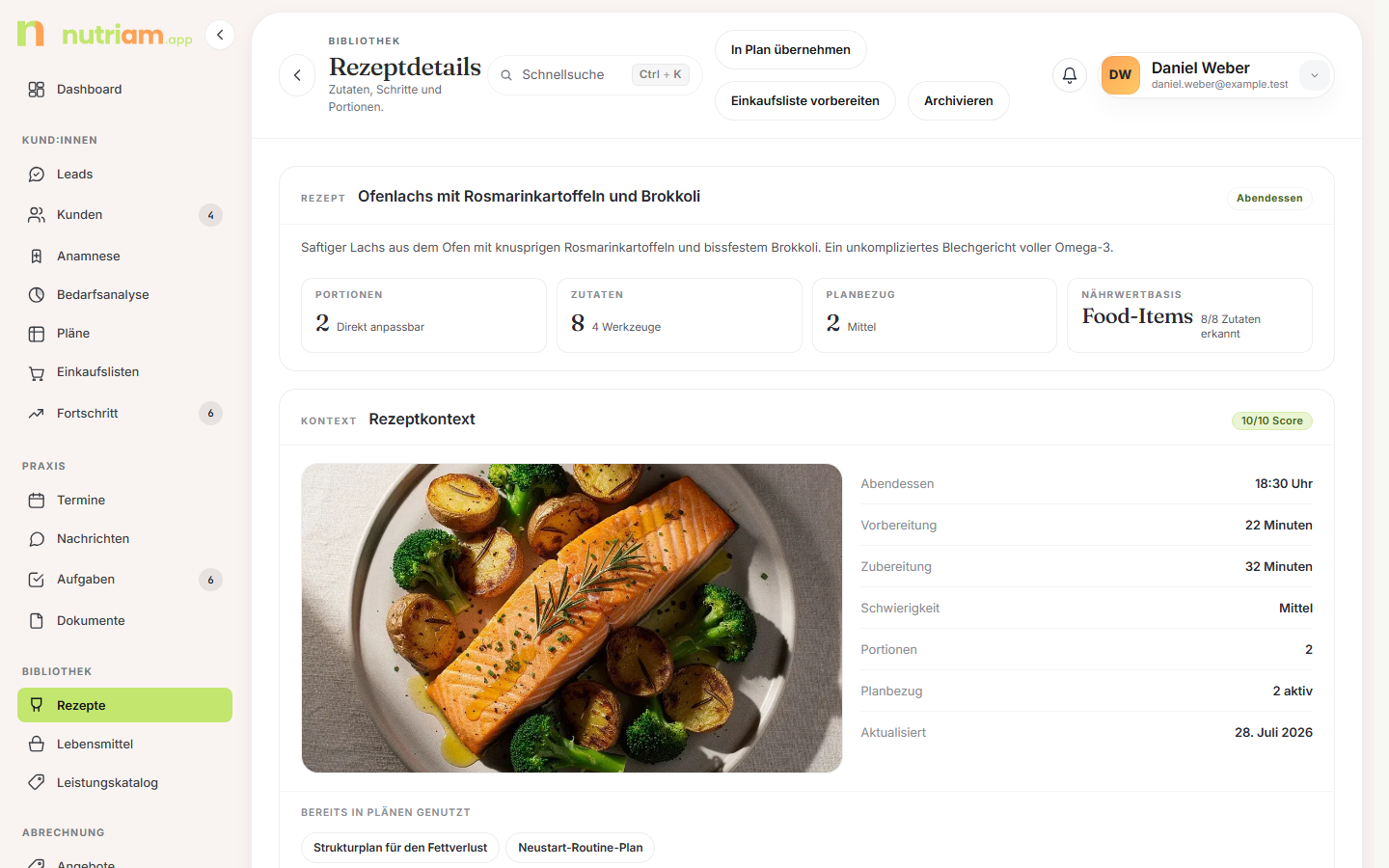
Rechts oben stehen bis zu vier Schaltflächen: „Zur Nachpflege-Liste" (nur bei Legacy-Rezepten), „In Plan übernehmen", „Einkaufsliste vorbereiten" und „Archivieren" (nur für Team-Rollen).
Der KPI-Streifen zeigt Portionen, Zutaten (plus Anzahl Werkzeuge), Planbezug (plus Schwierigkeit) und Nährwertbasis mit einer Einstufung und dem Zusatz „x von y Zutaten mit Nährwerten“. Als „mit Nährwerten“ zählt eine Zutat, sobald sie mindestens einen gespeicherten Wert trägt. Die Nährstofftabelle weiter unten zählt dagegen je Nährstoff und ergänzt fehlende Werte aus dem BLS; ihre Abdeckung kann deshalb von Wert zu Wert anders aussehen.
| Einstufung | Bedeutung |
|---|---|
| Lebensmitteldatenbank | alle Zutaten tragen hinterlegte Nährwerte (aus BLS, Open Food Facts, deinen eigenen Lebensmitteln oder der nutriam-Bibliothek) |
| Teilweise | nur ein Teil der Zutaten trägt Nährwerte; die übrigen fließen nicht ein |
| Schätzung | keine Zutat trägt Nährwerte; nutriam schätzt aus erkannten Zutatenmustern |
| Keine Werte | weder hinterlegte Nährwerte noch erkannte Muster |
Darunter folgen — jeweils als eigene Sektion:
- Nachpflege empfohlen (nur ohne strukturierte Zutaten): Erklärtext, eine Batch-Tabelle Aktuell / Vorheriges / Nächstes und die Knöpfe „Zur Nachpflege-Liste", „Zurück", „Nächstes Rezept". Damit arbeitest du Legacy-Rezepte der Reihe nach ab; die gefilterte Liste erreichst du auch über die Sammlung Nachpflege offen.
- Rezeptkontext: links das Foto, rechts die Faktenliste mit Kategorie/Mahlzeit, Vorbereitung, Zubereitung, Schwierigkeit, Portionen, Planbezug und Aktualisierungsdatum; in der Kopfzeile eine Score-Pille. Darunter „Bereits in Plänen genutzt" mit Direktlinks.
- Portionen anpassen mit
−/+— jeder Klick speichert sofort. - Zutatenliste als Tabelle # / Zutat.
- Nährstoffe pro Portion: dieselbe Nährstofftabelle wie im Editor (Abschnitt 2.3), schreibgeschützt aus den gespeicherten Zutaten und der Portionenzahl, mit Referenzperson und Energieverteilung. Nach Portionen anpassen rechnet sie mit der neuen Zahl.
- Pro Portion (nur bei älteren Rezepten ohne strukturierte Zutaten, statt der Nährstofftabelle): KPI-Karten Kalorien, Kohlenhydrate, Protein, Fette und eine Tabelle mit Nährwertbasis, Ballaststoffen, Zucker, Natrium, Cholesterin und Vitamin C. Jeder Wert zählt nur die Zutaten, die ihn tatsächlich tragen. Fehlt er bei einzelnen Zutaten, steht dabei zum Beispiel „8 von 12 Zutaten mit Wert“ (bei den KPI-Karten in der Unterzeile); fehlt er bei allen, steht k. A., nie 0. Vitamin C und Cholesterin unter 10 mg stehen mit einer Nachkommastelle da.
- Ausstattung, Zubereitung – Schritt für Schritt und Hinweise. In der Kopfzeile von Schritt für Schritt lädt „Rezeptkarte (PDF)" das Rezept als Patientenunterlage herunter: Praxis-Briefkopf, Portionen, Zutaten mit Mengen, nummerierte Zubereitung und eine Nährwerttabelle pro Portion. Fehlt ein Wert bei einzelnen Zutaten, steht neben dem Nährwert klein zum Beispiel „8 von 12 Zutaten mit Wert“; fehlt er bei allen, steht k. A., nicht 0. Pro 100 g steht ein Wert nur, wenn alle Zutaten ein Grammgewicht und für diesen Nährwert einen Wert haben, sonst k. A.; trifft das auf keinen Nährwert zu, entfällt die Spalte. Kurze Erläuterungen unter der Tabelle sagen, was davon gerade gilt. Darunter folgt der Block Vitamine und Mineralstoffe pro Portion: Vitamine, Mineralstoffe und Spurenelemente mit der Menge pro Portion und der Spalte Zutaten mit Wert (etwa „8 von 12“), gerechnet wie die Nährstofftabelle. Referenzwerte und Anteile stehen dort bewusst nicht, denn die Karte wird weitergegeben. Vitamin K, Biotin, Pantothensäure, Kupfer, Mangan und die Weiteren Inhaltsstoffe zeigt nur die Nährstofftabelle, die Karte nicht. Spuren heißt: unter der Nachweisgrenze, gerechnet als 0; k. A. heißt: Für diesen Nährstoff liegt kein Wert vor. Rezepte ohne strukturierte Zutaten haben den Block nicht. Der Block bleibt zusammen: Passt er nicht mehr ganz unter die Nährwerttabelle, beginnt er geschlossen auf der nächsten Seite, die Karte hat dadurch meist zwei Seiten. Im Anhang von Plan mit Rezepten steht er nicht (Abschnitt 1.6). Hat das Rezept ein Bild aus der nutriam-Bibliothek oder ein eigenes, steht es rechts neben dem Titel; Rezepte ohne Bild bleiben ohne, auch ohne Platzhalterfoto. Lädt eine Kund:in mit ausgeblendeten Kalorien die Karte im Portal, fehlt die Zeile Energie; ohne Makros und Nährstoffe fehlt der Block Vitamine und Mineralstoffe pro Portion, ohne Kalorien und Makros zusätzlich die ganze Nährwerttabelle. Deine eigene Karte hat immer alles.
- Das Akkordeon „Rezept bearbeiten" ganz unten: Titel, Kurzbeschreibung, Portionen, Zutaten-Editor, Zubereitung und „Rezept speichern". Bei Legacy-Rezepten ist es schon aufgeklappt. Auch hier braucht das Speichern mindestens eine Zutat. Unter dem Zutaten-Editor rechnet die Nährstofftabelle live mit, solange das Akkordeon offen ist; die schreibgeschützte Tabelle weiter oben bleibt bis zum Speichern beim gespeicherten Stand. Bei Legacy-Rezepten zeigt die Tabelle im Editor zunächst vor allem k. A. und „Ohne Nährwerte: … (Freitext)“, bis du die Zutaten aus der Lebensmitteldatenbank wählst. Oben im Akkordeon steht für Team-Rollen das Rezeptbild (siehe unten).
Das Rezeptbild
Das Feld Rezeptbild zeigt eine Vorschau (am Handy über dem Text), ohne Bild den Rahmen „Noch kein Bild". Der Knopf heißt „Bild hochladen", sobald ein Bild da ist, „Bild ersetzen". Du wählst ein Foto als JPEG, PNG, WebP oder HEIC bis 15 MB; HEIC öffnet nur Safari (iPhone, iPad, Mac), in anderen Browsern speicherst du es vorher als JPEG oder PNG. Bevor etwas hochgeladen wird, verkleinert dein Browser das Foto auf höchstens 1280 Pixel Kantenlänge, speichert es als JPEG und entfernt dabei Kameradaten wie Aufnahmeort, Zeit und Gerät. Das Original verlässt dein Gerät nicht.
Nach „Bild gespeichert." steht das Bild auf der Rezeptdetailseite, in der Rezeptliste und im Wochenraster des Plans, auf der Rezeptkarte (PDF) und im Rezeptanhang von „Plan mit Rezepten". Im Kundenportal sehen es Kund:innen, die das Rezept in ihrem aktiven, veröffentlichten Plan haben und den Bereich Rezepte sehen dürfen, genau wie die Rezeptkarte.
Kopien aus der nutriam-Bibliothek behalten ihr Bibliotheksbild, bis du ein eigenes hochlädst. „Bild entfernen" fragt einmal nach („Bild wirklich entfernen?") und nimmt das Bild dann heraus. Das gilt auch für ein Bibliotheksbild: Es kommt danach nicht zurück, nur ein neuer Upload füllt die Stelle wieder.
2.5 Rezept-Archiv
„Archivieren" nimmt ein Rezept aus der Bibliothek, löscht es aber
nicht. Der Header-Button „Archiv" auf /recipes öffnet die Liste
„Archivierte Rezepte" mit den Spalten Rezept, Archiviert am und dem
Button „Wiederherstellen" (nur für Team-Rollen).
3. Lebensmittel
Sidebar → Bibliothek → Lebensmittel. Rechts oben „Archiv" und „+ Lebensmittel hinzufügen". Die Datenbank ist die Grundlage für saubere Nährwerte in Rezepten.
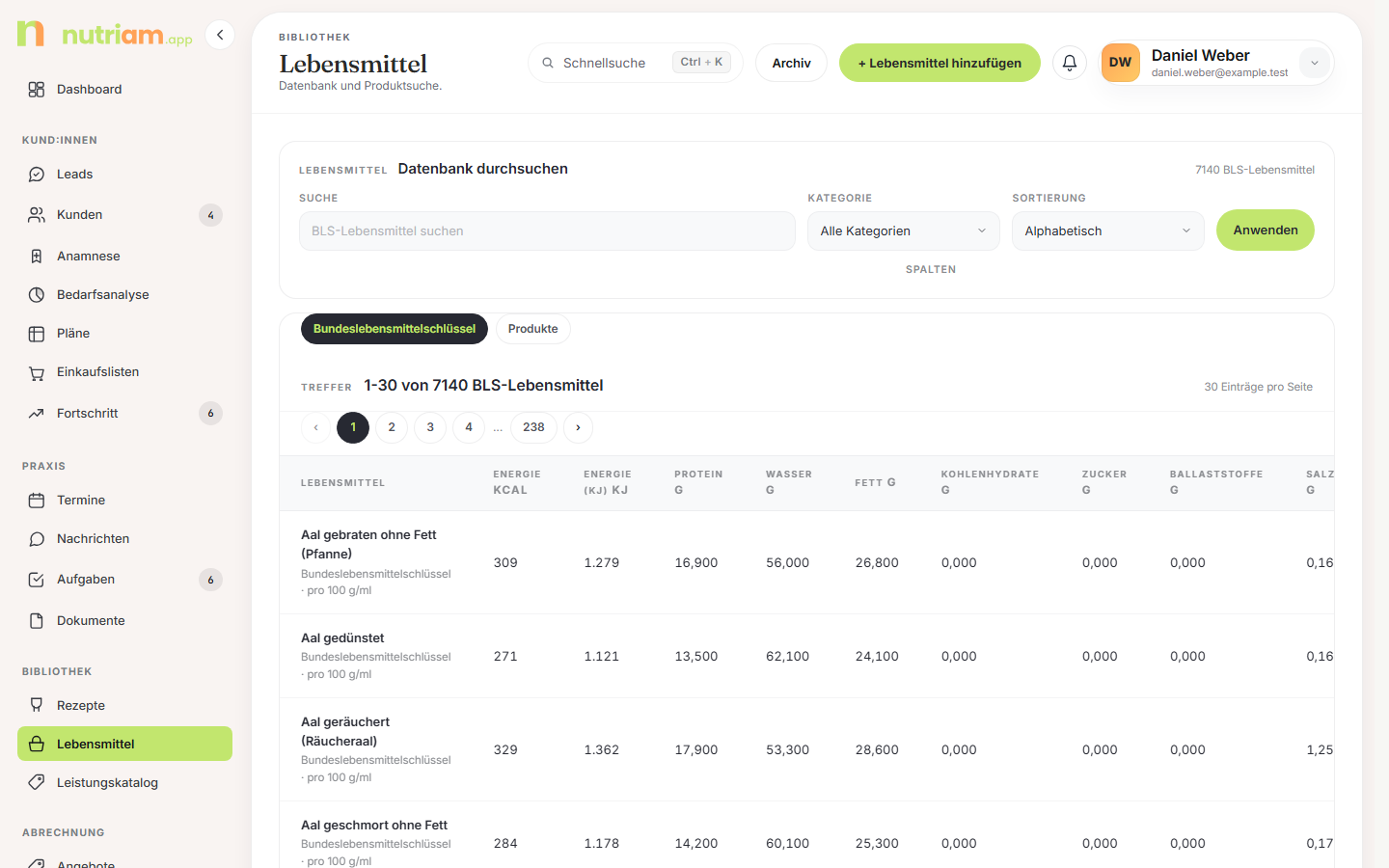
Zuoberst liegt die Filterkarte „Liste eingrenzen". Ganz oben in der Karte wählst du über eine Pillenreihe die Datenquelle:
- Bundeslebensmittelschlüssel — der amtliche deutsche Lebensmittelkatalog, suchbar nach Name und filterbar nach Lebensmittelgruppe. Werte beziehen sich auf 100 g/ml.
- Produkte — verpackte Produkte, live aus Open Food Facts, suchbar nach Produktnamen oder Barcode.
- Eigene Lebensmittel — deine selbst angelegten Einträge.
Hinweis: Der frühere Schalter „Nur meine Lebensmittel" ist in diese Pillenreihe aufgegangen — dieselbe Entscheidung wird jetzt an genau einer Stelle getroffen.
Darunter die Felder Suche, Kategorie und Sortierung sowie der Button „Anwenden". Kategorie und Sortierung entfallen im Bereich Produkte, weil Open Food Facts live durchsucht wird.
Nach einem Nährstoff sortieren: Im Bundeslebensmittelschlüssel sortierst du alphabetisch oder nach jedem Wert, den auch die Nährstofftabelle der Rezepte zeigt (Abschnitt 2.3). Die Auswahl ist nach den Gruppen der Tabelle gegliedert und folgt ihrer Reihenfolge: Energie und Makronährstoffe, Vitamine, Mineralstoffe, Spurenelemente, Weitere Inhaltsstoffe. Sortiert wird immer nach der Menge je 100 g.
Sobald ein Nährstoff gewählt ist, erscheint daneben das Feld Reihenfolge: Absteigend zeigt die höchste Menge zuerst, Aufsteigend die niedrigste. Direkt hinter der Namensspalte steht dann die Spalte „<Nährstoff> je 100 g“. Ihr Kopf ist aufgebaut wie bei den übrigen Nährwertspalten: erst der Nährstoff, dahinter Einheit und Bezug, zum Beispiel Kalium mit mg je 100 g. Die Einheiten sind dieselben wie in der Nährstofftabelle: Vitamin B6, Kupfer und Mangan stehen dort in mg, die Detailseite eines Lebensmittels zeigt den BLS-Wert in µg; EPA und DHA stehen in mg statt in g.
- Ohne Wert steht immer am Ende. Hat der Datensatz für ein Lebensmittel keinen Wert zu diesem Nährstoff, rutscht es in beiden Reihenfolgen ans Ende der Liste und zeigt k. A.. Es zählt nicht als 0.
- Spuren zählen als 0. Werte unter der Nachweis- oder Bestimmungsgrenze und Spuren sortieren wie 0 und tragen in der Spalte den Hinweis unter Nachweisgrenze/Spuren, wie überall in nutriam.
- Gleiche Mengen stehen alphabetisch. Mit Suchbegriff gilt die Nährstoff-Reihenfolge, nicht die Trefferrelevanz.
Die Sortierung ordnet nur nach der Menge. Sie bewertet keine Lebensmittel und vergibt keine Etiketten.
Bei Eigenen Lebensmitteln stehen die Werte je Einheit, nicht je 100 g (etwa „150 g Becher"). Dort sortierst du deshalb wie bisher alphabetisch oder nach Energie, Fett oder Ballaststoffen, mit Reihenfolge und ebenfalls ohne Wert am Ende, aber ohne Spalte „je 100 g“. Wechselst du mit einer anderen Nährstoff-Sortierung zu den eigenen Lebensmitteln, steht die Liste wieder alphabetisch. Im Bereich Produkte gibt es keine Sortierung.
Die Filter greifen sofort: Datenquelle, Kategorie, Sortierung und Reihenfolge beim Klick, die Suche kurz nach dem Tippen (ab zwei Zeichen). Weil ein einziger Suchlauf hier bis zu 30 Detailabfragen auslöst, ist die Pause etwas länger als auf den übrigen Listen. „Anwenden" ist nur noch die Rückfallebene; sobald ein Filter greift, erscheint im Kopf der Karte „Filter zurücksetzen".
In der Zusatzzeile unten in der Karte sitzt das Aufklappmenü „Spalten (n/15)" — siehe Abschnitt 3.1.
3.1 Die Tabelle
| Spalte | Inhalt |
|---|---|
| Lebensmittel | Name plus Untertitel (siehe unten) |
| „<Nährstoff> je 100 g“ | nur bei Sortierung nach einem Nährstoff im BLS: die sortierte Menge, k. A. ohne Wert |
| Nährwertspalten | die über „Spalten" aktivierten Werte |
| Quelle | Status-Pille BLS, Open Food Facts oder Eigene |
Der Untertitel in der Namensspalte richtet sich nach der Quelle: bei BLS Lebensmittelgruppe plus „pro 100 g/ml", bei eigenen Einträgen Kategorie plus Einheit, bei Produkten Marke, Menge und Datenqualität.
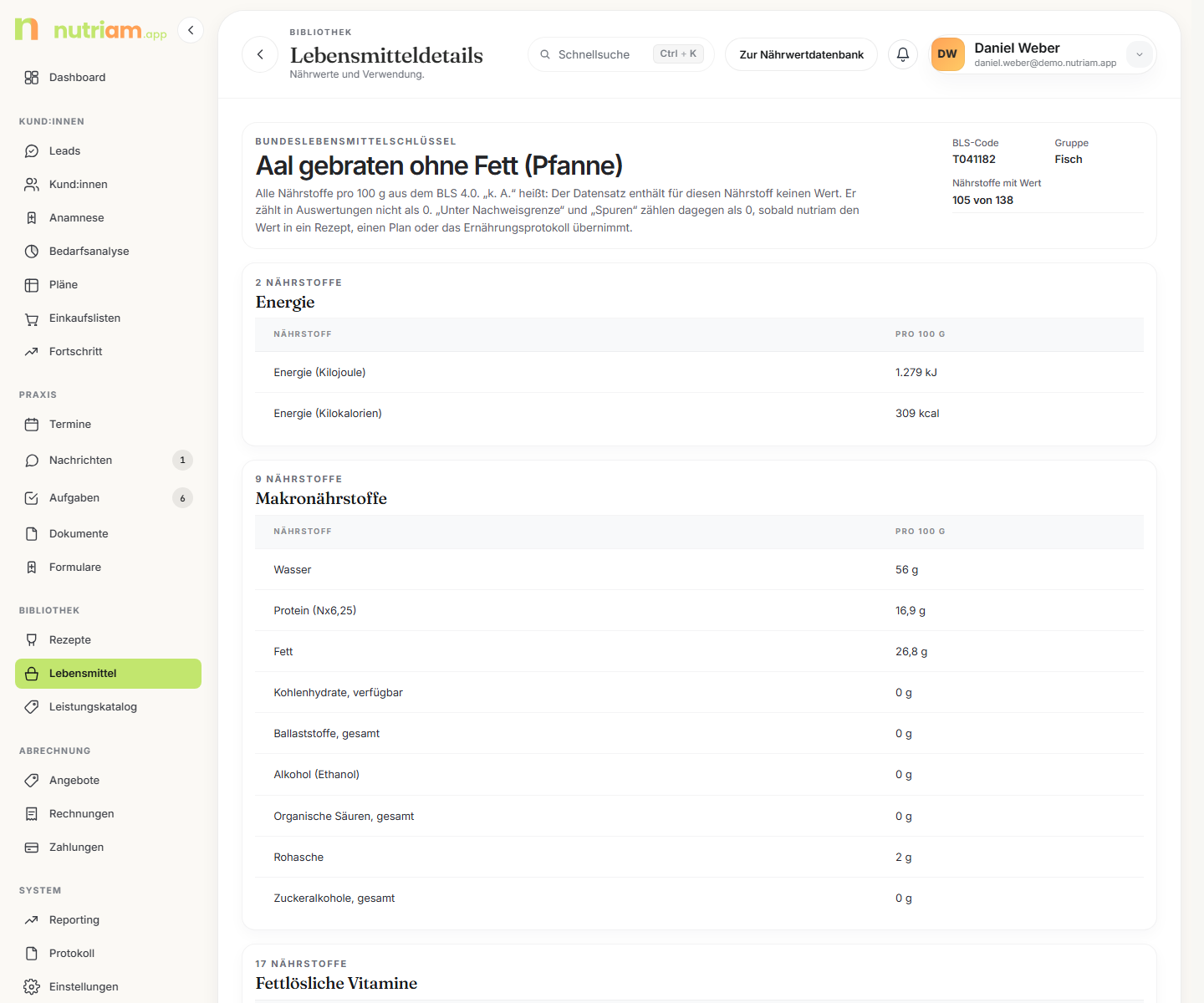
Ein Klick auf ein BLS-Lebensmittel öffnet seine Detailseite mit allen Nährstoffen, die der Bundeslebensmittelschlüssel kennt, gruppiert nach Nährstoffgruppe (etwa Makronährstoffe, Vitamine, Mineralstoffe und Spurenelemente, Fettsäuren). Jede Gruppe nennt im Kopf, wie viele Nährstoffe sie enthält. Die Tabelle zeigt nur die 15 wählbaren Spalten (plus die Sortierspalte), die Detailseite alles, auch die Nährstoffe, für die der Datensatz bei diesem Lebensmittel keinen Wert hat. Oben stehen BLS-Code, Gruppe und Nährstoffe mit Wert („x von y“, gezählt über alle Nährstoffe des Datensatzes). Wo der Datensatz keinen Wert hat, steht k. A.; das zählt in Auswertungen nicht als 0. Werte unter der Nachweis- oder Bestimmungsgrenze stehen als unter Nachweisgrenze, Spuren als Spuren. Beide zählen seit Oktober 2026 als 0, sobald nutriam sie in ein Rezept, einen Plan oder das Ernährungsprotokoll übernimmt; bereits gespeicherte Einträge behalten ihren Stand. Ausnahme: In bestehenden Rezepten hat nutriam Vitamin C und Cholesterin einmalig nachgetragen und dabei leere Felder nach derselben Regel gefüllt (siehe 2.2).
Über „Spalten (n/15)" stehen 15 Nährwerte zur Wahl: Energie (kcal), Energie (kJ), Protein, Wasser, Fett, Kohlenhydrate, Zucker, Ballaststoffe, Salz, Natrium, Kalium, Calcium, Magnesium, Eisen und Phosphor. Standardmäßig sind alle 15 aktiv — für einen ruhigen Blick auf die Liste nimmst du also eher Spalten weg als hinzu.
Hinweis: Die Spaltenauswahl ist die eine Stelle, die nicht sofort wirkt — und das mit Absicht: Sie sammelt deine Haken und lädt die Liste erst neu, wenn du das Menü schließt (per Klick auf die Überschrift oder auf „Übernehmen"). Sonst gäbe es pro Haken einen Neuaufbau der Tabelle.
Die Tabelle lädt 30 Treffer je Seite; unterhalb des Kopfs erscheint bei mehr Treffern eine Seitennavigation mit Vor-/Zurück-Pfeilen und Seitenzahlen.
3.2 Produktdetails aus Open Food Facts
Im Tab Produkte führt ein Klick auf den Produktnamen auf die
Detailseite /foods/off/{Barcode}. Sie zeigt Barcode, Marke, Menge und
Datenstatus, das Produktfoto sowie — falls vorhanden — Zutatenbild
und Nährwertbild, dazu die Nährwerte pro 100 g / ml, die
Länder-Tags und die Suchqualität. Die Daten kommen live von Open Food
Facts; es gibt keinen Vollimport. Über „Zur Produktsuche" geht es
zurück.
3.3 Eigenes Lebensmittel anlegen
„+ Lebensmittel hinzufügen" öffnet die Karte „Kernnährwerte erfassen".
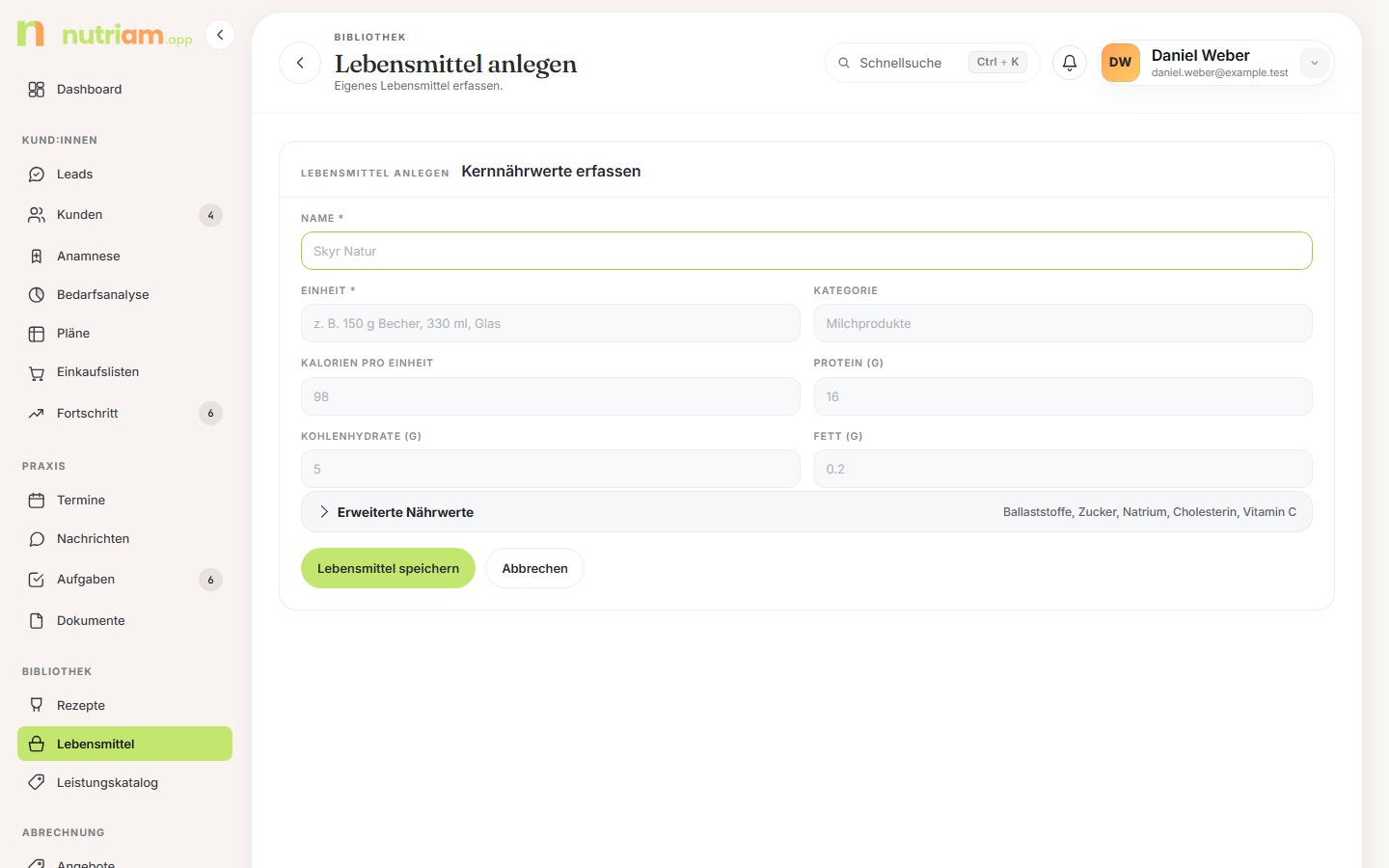
Pflicht sind Name, Einheit (z. B. „150 g Becher"), Kalorien pro Einheit, Protein, Kohlenhydrate und Fett, jeweils mit * markiert. Ein leeres Pflichtfeld speichert nutriam nicht mehr still als 0: Ist ein Wert wirklich 0, trag 0 ein. Empfehlenswert ergänzt du die Kategorie.
Der Block „Erweiterte Nährwerte" klappt genau sechs Felder auf: Ballaststoffe, Zucker, Natrium, Cholesterin, Vitamin C und Wasser. Weitere Mikronährstoffe kennt das Formular nicht. Ein leeres Feld gilt in Rezepten, Plänen und im Ernährungsprotokoll als fehlender Wert (k. A.), nicht als 0. Enthält das Lebensmittel wirklich nichts davon, trag 0 ein. Beim Bearbeiten setzt du einen falschen Wert zurück auf k. A., indem du das Feld leerst und speicherst.
„Lebensmittel speichern" legt den Eintrag an; er erscheint danach im Tab Produkte mit gesetztem Haken „Nur meine Lebensmittel" und trägt die Quellen-Pille Eigene. Archivierte eigene Einträge findest du über „Archiv" und holst sie dort mit „Wiederherstellen" zurück.
Tipp: Fotoerkennung und Barcode-Scan für Mahlzeiten gibt es nur im Kundenportal (Tagebuch), nicht im Arbeitsbereich der Praxis. Ob deine Praxis die Fotoerkennung nutzt, stellst du in 08 – Verwaltung ein.
4. Einkaufslisten
Sidebar → Kund:innen → Einkaufslisten.
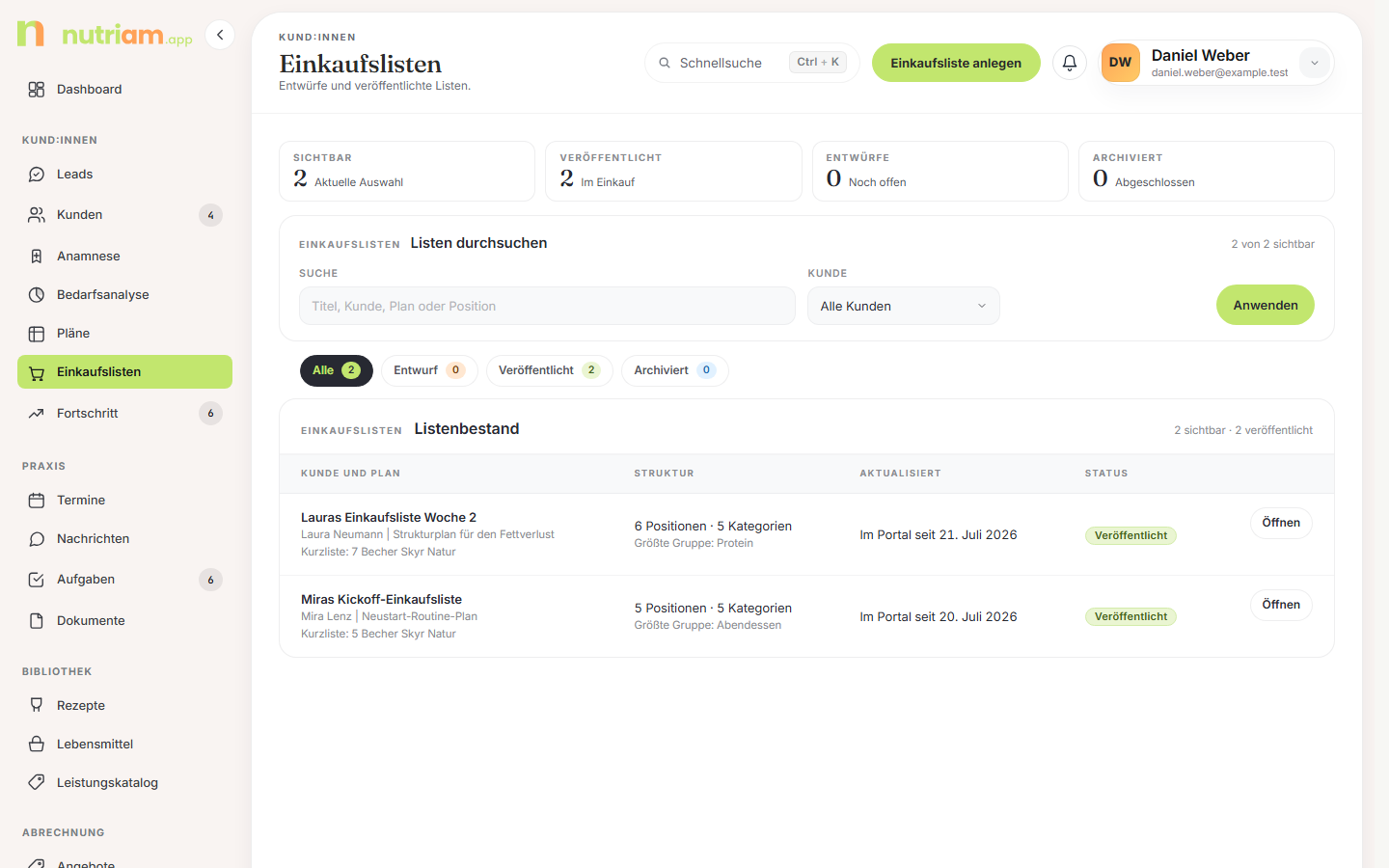
Drei KPIs: Veröffentlicht, Entwürfe, Archiviert. Darunter die Filterkarte „Liste eingrenzen" (Suche über Titel, Kund:in, Plan oder Position; Kund:innen-Dropdown) und die Fokus-Pillen Alle, Entwurf, Veröffentlicht, Archiviert mit Trefferzählern.
Alle Filter greifen sofort — Suche kurz nach dem Tippen (ab zwei Zeichen), Kundenauswahl und Pillen beim Klick. „Anwenden" bleibt als Rückfallebene stehen, „Filter zurücksetzen" erscheint im Kopf der Karte, sobald ein Filter greift.
Der Bestand ist eine Tabelle:
| Spalte | Inhalt |
|---|---|
| Kund:in und Plan | Listentitel, Kunde/Plan und die Kurzliste der Positionen |
| Struktur | Positionen und Kategorien, dazu die größte Gruppe |
| Aktualisiert | „Im Portal seit …" bzw. „Stand …" |
| Status | Entwurf, Veröffentlicht oder Archiviert |
| Aktionen | „Öffnen", bei Entwürfen zusätzlich „Veröffentlichen" |
4.1 Wie eine Liste entsteht
- Aus dem Plan — auf der Plan-Detailseite „Einkaufsliste erzeugen". Die App übernimmt die Positionen aus dem Plan und vergibt den Titel „Einkauf zu <Plantitel>". Rezept-Mahlzeiten landen dabei als ihre Zutaten auf der Liste: Die Mengen werden auf die eingeplanten Portionen umgerechnet (zwei von vier Rezeptportionen halbieren also die Zutatenmengen), und gleiche Zutaten aus mehreren Rezepten fasst die App zu einer Position zusammen. Nur Rezepte ohne strukturierte Zutaten bleiben als eine Sammelposition „N Portion <Rezepttitel>" stehen.
- Aus markierten Rezepten — in der Rezeptliste markieren und „Einkaufsliste" klicken; die Positionen sind dann vorbelegt.
- Manuell — „Einkaufsliste anlegen" rechts oben. Pflicht sind Titel und Kund:in; der Planbezug ist optional („Kein Plan verknüpft"). Die Positionen pflegst du direkt im Formular. Gespeichert wird wahlweise mit „Entwurf speichern" oder „Veröffentlichen".
4.2 Die Detailseite
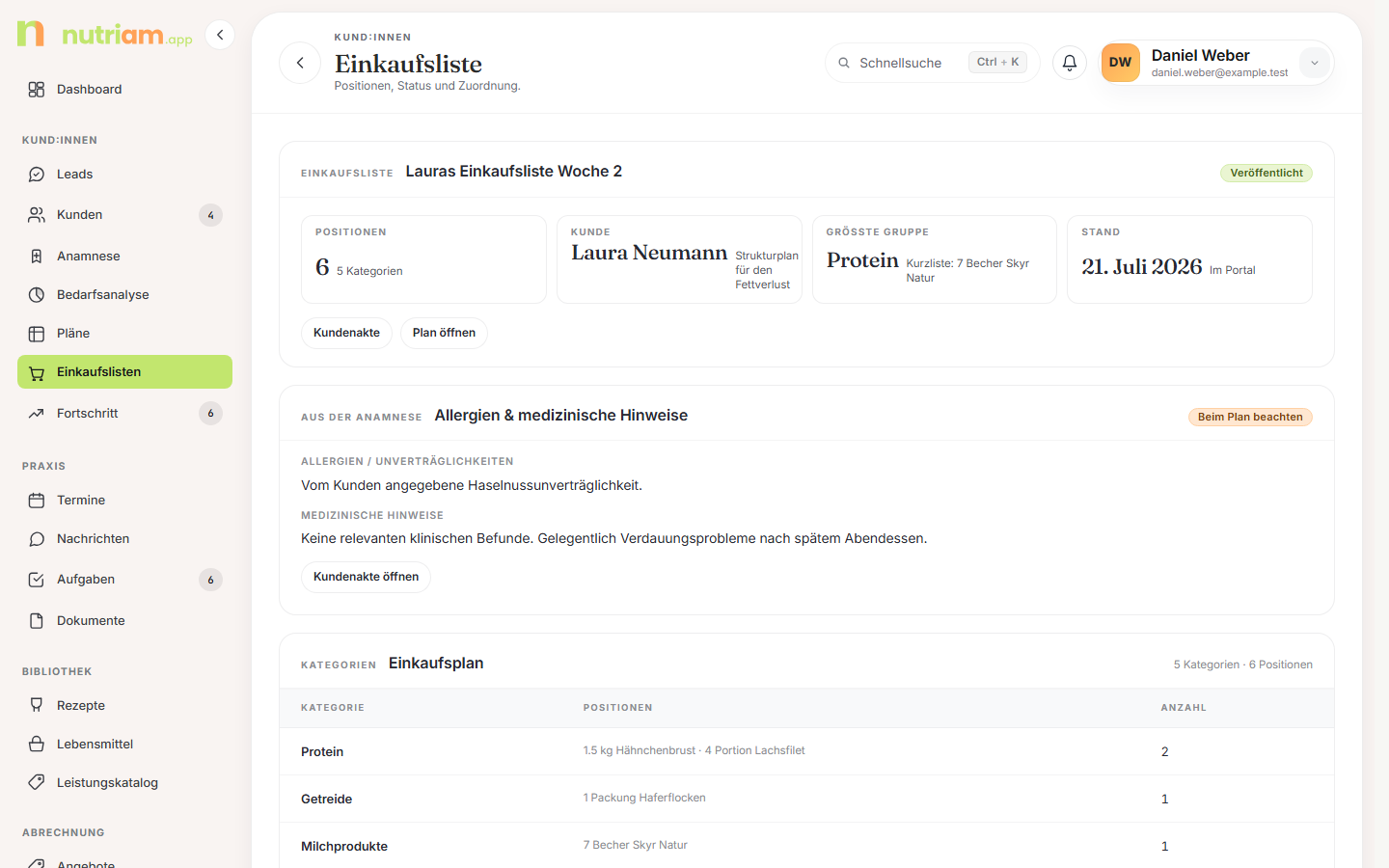
Der Kopf zeigt Titel und Status-Pille. Darunter vier KPI-Karten:
| Karte | Inhalt |
|---|---|
| Positionen | Anzahl Positionen, Untertitel „N Kategorien" |
| Kund:in | Name, Untertitel Plantitel oder „Kein Plan verknüpft" |
| Größte Gruppe | stärkste Kategorie, Untertitel „Kurzliste: …" |
| Stand | Datum, Untertitel „Im Portal" oder „Entwurf" |
Als Pillzeile darunter — nicht rechts oben — liegen „Kundenakte", „Plan öffnen" und bei Entwürfen „Jetzt veröffentlichen". Danach folgt gegebenenfalls der Anamnese-Sicherheitshinweis.
Die Sektion „Kategorien – Einkaufsplan" ist eine Tabelle mit den Spalten Kategorie, Positionen (die ersten fünf Einträge) und Anzahl.
Zum Ändern klappst du „Bearbeitung – Listendaten und Positionen anpassen" auf. Dort stehen Titel, Kund:in, das Status-Dropdown (Entwurf, Veröffentlicht, Archiviert), der Planbezug und der Positionen-Editor mit Bezeichnung, Menge, Einheit, Kategorie und Hinweis. Gespeichert wird mit „Einkaufsliste speichern".
Achtung: Nur der Status Veröffentlicht macht die Liste im Kundenportal sichtbar. Einen eigenen Benachrichtigungs-Block gibt es nicht — freigegeben wird über „Jetzt veröffentlichen" oder über das Status-Dropdown im Bearbeitungsblock.
5. Fortschritt
Sidebar → Kund:innen → Fortschritt. Hier sammelst du die dokumentierten Messwerte deiner Kund:innen — Gewicht, Umfänge, Wohlbefinden.
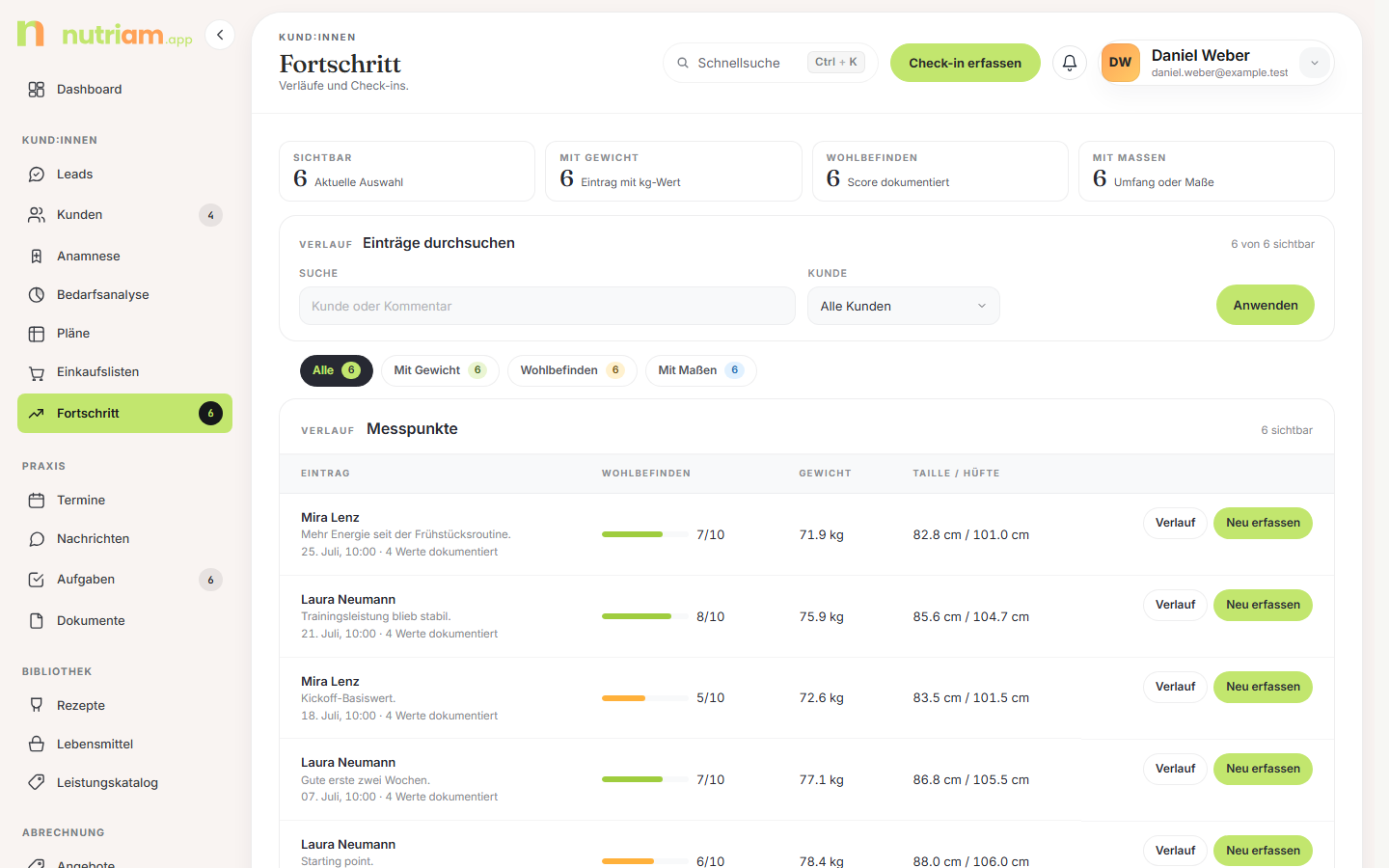
KPIs: Mit Gewicht, Wohlbefinden (Score dokumentiert), Mit Maßen. Darunter die Filterkarte „Liste eingrenzen" (Suche über Kund:in oder Kommentar, Kund:innen-Dropdown) und die Fokus-Pillen Alle, Mit Gewicht, Wohlbefinden, Mit Maßen mit Trefferzählern.
Auch hier gilt: Filter greifen sofort, „Anwenden" ist die Rückfallebene, und „Filter zurücksetzen" erscheint im Kopf der Karte, sobald etwas gesetzt ist.
Die Tabelle „Verlauf – Messpunkte":
| Spalte | Inhalt |
|---|---|
| Eintrag | Kundenname, Notizauszug, Zeitpunkt und „N Werte dokumentiert" |
| Wohlbefinden | Balken plus Score |
| Gewicht | kg-Wert |
| Taille / Hüfte | cm-Werte |
| Aktionen | „Verlauf" und „Neu erfassen" |
Hinweis: Kund:innen können Einträge im Portal selbst korrigieren oder löschen, solange der Eintrag nicht älter als 48 Stunden ist (Tippfehler-Fall). Jede Portal-Korrektur und -Löschung landet als Protokoll-Eintrag im Verlauf der Akte — Löschungen inklusive der gelöschten Werte. Ältere Einträge änderst nur du als Berater:in.
5.1 Einen Eintrag erfassen
Es gibt zwei Wege:
- Der Header-Button „Check-in erfassen" öffnet einen Dialog „Neuer Check-in – Check-in erfassen" direkt über der Liste.
- Der Zeilen-Button „Neu erfassen" öffnet die eigene Seite „Neuer Check-in – Check-in erfassen" mit dem Kunden der Zeile.
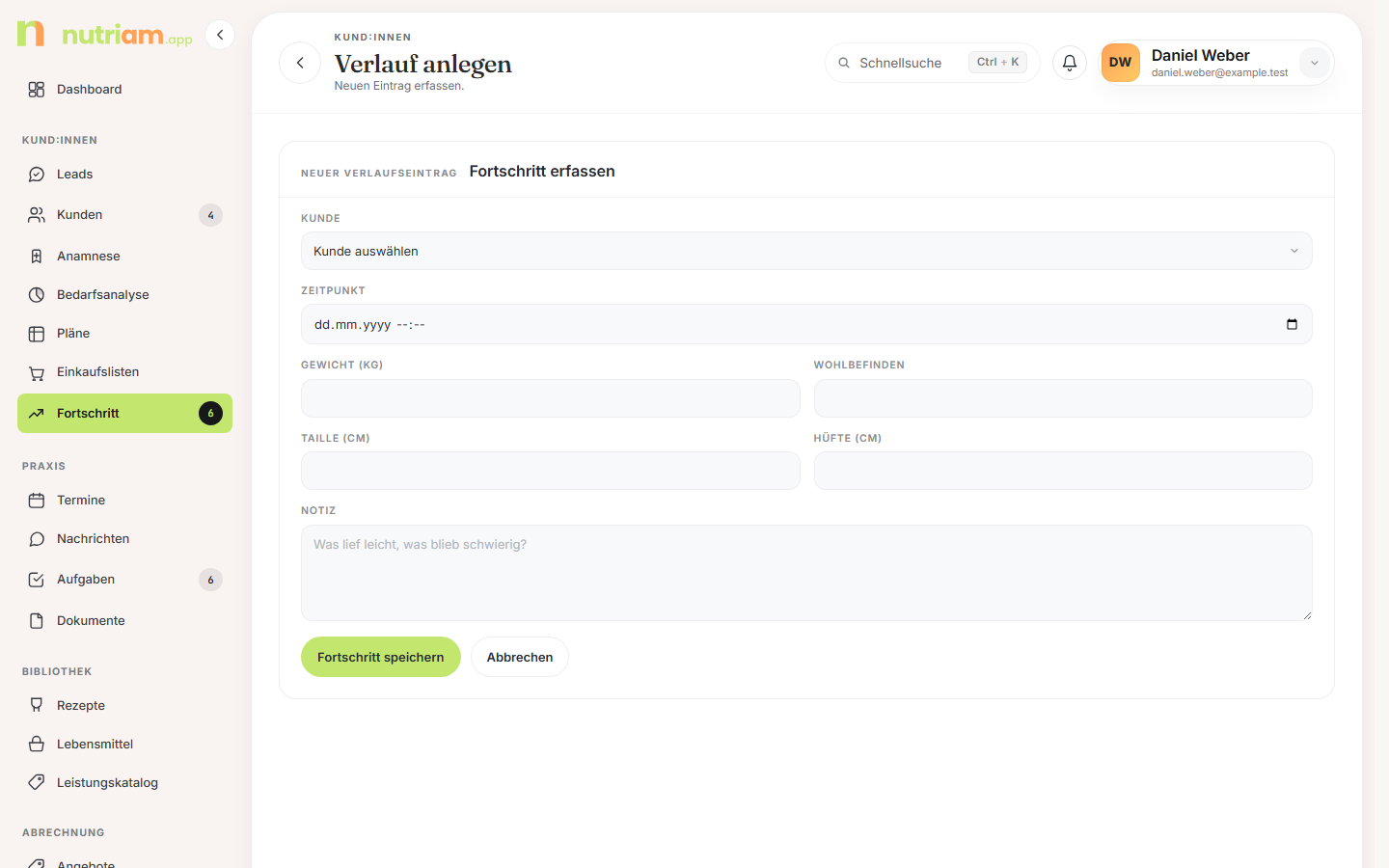
Beide Varianten haben dieselben Felder:
| Feld | Hinweis |
|---|---|
| Kund:in | Auswahl aus deinen Kund:innen |
| Zeitpunkt | Datum und Uhrzeit |
| Gewicht (kg) | optional |
| Wohlbefinden | Score von 1–10 |
| Taille (cm) | optional |
| Hüfte (cm) | optional |
| Notiz | „Was lief leicht, was blieb schwierig?" |
Gespeichert wird mit „Fortschritt speichern".
Achtung: Der Zeilen-Button „Verlauf" öffnet zwar die Kundenakte, landet aber derzeit auf deren Übersicht statt im Fortschritt-Tab. Wähle dort einfach den Reiter Fortschritt.
5.2 Fortschritt in der Kundenakte
Den vollständigen Verlauf siehst du im Reiter Fortschritt der Kundenakte. Dort findest du:
- Drei Kennzahlen: Gewicht (Δ) (Vergleich der letzten zwei Einträge), Adhärenz Ø und Wohlbefinden Ø aus den Check-ins.
- Sind Gewohnheiten aktiv, zusätzlich Gewohnheiten diese Woche und Gewohnheiten Ø 30 Tage.
- Das Formular Verlaufsbericht (PDF) mit Bericht von / bis — ohne Datumsangabe deckt der Bericht die letzten 90 Tage ab. Das PDF ist im Praxis-Branding gestaltet und enthält seit dem Block Ziel und Gewohnheiten auch das Zielbild der Kund:in und je Gewohnheit, wie oft sie im Berichtszeitraum erledigt wurde. Mit dem Schalter Laborwerte aufnehmen kommt der Block Laborwerte und Messwerte dazu (erster und letzter Wert je Parameter, Differenz, Referenz laut Befund); ohne Schalter bleiben Befundwerte außen vor.
- Das aufklappbare Formular Bericht für Arzt/Krankenkasse (PDF) — ein förmlicher Brief mit Textbausteinen (Anlass/Fragestellung, Verlauf und Maßnahmen, Empfehlung) plus Kennzahlen aus dem Zeitraum, z. B. für die Rückmeldung an die behandelnde Arztpraxis. Die Feldinhalte werden nicht gespeichert.
- Ein Gewichts-Trenddiagramm, sobald mindestens zwei Einträge einen Gewichtswert tragen.
- Die Verlaufstabelle Datum / Gewicht / Taille / Wohlbefinden / Notiz (die letzten zehn Einträge).
- Die Check-in-Tabelle Datum / Energie / Umsetzung / Hunger / Fokus (die letzten acht Rückmeldungen aus dem Portal).
5.3 Fortschrittsfotos
Fortschrittsfotos sind Gesundheitsdaten nach Art. 9 DSGVO. Deshalb gilt:
- Die Einwilligung erteilt ausschließlich die Kund:in selbst im Portal, über den Block „Fortschrittsfotos freigeben". Erst danach ist ein Upload überhaupt möglich.
- Die Kund:in kann die Einwilligung jederzeit widerrufen. Danach sind keine neuen Uploads mehr möglich; vorhandene Fotos kann sie selbst löschen.
- In der Kundenakte siehst du im Reiter Fortschritt den Block „Fortschrittsfotos – Von der Kund:in im Portal hochgeladen" mit dem Einwilligungsstand („Einwilligung seit …" bzw. „Keine Einwilligung"), der Galerie und je Foto dem Button „Foto löschen".
Achtung: Du kannst als Berater:in keine Fotos für Kund:innen hochladen und keine Einwilligung an ihrer Stelle setzen. Bitte sie im Zweifel im Termin oder per Nachricht, die Freigabe im Portal selbst zu erteilen.
Häufige Fragen
„Mein Kunde sieht den Plan nicht mehr, obwohl er schon freigegeben war." Du hast den aktiven Plan inhaltlich gespeichert — dadurch ist er auf Entwurf zurückgefallen und im Portal komplett unsichtbar. Klick oben im Warnkasten auf „Plan erneut veröffentlichen". Der alte freigegebene Stand wird in der Zwischenzeit nicht ersatzweise angezeigt.
„Warum stehen auf den Plan-Kacheln keine Kilokalorien?" nutriam berechnet die Nährwerte beim Speichern des Plans aus den hinterlegten Rezepten und Lebensmitteln. Zeigt eine Kachel statt kcal nur die Positionszahl, besteht die Mahlzeit aus reinen Freitext-Positionen (die keine Nährwerte tragen) — oder der Plan wurde seit der Umstellung noch nicht neu gespeichert. Einmal speichern genügt, dann rechnen sich die Werte.
„Warum steht bei einem Nährwert k. A. oder 8 von 12 Zutaten mit Wert?" nutriam zählt einen fehlenden Wert nie als 0. k. A. (keine Angabe) heißt: Keine Zutat bzw. Position trägt diesen Wert. „8 von 12 Zutaten mit Wert“ (im Plan „Positionen mit Wert“) heißt: Die Zahl ist eine Teilsumme aus den Zutaten, die den Wert haben, und damit eher zu niedrig. Abhilfe schaffen Zutaten aus der Lebensmitteldatenbank statt Freitext. Für Produkte aus Open Food Facts übernimmt nutriam bisher weder Vitamin C noch Cholesterin. In der Nährstofftabelle steht die Abdeckung in einer eigenen Spalte („8 von 12“), in der Nährstoffauswertung des Plans zählt sie Bestandteile, also auch die einzelnen Zutaten eines Rezepts. Unter Nachweisgrenze/Spuren ist dagegen keine Lücke: Der BLS führt dort statt einer Zahl nur unter der Nachweis- oder Bestimmungsgrenze oder Spuren. nutriam zählt das als 0 und kennzeichnet es.
„Warum zeigt die Nährstoffauswertung im Plan andere Zahlen als die Wochenbilanz?" Die Wochenbilanz addiert die an den Positionen gespeicherten Nährwerte, Rezepte mit ihren Portionswerten vom letzten Speichern. Die Nährstoffauswertung rechnet Rezepte frisch aus ihren aktuellen Zutaten und ergänzt fehlende Werte aus dem BLS. Kleine Unterschiede sind deshalb gewollt; nach dem Speichern der Planstruktur rücken beide meist näher zusammen.
„Warum weicht der Schnitt über den ganzen Plan vom Wochenschnitt ab?" Der Wochenschnitt rechnet nur die angezeigte Woche und live aus dem Bearbeitungsstand. Über den ganzen Plan rechnet alle Wochen der gespeicherten Version, gewichtet nach geplanten Tagen. Hat der Plan nur eine Woche und ist alles gespeichert, stimmen beide überein. Vom Plan-PDF und von der Wochenbilanz weichen beide ab, weil sie Rezepte frisch aus den Zutaten rechnen und fehlende Werte aus dem BLS ergänzen.
„Warum gibt es bei einer Kund:in keinen Knopf für das PDF der Nährstoffauswertung?" Entweder hat der gespeicherte Plan noch keine Position, oder du hast der Kund:in „Makros und Nährstoffe“ ausgeblendet (Kundenakte, Portalbereiche). Das PDF kann an sie gehen und enthält dann bewusst keine Werte.
„Warum zeigt die Nährstoffauswertung keine Prozentwerte bei den Vitaminen?" Für die Referenzwerte braucht nutriam Geschlecht und Alter aus der Berechnungsbasis der Bedarfsanalyse; für Kinder und Jugendliche sind keine Werte hinterlegt. Der Hinweis über der Tabelle nennt den Grund (Abschnitt 1.5). Steht beides in der Akte, aber nicht in der Berechnungsbasis, öffne die Bedarfsanalyse und speichere sie einmal mit Neu berechnen & speichern (siehe Kapitel 03). Unabhängig davon stehen Vitamin D und Natrium immer ohne Anteil: Bei Vitamin D gilt der Referenzwert nur ohne Bildung in der Haut, bei Natrium ist er keine Obergrenze, ein Prozentwert würde in die Irre führen.
„Ich habe einen zweiten Plan veröffentlicht — wo ist der erste hin?" Beim Veröffentlichen archiviert die App automatisch alle anderen aktiven Pläne desselben Kunden. Der erste Plan steht jetzt unter Archiviert und bleibt mit seiner kompletten Versionshistorie erhalten.
„Wie ändere ich die Menge für einen einzelnen Tag?" Kachel anklicken, im Dialog Direktbearbeitung die Menge (und bei Bedarf die Einheit) der Position anpassen, dann „Speichern". Ein Feld Portionen gibt es dort nicht; die Nährwerte rechnen sich beim Speichern automatisch neu.
„Ich finde ein Lebensmittel nicht." Erst im Tab Bundeslebensmittelschlüssel suchen. Wenn nichts da ist, im Tab Produkte per Produktnamen oder Barcode prüfen — die Treffer kommen live aus Open Food Facts. Bringt auch das nichts, lege es über „+ Lebensmittel hinzufügen" selbst an.
„Kann ich ein Rezept aus der nutriam-Bibliothek bearbeiten?" Nicht direkt — die Bibliothek ist schreibgeschützt. Nimm „In meine Rezepte übernehmen": Das legt eine eigene Kopie an, die du frei anpassen, in Pläne übernehmen und archivieren kannst.
„Warum zeigt ein Rezept ohne Bild trotzdem ein Foto?" In der Rezeptliste, im Rezeptkontext der Detailseite und im Wochenraster setzt nutriam bei Rezepten ohne Bild ein Platzhalterfoto ein, damit die Kacheln einheitlich bleiben. Das Feld Rezeptbild zeigt dann „Noch kein Bild", auch direkt nach „Bild entfernen". Kund:innen sehen den Platzhalter nie: Kundenportal, Rezeptkarte und „Plan mit Rezepten" zeigen nur ein Bibliotheksbild oder dein eigenes Bild.
„Sehe ich, was mein Kunde auf der Einkaufsliste schon abgehakt hat?" Nein. Das Abhaken passiert nur lokal im Browser deiner Kund:in, damit die Liste im Supermarkt funktioniert. Es wird nichts an den Server gemeldet.
„Wie generiere ich eine neue Einkaufsliste, wenn sich der Plan ändert?" Der Button „Einkaufsliste erzeugen" erscheint nur, solange keine Liste am Plan hängt — sonst steht dort „Einkaufsliste öffnen". Bearbeite entweder die bestehende Liste oder setze sie im Bearbeitungsblock auf Archiviert und erzeuge danach eine neue.
Was hier noch fehlt
- Der Zeilen-Button „Verlauf" in der Fortschrittsliste springt wegen eines abweichenden Tab-Schlüssels auf die Übersicht der Kundenakte statt in den Fortschritt-Tab. Sobald das korrigiert ist, entfällt der entsprechende Hinweis in Abschnitt 5.1.
- Die Wochenbilanz (Abschnitt 1.5) und die Tagesspalte im Wochenraster vergleichen nur die Kilokalorien mit dem Tagesziel; Soll/Ist je Makro und die Mikronährstoffe stehen in der Nährstoffauswertung der Woche und in Über den ganzen Plan. Der Schnitt über den ganzen Plan rechnet nur mit dem gespeicherten Stand, nicht je Tag oder Mahlzeit, und vergleicht Wochen nur bei Energie und Makros. Pläne über 52 Wochen wertet er nicht aus; gespeichert werden Pläne bis rund 1,8 MB (etwa 50 volle Wochen).
- Die Nährstofftabelle im Rezept rechnet in deiner Ansicht für eine Referenzperson, nicht für eine bestimmte Kund:in; mit den Werten der Kund:in vergleicht erst das Kundenportal. Selen fehlt im BLS. Kupfer und Mangan sowie alle Weiteren Inhaltsstoffe (darunter EPA und DHA) stehen nur als Menge, ohne Referenzwert, und Freitextpositionen im Plan tragen keine Nährwerte.
- Im Kundenportal gibt es keine Tagesziele für Energie und Makros in der Nährstofftabelle, keine Ebene je Mahlzeit und keine Referenzwerte für Kinder und Jugendliche: Unter 19 Jahren zeigt das Portal nur Mengen. Die Rezeptkarte nennt Vitamine und Mineralstoffe ohne Referenzwerte, der Rezeptanhang von Plan mit Rezepten nennt sie gar nicht.
- Ein Rezeptbild fügst du erst nach dem Speichern hinzu, nicht schon beim Anlegen oder beim Einlesen mit KI. Zuschneiden lässt sich das Bild in nutriam nicht.
- Für die Screenshots der Bibliotheks-Ansichten und der Kundenakte-Fortschrittsseite fehlen noch Bilder aus einem Mandanten mit Fotos und Check-ins; die Abschnitte 5.2 und 5.3 sind derzeit rein textlich beschrieben.
- Wie Kund:innen Plan, Einkaufsliste und Fotos im Portal erleben, steht im Portal-Handbuch; Aufgaben und Termine zum Plan in 05 – Kommunikation, Angebote und Rechnungen in 06 – Abrechnung.