10 – Datenschutz und Nachweise im Alltag
Ernährungsberatung heißt Gesundheitsdaten verarbeiten — besondere Kategorien nach Art. 9 DSGVO. Dieses Kapitel sammelt die Werkzeuge, die nutriam dafür mitbringt: löschen, exportieren, Einwilligungen belegen und nachvollziehen, was wann passiert ist. Beschrieben wird nur, was die App tatsächlich tut — eine Rechtsberatung ist das nicht.
1. Die Werkzeuge im Überblick
| Werkzeug | Wo | Wer darf ran |
|---|---|---|
| Betreuung abschließen | Kundenakte → Tab Übersicht, Block Stammdaten | Berater:in, Team-Admin |
| Kundendaten löschen (DSGVO) | Kundenakte → Tab Übersicht, roter Block | Berater:in, Team-Admin |
| Kundendaten exportieren (JSON) | Kundenakte → Tab Übersicht, roter Block | Berater:in, Team-Admin |
| Daten exportieren (ganze Praxis) | /verwaltung, Button oben rechts |
Team-Admin |
| Protokoll | /verwaltung/protokoll |
Team-Admin (alles), Berater:in (eigene Vorgänge) |
| Rechtliche Zustimmungen | /verwaltung/rechtliches |
Team-Admin |
| Einwilligung Fortschrittsfotos | Kundenportal → Fortschritt | nur die Kund:in selbst |
| Einwilligung KI-Foto-Erkennung | Kundenportal → Einstellungen | nur die Kund:in selbst |
| Bestätigung KI-Auswertung von Unterlagen (keine Einwilligung, s. Abschnitt 5) | Kundenakte → Tab Übersicht → Karte Einwilligungen | Berater:in, Team-Admin |
| Zustimmungen zu deinen Texten (eigene Einwilligung, Vereinbarung, Information) | Texte: Praxis → Formulare; verschicken: Karte Einwilligungen in der Akte; zustimmen: Kundenportal → Zustimmungen | Texte und Versand: Berater:in, Team-Admin; zustimmen, ablehnen, widerrufen: nur die Kund:in selbst |
Tipp: Zwei Seiten sind leicht zu übersehen. Protokoll steht in der Sidebar unter System. Rechtliche Zustimmungen hat gar keinen Sidebar-Eintrag — du erreichst die Seite nur über den Button oben rechts in den Einstellungen.
2. Abschließen, löschen, anonymisieren — was wann
Für das Ende einer Betreuung gibt es zwei völlig verschiedene Wege. Beide liegen in der Kundenakte im Tab Übersicht unten im Stammdaten-Block, beide verlangen ein Bestätigungshäkchen.
| Weg | Was passiert | Umkehrbar |
|---|---|---|
| Betreuung abschließen | Status wird Abgeschlossen, sämtliche Daten bleiben unverändert erhalten | Nein — es gibt keine Aktion „Wiederherstellen" |
| Kundendaten DSGVO-konform löschen | Gesundheits- und personenbezogene Daten werden gelöscht, die Stammdaten anonymisiert | Nein — unwiderruflich |
Abschließen ist der Normalfall. Die Akte verschwindet nur aus der
Standardliste; über den Statusfilter Abgeschlossen in /clients findest du
sie weiter. Bei bereits abgeschlossenen Betreuungen ist der Button deaktiviert.
Löschen ist der Ausnahmefall — für einen Löschantrag nach Art. 17 DSGVO oder ein sauberes Offboarding. Der rote Block heißt „Kundendaten löschen (DSGVO)", das Häkchen lautet „Ich bestätige die unwiderrufliche Löschung der personenbezogenen Daten."
Was die Löschung entfernt
| Bereich | Details |
|---|---|
| Gesundheitsdaten | Anamnese, Bedarfsanalysen, Energieberechnungen, Check-ins, Fortschrittseinträge, Ernährungsprotokoll, Wasser-Tracking, Laborwerte, Tagebuch-Favoriten, die Einwilligung in Fortschrittsfotos |
| Betreuung | Ernährungspläne, Einkaufslisten, Portal-Aufgaben, zugewiesene Formulare samt Antworten, Gewohnheiten samt Haken |
| Kontaktverlauf | Nachrichten-Threads, Korrespondenz, Termine samt Terminnotizen, laufende Sequenzen und deren Zustellungen |
| Team-Aufgaben | alle Aufgaben zu dieser Kund:in verschwinden vom Aufgaben-Board — auch die erledigten und auch die zu offenen Rechnungen. Sie tragen den Namen im Klartext („Kundeneingaben prüfen: …") |
| Posteingang | die Glocken-Einträge der Kund:in und die Einträge des Teams über sie („Neuer Check-in von …") |
| Dateien | alle Anhänge außer den Rechnungsbelegen — inklusive der Dateien im Speicher, nicht nur der Einträge |
| Portal-Konto | wird deaktiviert, E-Mail und Anzeigename werden anonymisiert, Push-Abos und KI-Nutzungsdaten gelöscht, das Login-Konto im Identitätsdienst entfernt |
| Stammdaten | Vorname wird zu „Anonymisiert", Nachname, Telefon, Ziel, Notizen, Adresse, USt.-IdNr. und alle Schlagworte werden geleert |
| Lead-Eintrag | stammt die Akte aus einem Lead, wird auch dieser Eintrag anonymisiert (Name, E-Mail, Telefon, Nachricht, Notizen). Die Akquise-Artefakte dieses Leads gehen ebenfalls mit: das öffentlich gebuchte Erstgespräch (Name im Betreff, Freitext im Anliegen), die Erstgesprächs-Notizen, die Akquise-Threads samt Nachrichten, Lead-Dokumente samt Datei im Speicher und die Verlaufseinträge des Leads |
| Zustellprotokolle | die Empfängeradresse in den Mail-Protokollen wird pseudonymisiert; Betreffzeilen, die den Namen enthalten, ebenfalls |
Der Datensatz selbst bleibt bestehen — sonst hingen die Rechnungen in der Luft. Er steht danach auf Archiviert und trägt einen Löschzeitpunkt.
Was die Löschung stehen lässt
Rechnungen samt Positionen, Zahlungen, Mahnfälle und die festgeschriebenen Rechnungsbelege bleiben unangetastet — sie unterliegen der steuerlichen Aufbewahrungspflicht (mehr dazu in 06 – Abrechnung). Auch Angebote bleiben erhalten.
Achtung: Die Löschung räumt auch das Protokoll dieser Kund:in leer. Alle bisherigen Einträge zu dieser Akte verschwinden; übrig bleibt genau ein neuer Eintrag „Kundendaten DSGVO-konform gelöscht". Wenn du den Verlauf als Nachweis brauchst, zieh vorher den Export.
Achtung: Schlagworte werden bewusst mitgelöscht. Wenn du dort fachliche Merkmale wie „Diabetes" oder „Schwangerschaft" vergeben hast, sind das Gesundheitsdaten — sie dürfen eine Löschung nicht überleben.
Und was ist mit Teammitgliedern?
Auch Beschäftigtendaten sind personenbezogen. Scheidet jemand aus, führt der Weg über Verwaltung → Team & Zugriff (siehe 08 – Verwaltung) in drei Schritten: Status auf Entzogen — das sperrt den Zugang sofort —, Kund:innen übergeben, dann Entfernen. Der letzte Schritt anonymisiert Name, E-Mail, Telefon und Titel, löscht die Mitgliedschaft und entfernt das Login-Konto.
Anders als bei Kund:innen bleibt das Protokoll vollständig stehen: Die Vorgänge dokumentieren, wer in deiner Praxis was getan hat, und wären als Nachweis wertlos, wenn sie mit der Person verschwänden. Sie tragen danach keinen Namen mehr, nur noch die interne Kennung.
3. Datenauskunft nach Art. 15: ein Kunde, eine Datei
Im selben roten Block sitzt „Kundendaten exportieren (JSON)". Der Klick
erzeugt sofort einen Download namens kunden-export-<Kunden-ID>.json mit
allem, was zu dieser Person gespeichert ist:
| Im Export enthalten |
|---|
| Stammdaten der Akte |
| Anamnesen, Bedarfsanalysen, Energieberechnungen |
| Eigene Formulare: zugewiesene Bögen mit Fragen, Antworten und Abgabezeitpunkt |
| Ernährungspläne, Einkaufslisten |
| Check-ins, Fortschrittseinträge, Laborwerte, Ernährungsprotokoll, Wasser-Tracking |
| Termine, Korrespondenz und Nachrichten |
| Notizen der Akte (inklusive angehefteter) und Terminnotizen |
| Rechnungen |
| Einwilligungen: der aktuelle Stand (Fortschrittsfotos, KI-Foto-Erkennung) und der Verlauf aller Erteilungen und Widerrufe, inklusive deiner Bestätigung zur KI-Auswertung von Unterlagen |
| Dokumente — nur als Verzeichnis (Dateiname, Typ, Kontext, Datum), ohne die Dateien selbst |
Die Datei ist maschinenlesbares JSON, kein hübsches PDF. Für eine Auskunftserteilung reicht das als Grundlage; die Aufbereitung für die betroffene Person machst du selbst.
Tipp: Der Export ist auch der beste Weg, eine Akte vor der Löschung zu sichern. Er wird selbst protokolliert („Kundendaten exportiert"), du kannst also später belegen, wann du die Auskunft erstellt hast.
4. Gesamtexport der Praxisdaten (Art. 20)
Auf /verwaltung liegt oben rechts der Button „Daten exportieren". Er ist
Team-Admins vorbehalten und liefert alle strukturierten Daten deiner Praxis
in einer Datei: nutriam-praxisdaten-JJJJ-MM-TT.json.
Der Export funktioniert auch nach dem Ende deines Abos: Läuft das Abo aus, sperrt nutriam zwar den Zugriff auf die App — der Datenexport bleibt für Team-Admins erreichbar, damit du das in den AGB zugesicherte 30-Tage-Fenster für die Mitnahme deiner Daten tatsächlich nutzen kannst.
Der Kopf der Datei sagt dir, was drin ist:
| Feld | Bedeutung |
|---|---|
schemaVersion |
Version des Exportformats |
exportedAt |
Zeitpunkt des Exports |
entityCount |
Anzahl der exportierten Datenbereiche |
recordCounts |
Anzahl Datensätze je Bereich — die schnelle Plausibilitätsprüfung |
entities |
die Daten selbst, nach Bereich sortiert |
Enthalten sind unter anderem Kundenakten, Anamnesen, Bedarfsanalysen, Pläne samt Versionen, Planvorlagen, Einkaufslisten, Check-ins, Fortschritt, Laborwerte, Ernährungsprotokoll, Termine, Nachrichten, Aufgaben, Gewohnheiten, Formulare und Vorlagen, Rezepte, Lebensmittel, Leistungskatalog, Angebote, Rechnungen, Zahlungen, Mahnfälle, Leads, Team und Einladungen, Praxis-Einstellungen sowie die rechtlichen Zustimmungen.
Bewusst nicht enthalten:
- das Aktivitätsprotokoll,
- interne Notizen des nutriam-Supports und dessen Support-Sitzungen,
- dein eigenes nutriam-Abo,
- KI-Rohdaten, Mail-Zustellprotokolle und Push-Geräte-Tokens,
- Zugangsdaten jeder Art — Felder mit Passwörtern, Token oder Schlüsseln werden beim Export grundsätzlich herausgefiltert,
- die Binärdateien selbst; Dokumente erscheinen nur als Verzeichnis, eigene Rezeptbilder nur als Verweis im Rezept.
Achtung: Die Datei enthält die Gesundheitsdaten deiner gesamten Praxis in Klartext. Sie gehört verschlüsselt abgelegt und nicht per E-Mail verschickt. Auch dieser Export wird protokolliert („Praxisdaten exportiert").
5. Fortschrittsfotos: Einwilligung nach Art. 9
Fotos vom eigenen Körper sind Gesundheitsdaten. nutriam behandelt sie deshalb strenger als jede andere Datei.
Die Einwilligung erteilt ausschließlich die Kund:in selbst — im Kundenportal unter Fortschritt, Abschnitt Fotos. Ohne Einwilligung sieht sie dort nur die Karte „Fortschrittsfotos freigeben" mit dem Hinweis auf Art. 9 DSGVO, dem Verweis auf die Datenschutzerklärung und dem Button „Einverstanden, freigeben". Du als Berater:in kannst diese Einwilligung nicht für sie setzen — es gibt dafür keinen Weg in der Oberfläche und keinen im System.
Was daraus folgt:
| Regel | Wirkung |
|---|---|
| Upload nur mit Einwilligung | Ohne Freigabe blockiert der Server jeden Upload — auch dann, wenn nur ein Datensatz ohne Datei angelegt würde |
| Upload nur durch die Kund:in | In der Kundenakte gibt es keinen Weg, ein Fortschrittsfoto hochzuladen |
| Widerruf jederzeit | Über „Einwilligung widerrufen" im Portal. Danach sind keine neuen Uploads möglich; bereits hochgeladene Fotos bleiben, bis jemand sie löscht. Die Kund:in sieht sie auch nach dem Widerruf im Portal und kann sie dort selbst endgültig löschen |
| Echtes Löschen | Fortschrittsfotos werden beim Löschen wirklich entfernt (Eintrag und Datei). Alle anderen Anhänge werden nur archiviert |
| Versionierte Einwilligung | Ändert sich der Aufklärungstext inhaltlich, gilt die alte Einwilligung als veraltet und muss neu erteilt werden |
| Verlauf als Nachweis | Jede Erteilung und jeder Widerruf wird zusätzlich als eigener Verlaufseintrag festgehalten (Nachweis nach Art. 7 DSGVO); bei einer DSGVO-Löschung wird der Verlauf der Person mitgelöscht |
In der Kundenakte siehst du das Ergebnis im Tab Fortschritt: der Block „Fortschrittsfotos · Von der Kund:in im Portal hochgeladen" nennt in der Kopfzeile den Stand — „Einwilligung seit …" oder „Keine Einwilligung". Liegt weder eine Einwilligung noch ein Foto vor, erscheint der Block gar nicht. Einzelne Bilder entfernst du über Foto löschen. Details zur Akte stehen in 03 – Kundenakte.
Die zweite Einwilligung: KI-Foto-Erkennung
Unabhängig davon gibt es die Einwilligung in die KI-Foto-Erkennung im Ernährungsprotokoll. Auch sie erteilt und widerruft nur die Kund:in selbst — im Portal unter Einstellungen, Karte „Mahlzeiten per Foto". Der Text dort nennt Verarbeiter und Ort (Microsoft Azure OpenAI, EU/Frankfurt) und den Hinweis, dass auffällige Eingaben zur Missbrauchsprävention zeitlich begrenzt gespeichert und im Ausnahmefall von autorisierten Personen im EWR gesehen werden können. Ohne diese Einwilligung bleiben Suche und Barcode-Scan.
Für dich als Beratung gibt es keine eigene KI-Einwilligung. Beim Einlesen von Protokollblättern und Laborbefunden gibst du Unterlagen deiner Kund:in an die KI, nicht deine eigenen Daten. Es zählt deshalb ihre Einwilligung, und deren Vorliegen bestätigst du (nächster Abschnitt). Bis zum 21.10.2026 fragte nutriam zusätzlich deine eigene KI-Einwilligung ab; das ist entfallen. Den Hinweis zur Missbrauchsprüfung durch Microsoft findest du jetzt im Bestätigungstext.
Die Bestätigung zur KI-Auswertung: nicht deine, sondern ihre
Bevor die KI ein Protokollblatt oder einen Laborbefund deiner Kund:in liest (Kapitel 03, Blatt einlesen und Befund importieren (KI)), fragt nutriam eine Sache ab, und die ist ausdrücklich keine Einwilligung im Produkt: Du bestätigst einmal je Kund:in, dass ihre Einwilligung in die KI-Auswertung ihrer Unterlagen vorliegt. Die eine Bestätigung gilt für Protokollblätter und Laborbefunde zusammen. Anders als bei den Einwilligungen oben gibt hier niemand eine Einwilligung ab; du bestätigst, dass die Kund:in sie dir gegeben hat.
Der Grund ist praktisch: Wer Protokolle oder Befunde auf Papier abgibt, hat meist keinen Portalzugang. Ein Klick im Portal hätte die Funktion ausgerechnet für die Kund:innen gesperrt, für die sie gedacht ist.
Wo du sie setzt. In der Kundenakte, Tab Übersicht, Karte Einwilligungen, Zeile KI-Auswertung von Unterlagen: Bestätigen öffnet den Hinweistext mit dem Haken Die Einwilligung meiner Kund:in zur KI-Auswertung ihrer Unterlagen liegt vor., danach zeigt die Zeile liegt vor mit dem Datum. Fehlt die Bestätigung, wenn du ein Blatt oder einen Befund einlesen willst, erscheint derselbe Hinweistext einmal direkt im Dialog. Liegt sie vor, zeigt der Dialog nur die Zeile Einwilligung zur KI-Auswertung liegt vor, bestätigt am … mit dem Link In der Akte verwalten. In derselben Karte siehst du den Stand der Einwilligung in Fortschrittsfotos; die erteilt die Kund:in selbst im Portal, ändern kannst du sie dort nicht.
Hast du vor dem 21.10.2026 nur den Blattimport oder nur den Befundimport bestätigt, gilt diese Bestätigung für ihren Import weiter. Die Karte zeigt dann Bisher nur für Protokollblätter bestätigt bzw. Bisher nur für Laborbefunde bestätigt und bietet Bestätigen für beide an.
| Was passiert | Wie |
|---|---|
| Ohne Bestätigung kein Import | Der Server weist Blatt oder Befund ab, bevor die KI sie sieht. Von Hand nacherfassen geht weiterhin |
| Bestätigung wird protokolliert | Mit Zeitpunkt und deinem Namen, in derselben unveränderlichen Historie wie die Einwilligungen. Die Karte Einwilligungen und die Zeile im Dialog zeigen das Datum der Bestätigung |
| Zurücknehmen | Über Zurücknehmen in der Karte Einwilligungen, etwa nach einem Widerruf der Kund:in bei dir oder bei einem Versehen. Danach bleiben Blatt- und Befundimport für diese Kund:in zu, bis du erneut bestätigst; eine ältere Bestätigung nur für Blatt oder Befund ist damit ebenfalls aufgehoben. Auch die Rücknahme steht mit Zeitpunkt und Namen im Verlauf |
| Versionierter Hinweistext | Ändert sich der Text inhaltlich, fragt nutriam erneut |
| Foto ohne Aufnahmedaten, PDF als Datei | Ein Foto wird vor dem Versand im Browser neu als JPG gerechnet, Aufnahmeort und Gerätedaten reisen nicht mit. Ein PDF geht als Datei an die KI, seine Dokumentdaten (Erstellungsprogramm, Datum) also mit. Weder Foto noch PDF werden von nutriam gespeichert |
| Löschung | Bei der Löschung einer Kund:in verschwindet die Bestätigung über sie mit |
Die Einwilligung selbst holst du ein, nicht nutriam. Für die Daten deiner Kund:innen bist du die Verantwortliche, nutriam ist Auftragsverarbeiter. Auf welchem Weg du die Einwilligung einholst und nachweist, entscheidest du: Papier im Erstgespräch, Anamnesebogen oder digital. nutriam erinnert dich nur daran und hält deine Bestätigung fest.
Beim KI-Befundimport (Kundenakte → Tab Laborwerte → Befund importieren (KI), verfügbar unter denselben Bedingungen wie das Einlesen von Protokollblättern) gilt dieselbe Bestätigung. Achte deshalb vor dem Bestätigen darauf, dass die Einwilligung deiner Kund:in auch ihre Laborbefunde abdeckt. Ein Laborbefund enthält dichtere Gesundheitsdaten als ein Protokollblatt und meist Name, Geburtsdatum und ärztliche Kommentare. Die KI übernimmt diese Angaben nicht in die Akte, an den KI-Dienst geht die Datei aber als Ganzes. Nenne das in deiner Einwilligungserklärung, und decke Patientenangaben vor dem Foto ab, wenn du kannst. Bei einem PDF lässt du Seiten ohne Werte vorher weg, etwa die Erklärseiten eines Testberichts. Übernommen wird nur, was du in der Prüfliste anwählst; weder die Datei noch das Ergebnis der KI speichert nutriam.
Empfehlung für deine Einwilligungserklärung. Deine Kund:in sieht beim Blatt- und Befundimport keinen Text von nutriam. Was sie über die Verarbeitung erfährt, steht in deiner Erklärung. Nenne darin deshalb beide Unterlagenarten: dass Fotos oder PDFs ihrer Protokollblätter und Laborbefunde zur automatischen Auswertung an Microsoft Azure OpenAI in der EU gehen, dass nutriam die Dateien nicht speichert, und dass Microsoft zur Missbrauchsprävention (Abuse Monitoring) auffällige Eingaben zeitlich begrenzt speichern und im Ausnahmefall durch autorisierte Mitarbeiter im EWR einsehen lassen kann. Das ist derselbe Hinweis, den Kund:innen bei der KI-Foto-Erkennung im Portal lesen und den du im Bestätigungstext findest. Den Hintergrund beschreibt der Auftragsverarbeitungsvertrag in Anlage 3 unter „Hinweis zur KI-Bildanalyse" (
/auftragsverarbeitung/vertrag).
6. Das Protokoll: was ist passiert?
Sidebar → System → Protokoll (/verwaltung/protokoll).
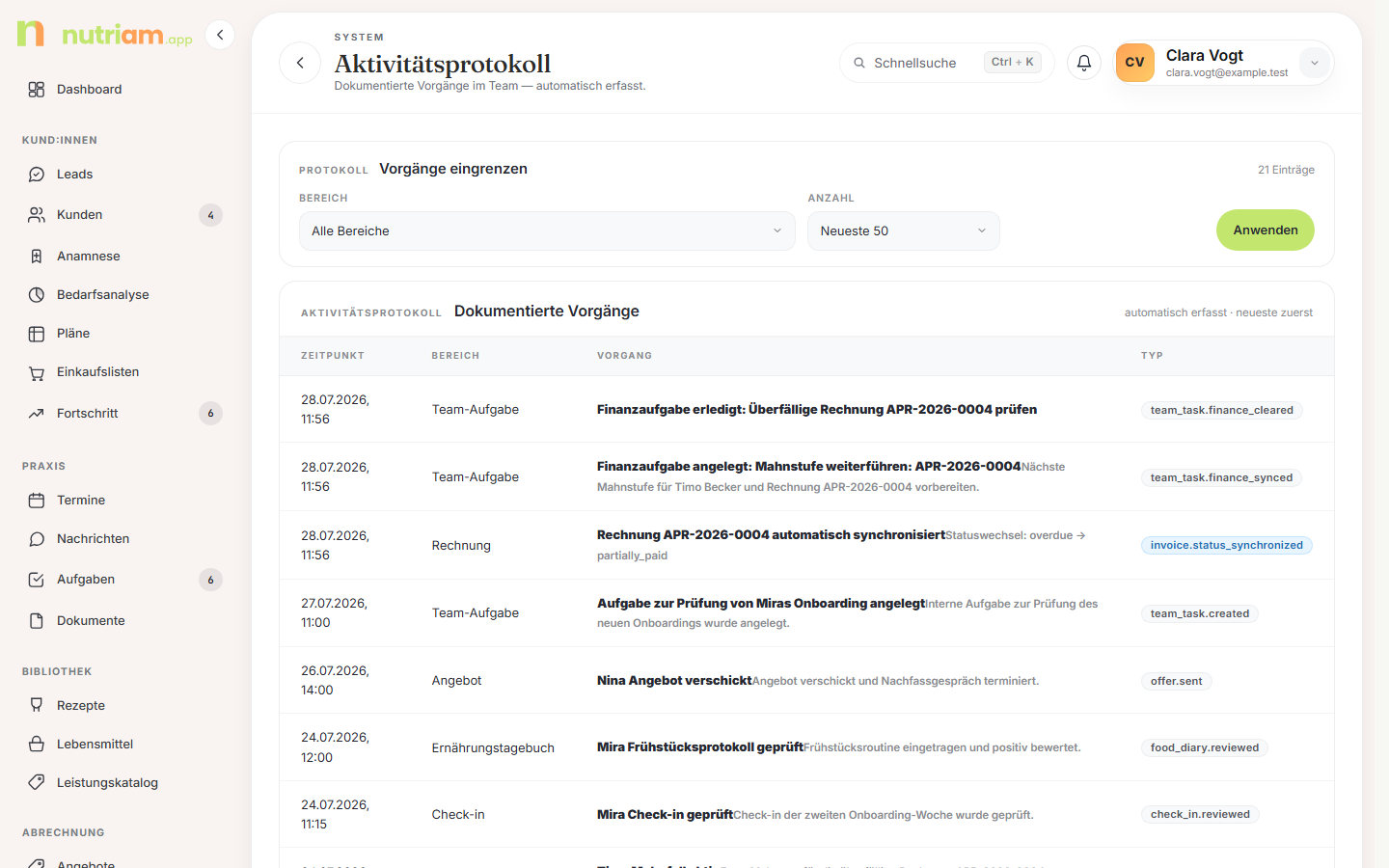
Die Seite besteht aus einem Filter und einer Tabelle. Protokolliert wird automatisch, du kannst nichts eintragen und nichts löschen.
Filter „Liste eingrenzen"
| Feld | Werte |
|---|---|
| Bereich | Alle Bereiche oder einer von 20: Kund:in, Lead, Rechnung, Zahlung, Angebot, Plan, Bedarfsanalyse, Check-in, Ernährungsprotokoll, Einkaufsliste, Portal-Aufgabe, Team-Aufgabe, Vorlage, Mitgliedschaft, Einladung, Benutzer, Support-Zugriff, Einstellungen, Fortschritt, Praxis |
| Anzahl | Neueste 25, Neueste 50 (Standard), Neueste 100 |
Beide Felder wirken sofort — die Liste lädt direkt bei der Auswahl neu. Der Filterstand steht danach in der Adresszeile und ist als Lesezeichen brauchbar; „Anwenden" bleibt nur als Rückfallebene stehen. Im Kopf steht, wie viele Einträge gerade gezeigt werden, und — sobald ein Bereich gewählt ist — der Link „Filter zurücksetzen". Der zurückgesetzte Filter lässt die gewählte Anzahl stehen: sie ist Arbeitskontext, kein Filter.
Die Tabelle
| Spalte | Inhalt |
|---|---|
| Zeitpunkt | Datum und Uhrzeit |
| Bereich | derselbe Sprachgebrauch wie im Filter (Kund:in, Rechnung, …) |
| Vorgang | Klartext-Titel, darunter ein Detail — z. B. „Kundendaten DSGVO-konform gelöscht" |
| Typ | der technische Ereignis-Code als Pille, z. B. invoice.created, custom_form.submitted, client.anonymized |
Wer wem welche Rechte gegeben hat
Die vier Bereiche Mitgliedschaft, Einladung, Benutzer und Support-Zugriff beantworten die Zugriffsfragen, die bei einer Prüfung zuerst kommen. Bei ihnen steht unter dem Vorgang eine zusätzliche Zeile „Betrifft … · durch …" — links, wen es traf, rechts, wer gehandelt hat.
| Bereich | Was dort steht |
|---|---|
| Mitgliedschaft | Rollen- und Statuswechsel im Klartext, z. B. „Rolle: Berater:in -> Team-Admin; Status: Aktiv -> Entzogen". Ältere Einträge (vor der Umstellung im Herbst 2026) nennen die Rolle noch „Coach" |
| Einladung | erzeugt, erneut gesendet, zurückgezogen, angenommen — mit der eingeladenen Adresse |
| Benutzer | Änderungen an Konten, die Übergabe von Kund:innen zwischen Berater:innen und das endgültige Entfernen eines Teammitglieds |
| Support-Zugriff | Sitzungen des Plattform-Betreibers, mit Grund und Zeitraum (siehe Abschnitt 8) |
Hinweis: Bei älteren Einträgen können statt der deutschen Begriffe noch die technischen Werte stehen (
advisor,revoked). Sie werden beim Anzeigen übersetzt, wo das Muster erkennbar ist; unbekannte Werte bleiben wie geschrieben stehen. Der Name der betroffenen Person wird bewusst nicht im Protokolleintrag gespeichert, sondern beim Anzeigen aus der Mitgliederliste ergänzt — sonst würde er eine spätere Löschung überleben. Wer das Team verlassen hat, erscheint darum ohne Namenszeile.
Wer sieht wie viel
- Team-Admin sieht alle Vorgänge der Praxis.
- Berater:in sieht nur eigene Vorgänge: die eigenen Kund:innen, die eigenen Leads und die eigenen Aktionen. Im Kopf steht dann „· nur eigene Vorgänge".
- Kund:innen haben auf die Seite keinen Zugriff.
Was nicht im Protokoll landet
Reines Anschauen wird im Normalbetrieb nicht gespeichert — sonst bestünde das Protokoll nur noch aus Seitenaufrufen. Ereignisse auf „angesehen"/„aufgelistet" werden nur dann festgehalten, wenn der Zugriff im Rahmen einer Support-Sitzung erfolgte (siehe Abschnitt 8). Änderungen dagegen werden immer geschrieben. Dazu zählt auch, wenn du einen Tagebucheintrag, einen Check-in oder die Kundeneingaben einer Bedarfsanalyse als geprüft markierst. Bis zum Update im Oktober 2026 fielen diese Prüfungen versehentlich unter „angesehen“ und fehlen deshalb für die Zeit davor im Protokoll.
Eine Ausnahme gilt für die Notizen neben dem Videogespräch: Sie speichern automatisch, und damit das Protokoll nicht aus Zwischenständen besteht, wird dort ein Eintrag je Gespräch fortgeschrieben. Speicherst du dieselbe Termin-Dokumentation innerhalb von zwei Stunden erneut, zeigt der Eintrag den neuesten Stand und den Zeitpunkt des letzten Speicherns; Zwischenstände stehen nicht einzeln darin. Speichern in der Akte schreibt weiterhin je Änderung einen eigenen Eintrag.
Tipp: Für eine einzelne Person ist der Tab Verlauf in der Kundenakte der schnellere Weg — dort steht dasselbe Protokoll, schon auf diese Akte gefiltert.
Wie lange das Protokoll zurückreicht
Einträge bleiben ein Jahr stehen, danach räumt nutriam sie nachts automatisch ab. Das ist Absicht: Das Protokoll trägt Klarnamen, und eine unbegrenzte Historie wäre mehr gespeicherte Personendaten, als der Zweck hergibt (Art. 5 Abs. 1 lit. e DSGVO).
Eine Ausnahme: Vorgänge zu Rechnungen und Zahlungen bleiben. Sie dokumentieren den Lebenslauf eines Belegs (Festschreibung, Storno, Mahnstufen) und gehören damit zur steuerlichen Aufbewahrung des Belegs selbst. Wenn du eine Kundenakte DSGVO-konform löschst, verschwinden auch diese Einträge für diese Person.
Wenn du eine längere Historie brauchst, etwa für eine eigene Nachweispflicht: Das Protokoll ist nicht exportierbar (siehe Was hier noch fehlt). Sichere dir in dem Fall rechtzeitig einen Screenshot oder halte den Vorgang außerhalb fest.
7. Rechtliche Zustimmungen deiner Praxis
/verwaltung → Button „Rechtliche Zustimmungen" oben rechts.
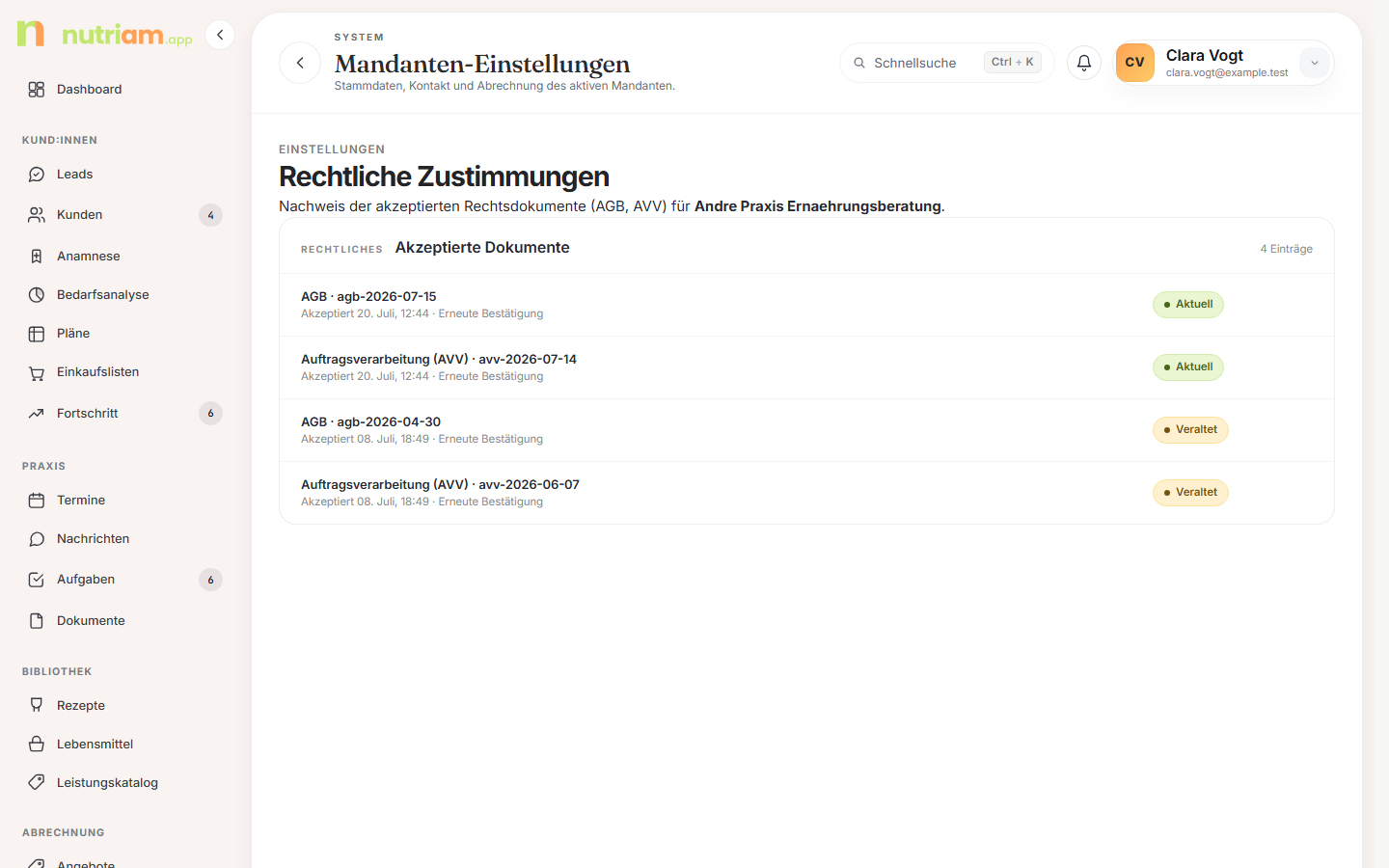
Die Seite ist der Nachweis, welche Rechtsdokumente deine Praxis in welcher Fassung akzeptiert hat. Pro Zeile:
| Angabe | Bedeutung |
|---|---|
| Dokument | AGB, Auftragsverarbeitung (AVV) oder Datenschutz — verlinkt auf den öffentlichen Text |
| Version | der Versionsstempel, z. B. agb-2026-07-15 |
| Akzeptiert | Datum und Uhrzeit |
| Quelle | Onboarding (bei der Einrichtung des Teams) oder Erneute Bestätigung (nach einer Aktualisierung) |
| Status | Aktuell (neueste Fassung), Gültig (ältere Fassung) (eine frühere Fassung, deren Zustimmung weitergilt) oder Veraltet |
Ältere Zustimmungen bleiben als Veraltet stehen — die Historie ist der eigentliche Nachweis. Zwei Dokumente sind Pflicht: AGB und AVV. Den AVV schließt du dabei als Verantwortlicher ab, bevor du echte Kundendaten verarbeitest.
Wenn sich ein Dokument ändert
Nicht jede Änderung verlangt eine neue Unterschrift. Bei Klarstellungen (etwa präzisierten Anlagen) gilt deine bestehende Zustimmung weiter: Der Eintrag zeigt dann Gültig (ältere Fassung), und was sich geändert hat, steht auf der AVV-Seite im Abschnitt „Änderungen dieses Vertrags".
Nur bei wesentlichen Änderungen landest du als Team-Admin nach dem Login auf der Seite „Bitte erneut bestätigen." Bis das erledigt ist, sind für die Team-Admin-Rolle alle schreibenden Aktionen gesperrt; Lesen bleibt möglich, und Berater:innen arbeiten normal weiter. Nach der Bestätigung erscheint der Eintrag mit der Quelle Erneute Bestätigung in der Liste.
Bestätigen kannst du auch, wenn deine Testphase oder dein Abo abgelaufen ist. Das ist sogar der erste Schritt: Rechnungsanschrift und Tarif unter Verwaltung → Abo & Testphase lassen sich erst speichern, wenn die aktuelle Fassung bestätigt ist.
Die Seite fragt nur die Dokumente ab, die sich tatsächlich geändert haben, und schreibt zu jedem dazu, was neu ist. Hat sich nur der AVV geändert, siehst du auch nur den AVV: Ein Häkchen unter einem unveränderten Dokument würde nichts belegen und nur davon ablenken, worum es geht.
Unter dem Knopf steht die Adresse für Rückfragen und Widerspruch. Geht es um einen neuen Unterauftragsverarbeiter, räumt dir Ziffer 6 des AVV ein, aus wichtigem datenschutzbezogenem Grund zu widersprechen. Das läuft nicht über diese Seite, sondern über die genannte Adresse; melde dich in dem Fall, bevor du bestätigst.
Nicht jede neue Fassung löst diese Sperre aus: nutriam unterscheidet inhaltliche Änderungen (neue Pflichten, geänderte Verarbeitung, neue Subunternehmer) von redaktionellen, die bestehende Zusagen nur präzisieren oder ergänzen. Nur inhaltliche Änderungen verlangen die erneute Bestätigung. Bei einer redaktionellen Fassung bleibt deine bestehende Zustimmung gültig — die Zeile zeigt dann zwar eine ältere Versionsnummer, gesperrt wird nichts.
Aktueller Fall: AVV-Fassung avv-2026-09-03. Mit dieser Fassung kommt
Azure Communication Services als Unterauftragsverarbeiter dazu, der Dienst
hinter der Videoberatung. Weil ein neuer Unterauftragsverarbeiter eine
inhaltliche Änderung ist und die Videoberatung nur für Praxen freigeschaltet
wird, die dieser Fassung zugestimmt haben, bitten wir einmalig alle um eine
erneute Bestätigung. Du siehst die Seite „Bitte erneut bestätigen." also auch
dann, wenn du die Videoberatung gar nicht nutzen willst. Was genau sich
geändert hat, steht auf der AVV-Seite im Abschnitt „Änderungen dieses
Vertrags".
Beispiel für eine redaktionelle Fassung: AVV-Fassung avv-2026-10-14.
Diese Fassung nennt in Anlage 1 die Labor- und Messwerte ausdrücklich, die du
mit dem Referenzbereich laut Befund in die Kundenakte einträgst und je Wert
für das Kundenportal freigibst (Abschnitt Laborwerte in der Kundenakte). Die
Verarbeitung lief schon vorher als Teil der Kundenakte, ein neuer
Unterauftragsverarbeiter kommt nicht dazu, und nutriam bewertet die Werte
nicht. Deshalb musst du nichts erneut bestätigen: Deine Zustimmung zu einer
früheren Fassung ab avv-2026-09-03 gilt weiter, die Zeile zeigt nur die
ältere Versionsnummer. Ebenso redaktionell ist avv-2026-10-20: Sie nennt
den KI-Import von Laborbefunden, der denselben KI-Dienst nutzt wie das
Einlesen von Protokollblättern.
Achtung: Diese Seite dokumentiert dein Verhältnis zu nutriam, nicht die Einwilligungen deiner Kund:innen. Die Einwilligung in die Beratung selbst, inklusive Art.-9-Einwilligung für Gesundheitsdaten, holst du mit deinem eigenen Text ein: entweder außerhalb oder über Zustimmungen im Kundenportal (siehe Kapitel 07, Abschnitt 7). nutriam gibt dafür keine Formulierungen vor und prüft deinen Text nicht; Fassung, Zeitpunkt und Verlauf hält nutriam für dich fest.
8. Wer kann sonst in deine Praxis sehen?
Der nutriam-Support kann für Störungsfälle eine Support-Sitzung auf einen Mandanten öffnen — entweder nur lesend oder als Zugriff im Namen eines Nutzers. Jede Sitzung trägt einen Grund und einen Zeitraum, und jede Änderung unter einer solchen Sitzung wird im Protokoll mit dem Vermerk zur Sitzung gespeichert. In diesem Modus werden zusätzlich die reinen Lesezugriffe mitgeschrieben.
In der praxisübergreifenden Aktivitätsübersicht des Betreibers stehen seit Oktober 2026 nur die Art des Vorgangs, der Zeitpunkt und technische Kennungen, etwa „Teamaufgabe abgeschlossen“. Namen, Aufgabentitel, Notizen und Adressen aus deinem Protokoll erscheinen dort nicht. Dein eigenes Protokoll zeigt sie unverändert.
Nachvollziehen kannst du das im Protokoll: Bereich Support-Zugriff zeigt Beginn und Ende jeder Sitzung samt Grund und der Person, die sie geöffnet hat. Eine eigene Sitzungsübersicht — mit laufendem Status und der Möglichkeit, eine Sitzung selbst zu beenden — gibt es in deinem Workspace weiterhin nicht; die liegt beim Betreiber (siehe „Was hier noch fehlt").
9. Zwei Abläufe für den Ernstfall
Auskunftsanfrage (Art. 15)
- Identität der anfragenden Person prüfen — außerhalb der App.
- Kundenakte öffnen → Tab Übersicht → Kundendaten exportieren (JSON).
- Dateien ergänzen: der Export listet Dokumente nur auf. Die Dateien selbst lädst du im Tab Übersicht bzw. Fortschritt einzeln herunter.
- Auskunft zusammenstellen und auf sicherem Weg übergeben.
- Im Protokoll steht danach „Kundendaten exportiert" mit Zeitstempel — dein Nachweis, dass und wann du reagiert hast.
Löschantrag (Art. 17)
- Prüfen, ob Aufbewahrungspflichten entgegenstehen — Rechnungen bleiben ohnehin erhalten, andere Unterlagen musst du selbst bewerten.
- Vorher exportieren, wenn du den Verlauf dokumentieren willst.
- Kundenakte → roter Block → Häkchen setzen → Kundendaten DSGVO-konform löschen.
- Ergebnis prüfen: Die Akte heißt jetzt „Anonymisiert", steht auf Archiviert, der Portalzugang ist aus.
- Der Vorgang „Kundendaten DSGVO-konform gelöscht" bleibt im Protokoll stehen.
Häufige Fragen
„Eine Kundin will wissen, welche Daten ihr über sie habt — was mache ich?" Kundenakte öffnen, Tab Übersicht, roter Block, Kundendaten exportieren (JSON). Die Datei enthält alles Strukturierte inklusive Rechnungen. Dokumente stehen nur als Liste drin, die Dateien lädst du separat herunter.
„Muss ich eine Akte löschen, wenn die Betreuung endet?" Nein. Der Normalfall ist Archivieren — alle Daten bleiben, die Akte verschwindet aus der Standardliste. Kommt die Kundin später zurück, setzt du die Akte in der Kundenakte unter Profil bearbeiten mit Betreuung wiederaufnehmen zurück auf Aktiv (als Team-Admin oder Berater:in). Löschen ist der Weg für einen echten Löschantrag oder ein Offboarding.
„Die Kundin will gelöscht werden, hat aber eine offene Rechnung." Die Löschung ändert nichts an Rechnungen, Zahlungen und Mahnungen — die bleiben aus steuerlichen Gründen bestehen und sind weiter bearbeitbar. Gelöscht werden nur die Gesundheits- und Kontaktdaten.
„Kann ich die Foto-Einwilligung für meine Kundin setzen?" Nein. Die Einwilligung kann ausschließlich die Kund:in selbst im Portal erteilen und widerrufen. Du siehst in der Akte nur den Stand.
„Im Tab Fortschritt fehlt der Foto-Block — ist etwas kaputt?" Nein. Der Block erscheint erst, wenn eine Einwilligung vorliegt oder mindestens ein Foto existiert. Ohne beides wird er ausgeblendet.
„Ich kann plötzlich nichts mehr speichern und lande auf einer Bestätigungsseite." Dann wurde eine neue Fassung von AGB oder AVV mit wesentlichen Änderungen veröffentlicht. Als Team-Admin bestätigst du sie einmalig; danach ist alles wieder frei. Die Bestätigung erscheint anschließend unter Rechtliche Zustimmungen. (Bloße Klarstellungen lösen diese Seite nicht aus — sie stehen im Abschnitt „Änderungen dieses Vertrags" auf der AVV-Seite.)
„Wer genau hat diesen Plan geändert?" Das Protokoll zeigt Zeitpunkt, Bereich, Vorgang und Ereignistyp — aber keine Personenspalte. Als Berater:in siehst du ohnehin nur eigene Vorgänge; als Team-Admin hilft oft der Detailtext des Eintrags weiter.
„Brauche ich einen AVV mit nutriam?"
Ja, und du hast ihn: Er wird beim Einrichten des Teams abgeschlossen. Den
Nachweis mit Version und Datum findest du unter Rechtliche Zustimmungen, den
Vertragstext öffentlich unter /auftragsverarbeitung/vertrag. Eine
Orientierung, was in deiner Praxis sonst noch zu tun ist, gibt die öffentliche
DSGVO-Checkliste unter /dsgvo-checkliste.
Was hier noch fehlt
- Kaum Aufbewahrungsfristen im Produkt. Kundendaten, Dokumente und Rechnungen löscht nutriam nicht von selbst nach X Jahren; jede Löschung ist eine bewusste Aktion. Automatisch abgeräumt wird nur das Protokoll nach einem Jahr (siehe Abschnitt 6) und interne Zustell- und Betriebsdaten.
- Protokoll ohne Zeitraumfilter. Filtern kannst du nur nach Bereich und Anzahl (maximal die neuesten 100). Wer beteiligt war, steht bei den Team-Vorgängen in der Zeile „Betrifft … · durch …", ist aber keine eigene Spalte und nicht filterbar.
- Protokoll nicht exportierbar. Es gibt keinen CSV- oder JSON-Download, und der Gesamtexport der Praxisdaten enthält das Protokoll bewusst nicht.
- Der Art.-15-Export deckt nicht alles ab. Gewohnheiten, zugewiesene Formulare, Portal-Aufgaben und Sequenz-Zustellungen fehlen darin, obwohl sie bei einer Löschung entfernt werden. Dateien sind nur als Verzeichnis dabei.
- Keine Sitzungsübersicht für Support-Zugriffe. Die Vorgänge stehen im Protokoll (Bereich Support-Zugriff), eine Liste der laufenden Sitzungen mit der Möglichkeit, sie selbst zu beenden, gibt es in deinem Workspace aber nicht.
- Zwei Arten von Einwilligung im Produkt. Fortschrittsfotos und KI-Erkennung. Beide erteilt die Kund:in selbst im Portal. Für Blatt- und Befundimport kommt deine Bestätigung dazu, dass eine Einwilligung der Kund:in vorliegt. Das ist ein Nachweis über die Frage, nicht über die Einwilligung. Alles andere, also Beratungsvertrag, Art.-9-Einwilligung (auch die für Blatt- und Befundimport) und Fotonutzung für Marketing, dokumentierst du außerhalb von nutriam.
- Die KI-Erkennung lässt sich nicht selbst abschalten. Das betrifft auch den Blattimport. Auf Wunsch deiner Praxis schaltet der nutriam-Support sie ab (siehe Kapitel 08, Abschnitt 1.5).
- Kein Verarbeitungsverzeichnis, keine DSFA-Vorlage, kein Meldeworkflow für Datenschutzvorfälle in der App.