07 – Dokumente, Formulare, Leistungskatalog, Reporting
Vier Bereiche, die du seltener anfasst, die aber jeden Beleg und jede Wochenplanung prägen. Sie liegen heute in drei verschiedenen Sidebar-Gruppen: Dokumente und Formulare unter Praxis, Leistungskatalog unter Bibliothek, Reporting unter System.
1. Dokumentvorlagen
Sidebar → Praxis → Dokumente (/documents).
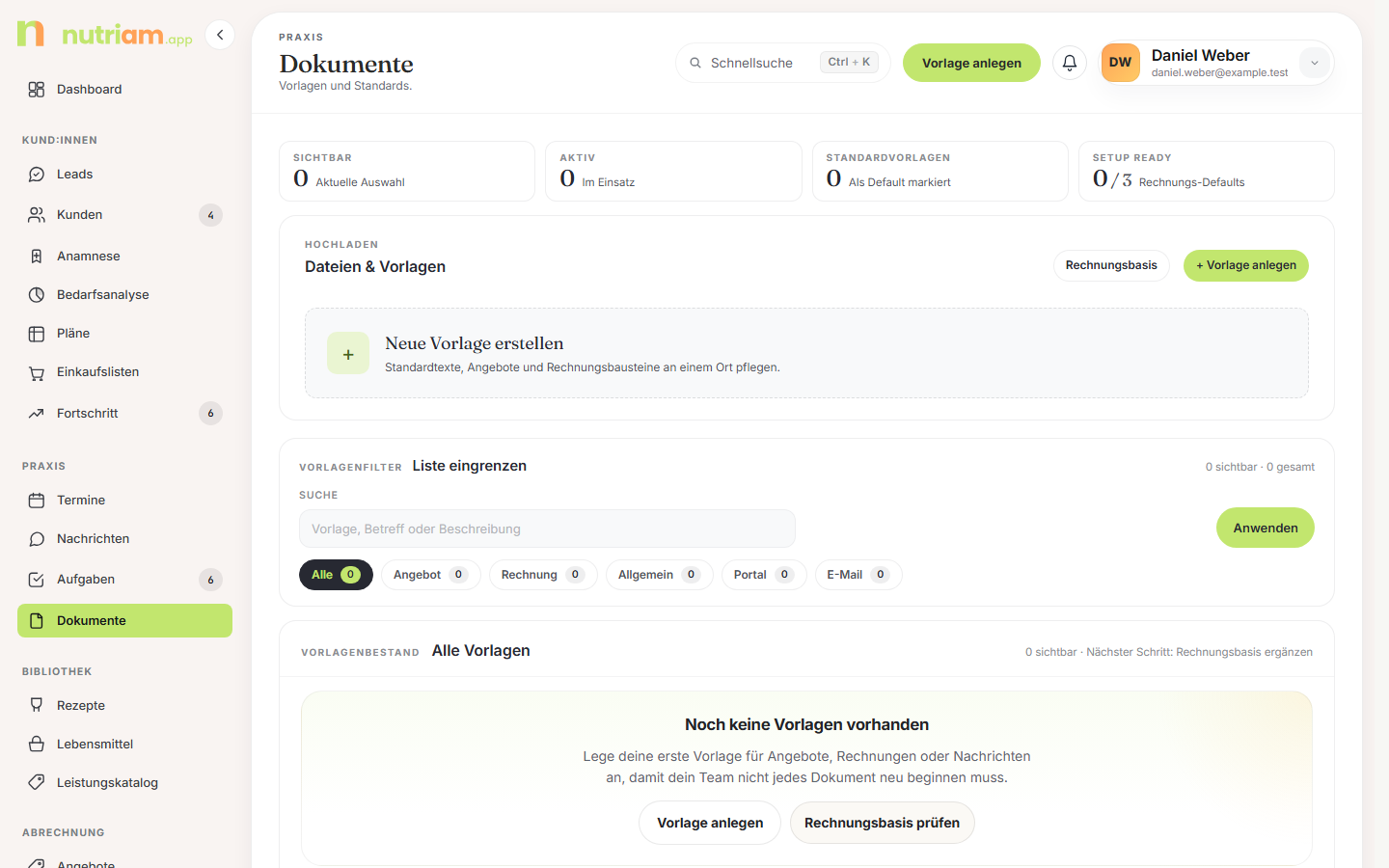
Hier liegen die Vorlagen deiner Praxis — keine Dateien. Wo hochgeladene Dateien liegen, steht in Abschnitt 5. Eine Vorlage geht einen von zwei Wegen:
| Weg | Wofür | Ergebnis |
|---|---|---|
| Textvorlage | Angebote, Rechnungen, E-Mail- und Portal-Bausteine | Der Text wird zum Einleitungstext im Beleg-PDF |
| PDF-Vorlage (Blöcke) | Handouts, Wochenpläne, Zielvereinbarungen | Ein eigenes PDF im Praxis-Branding, Abschnitt 1.6 |
Jede Vorlage hat immer einen Textinhalt; die Blöcke kommen bei PDF-Vorlagen dazu. In der Liste erkennst du sie an der Pill PDF.
1.1 KPI-Kacheln
| Kachel | Bedeutung |
|---|---|
| Aktiv | Vorlagen mit gesetztem Haken „Aktiv" |
| Standardvorlagen | Vorlagen, die als Default markiert sind |
| Einrichtung | X / 3 — Absender, E-Mail und Adresse im Rechnungsprofil |
Achtung: „Einrichtung" ist reine Information und blockiert nichts. Die drei geprüften Felder speisen den Absenderblock im PDF und die Reply-To-Adresse. Fehlen sie, verschickst du trotzdem — nur eben ohne saubere Absenderangaben. Ergänzt werden sie im Tab Abrechnung unter 08 – Verwaltung.
1.2 Karte „Dateien & Vorlagen"
Unter den KPIs sitzt eine Karte mit zwei Buttons und einer Fläche, die wie ein Upload aussieht:
- Rechnungsbasis — führt zu Verwaltung → Abo (
/verwaltung/abo), nicht ins Rechnungsprofil. - + Vorlage anlegen — öffnet denselben Dialog wie der Button rechts oben.
- Neue Vorlage erstellen (die große Fläche mit dem Plus) — trotz Dropzone-Optik lädt sie nichts hoch, sondern öffnet nur den Anlege-Dialog.
1.3 Filter und Liste
Die Filterkarte hat ein Suchfeld (Vorlage, Betreff oder Beschreibung) und darunter eine Pillenreihe mit Trefferzählern: Alle, Angebot, Rechnung, Allgemein, Portal, E-Mail. Ein Typ-Dropdown gibt es nicht.
Die Suche greift sofort — kurz nach dem Tippen, ab zwei Zeichen, ohne Klick. Ein Pillenklick lässt die Suche stehen und umgekehrt. Der Button Anwenden ist nur noch die Rückfallebene (z. B. in der ersten Sekunde nach dem Seitenaufruf); sobald ein Filter greift, erscheint im Kopf der Karte Filter zurücksetzen.
Die Liste darunter hat vier Spalten plus Aktion:
| Spalte | Inhalt |
|---|---|
| Name | Vorlagenname, verlinkt auf die Detailseite |
| Kategorie | der Vorlagentyp |
| Status | Pill „Standard" (nur bei Default), Pill „PDF" (nur bei Blockvorlagen) plus „Aktiv" / „Inaktiv" |
| Aktualisiert | Zeitpunkt der letzten Änderung |
| — | Button Öffnen |
Sortiert wird immer gleich: Standardvorlagen zuerst, danach die zuletzt geänderten.
1.4 Vorlagen-Typen
| Typ | Was heute damit passiert |
|---|---|
| Angebot | Auswählbar beim Angebot; der Inhalt wird Text im Angebots-PDF |
| Rechnung | Auswählbar bei der Rechnung; Inhalt wird Text im Rechnungs-PDF |
| Allgemein | Wird in beiden Auswahllisten mit angeboten |
| Portal | Anlegbar und filterbar, wird aber von keiner Sendefunktion genutzt |
| Wird in beiden Auswahllisten mit angeboten |
Die Auswahl im Beleg ist also typ-übergreifend: das Angebots-Dropdown zeigt Angebot + Allgemein + E-Mail, das Rechnungs-Dropdown *Rechnung + Allgemein
- E-Mail* — jeweils nur aktive Vorlagen.
Achtung: Der Typ Portal hat aktuell keine Wirkung. Es gibt keinen Portal-Nachrichtenversand mit Vorlage. Leg dort nichts ab, worauf du dich im Alltag verlässt.
1.5 Neue Vorlage anlegen
Rechts oben „Vorlage anlegen" öffnet den Dialog Dokumentvorlage anlegen.
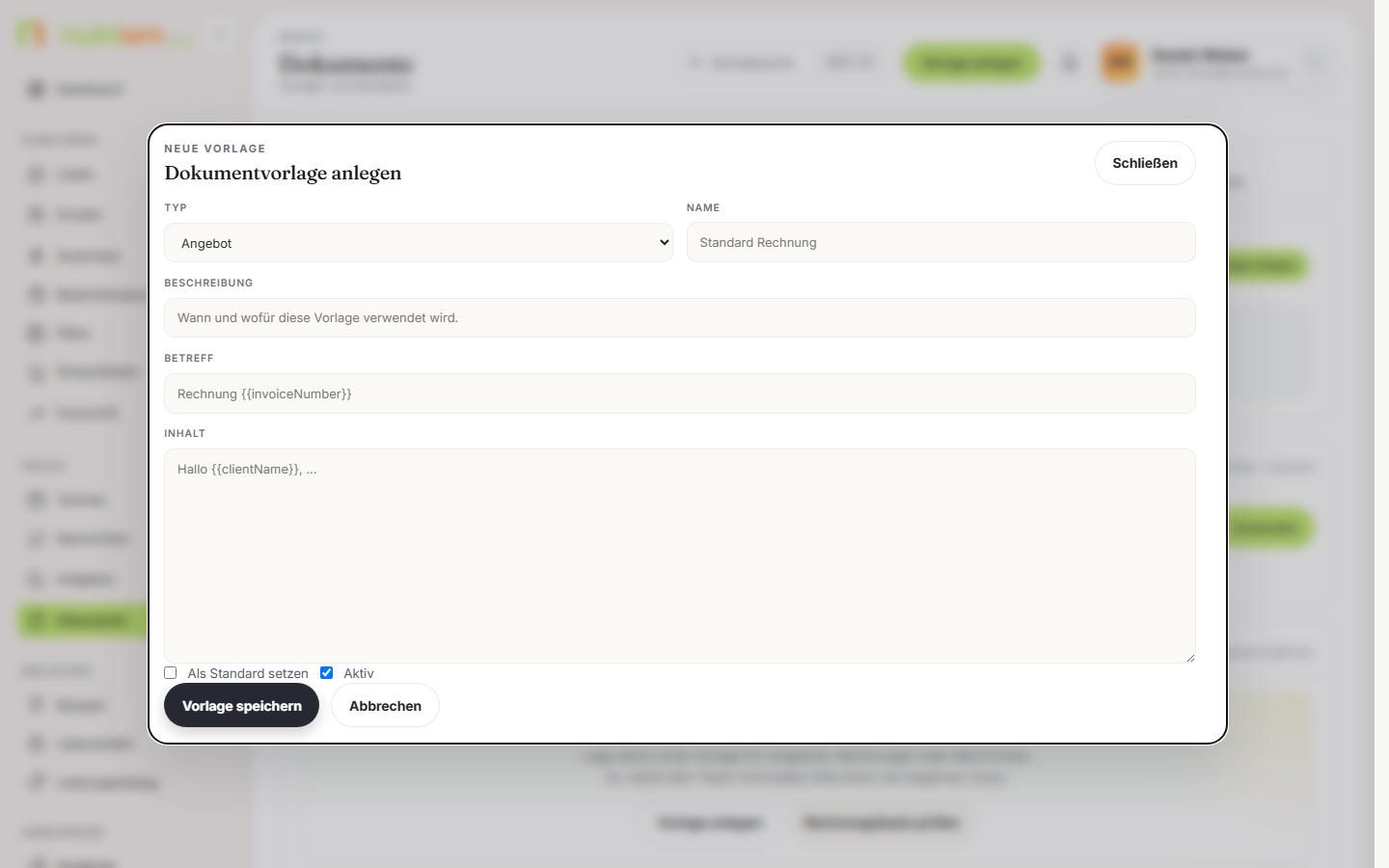
| Feld | Hinweis |
|---|---|
| Typ | Angebot (vorbelegt), Rechnung, Allgemein, Portal, E-Mail |
| Name | Pflichtfeld, interner Name — z. B. „Standard Rechnung" |
| Beschreibung | frei, erklärt dem Team, wann die Vorlage gilt |
| Betreff | bei Textvorlagen ohne Wirkung; bei PDF-Vorlagen die Titelzeile im Dokument (Abschnitt 1.6) |
| Inhalt | Pflichtfeld — dieser Text landet im Beleg-PDF |
| Als Standard setzen | macht die Vorlage zum Default ihres Typs |
| Aktiv | vorbelegt; nur aktive Vorlagen stehen in Auswahllisten |
Speichern über „Vorlage speichern", abbrechen über „Abbrechen".
Der Dialog ist der schnelle Weg für Textvorlagen. Für eine PDF-Vorlage
führt der Link „Vorlage auf eigener Seite anlegen" auf /documents/new
— dort gibt es zusätzlich die fertigen Entwürfe und den Blockeditor.
Achtung: Anlegen und Ändern darf nur die Rolle Team-Admin. Ein Berater:in sieht den Button, bekommt beim Speichern aber „Aktion fehlgeschlagen" zurück. Ebenso: Name und Inhalt sind Pflicht — bleiben sie leer, meldet die App „Feld name fehlt." bzw. „Feld body fehlt.".
Tipp: Setzt du eine neue Vorlage als Standard, verliert die bisherige Standardvorlage desselben Typs die Markierung automatisch. Du musst nichts vorher abwählen.
1.6 PDF-Vorlagen mit Blöcken
Sidebar → Praxis → Dokumente → „Vorlage anlegen" → im Dialog
„Vorlage auf eigener Seite anlegen" (oder direkt /documents/new).

Damit baust du Dokumente, die die Kund:in in die Hand bekommt: Wochenplan, Zusammenfassung, Zielvereinbarung. Das Ergebnis ist ein PDF im Briefkopf deiner Praxis — dieselbe Optik wie bei Rechnung und Angebot, inklusive Logo, Akzentfarbe und Fußzeile aus dem Tab Beleg-Design.
Textvorlage oder PDF-Vorlage
Unter den Stammfeldern stehen zwei Umschalter:
- Textvorlage — der bisherige Weg. Nur das Feld Inhalt, kein PDF.
- PDF-Vorlage (Blöcke) — der Blockeditor. Das Feld Inhalt verschwindet; den durchsuchbaren Text leitet nutriam beim Speichern selbst aus den Blöcken ab.
Achtung: Der Wechsel überschreibt die jeweils andere Fassung. Wechselst du eine Textvorlage auf Blöcke, ersetzt der abgeleitete Text beim Speichern deinen bisherigen Freitext. Wechselst du zurück auf Textvorlage, werden die Blöcke beim Speichern gelöscht — die App fragt vorher nach. Beides ist nicht rückgängig zu machen.
Die sieben Blocktypen
| Block | Wofür | Felder |
|---|---|---|
| Überschrift | Gliederung | Ebene (Haupt- oder Zwischenüberschrift) und Text |
| Absatz | Fließtext | mehrzeiliges Textfeld |
| Aufzählung | Schwerpunkte, Schritte | ein Punkt pro Zeile, optional Nummeriert |
| Tabelle | Wochenplan, Ziele, Einkaufsliste | Spalten (Überschrift, Ausrichtung, Breite) und Zeilen |
| Hinweiskasten | Merksatz, Einordnung | optionale Überschrift und Text, farbig hinterlegt |
| Seitenumbruch | alles Folgende auf neuer Seite | — |
| Abstand | Luft zwischen Abschnitten | Höhe (klein / mittel / groß) |
Mehr gibt es bewusst nicht: angeboten wird nur, was der PDF-Renderer auch zeichnen kann. Reihenfolge änderst du je Block mit ↑ / ↓, weg mit Entfernen.
Tipp: Leere Tabellenzeilen bleiben erhalten. Genau so entsteht ein Formular zum Ausfüllen auf Papier — etwa die drei leeren Zielzeilen im Entwurf Zielvereinbarung. Leere Absätze, Überschriften und Aufzählungspunkte werden beim Speichern dagegen entfernt.
Grenzen
Der Fuß des Editors zählt mit: 200 Blöcke und 60.000 Zeichen je Vorlage, 50 Punkte je Aufzählung, 8 Spalten und 120 Zeilen je Tabelle, 5.000 Zeichen je Textfeld. Die Zahlen sind kein Schönheitsmaß, sondern Betriebsschutz: das PDF entsteht synchron, und eine überlange Vorlage würde alle anderen Zugriffe ausbremsen. Wird eine Grenze gerissen, steht der Hinweis mit Blocknummer über dem Speichern-Button.
Achtung: Die Spaltenbreite ist ein Verhältnis, kein Maß in Millimetern. Zwei Spalten mit 1 und 3 stehen im PDF im Verhältnis 1 : 3, unabhängig vom Papierformat.
1.7 Standard-Entwürfe
Beim Anlegen auf /documents/new stehen oben neun fertige Entwürfe. Jede
Karte nennt die Anzahl der Blöcke und die erwarteten Platzhalter.
| Entwurf | Wofür |
|---|---|
| Wochenplan | Essensplan für eine Woche plus Einkaufsliste |
| Zusammenfassung Erstgespräch | Was besprochen wurde, was als Nächstes ansteht |
| Zielvereinbarung | Ziele mit Zeitrahmen und Woran-merke-ich-es. Die erste Zielzeile trägt {Ziel}, {ZielBisWann} und {ZielWoran}, die nutriam aus der Bedarfsanalyse vorbelegt |
| Anleitung Ernährungstagebuch | Wie das Tagebuch geführt wird und warum |
| Empfehlung zum Vorgehen | Ausgangslage, Vorgehen, Zeitrahmen nach der Bedarfsanalyse |
| Abschluss der Betreuung | Rückblick und was für die Zeit danach trägt |
| Handout: Nährstoffe | „Das kleine 1x1" — je Nährstoff Aufgabe, Bedarf, Quellen, Aufnahme |
| Handout: Thema erklärt | Beschwerdebild oder Unverträglichkeit: Kurzfassung, Hintergrund, Ernährung |
| Anschreiben zum Unterlagenpaket | Begleitschreiben zur Auswertung: was beiliegt, was gut läuft, was ansteht |
Die letzten drei bilden Bauformen nach, die sich in der Praxis über Jahre eingespielt haben. Übernommen ist der Aufbau, nicht der fachliche Inhalt: Referenzwerte, Mengen und Lebensmittellisten stehen als beschriftete Leerstellen da — ein Entwurf, der fremde Fachaussagen unter deinen Briefkopf setzt, wäre die schlechtere Hilfe.
„Entwurf übernehmen" füllt den Editor mit den Blöcken und belegt Typ, Name, Beschreibung und Betreff vor — aber nur, soweit du selbst noch nichts eingetragen hast. Was du bereits getippt hast, bleibt stehen. Sind schon Blöcke da, fragt die App vor dem Ersetzen nach.
Achtung: Die Entwürfe sind Gerüste, keine fachliche Beratung. Mengen, Zielwerte und Empfehlungen bleiben bewusst leer oder sind als Beispiel erkennbar („Schwerpunkt 1 — hier eintragen"). Was fachlich verbindlich ist, setzt du selbst — sonst geht ein generischer Text an eine echte Kund:in.
1.8 Vorschau und PDF erzeugen

Im Editor öffnet „PDF-Vorschau" das fertige Dokument, ohne dass etwas gespeichert wird — der Zwilling der Belegvorschau in der Rechnungserstellung. Auf der Detailseite einer gespeicherten PDF-Vorlage heißt derselbe Dialog „PDF erzeugen".
Im Dialog stehen:
- Titel im Dokument — vorbelegt mit dem Betreff der Vorlage, sonst mit ihrem Namen.
- Für welche Kund:in? — optional. Ist eine gewählt, füllt nutriam
{Vorname},{Name}und{EMail}aus der Akte; die Felder verschwinden dann aus dem Dialog. - Je ein Feld für jeden weiteren Platzhalter, den die Vorlage benutzt.
Drei davon belegt nutriam bei gewählter Kund:in vor, ohne dass du etwas
eintragen musst:
{Ziel},{ZielBisWann}und{ZielWoran}kommen aus den drei Fragen des Abschnitts Ziele der jüngsten Bedarfsanalyse,{Ziel}ersatzweise aus dem Zielbild der Akte. Die Felder bleiben sichtbar. Was du dort eintippst, gewinnt gegen die Vorbelegung. Fehlt die Antwort auch in der Analyse, bleibt der Platzhalter offen wie jeder andere. - In der Kundenakte ablegen — siehe Abschnitt 1.9.
- PDF neu erzeugen — rendert mit den eingetragenen Werten neu.
- PDF herunterladen — speichert die Datei. Der Dateiname kommt aus dem
Titel, mit eingesetzten Platzhaltern: aus „Wochenplan für {Vorname}“ wird
bei gewählter Kund:in
wochenplan-fuer-laura.pdf.
Achtung: Bleibt ein Platzhalter leer, steht er wörtlich im Dokument (
{Vorname}). Der Dialog listet diese offenen Platzhalter über der Vorschau. Vor dem Versand an eine Kund:in also ausfüllen.
Tipp: Hast du den Entwurf Zielvereinbarung schon früher übernommen, steht in deiner Vorlage noch eine leere erste Zielzeile. Trag dort einmal
{Ziel},{ZielBisWann}und{ZielWoran}ein, dann füllt sich die Zeile ab dem nächsten PDF aus der Bedarfsanalyse.
Tipp: Als Berater:in siehst du in der Kundenauswahl nur die dir zugewiesenen Kund:innen, dieselbe Grenze wie überall in der App.
1.9 Dokument in der Kundenakte ablegen

Ohne Haken bleibt das erzeugte PDF ein reiner Download: Es wird bei jedem Abruf neu erzeugt und nirgends gespeichert.
Setzt du im Dialog den Haken „In der Kundenakte ablegen", wandert dasselbe PDF zusätzlich als Anhang in die Akte der gewählten Kund:in — auf demselben Weg wie eine hochgeladene Datei. Der zweite Haken „Im Kundenportal sichtbar" entscheidet, ob die Kund:in es im Portal sieht; ohne ihn bleibt es intern. Nach dem Erzeugen bestätigt der Dialog die Ablage.
Ist das Dokument im Portal sichtbar, bekommt die Kund:in automatisch eine Push-Benachrichtigung („Neues Dokument verfügbar: …“) mit Link auf ihre Dokumente — sofern sie einen Portal-Zugang hat und Benachrichtigungen erlaubt. Eine E-Mail verschickt nutriam dafür nicht.
Umgekehrt geht es genauso: In der Kundenakte → Anamnese → Befunde & Vorbefragungen steht über dem Upload-Feld der Block „Aus Vorlage erzeugen" mit einem Knopf je aktiver PDF-Vorlage. Dort ist die Kund:in bereits gesetzt.
Achtung: Die Ablage ist bewusst eine eigene Entscheidung — auch dann, wenn du aus der Kundenakte kommst. Ein Handout zum Mitgeben muss nicht in der Akte landen; was dort liegt, gehört zur Dokumentation.
Tipp: Abgelegte Dokumente zählen zur Kundenakte und werden bei einer DSGVO-Löschung mitgelöscht. Genau deshalb gibt es keinen stillen Auto-Speichern-Pfad: eine Datei, die an der Akte vorbei entsteht, würde eine Löschung überleben.
1.10 Platzhalter im Inhalt
PDF-Vorlagen nutzen die einfache Schreibweise mit einer Klammer:
{Vorname}. Werte trägst du beim Erzeugen im Dialog ein; {Datum} (heutiges
Datum) und {Praxis} (Anzeigename deiner Praxis) füllt nutriam selbst. Bei
gewählter Kund:in kommen {Vorname}, {Name} und {EMail} aus der Akte und
{Ziel}, {ZielBisWann}, {ZielWoran} aus dem Abschnitt Ziele ihrer
Bedarfsanalyse (siehe Abschnitt 1.8).
Unbekannte Platzhalter bleiben stehen, statt zu verschwinden — ein Tippfehler
fällt dadurch auf.
Für den Text von Angebots- und Rechnungsvorlagen gilt weiterhin die
Schreibweise mit doppelten Klammern. Beim Erzeugen des Belegs werden
{{…}}-Platzhalter ersetzt. Gültig ist ausschließlich diese Liste:
| Platzhalter | Inhalt |
|---|---|
{{practice.displayName}} |
Anzeigename deiner Praxis |
{{practice.email}} |
Rechnungs- bzw. Support-E-Mail |
{{practice.address}} |
Rechnungsadresse |
{{practice.websiteUrl}} |
Website |
{{practice.supportPhone}} |
Telefonnummer |
{{client.name}} |
Name der Kundin / des Kunden |
{{client.email}} |
E-Mail-Adresse |
{{client.phone}} |
Telefonnummer |
{{document.kind}} |
offer oder invoice |
{{document.title}} |
Titel des Belegs |
{{document.number}} |
Beleg-Nummer |
{{document.status}} |
Status des Belegs |
{{document.issueDate}} |
Ausstellungsdatum |
{{document.dueDate}} |
Fälligkeitsdatum (Rechnung) |
{{document.validUntil}} |
Gültig bis (Angebot) |
{{document.total}} |
Gesamtbetrag |
{{document.paidAmount}} |
bereits verbuchter Betrag |
Achtung: Unbekannte Platzhalter werden durch nichts ersetzt — sie verschwinden spurlos. Das gilt auch für die Beispieltexte, die im leeren Formular stehen (
{{invoiceNumber}},{{clientName}}): das sind bloße Platzhaltertexte des Eingabefelds und keine gültigen Variablen.
Davon getrennt gibt es eine zweite, einfachere Syntax für die frei
konfigurierbaren Beleg-Textblöcke (Einleitungstext und Abschlusstext im
Tab Beleg-Design der Verwaltung): {Vorname}, {Name}, {RechnungsNr},
{Praxis}, {Datum}. Dort bleiben unbekannte Platzhalter unverändert
stehen.
Tipp: Jeder neue Mandant startet mit zwei fertigen Vorlagen — Angebot Standard und Rechnung Standard, beide aktiv und als Default markiert. Sie sind die beste Referenz für korrekt geschriebene Platzhalter.
1.11 Detailseite einer Vorlage
Der Button Öffnen führt auf /documents/{id}. Die Seite hat keine Tabs,
sondern drei Karten untereinander.

- Dokumentvorlage — Faktenblock mit Status-Pills („Aktiv" / „Inaktiv", zusätzlich „Standard" und „PDF-Vorlage") sowie Typ, Betreff, Aktualisiert, Erstellt und der Zeile Dokument. Dort steht bei Blockvorlagen die Anzahl der Blöcke samt Button PDF erzeugen (Abschnitt 1.8), bei Textvorlagen der Hinweis, dass es kein PDF gibt.
- Vorlagendaten / Inhalt und Status — dieselben Felder wie beim Anlegen (Typ, Name, Beschreibung, Betreff), darunter der Umschalter Textvorlage / PDF-Vorlage (Blöcke) mit dem jeweiligen Inhalt, dazu die Haken Als Standard setzen und Aktiv und der Button Vorlage speichern.
- Aktivität / Verlauf und Notizen — Zeitleiste der Änderungen plus ein Notizformular mit Titel (vorbelegt „Vorlagennotiz") und Detail, gespeichert über Eintrag speichern.
Eine Vorschau des fertigen Belegs (Angebot / Rechnung) gibt es hier nicht — die PDF-Vorschau zeigt die Vorlage selbst, nicht den späteren Beleg.
Achtung: Vorlagen lassen sich nicht löschen. Was du nicht mehr brauchst, nimmst du über den Haken Aktiv aus dem Verkehr — sie verschwindet dann aus allen Auswahllisten, bleibt aber in der Liste.
Tipp: Jedes Erzeugen eines PDFs steht im Verlauf der Vorlage. Du siehst dort also, wann die Vorlage zuletzt wirklich benutzt wurde — nicht nur, wann sie geändert wurde.
1.12 Wo Vorlagen wirken
- Angebot anlegen / bearbeiten — im aufklappbaren Block Dokumentvorlage unter „Vorlage für PDF und E-Mail".
- Rechnung anlegen / bearbeiten — an derselben Stelle.
- Angebots- und Rechnungsdetail — Karte Dokumente / Passende Vorlagen listet bis zu fünf zum Beleg passende aktive Vorlagen und verlinkt direkt in die Vorlage.
- Wählst du keine Vorlage aus, nimmt die App automatisch die Standardvorlage des passenden Typs. Fehlt auch die, greift ein eingebauter Standardtext.
- PDF-Vorlagen wirken nirgends automatisch: Sie erzeugst du bewusst über PDF erzeugen auf der Detailseite, wenn du das Dokument brauchst.
Achtung: Im Postfach (
/communications) gibt es keine Vorlagenauswahl. Nachrichten schreibst du dort frei. Ein erzeugtes Vorlagen-PDF verschickst du also, indem du es herunterlädst und anhängst.
2. Leistungskatalog
Sidebar → Bibliothek → Leistungskatalog (/service-catalog), zwischen
Rezepte und Lebensmittel. Der Seitenkopf zeigt entsprechend das Eyebrow
Bibliothek.
2.1 Aufbau und Bedienung
Oben vier KPI-Kacheln: Produkte (aktiv im Katalog), Pakete (aktiv buchbar), Preise (aktive Regeln), Vertragsbausteine. Darunter die Filterkarte Liste eingrenzen mit vier Tab-Pillen samt Zählern und darunter einem Suchfeld, dessen Platzhalter je Tab wechselt.
Tab-Wechsel und Suche greifen sofort — die Pille beim Klick, die Suche kurz nach dem Tippen (ab zwei Zeichen). Anwenden ist nur noch die Rückfallebene. Ein Tab-Wechsel behält den Suchbegriff, und eine gerade zum Bearbeiten geöffnete Position bleibt geöffnet, auch wenn sie durch die Suche aus der Trefferliste fällt — die Metazeile sagt dann „· Auswahl außerhalb der Trefferliste". Filter zurücksetzen löscht nur die Suche, nicht den Tab.
| Tab | Inhalt | Darstellung |
|---|---|---|
| Produkte | Einzelleistungen | Tabelle |
| Pakete | Bündel aus mehreren Positionen | Kartenraster |
| Preisregeln | Rabatte und Festpreise | Tabelle |
| Vertragsbausteine | Standardtexte für Angebot und Rechnung | Tabelle |
Der Anlegen-Button sitzt im Kopf der Bestandskarte, nicht in der
Kopfleiste der Seite, und heißt je Tab anders („Produkt anlegen", „Paket
anlegen", „Preisregel anlegen", „Baustein anlegen"). Anlegen und Bearbeiten
laufen über einen Dialog, der sich über die Adresszeile steuert
(?tab=…&panel=create bzw. panel=edit plus der jeweiligen ID). Ein
Direktlink auf einen Dialog funktioniert also.
Achtung: Wie bei den Vorlagen darf nur die Rolle Team-Admin anlegen und ändern. Berater:innen dürfen den Katalog lesen. Löschen gibt es nirgends — auch hier gilt: Haken aktiv entfernen.
2.2 Produkte
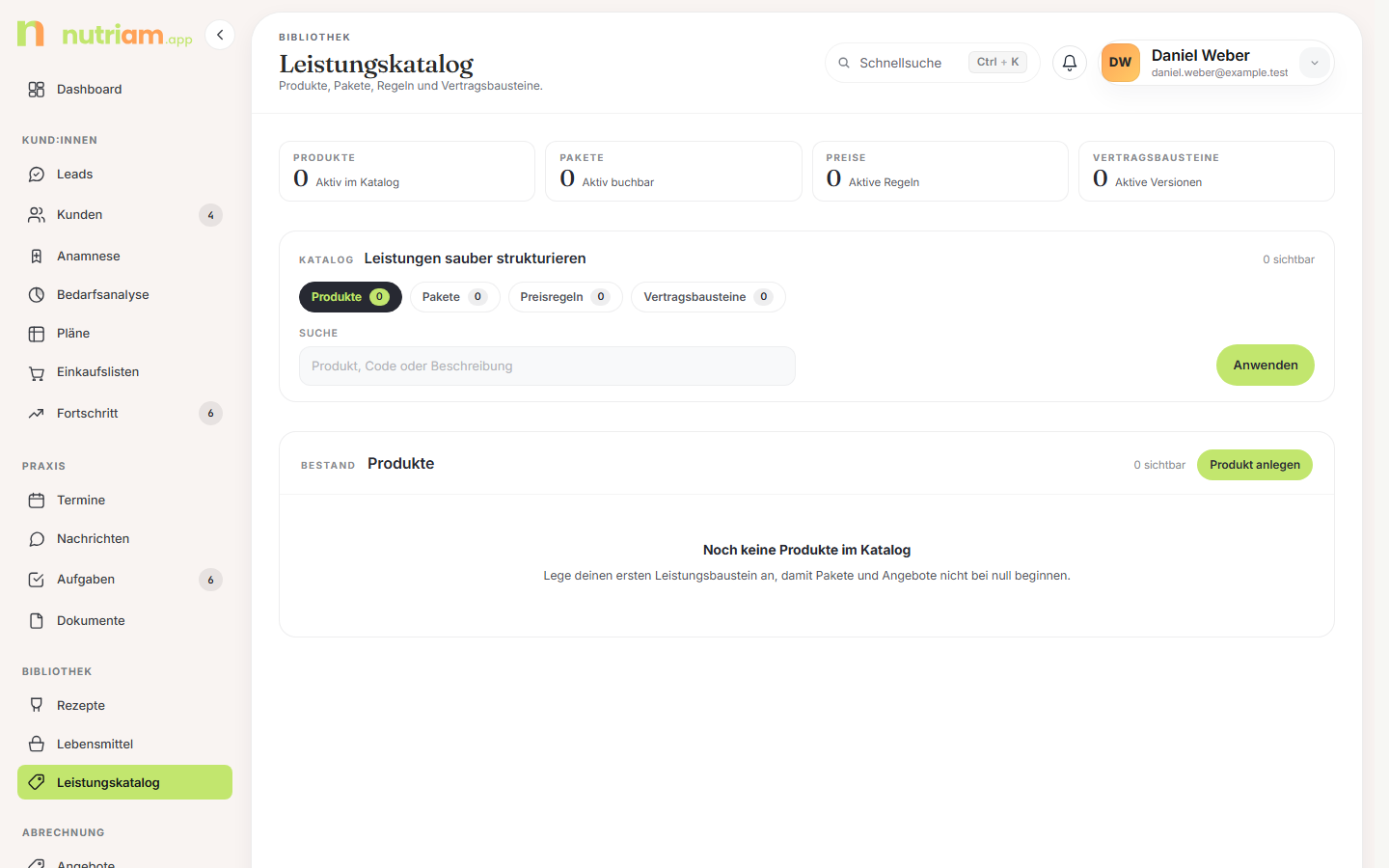
Spalten: Produkt (mit Beschreibung darunter), Code, Menge, Preis, Status und Bearbeiten.
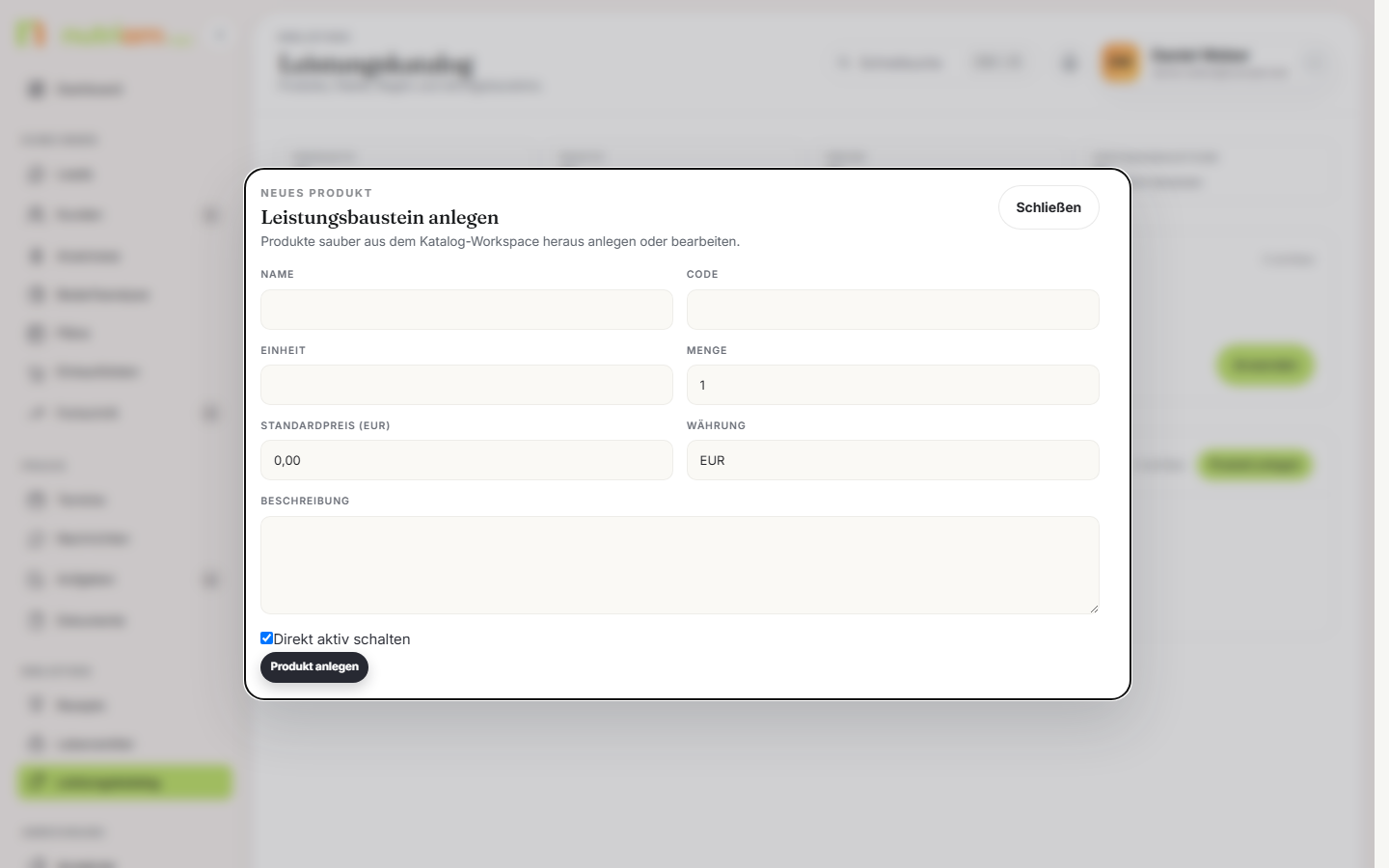
| Feld | Hinweis |
|---|---|
| Name | Pflichtfeld, z. B. „60-Minuten-Beratung" |
| Code | optionales internes Kürzel |
| Einheit | frei, z. B. „Stunde" oder „Sitzung" |
| Menge | Standardmenge, vorbelegt mit 1 |
| Standardpreis (EUR) | Preis pro Einheit, netto: Bei Regelbesteuerung kommt die Umsatzsteuer auf dem Beleg auf steuerpflichtige Positionen dazu. Der Dialog nennt das dann in einem Hinweis über dem Formular |
| Währung | vorbelegt EUR |
| Beschreibung | wird als Positionstext in den Beleg übernommen |
| Öffentlich buchbar (Buchungsseite) | Checkbox; macht das Produkt zur wählbaren Terminart auf der öffentlichen Buchungsseite |
| Termindauer online (Minuten) | 15 bis 240 Minuten, Vorschlag 60 — die Dauer, die eine Online-Buchung dieser Leistung belegt |
| Direkt aktiv schalten | vorbelegt aktiv |
Tipp: Die buchbaren Terminarten der Online-Buchung kommen aus genau diesen beiden Feldern — nicht aus der Verwaltung. Ist kein Produkt als öffentlich buchbar markiert, greift die eingebaute Ersatzliste (Erstgespräch, Folgegespräch, Bedarfsanalyse). Die Öffnungszeiten dazu pflegst du unter 08 – Verwaltung.
2.3 Pakete
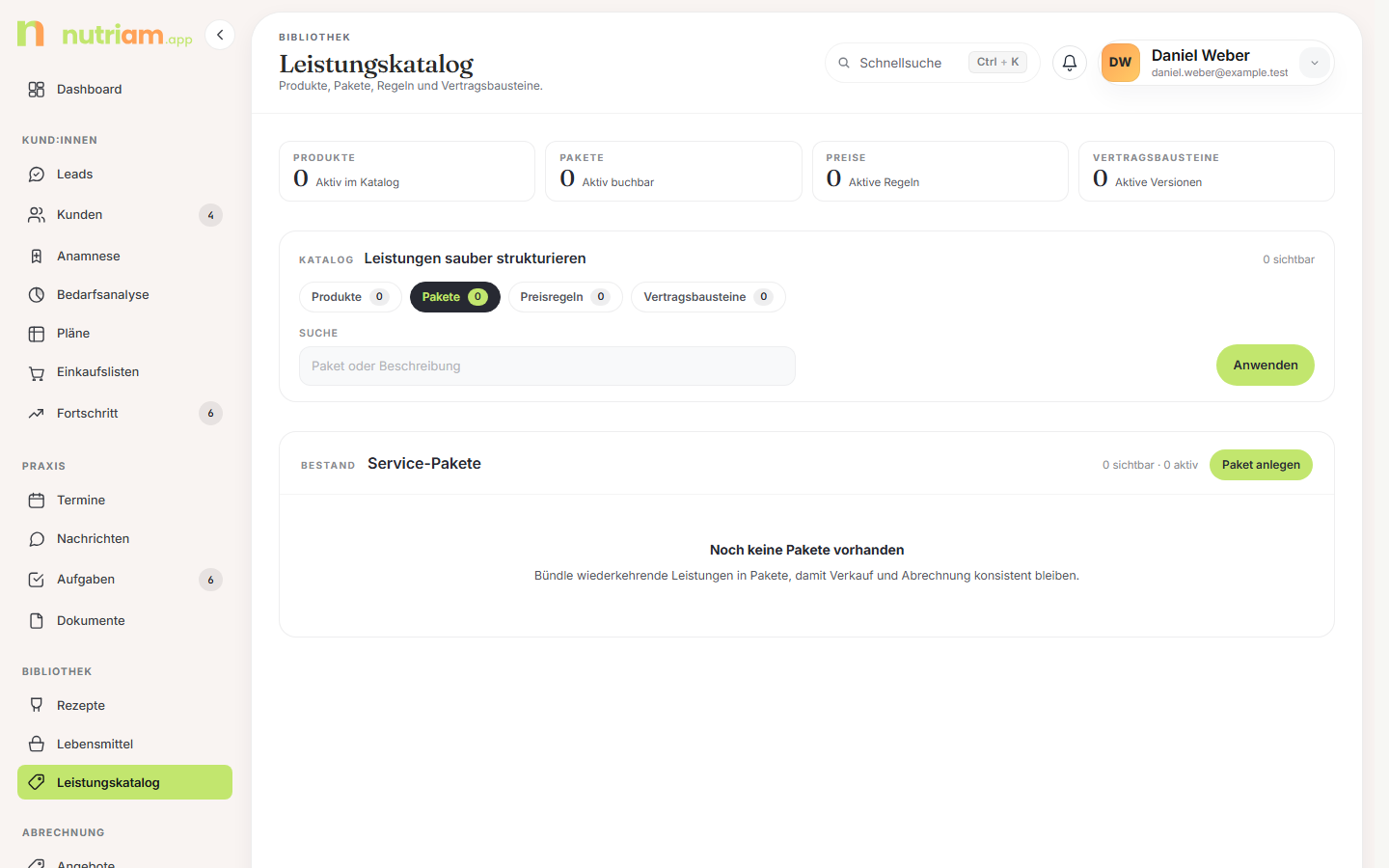
Pakete erscheinen als Karten, nicht als Tabelle. Jede Karte zeigt Name, Beschreibung, eine Status-Pill (Aktiv oder Pausiert), den Pakettyp, die Währung, bis zu sechs Positionen als Häkchenliste, die Gesamtzahl der Positionen und die Buttons Bearbeiten und Öffnen. „Öffnen" wählt das Paket nur aus — eine eigene Detailseite gibt es nicht.
Im Formular:
| Feld | Hinweis |
|---|---|
| Name | Pflichtfeld |
| Typ | Einmalig, Beratungsprogramm, Session-Bundle, Individuell |
| Währung | vorbelegt EUR |
| Default-Vertragsbaustein | Kein Baustein oder ein aktiver Baustein |
| Beschreibung | erscheint auf der Karte |
| Positionen | Pflichtfeld, eine Zeile je Position |
| Paket aktiv | vorbelegt aktiv |
Vorbelegt ist der Typ Beratungsprogramm. Die Positionen erfasst du als
Text, eine Zeile pro Position im Format
Beschreibung | Menge | Einzelpreis (EUR) | Notiz | Produkt-ID.
Tipp: Die Karte zeigt den Typ mit kürzeren Labels als das Formular: Beratungsprogramm erscheint als „Beratung", Session-Bundle als „Paket". Gleiche Sache, andere Beschriftung.
2.4 Preisregeln
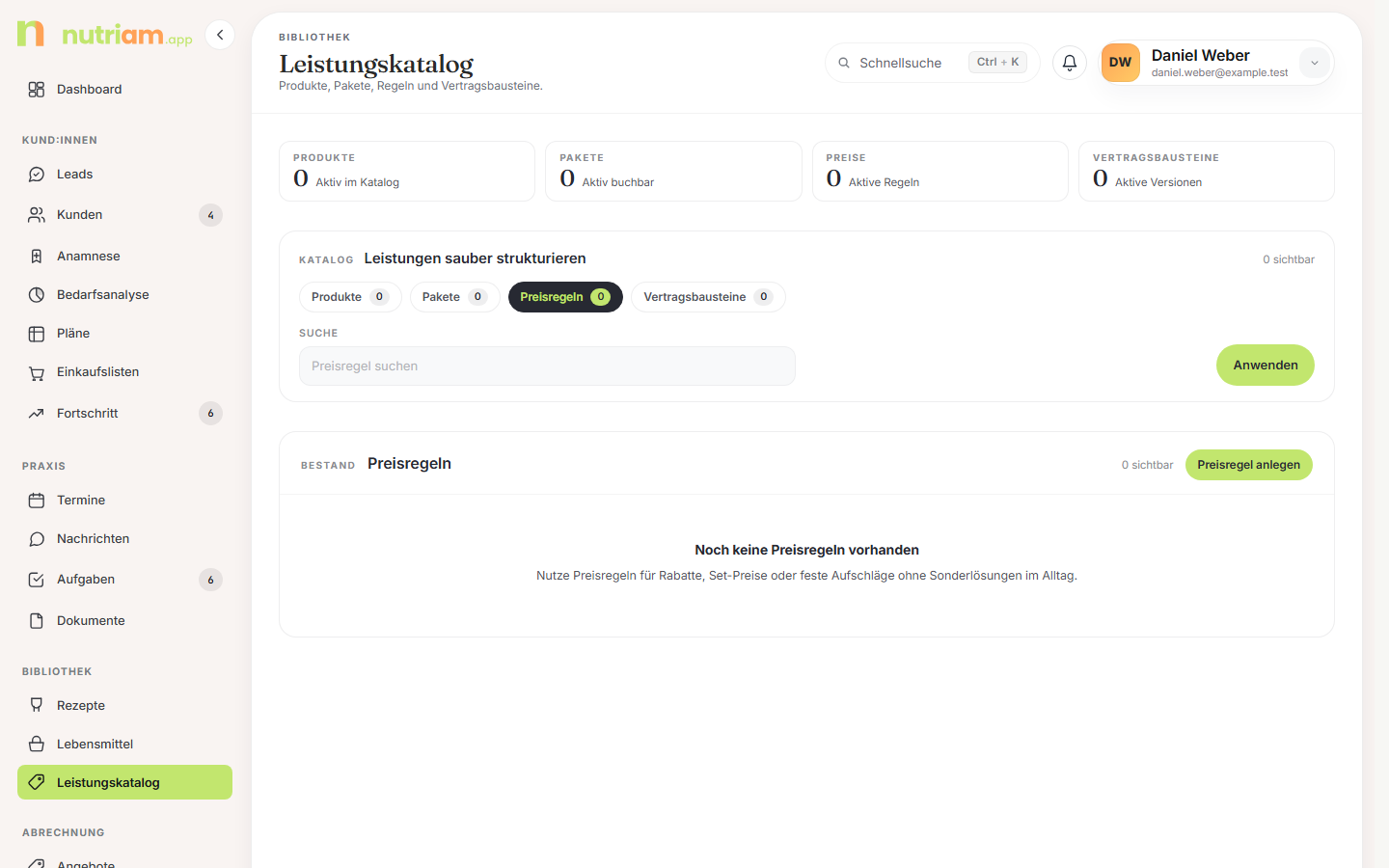
Spalten: Preisregel (mit dem Regeltyp darunter), Scope, Priorität, Betrag, Ziel, Status und Bearbeiten.
| Feld im Dialog | Hinweis |
|---|---|
| Name | Pflichtfeld |
| Scope | Paket (vorbelegt) oder Produkt |
| Regeltyp | Rabatt %, Absoluter Rabatt, Set Total |
| Betrag / Prozent | Prozentwert bzw. Eurobetrag |
| Priorität | kleinere Zahl wird zuerst angewendet |
| Produkt | Ziel-Produkt, sonst Kein Produkt |
| Paket | Ziel-Paket, sonst Kein Paket |
| Preisregel aktiv | vorbelegt aktiv |
Die Regeltypen heißen in der Tabelle anders als im Dialog: Rabatt fix in der Tabelle ist Absoluter Rabatt im Formular, Set total ist Set Total.
Rechnerisch: Rabatt % zieht den Prozentsatz von der laufenden Summe ab (auf 0–100 % begrenzt), Absoluter Rabatt zieht höchstens die laufende Summe ab, Set Total setzt die Summe auf den angegebenen Betrag. Jede Regel erzeugt eine eigene Beleg-Position „Preisregel: ".
Alle Beträge gelten netto, wie die Preise im Katalog: Absoluter Rabatt und Set Total beziehen sich auf die Summe vor Umsatzsteuer. Bei Regelbesteuerung kommt die Umsatzsteuer im Angebot auf steuerpflichtige Positionen nach deiner Praxis-Einstellung dazu, ein Set Total von 299 € für steuerpflichtige Leistungen ergibt bei 19 % also einen Gesamtbetrag von 355,81 €. Der Dialog nennt das in diesem Fall in einem Hinweis über dem Formular.
Die Preisregel-Position bekommt denselben Steuersatz wie die übrigen Positionen des Angebots. Tragen die Positionen unterschiedliche Sätze, etwa eine steuerfreie und eine steuerpflichtige Leistung, lehnt nutriam das Speichern ab: „Preisregeln lassen sich noch nicht mit unterschiedlichen Steuersätzen in einem Angebot kombinieren. Entferne die Preisregel oder lege für die Leistungen getrennte Angebote an."
Achtung: Der Scope muss zum gesetzten Ziel passen. Eine Regel mit Scope Produkt, aber ohne ausgewähltes Produkt, greift nie. Wie und wo Regeln überhaupt greifen, steht in Abschnitt 2.6.
2.5 Vertragsbausteine
Spalten: Vertragsbaustein, Titel, Gültig für, Default („Default" oder „Optional"), Status und Bearbeiten.
| Feld im Dialog | Hinweis |
|---|---|
| Name | Pflichtfeld, interner Name |
| Titel | Überschrift im Beleg |
| Gültig für | Angebot, Rechnung oder Beides (vorbelegt) |
| Text | Pflichtfeld, der eigentliche Klauseltext |
| Als Default setzen | vorbelegt gesetzt |
| Baustein aktiv | vorbelegt gesetzt |
Achtung: Vertragsbausteine haben keine Versionierung. Die KPI „Aktive Versionen" ist irreführend — es gibt nur den aktuellen Text. Wer nachvollziehen muss, welche Klausel wann galt, findet das nur im fertigen Beleg: Titel und Text werden beim Anlegen eines Angebots in den Beleg kopiert und ändern sich dort später nicht mehr mit.
2.6 Wo der Katalog wirkt
Beim Anlegen und Bearbeiten von Angeboten und Rechnungen gibt es unter den Positionen die Auswahl „Aus Leistungskatalog übernehmen" mit dem Eintrag Produkt auswählen …. Sie listet ausschließlich aktive Produkte und legt eine neue Position mit Beschreibung, Menge und Einzelpreis an. Die Position ist danach frei editierbar.
Achtung: Über die Oberfläche greifen nur Preisregeln mit Scope Produkt. Übernimmst du im Angebot ein Produkt aus dem Katalog, merkt sich die Position das Produkt; beim Speichern rechnet nutriam die passende Regel aus und hängt die Position „Preisregel: " an. Speicherst du erneut, wird sie neu berechnet, nicht ein zweites Mal angehängt, und fällt das Produkt weg, verschwindet sie. Im Angebotsformular steht sie deshalb nicht als eigene Position, die Live-Vorschau zeigt sie. Angebote ganz ohne Katalogprodukt bekommen keine Preisregel.
Regeln mit Scope Paket und Vertragsbausteine greifen in der Oberfläche nicht, weil Angebote dort kein Paketfeld kennen. Rechnungen wenden keine Preisregeln an und übernehmen die Preisregel-Position aus einem Angebot nicht: Die Seite Rechnung anlegen nennt Name und Betrag, den Rabatt trägst du als reduzierten Einzelpreis ein (siehe 06 – Abrechnung, Abschnitt 5). Rabatte ohne Regel gibst du direkt im Einzelpreis an. Negative Beträge nimmt das Formular nicht an.
Ein Vertragsbaustein wandert aus einem Angebot in die daraus erzeugte Rechnung mit — der Weg dorthin führt aber ebenfalls über die API. Angebote und Rechnungen selbst sind in 06 – Abrechnung beschrieben.
3. Reporting
Sidebar → System → Reporting (/reporting).
3.1 Voraussetzungen
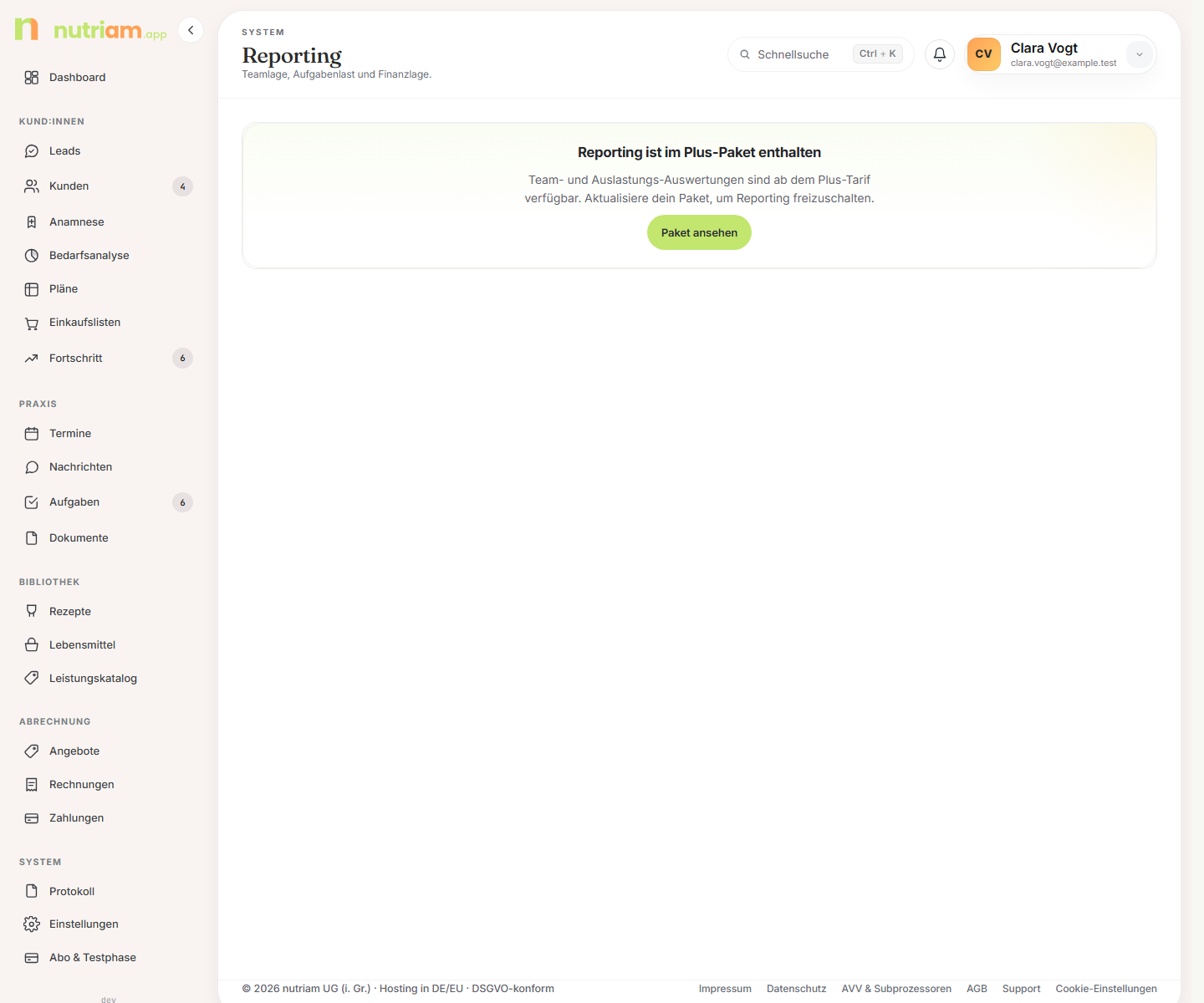
Hinweis: Reporting ist in allen Paketen enthalten, auch in der Testphase. Nur wenn der Betrieb es für deinen Zugang ausdrücklich abschaltet, fehlt der Sidebar-Punkt; über die direkte URL siehst du dann die Karte „Reporting ist für deinen Zugang nicht freigeschaltet".
Zweite Voraussetzung ist die Rolle. Ein Team-Admin sieht das ganze Team. Eine Berater:in sieht ausschließlich die eigenen Zahlen: der Server setzt den Filter Berater:in unabhängig von der Auswahl immer auf den eigenen Zugang. Für Berater:innen ist das Dropdown damit wirkungslos, und die Auslastungstabelle hat genau eine Zeile.
Jeder Aufruf wird protokolliert (reporting.team_overview_viewed und
reporting.advisor_workload_viewed) und ist im Protokoll unter
08 – Verwaltung nachlesbar.
3.2 Filter
Die Filterkarte Liste eingrenzen hat genau zwei Felder. Ein Suchfeld und Pillen gibt es nicht.
| Filter | Werte |
|---|---|
| Berater:in | Gesamtes Team oder ein einzelner Nutzer (alle außer Kund:innen). Als Berater:in steht hier nur dein Name: Du siehst ohnehin nur deine eigenen Zahlen |
| Fenster | 7 Tage, 14 Tage, 30 Tage (Standard), 90 Tage |
Beide Auswahlfelder greifen sofort — die Auswertung baut sich direkt neu auf, während die Metazeile kurz „Aktualisiere …" zeigt. Der Button Anwenden bleibt als Rückfallebene stehen. Im Kopf der Karte steht sonst „Standardansicht · N Berater:innen sichtbar" bzw. „N Filter aktiv · N Berater:innen sichtbar"; sobald ein Filter greift, erscheint daneben Filter zurücksetzen (das Fenster 30 Tage ist der Standard und zählt nicht als Filter).
Tipp: Das Fenster wirkt nicht auf alles. Gefenstert sind Termine, die Engagement-Zahlen und Neuzugänge. Leads, Kunden, offene Aufgaben und Rechnungen zählen immer den gesamten Bestand — der Pipeline-Donut zeigt also alle Leads, nicht nur die der letzten 30 Tage.
Das Fenster reicht in beide Richtungen: Die KPI-Kachel Termine im Fenster zählt anstehende Termine vorwärts, die Karte Terminqualität (3.9) wertet vergangene Termine desselben Zeitraums rückwärts aus.
3.3 KPI-Kacheln
| Kachel | Wert | Untertitel |
|---|---|---|
| Offener Betrag | Summe offener Rechnungen | „N Rechnungen offen" |
| Follow-ups fällig | Leads mit erreichter Aktion | „N Leads offen" |
| Aufgaben offen | offene Team-Aufgaben | „N überfällig" |
| Termine im Fenster | anstehende Termine bis Fensterende | „X-Tage-Fenster" |
Alle Geldbeträge im Reporting sind auf Cent gerundet und passen damit Cent für Cent zum Rechnungsjournal aus dem Abrechnungs-Export.
3.4 Pipeline-Mix
Ein Donut mit Legende zeigt, wo die Leads stehen: Neu, Qualifiziert, Angebot, Gewonnen, Verloren. In der Mitte steht die Gesamtzahl, jede Legendenzeile nennt Anzahl und Prozentanteil. Stufen ohne Leads erscheinen gar nicht. Gibt es keine Leads, steht dort „Noch keine Leads im Fenster".
3.5 Engagement
Vier Anteilsbalken für die Portalnutzung im gewählten Fenster: Aktivität (protokollierte Ereignisse), Protokoll (Einträge im Ernährungstagebuch), Check-ins und Aufgaben (abgeschlossene Portal-Aufgaben). Darunter ein Kontextsatz, der entweder auf anstehende Termine, auf die Gesamtzahl der Aktivitäten oder auf fehlende Aktivität hinweist.
3.6 Aufgaben nach Kategorien
Ein Stapelbalken verteilt die offenen Team-Aufgaben auf ihre Kategorien, mit
Legende und Zahl je Segment. Die Legende nennt die technischen Schlüssel
finance, lead, client und admin.
Darunter steht ein Fokus-Satz, der immer die dringendste Spannung zuerst nennt — in dieser Reihenfolge:
| Fokus | Auslöser |
|---|---|
| Zahlungsdruck im Blick | mindestens eine überfällige Rechnung |
| Aufgabenrückstand im Blick | sonst: mindestens eine überfällige Aufgabe |
| Follow-ups nachziehen | sonst: mindestens ein fälliges Lead-Follow-up |
| Solide Teamlage | sonst |
3.7 Auslastung pro Berater:in
Direkt darunter die Auslastungstabelle:
| Spalte | Inhalt |
|---|---|
| Berater:in | Name plus ein Satz zur dringendsten Baustelle |
| Rolle | Team-Admin oder Berater:in |
| Kund:innen | zugeordnete Kund:innen |
| Offene Aufgaben | offene Team-Aufgaben |
| Fällige Leads | fällige Lead-Follow-ups |
| Offener Betrag | offene Rechnungssumme der eigenen Kund:innen |
| Status | Pill „Im Fokus" oder „N offen" |
Die Pill Im Fokus bekommt genau eine Person: die mit der höchsten rechnerischen Last. Gewichtet wird: überfällige Aufgaben am stärksten, danach offene Aufgaben, fällige Lead-Follow-ups, anstehende Termine und zuletzt ein gedeckelter Anteil des offenen Betrags.
3.8 Teamstatus
Ganz unten eine Tabelle Teamstatus / Teamüberblick mit drei Spalten (Bereich, Kennzahl, Nächster Schritt) und vier festen Zeilen: Leads, Kund:innen, Aufgaben, Portal & Aktivität. Status-Badges gibt es hier nicht — nur den Kennzahl-Kurzwert und einen Handlungssatz.
3.9 Terminqualität
Die letzte Karte, Terminqualität / Abschluss, No-Show und Storno, wertet die vergangenen Termine im gewählten Fenster aus — als einzige Karte schaut sie zurück statt nach vorn.
| Kennzahl | Zähler |
|---|---|
| Abschlussquote | Termine mit Status Erledigt |
| No-Show-Quote | Termine mit Status Nicht erschienen |
| Stornoquote | Termine mit Status Abgesagt |
Der Nenner ist der wichtige Teil: Gezählt werden nur Termine mit einem gepflegten Ausgang — also Erledigt, Nicht erschienen oder Abgesagt. Ein vergangener Termin, der noch auf Geplant oder Bestätigt steht, taucht in keiner der drei Quoten auf, weder oben noch unten im Bruch. Sonst würde die Karte messen, wie fleißig Termine nachgepflegt werden, und nicht, wie zuverlässig Kund:innen erscheinen.
Wichtig: Erledigt und Nicht erschienen setzt niemand automatisch — beides ist Handarbeit im Status-Feld eines Termins. Nur Abgesagt entsteht von selbst, etwa wenn jemand über das Portal absagt. Wer Termine nie nachpflegt, bekommt deshalb eine Stornoquote von 100 % zu sehen. Die Zeile unter der Tabelle nennt genau deshalb immer, wie viele vergangene Termine noch keinen Ausgang haben.
Steht in einer Zeile k. A. statt einer Prozentzahl, gibt es im Fenster noch keinen einzigen beurteilten Termin. Das ist bewusst kein „0 %": Null Prozent No-Show sieht aus wie ein perfektes Ergebnis, obwohl in Wahrheit die Datenbasis fehlt.
Die Quote ist eine Momentaufnahme des Fensters, kein Verlauf: Ob sich die No-Show-Quote über die Monate verbessert, zeigt die Karte nicht.
4. Workflow-Automatisierungen
Im Hintergrund läuft ein Satz Automatisierungsregeln, der Aufgaben anlegt, ohne dass jemand daran denken muss. Jeder Mandant bekommt diese Regeln und die dazugehörigen Workflow-Vorlagen beim Anlegen automatisch.
| Auslöser | Was passiert |
|---|---|
| Neuer Lead | startet den Workflow Lead-Qualifizierung Standard |
| Neuer Kunde | startet Client-Onboarding Standard (Team- und Portalaufgaben) |
| Check-in eingereicht | legt eine Review-Aufgabe für die zuständige Berater:in an |
| Anamnese eingereicht | legt eine Follow-up-Aufgabe zur Auswertung an |
| Rechnung überfällig | startet Offene Rechnung nachfassen |
| Mahnfall geschlossen, Betrag offen | startet Geschlossenen Mahnfall prüfen |
| Manuell | Portal-Reaktivierung als Aufgabe oder als ganzer Workflow |
Das Ergebnis siehst du dort, wo du ohnehin arbeitest: Team-Aufgaben unter Aufgaben, Portal-Aufgaben in der Kundenakte und im Kundenportal — siehe 05 – Kommunikation.
Achtung: Für Regeln, Workflow-Vorlagen und den zugehörigen Prüfbericht gibt es keine Oberfläche. Du kannst sie im Workspace weder sehen noch abschalten; Anpassungen laufen ausschließlich über die API und setzen Team-Admin-Rechte voraus. Ein weiterer Auslöser (Termin gebucht) ist technisch vorhanden, im Standardsatz aber nicht belegt.
5. Dateien gehören nicht hierher
Trotz des Namens verwaltet /documents keine Dateien. Hochgeladene PDFs,
Befunde und Vorbefragungen liegen in der Kundenakte im Abschnitt
Anhänge / Befunde & Vorbefragungen — mit Dateigröße, Datum und der Pill
Im Portal bzw. Intern je nachdem, ob die Kundin oder der Kunde die Datei
im Portal sieht. Details dazu in 03 – Kundenakte.
Gelöscht werden Anhänge dort nicht, sondern archiviert. Einzige Ausnahme sind Fortschrittsfotos, die wegen ihrer besonderen Rechtsgrundlage wirklich gelöscht werden dürfen.
Bricht ein Upload mit einer Fehlermeldung ab, ist nichts gespeichert: die Datei wird erst abgelegt, nachdem Berechtigung und Kundenzuordnung geprüft sind, und wieder verworfen, wenn der Eintrag danach nicht zustande kommt. Ein fehlgeschlagener Upload hinterlässt also keine unsichtbare Kopie im Speicher — wichtig, weil die DSGVO-Löschung nur findet, was auch als Anhang gelistet ist.
6. Formulare
Sidebar → Praxis → Formulare (/forms).
Eigene Fragebögen — Symptom-Tagebuch, Erstgespräch, wöchentlicher Check-in. Die Vorlagen gehören der ganzen Praxis, nicht einer einzelnen Kund:in. Deshalb liegen sie hier zentral; zugewiesen wird eine Vorlage weiterhin in der Kundenakte im Tab Formulare (siehe 03 – Kundenakte).
Neue Vorlage öffnet den Builder. Jede Frage hat einen Typ:
| Typ | Antwort der Kund:in |
|---|---|
| Kurztext | Einzeiliges Feld |
| Langtext | Mehrzeiliges Feld |
| Einfachauswahl | Genau eine der vorgegebenen Optionen |
| Mehrfachauswahl | Beliebig viele Optionen |
| Skala | Zahl von 1 bis zum eingestellten Maximum (2–10) |
| Ja / Nein | Schalter |
| Zahl | Zahlenfeld |
Bei Einfach- und Mehrfachauswahl trägst du die Optionen eine pro Zeile ein; mindestens zwei sind nötig, höchstens 20. Mit Pflicht wird eine Frage zur Voraussetzung fürs Absenden. Ein Bogen fasst bis zu 40 Fragen.
Stilllegen nimmt eine Vorlage aus dem Verkehr: sie lässt sich nicht mehr zuweisen, bereits ausgefüllte Formulare bleiben in der Kundenakte lesbar. Stillgelegte Vorlagen stehen auf dieser Seite unter Stillgelegt und lassen sich dort reaktivieren — das geht nur hier, nicht in der Kundenakte.
Hinweis: Beim Zuweisen bekommt die Kund:in eine Kopie der Fragen. Bearbeitest du die Vorlage danach, wirkt das nur auf künftige Zuweisungen — bereits vergebene Bögen bleiben unverändert, auch die noch nicht ausgefüllten.
Die Kund:in erfährt von einer Zuweisung im Posteingang des Portals, per Push und per E-Mail; alle drei führen direkt zu Formulare im Portal. Push und Posteingang nennen dabei deine Praxis: „Praxis Grün hat dir ein Formular zugewiesen." Der Name kommt aus dem Feld Praxis- oder Markenname in den Stammdaten (siehe Kapitel 08, Verwaltung). Ist es leer, steht dort neutral „Deine Beratung".
7. Zustimmungen: deine Texte zum Bestätigen
Sidebar → Praxis → Formulare (/forms), unter den Formular-Vorlagen der
Abschnitt Deine Texte zum Bestätigen.
Hier legst du eigene Texte an, denen deine Kund:innen im Portal zustimmen oder die sie als gelesen bestätigen. nutriam gibt keine Formulierungen vor: jede Praxis arbeitet anders, und der Text muss zu deiner Arbeit passen. Als Verantwortliche:r für die Daten deiner Kund:innen bist du auch für die rechtliche Prüfung deines Texts zuständig.
Neuer Text fragt drei Dinge ab:
| Feld | Bedeutung |
|---|---|
| Titel | So heißt der Text bei dir und im Portal, z. B. „Einwilligung Gesundheitsdaten“ |
| Art | Einwilligung (die Kund:in stimmt zu oder lehnt ab und kann im Portal widerrufen), Vereinbarung (zustimmen oder ablehnen, kein Widerruf im Portal) oder Information (die Kund:in bestätigt nur, dass sie den Text gelesen hat). Die Art lässt sich später nicht ändern |
| Dein Text | Der Wortlaut, bis 20.000 Zeichen. Absätze bleiben erhalten |
Fassungen. Jeder gespeicherte Text ist eine Fassung mit eigener Prüfsumme. Änderst du den Wortlaut, entsteht beim Speichern eine neue Fassung; bereits erteilte Zustimmungen bleiben an ihrer alten Fassung und werden nicht verändert. Nur Titel ändern legt keine neue Fassung an.
Automatisch anfragen. Setzt du beim Anlegen oder Bearbeiten den Haken Automatisch anfragen, wird der Text zum Standard: Jede Kund:in mit Portalzugang bekommt ihn beim nächsten Öffnen des Portals zur Bestätigung, neue Kund:innen also direkt nach der Einladung. Das geschieht ohne Push und E-Mail, die Kund:in sieht auf ihrer Startseite die Karte Zum Bestätigen. Wer den Text schon einmal bekommen hat, auch abgelehnt oder widerrufen, wird nicht erneut gefragt. In der Liste steht dann automatisch beim Öffnen des Portals, im Verlauf der Akte angefragt (automatisch). Stilllegen beendet das automatische Anfragen.
Vor der Nutzung des Portals erforderlich. Mit diesem zweiten Haken wird der Text zur Voraussetzung. Er schließt Automatisch anfragen ein. Bis die Kund:in zugestimmt (bei einer Information: gelesen) hat, kann sie im Portal lesen, dir schreiben, ihre Zustimmungen beantworten, Benachrichtigungen einstellen und andere Einwilligungen widerrufen, aber nichts eintragen: kein Tagebuch, kein Check-in, kein Formular, keine Fotos. Versucht sie es, führt das Portal sie zum offenen Text. Hat sie abgelehnt oder widerrufen, kann sie im Portal jederzeit doch noch zustimmen. Gilt auch für eine neue Fassung, sobald du sie verschickst. In der Liste steht dann Pflicht vor der Portalnutzung. Für Einwilligungen gilt das Kopplungsverbot (Art. 7 Abs. 4 DSGVO): Sie müssen freiwillig bleiben. Prüfe deshalb, ob die Nutzung des Portals wirklich davon abhängen muss. Gedacht ist der Haken vor allem für Vereinbarungen wie deine Beratungsbedingungen. Stilllegen hebt die Voraussetzung auf.
Neue Fassung, neue Zustimmung. Stehen Kund:innen noch auf einer älteren Fassung, zeigt der Text darunter 1 Kund:in steht noch auf einer älteren Fassung (bzw. die Anzahl); unter Wer? stehen Namen, Stand und Fassung. Aktuelle Fassung an alle schicken fragt nach und schickt danach allen mit Portalzugang die aktuelle Fassung; wer keinen Zugang hat, wird übersprungen und im Ergebnis genannt. Mitgezählt werden Zustimmungen, gelesene Informationen und noch offene Anfragen. Wer abgelehnt oder widerrufen hat, bekommt bewusst keine Sammelanfrage: das entscheidest du einzeln in der Akte. Die Kund:in erfährt in der Nachricht, dass es eine neue Fassung ist. Stilllegen nimmt einen Text aus der Auswahl in der Akte, erteilte Zustimmungen bleiben lesbar; unter Stillgelegt lässt er sich reaktivieren.
Verschicken geht in der Kundenakte, Tab Übersicht, Karte Einwilligungen (siehe Kapitel 03). Die Kund:in braucht dafür einen Zugang zum Kundenportal. Sie bekommt einen Hinweis im Portal, per Push und per E-Mail, und auf ihrer Startseite erscheint die Karte Zum Bestätigen. Liegt derselbe Text in der aktuellen Fassung schon offen bei ihr, lässt er sich nicht ein zweites Mal schicken. Liegt er noch in einer älteren Fassung offen, wird diese Anfrage auf die aktuelle Fassung gehoben: die Kund:in sieht danach nur noch den neuen Wortlaut, der Verlauf behält beide Fassungen.
Was die Kund:in tut. Sie liest den Text im Wortlaut der verschickten Fassung. Zustimmen geht erst, wenn sie den Haken Ich habe den Text gelesen und stimme zu gesetzt hat; Nicht zustimmen ist ebenso möglich. Bei einer Einwilligung steht darüber, dass sie jederzeit im Portal widerrufen kann, und nach der Zustimmung gibt es dort Einwilligung widerrufen. Im Support-Modus kann niemand im Namen der Kund:in zustimmen.
Auf Papier festhalten. Hat eine Kund:in keinen Portalzugang oder einen Bogen auf Papier unterschrieben, hältst du die Entscheidung in der Akte fest: Auf Papier festhalten neben Zur Bestätigung schicken, dann Text, zugestimmt oder abgelehnt (bei einer Information gelesen), das Datum der Unterschrift und den Scan des Bogens. Der Scan ist Pflicht; er landet unter den Dokumenten der Kund:in und ist im Portal nicht sichtbar. Lag der Text bei ihr noch offen im Portal, beantwortet das Papier genau diese Anfrage. Kommt ein Widerruf per Brief, Mail oder mündlich, steht bei einer erteilten Einwilligung Widerruf festhalten; der Scan ist dabei optional. Im Verlauf stehen solche Einträge mit (Team, auf Papier), dem Datum vom Papier und einem Link Scan.
Nachweis als PDF. Nach jeder Entscheidung (zugestimmt, abgelehnt, gelesen, widerrufen; im Portal oder auf Papier) legt nutriam ein PDF in die Dokumente der Kund:in: Wortlaut der Fassung, Kund:in, Zeitpunkte, Verlauf und Prüfsumme. Es ist im Portal nicht sichtbar, wird nicht überschrieben und lässt sich nicht archivieren. In der Akte öffnet Nachweis (PDF) den jüngsten. Löschst du eine Kund:in nach Art. 17, gehen die PDFs mit ihren übrigen Dokumenten; wer den Nachweis länger braucht, lädt ihn vorher herunter.
Was du siehst. Stand, Datum, Verlauf mit Uhrzeit und Prüfsumme sowie den Wortlaut der Fassung in der Akte. Ablehnung und Widerruf melden sich bei der zuständigen Berater:in in der Glocke. Die Datenauskunft (Art. 15) enthält Anfragen, Verlauf und die zugestimmten Fassungen; bei der DSGVO-Löschung einer Kund:in werden ihre Anfragen und der Verlauf mitgelöscht, deine Texte bleiben.
Achtung: Eine Vereinbarung im Portal ist eine Zustimmung zu deinen Bedingungen, kein Online-Kauf. Für bezahlte Verträge, die online geschlossen werden, gelten eigene Regeln; kläre das mit deiner Rechtsberatung.
Häufige Fragen
„Welche Platzhalter funktionieren in einer Vorlage?"
Das hängt am Weg (Abschnitt 1.10). Im Text von Angebots- und
Rechnungsvorlagen nur die Liste mit doppelten Klammern, also
{{document.number}} oder {{client.name}}; alles andere wird beim Erzeugen
des Belegs durch nichts ersetzt. Die grauen Beispieltexte im leeren Formular
({{invoiceNumber}}, {{clientName}}) sind nicht gültig — sie
verschwinden im fertigen PDF. In PDF-Vorlagen mit Blöcken gilt dagegen die
einfache Schreibweise {Vorname}, und unbekannte Platzhalter bleiben sichtbar
stehen.
„Warum kann ich bei meiner Vorlage kein PDF erzeugen?" Weil sie eine Textvorlage ist. Nur Vorlagen mit Blöcken haben ein eigenes PDF — in der Liste tragen sie die Pill PDF. Umstellen kannst du sie auf der Detailseite über PDF-Vorlage (Blöcke); beachte dabei die Warnung in Abschnitt 1.6, dass dabei der bisherige Freitext ersetzt wird.
„Wo finde ich ein erzeugtes Vorlagen-PDF wieder?" Nur, wenn du es abgelegt hast. Ohne den Haken „In der Kundenakte ablegen" (Abschnitt 1.9) wird das PDF bei jedem Abruf neu erzeugt und nirgends gespeichert — es existiert dann nur als Download in deinem Browser. Mit Haken liegt es in der Kundenakte unter Anamnese → Befunde & Vorbefragungen.
„Ich habe eine Vorlage geändert. Was passiert mit alten Rechnungen?" Nichts. Der Text wird beim Erzeugen des Belegs eingesetzt. Bereits festgeschriebene Rechnungen bleiben, wie sie sind; nur neue Belege nutzen den neuen Text.
„Warum kann ich als Berater:in keine Vorlage anlegen?" Weil Vorlagen und Katalog nur von der Rolle Team-Admin geändert werden dürfen. Du siehst zwar die Buttons, das Speichern schlägt aber mit „Aktion fehlgeschlagen" fehl. Bitte den Team-Admin deiner Praxis darum.
„Wie gebe ich einen Rabatt auf ein Angebot?" Über einen angepassten Einzelpreis, eine Position mit negativem Betrag nimmt das Formular nicht an. Eine Preisregel aus dem Katalog greift im Angebot nur, wenn die Position ein Produkt aus dem Katalog ist (Scope Produkt), siehe Abschnitt 2.6. Ihre Beträge gelten netto, die Umsatzsteuer kommt nach deiner Einstellung dazu (Abschnitt 2.4). In eine Rechnung aus dem Angebot wandert der Rabatt nicht von selbst, du trägst ihn dort als reduzierten Einzelpreis ein.
„Brauche ich Vertragsbausteine?" Nur, wenn du wiederkehrende Klauseltexte zentral pflegen willst. Sie sind nicht versioniert, dokumentieren also keine Rechtshistorie. Was zum Zeitpunkt des Angebots galt, steht im damals erzeugten Beleg.
„Warum sehe ich im Reporting nur mich selbst?" Weil du als Berater:in angemeldet bist. Der Server begrenzt Reporting für Berater:innen immer auf den eigenen Zugang, unabhängig davon, was im Filter Berater:in steht. Das Teambild sieht nur ein Team-Admin.
„Der Reporting-Punkt ist aus meiner Sidebar verschwunden." Dann enthält dein Tarif das Feature nicht mehr — zum Beispiel nach dem Ende der Testphase. Unter Verwaltung → Abo siehst du das aktuelle Paket.
„Warum zeigt der Pipeline-Donut mehr Leads, als im Fenster entstanden sind?" Weil der Donut den gesamten Lead-Bestand verteilt. Das Zeitfenster wirkt nur auf Termine, Engagement-Zahlen und Neuzugänge.
Was hier noch fehlt
- Vorschau für Beleg-Vorlagen. PDF-Vorlagen haben seit Kurzem eine Vorschau (Abschnitt 1.8). Wie der Vorlagentext im fertigen Angebot oder in der Rechnung aussieht, siehst du weiterhin erst am erzeugten Beleg.
- Betreff bei Textvorlagen ohne Wirkung. Das Feld wird gespeichert, aber bei keinem Versand verwendet; der Mailbetreff kommt aus einer festen Systemvorlage. Nur bei PDF-Vorlagen hat es eine Funktion (Titelzeile).
- PDF-Vorlagen per Nachricht. Ablegen in der Akte und Freigeben fürs Portal geht (Abschnitt 1.9); direkt aus dem Dialog heraus als E-Mail verschicken noch nicht — dafür lädst du das PDF herunter und hängst es an.
- Pakete und Paket-Preisregeln im Beleg. Beides ist im Backend fertig, hat in Angebot und Rechnung aber kein Bedienelement. Preisregeln mit Scope Produkt greifen dagegen über den Katalog-Picker.
- Vertragsbaustein am Beleg wählen. Die Oberfläche bietet dafür kein Feld; der Baustein kommt heute nur über ein Paket oder die API in den Beleg.
- Oberfläche für Automatisierungen. Regeln und Workflow-Vorlagen laufen, sind aber nicht einsehbar oder abschaltbar.
- Vollseite
/documents/new. Existiert als zweiter Anlegeweg mit identischen Feldern, ist aber aus der App nicht verlinkt. - Zeitreihen im Reporting. Es gibt Momentaufnahmen, keine Verläufe: keine Sparklines, keine Monatsvergleiche, kein Export.