05 – Aufgaben, Termine, Nachrichten
Diese drei Seiten liegen in der Sidebar-Gruppe Praxis (zusammen mit Dokumente). Sie tragen deinen Alltag: was zu tun ist, wann du mit wem sprichst und was besprochen wurde.
- Aufgaben (
/tasks) - Termine (
/appointments) - Nachrichten (
/communications) - Benachrichtigungen (
/push)
1. Aufgaben
Sidebar → Praxis → Aufgaben. Der Seitenkopf lautet Praxis / Aufgaben.
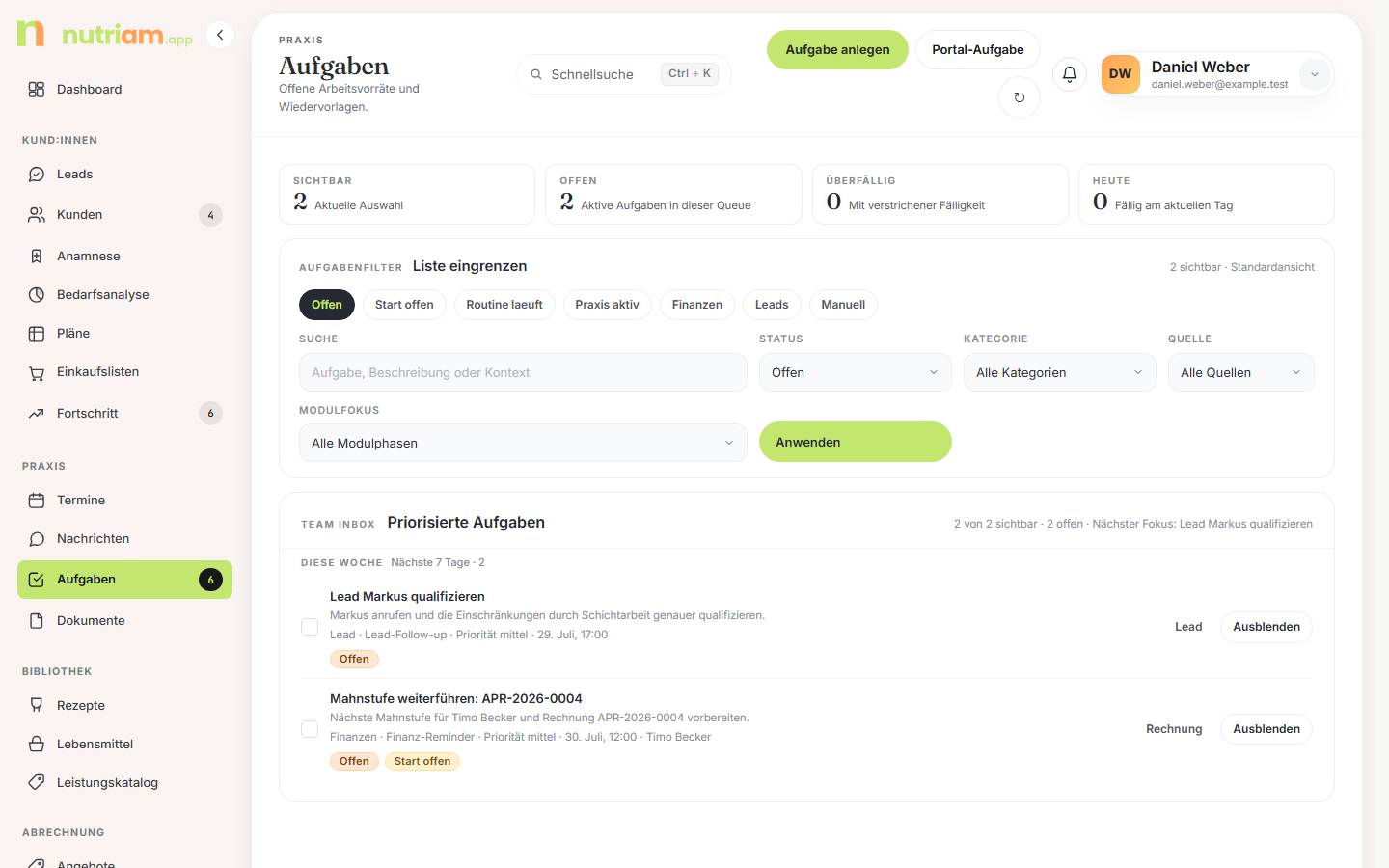
Team-Aufgaben und Portal-Aufgaben
Auf dieser Seite gibt es zwei verschiedene Dinge, die beide „Aufgabe" heißen. Der Unterschied entscheidet, wer sie sieht:
| Team-Aufgabe | Portal-Aufgabe | |
|---|---|---|
| Für wen | dich und dein Team | die Kundin oder den Kunden |
| Wo sichtbar | Aufgaben-Board, Dashboard | Kundenportal, Kundenakte |
| Anlegen über | Button Aufgabe anlegen | Button Portal-Aufgabe |
| Entsteht auch automatisch | ja | nein |
Das Board auf dieser Seite zeigt nur Team-Aufgaben. Portal-Aufgaben legst du hier an, verfolgst sie aber in der Kundenakte (03 – Kundenakte).
Aktionen
Oben rechts in der Kopfleiste steht Aufgabe anlegen — öffnet den Dialog Team-Aufgabe anlegen. Zwei weitere Aktionen sitzen im Kopf des Aufgaben-Boards (Karte Priorisierte Aufgaben):
- Portal-Aufgabe — öffnet den Dialog Portal-Aufgabe anlegen.
- ⟳ Synchronisieren — rechnet alle automatischen Aufgaben neu durch. Nützlich, wenn du gerade eine Rechnung gemahnt oder eine Bedarfsanalyse gespeichert hast und die passende Aufgabe sofort sehen willst.
KPI-Leiste
| Kachel | Bedeutung |
|---|---|
| Offen | aktive Aufgaben in dieser Auswahl |
| Überfällig | offene Aufgaben mit verstrichener Fälligkeit |
| Heute | offene Aufgaben, die heute fällig sind |
Das Aufgaben-Board
Unter der Filterkarte liegt die Karte Priorisierte Aufgaben. Die Zeile darunter fasst zusammen, wie viele der sichtbaren Aufgaben priorisiert sind, wie viele offen, überfällig und heute fällig sind — und nennt den Nächsten Fokus, also die oberste Aufgabe.
Die Aufgaben stehen in vier Zeit-Lanes. Leere Lanes werden ausgeblendet:
| Lane | Untertitel | Inhalt |
|---|---|---|
| Heute | Tagesgeschäft | überfällig oder heute fällig |
| Diese Woche | Nächste 7 Tage | Fälligkeit in den nächsten sieben Tagen |
| Später | Backlog | alles Weitere, auch Aufgaben ohne Fälligkeit |
| Erledigt | Abgeschlossen | erledigte und ausgeblendete Aufgaben |
Weil der Status-Filter standardmäßig auf Offen steht, ist die Lane Erledigt im Normalfall leer. Sie füllt sich, sobald du den Status auf Erledigt oder Ausgeblendet umstellst.
Achtung: Das Board zeigt maximal 12 Aufgaben. Hast du mehr offen, siehst du nur die dringendsten. Über Filter und Status kommst du an den Rest — eine vollständige, blätterbare Liste gibt es nicht.
Was eine Aufgabenzeile zeigt
- Ganz links ein rundes Häkchen (Als erledigt markieren). Ein Klick schließt die Aufgabe ab — es gibt keinen Button „Erledigt" mehr. Bei bereits erledigten Aufgaben steht dort ein graues ✓.
- Titel und darunter die Detailzeile bzw. Beschreibung.
- Eine Meta-Zeile, mit „ · " verbunden: Kategorie, Quelle, Priorität hoch/mittel/niedrig/normal, Fälligkeit (oder Ohne Fälligkeit) und der Kundenname.
- Pillen: Status (Offen, Erledigt, Ausgeblendet), bei Aufgaben mit Kundenbezug das Modulsignal (Start offen, Routine laeuft, Praxis aktiv, Praxis bereit, Wissen bereit) und Überfällig bzw. Heute.
- Rechts die Sprungziele, je nach Kontext: Rechnung, Lead oder Kund:in. Bei einer Wiedervorlage Kontrollwert erfragen (Quelle Laborwert-Kontrolle) heißt der Knopf Laborwerte und öffnet die Akte direkt im Tab Laborwerte, wo du siehst, welcher Wert gemeint ist. Bei Abo-Aufgaben zusätzlich Abo öffnen / Abo upgraden / Checkout prüfen / Zahlung prüfen / Abo erneuern. Als letztes Ausblenden — die Aufgabe verschwindet aus der offenen Liste, ohne gelöscht zu werden (Status Ausgeblendet).
Filter
Die Karte Liste eingrenzen hat im Kopf die Pillenreihe zur Betreuungsphase — mit Trefferzählern: Alle Phasen, Start offen, Routine läuft, Praxis aktiv. Genau eine Pille ist aktiv; ein Klick darauf lässt Suche, Status, Kategorie und Quelle stehen.
Darunter die Felder:
| Feld | Werte |
|---|---|
| Suche | Aufgabe, Beschreibung oder Kontext |
| Status | Offen (Standard), Erledigt, Ausgeblendet |
| Kategorie | Alle Kategorien, Finanzen, Lead, Kund:in, Admin |
| Quelle | Alle Quellen, Manuell, Finanz-Reminder, Lead Follow-up, Kundeneingaben, Bedarfsanalyse, Kommunikation, Laborwert-Kontrolle |
Alle Filter greifen sofort: die Suche kurz nach dem Tippen (ab zwei Zeichen), Status/Kategorie/Quelle direkt bei der Auswahl. Der Button Anwenden ist nur noch die Rückfallebene — etwa in der ersten Sekunde nach dem Seitenaufruf oder wenn du lieber bewusst bestätigst. Sobald ein Filter greift, erscheint im Kopf der Karte Filter zurücksetzen.
Die Betreuungsphase filtert nicht die Aufgabe selbst, sondern die Phase der zugehörigen Kundin. Aufgaben ohne Kundenbezug fallen dabei heraus.
Tipp: Kategorie ist die fachliche Schublade, Quelle sagt, woher die Aufgabe kommt. Wer nach „Finanz-Reminder" sucht, braucht die Quelle — nicht die Kategorie.
Eine Filterung nach zuständiger Person gibt es auf dieser Seite nicht.
Team-Aufgabe anlegen
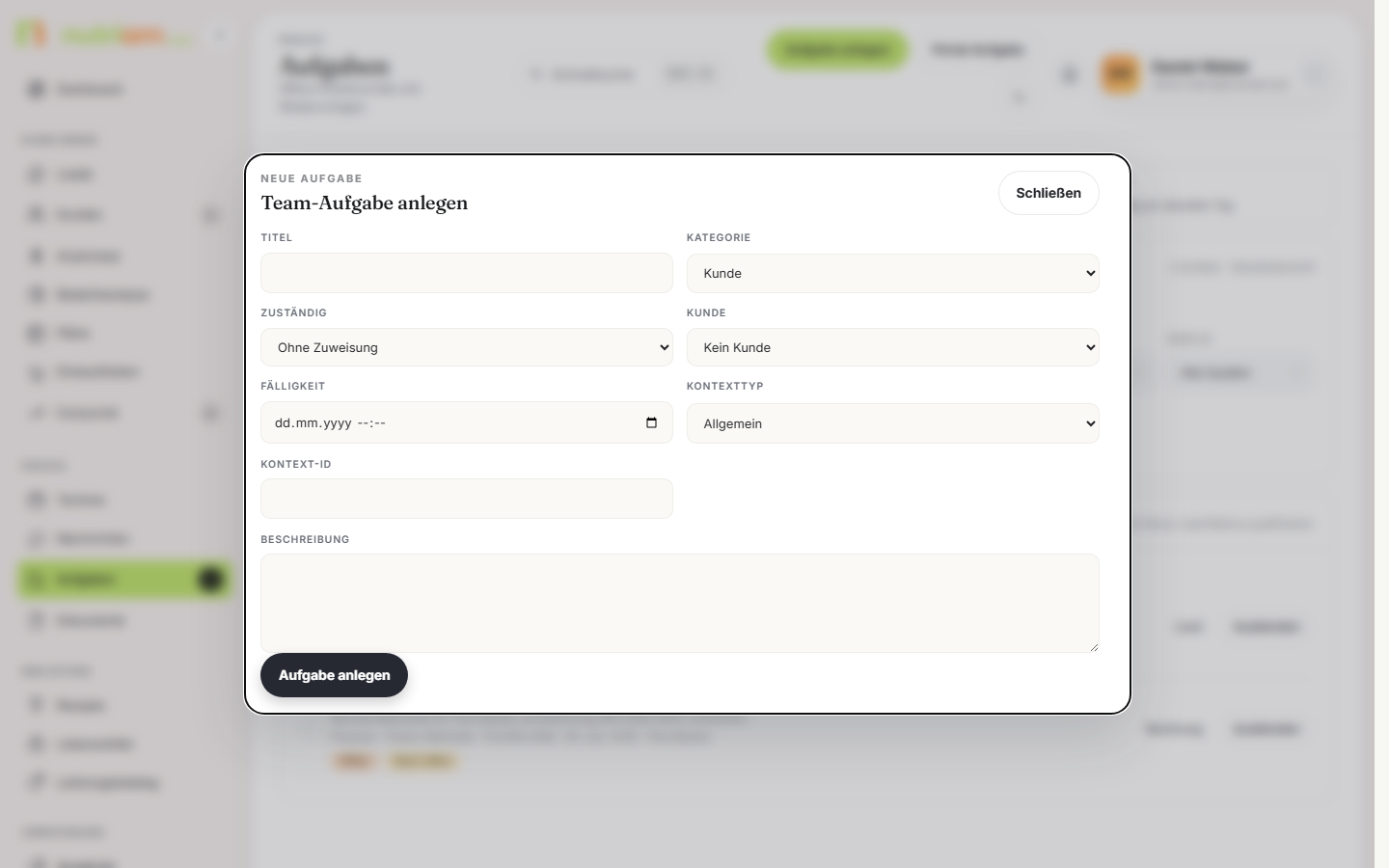
| Feld | Hinweis |
|---|---|
| Titel | Pflichtfeld, kurz und konkret |
| Zuständig | Ohne Zuweisung oder eine aktive Person aus dem Team; vorbelegt bist du selbst. Als Berater:in steht nur dein eigener Name zur Wahl |
| Kund:in | optional, Keine Kund:in ist zulässig |
| Fälligkeit | Datum und Uhrzeit, optional |
| Beschreibung | mehrzeilig |
Eingeklappt unter Weitere Angaben stehen Kategorie (Finanzen, Lead, Kund:in als Vorgabe, Admin), Kontexttyp (Allgemein, Rechnung, Mahnfall, Kund:in, Lead) und Kontext-ID (technische Verknüpfung, brauchst du im Alltag nicht). Kommt die Aufgabe mit einem Bezug, etwa aus einer Rechnung, ist der Bereich schon aufgeklappt.
Unten steht eine feste Leiste: links Abbrechen, rechts Aufgabe anlegen.
Portal-Aufgabe für Kund:innen anlegen
Der Dialog Portal-Aufgabe anlegen erzeugt eine Aufgabe im Kundenportal — also etwas, das die Kundin erledigen soll.
| Feld | Hinweis |
|---|---|
| Kund:in | Pflicht, aus deiner Kundenliste |
| Titel | z. B. Wocheneinkauf bestätigen |
| Kategorie | Allgemein, Ernährungsprotokoll, Check-in, Dokument, Planbestätigung |
| Fällig am | Datum und Uhrzeit |
| Beschreibung | kurz erklären, welche Rückmeldung gebraucht wird |
Speichern mit Aufgabe erstellen. Offene Portal-Aufgaben der Kategorien Planbestätigung, Ernährungsprotokoll und Check-in setzen das Modulsignal der Kundin auf Praxis aktiv — das siehst du in der Kundenliste und an Team-Aufgaben mit Kundenbezug wieder.
Hinweis: Im Kundenportal heißt die Kategorie Ernährungsprotokoll schlicht Tagebuch — so wie der Bereich dort auch heißt. Gemeint ist dasselbe.
Wo Team-Aufgaben automatisch entstehen
| Auslöser | Erzeugter Titel | Quelle |
|---|---|---|
| Rechnung überfällig, Mahnlauf | Mahnlauf starten: <Nr>, Mahnstufe weiterführen: <Nr>, Mahnstatus prüfen: <Nr> | Finanz-Reminder |
| Lead ohne nächsten Schritt | Lead-Follow-up: <Name> | Lead Follow-up |
| Neue Kundeneingaben | Kundeneingaben prüfen: <Name> | Kundeneingaben |
| Bedarfsanalyse offen | Energiebedarf berechnen: <Name> oder Bedarfsanalyse finalisieren: <Name> | Bedarfsanalyse |
| Bedarfsanalyse älter als 12 Wochen | Bedarfsanalyse überprüfen: <Name> | Bedarfsanalyse |
| Thread ohne Antwort | Auf Nachricht antworten: <Betreff> | Kommunikation |
Dazu kommen Aufgaben aus deinem eigenen nutriam-Abo. Sie tragen in der Meta-Zeile die Quelle Billing und heißen z. B. Upgrade-Checkout abschließen, Zahlungsart für Abo prüfen, Abo aktivieren oder Abo endet am <Datum>. Der Button rechts führt direkt in die Abo-Einstellungen (08 – Verwaltung).
Auf dem Dashboard tauchen die heute fälligen Aufgaben im Block Aufgaben heute auf.
Erinnerung an fällige Aufgaben und Wiedervorlagen
nutriam schaut einmal täglich um 7:30 Uhr nach, welche offenen Team-Aufgaben fällig werden, und schickt der zuständigen Person eine Erinnerungs-Mail plus eine Push-Benachrichtigung. Der Klick darauf führt direkt zur Aufgabe: Beide öffnen das Aufgaben-Board und springen dort auf die betreffende Zeile — nicht ins Kundenportal.
| Regel | Verhalten |
|---|---|
| Zeitfenster | Aufgaben, die überfällig sind oder in den nächsten 48 Stunden fällig werden |
| Empfänger | ausschließlich die zugewiesene Person — Aufgaben ohne Zuständigkeit werden übersprungen |
| Voraussetzung | die Aufgabe ist offen und hat ein Fälligkeitsdatum |
| Wiederholung | höchstens eine Erinnerung je Aufgabe pro Zeitfenster; bleibt sie liegen, kommt später ein neuer Anstoß |
Das gilt auch für die automatisch entstandenen Aufgaben aus der Tabelle oben — also z. B. für Lead-Follow-ups und die Finanz-Reminder.
Wichtig: Diese Erinnerungen sind eine Betreiber-Einstellung und werden erst nach Freischaltung durch den Betreiber verschickt. Solange sie nicht freigeschaltet sind, ermittelt nutriam die fälligen Aufgaben zwar, versendet aber nichts. Am Aufgaben-Board ändert sich dadurch nichts — dort stehen die fälligen Aufgaben unabhängig davon.
2. Termine
Sidebar → Praxis → Termine. Der Seitenkopf lautet Praxis / Termine.
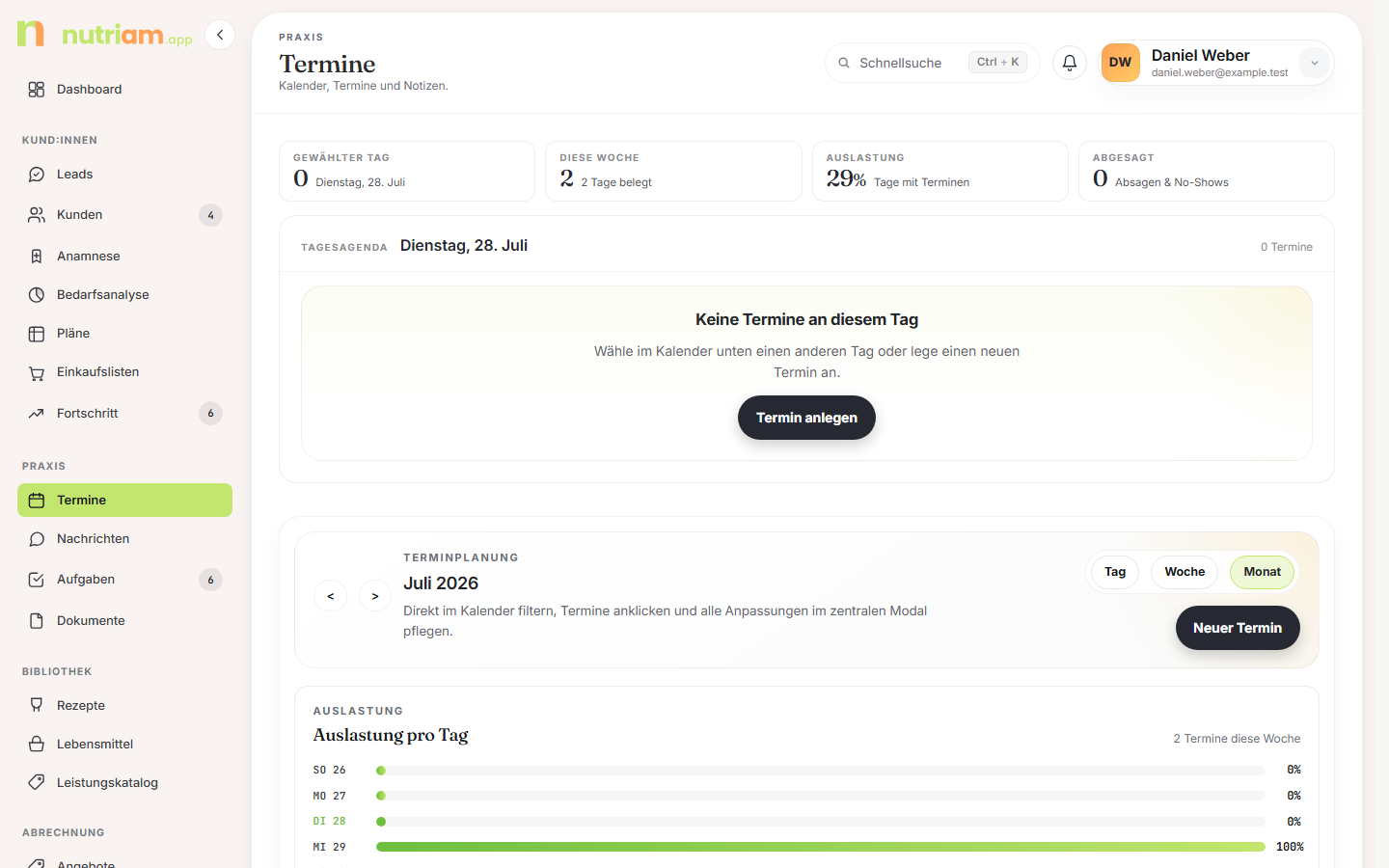
Der Kopfbereich
Über dem Kalender liegen zwei Blöcke, die du leicht übersiehst:
KPI-Leiste
| Kachel | Bedeutung |
|---|---|
| Diese Woche | Anzahl der Termine in der Woche |
| Freie Tage | Wochentage ohne einen einzigen Termin |
| Abgesagt | Absagen und No-Shows im sichtbaren Zeitraum |
Tagesagenda — eine Liste für den gewählten Tag: Beginn und Ende, Betreff, Typ · Kontext · Ort, Status-Pille und die Buttons Öffnen (Termin bearbeiten) und Akte (Sprung in die Kundenakte). Ist am gewählten Tag nichts los, schrumpft der Block auf eine einzige Zeile — „Heute keine Termine" bzw. „Keine Termine am <Datum>". In der Tagesansicht entfällt die Agenda: dort listet die Ansicht selbst dieselben Termine. So steht der Kalender selbst ohne Scrollen im Bild.
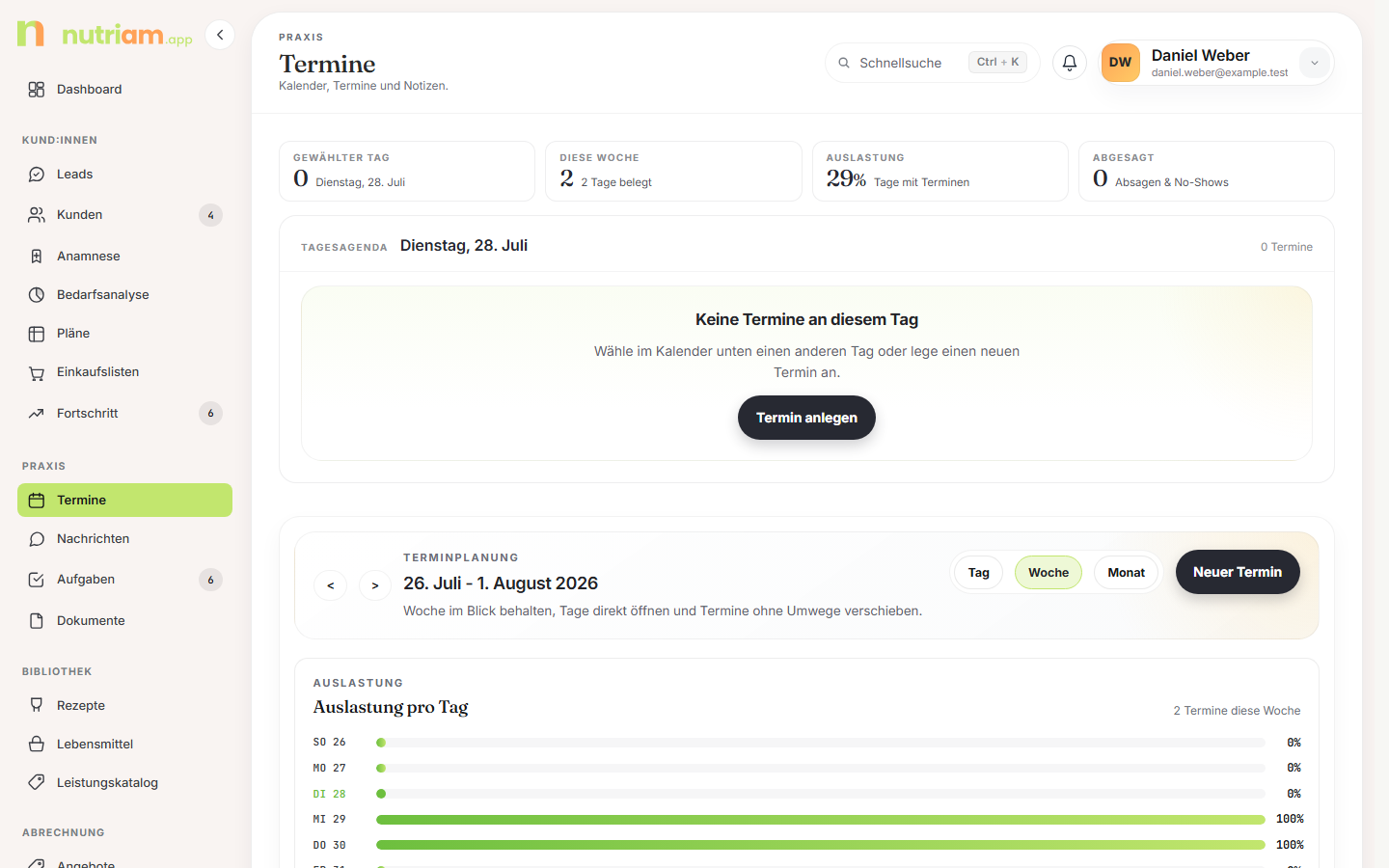
Die Balkenreihe Termine pro Tag (mit der Summe <N> Termine diese Woche) steht unter dem Kalender, nicht darüber. Die Zahl rechts nennt die Termine des Tages, der Balken vergleicht die Tage untereinander. In einer Woche ohne Termine entfällt die Reihe.
Ansichten und Navigation
Oben rechts schaltest du zwischen Tag, Woche und Monat um;
Monat ist die Standardansicht. Mit < und > links im Kopf blätterst
du einen Zeitraum vor oder zurück. Der Button Neuer Termin liegt daneben.
- Monat — Raster mit Tageskacheln. Jeder Termin trägt seinen Status als farbigen Rand links, die Farben erklärt die Legende unter dem Raster. Sind es mehr Termine als in die Kachel passen, steht dort +N mehr. Fährst du mit der Maus über einen leeren Tag im aktuellen Monat, erscheint dort Termin anlegen; mit der Tastatur erreichst du den Link per Tab, auf Tablets steht er immer da.
- Woche — sieben Tageskarten von Montag bis Sonntag, alle gleichzeitig sichtbar. An jedem Termin sitzen die Schnell-Verschiebe-Buttons -1 T und +1 T. Passen nicht alle Termine auf die Karte, steht dort +N weitere Termine im Tagesraster; ein Tag ohne Termin zeigt kompakt Keine Termine mit Termin anlegen.
- Tag — Tagesagenda plus Stundenraster von 6 bis 21 Uhr. Pro Termin gibt es hier Bearbeiten und Notiz sowie -1 Tag / +1 Tag.
Tipp: In der Tagesansicht ist jede freie Stunde anklickbar: Ein Klick auf das „+ Termin anlegen" einer leeren Stunde öffnet den Anlege-Dialog mit genau dieser Uhrzeit als Beginn. Das erspart das Datums- und Uhrzeit-Tippen im Formular. In der Wochenansicht gibt es keine Stunden-Slots — dort legst du über den Tag an (Vorgabe 9:00 Uhr).
Filter und Legende
Die farbigen Punkte unter dem Monatsraster (Geplant, Bestätigt, Erledigt, Abgesagt oder nicht erschienen) sind eine Legende, kein Filter. In Woche und Tag gibt es keine Statusränder, dort entfällt sie. Gefiltert wird in der Zeile über dem Kalender:
| Feld | Werte |
|---|---|
| Suche | Betreff, Kund:in oder Ort |
| Terminart | Alle Terminarten, Öffentliche Buchungen, Interne Termine |
| Status | Alle Status, Geplant, Bestätigt, Erledigt, Abgesagt, Nicht erschienen |
| Berater:in | Alle Berater:innen (Standard) oder ein Team-Mitglied; als Berater:in nur du selbst |
Mit dem Berater:innen-Filter zeigt der Kalender nur noch die Termine, die der gewählten Person zugewiesen sind — Termine Ohne Zuweisung fallen dabei heraus.
Alle vier Filter überleben jede Navigation: Monats-, Wochen- und Tageswechsel, das Anklicken eines Tages oder Termins, „+N mehr", das Anlegen aus einer leeren Kachel und das Schnell-Verschieben führen dich mit unverändert gesetztem Filter zurück. Zurückgesetzt wird nur über die Filterzeile selbst.
Achtung — hier gilt der alte Ablauf. Anders als auf den Listenseiten greifen die Termin-Filter nicht sofort: Du stellst ein, was du brauchst, und drückst dann Anwenden. Der Grund ist der Kalender selbst — ein Filterwechsel baut das komplette Monatsraster neu auf. Einen Link „Filter zurücksetzen" gibt es hier ebenfalls nicht.
Achtung: Terminart trennt nach Herkunft (online gebucht oder selbst angelegt), nicht nach Erstgespräch / Beratung / Check-in. Einen Filter auf den Termin-Typ gibt es nicht.
Ohne gesetzten Status-Filter siehst du alle Status — abgesagte Termine und No-Shows sind also standardmäßig sichtbar.
Termin anlegen
Aus dem Monatsraster über Termin anlegen in einer leeren Tageskachel (erscheint, sobald die Maus darüber steht) oder über Neuer Termin. Der Dialog heißt Termin für <Tag> anlegen.
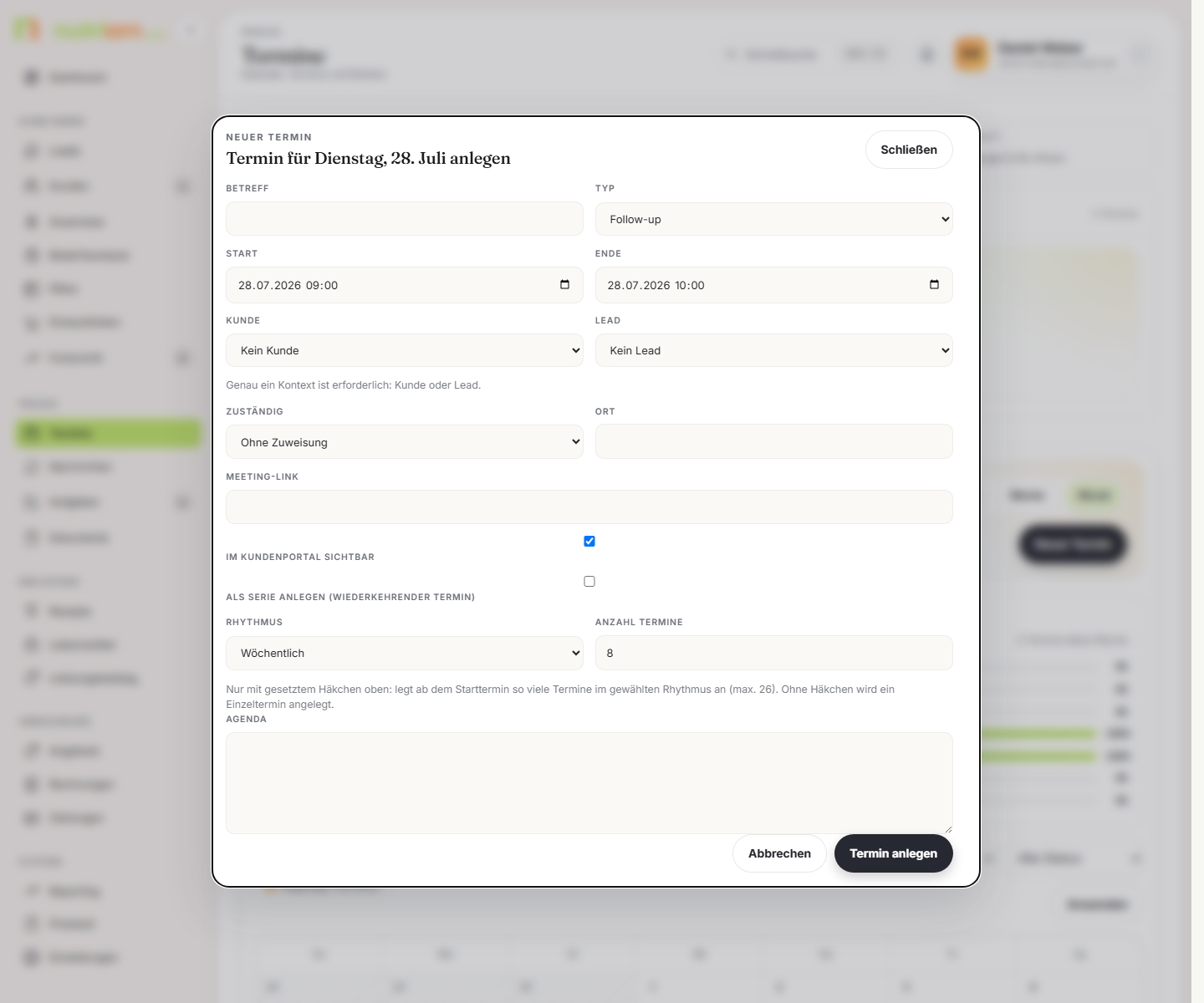
Oben steht nur, was jeder Termin braucht:
| Feld | Was rein? |
|---|---|
| Betreff | Pflichtfeld, worum es geht |
| Mit wem? | Pflichtfeld: ein Suchfeld für Kund:innen und Leads. Namen tippen, dann den Treffer anklicken oder mit den Pfeiltasten wählen und Enter drücken. Hinter jedem Treffer steht Kund:in oder Lead |
| Typ | Erstgespräch, Follow-up (Vorgabe), Beratung, Check-in, Sonstiges |
| Start / Ende | Datum und Uhrzeit, vorbelegt 9:00 bis 10:00 am gewählten Tag |
| Format | Knöpfe Keine Angabe (Vorgabe), Vor Ort, Video, Telefon |
Alles Weitere steht unter Weitere Angaben, eingeklappt, bis du darauf klickst:
| Feld | Was rein? |
|---|---|
| Zuständig | Ohne Zuweisung oder eine aktive Person aus dem Team; als Berater:in nur du selbst |
| Ort | Adresse oder Hinweis |
| Meeting-Link | URL für Online-Termine |
| Videoberatung | Praxis-Standard (Vorgabe), Videoberatung in nutriam oder Keine (nur manueller Link) |
| Im Kundenportal sichtbar | Häkchen, standardmäßig aktiv |
| Formular vor dem Termin | Kein Formular (Vorgabe) oder eine deiner Formular-Vorlagen; bei einem Lead oder einer Kund:in ohne Portal-Zugang ausgegraut — siehe unten |
| Zustimmung vor dem Termin | Keine (Vorgabe) oder einer deiner eigenen Texte zum Bestätigen; nur beim Anlegen, gleiche Sperren wie beim Formular, siehe unten |
| Als Serie anlegen | siehe unten |
| Rhythmus | Wöchentlich (Vorgabe) oder Alle 2 Wochen |
| Anzahl Termine | 2 bis 26, Vorgabe 8 |
| Überschneidung zulassen | Häkchen, standardmäßig aus — siehe Hinweis unten |
| Agenda | mehrzeilig |
Mit wem? muss gesetzt sein: eine Kund:in oder ein Lead aus der Liste. Getippter Text allein reicht nicht, der Dialog schickt dann nichts ab. Leads, aus denen schon eine Kund:in geworden ist, stehen nicht in der Liste; der Termin gehört dann zur Kund:in.
Automatischer Meeting-Link: Steht Format auf Video und ist der Meeting-Link leer, füllt nutriam ihn selbst — je nachdem, welche der beiden Automatiken deine Praxis aktiviert hat. Siehe Automatische Teams-Links für Video-Termine und Videoberatung direkt in nutriam.
Keine stille Doppelbuchung: Hat die zuständige Person im gewählten Zeitraum bereits einen geplanten oder bestätigten Termin (auch einen online gebuchten), lehnt nutriam das Anlegen, Verschieben und jede kollidierende Serien-Occurrence mit einer Fehlermeldung ab, die den bestehenden Termin mit Datum und Uhrzeit nennt. Dasselbe gilt, wenn du einen abgesagten, erledigten oder als Nicht erschienen markierten Termin wieder auf Geplant oder Bestätigt setzt: der Slot war zwischenzeitlich frei und kann längst neu vergeben sein. Nur mit dem Häkchen Überschneidung zulassen (im Anlegen- und im Bearbeiten-Dialog, standardmäßig aus) wird bewusst doppelt gebucht — etwa für Gruppen-Slots.
Deine Eingaben bleiben stehen. Lehnt nutriam das Anlegen ab — etwa wegen einer Überschneidung —, geht der Dialog mit allem wieder auf, was du eingetippt hattest: Betreff, Zeiten, Mit wem?, Agenda und die Serien-Einstellungen. Weitere Angaben ist dann schon aufgeklappt. Du setzt nur noch das Häkchen Überschneidung zulassen oder korrigierst die Zeit und schickst erneut ab. Dasselbe gilt im Bearbeiten-Dialog.
Unten steht eine feste Leiste mit Abbrechen und rechts daneben Termin anlegen. Sie bleibt beim Scrollen stehen, Speichern ist also immer zu sehen. Geschlossen wird der Dialog auch über das × oben rechts, die Escape-Taste oder einen Klick neben den Dialog.
Formular vor dem Termin ausfüllen lassen
Hast du unter Formulare in einer Kundenakte mindestens eine Vorlage angelegt, steht im Termin-Dialog die Auswahl Formular vor dem Termin. Wählst du eine Vorlage, legt nutriam beim Speichern zusätzlich eine Formular-Zuweisung für die Kund:in an — mit Fälligkeit = Terminbeginn. Die Kund:in bekommt sie über denselben Weg wie jede andere Zuweisung: als Aufgabe im Kundenportal unter Formulare, dazu Posteingang, Push und E-Mail. Eine zweite Benachrichtigung entsteht nicht.
Was du dabei wissen solltest:
- Nur Kundentermine. Wählst du einen Lead als Kontext, ist die Auswahl ausgegraut und der Hinweis darunter sagt warum: Leads haben kein Portal-Konto und könnten das Formular gar nicht ausfüllen. Sobald aus dem Lead eine Kund:in mit Portal-Zugang geworden ist, trägst du das Formular im Bearbeiten-Dialog nach.
- Nur mit Portal-Zugang. Wählst du eine Kund:in ohne Zugang zum Kundenportal, ist die Auswahl ebenfalls ausgegraut — ohne Portal-Konto entstünde keine Zuweisung. Der Hinweis nennt jetzt genau diese Kund:in statt einer Gesamtzahl. Lade sie zuerst ins Portal ein und trage das Formular danach im Bearbeiten-Dialog nach.
- Bei einer Serie einmal. Legst du eine Terminserie an, wird das Formular genau einmal zugewiesen — fällig zum ersten Termin der Serie.
Zustimmung vor dem Termin
Hast du unter Formulare eigene Texte zum Bestätigen angelegt (siehe Kapitel 07, Abschnitt 7), steht beim Anlegen eines Termins unter Weitere Angaben die Auswahl Zustimmung vor dem Termin. Wählst du einen Text, bekommt die Kund:in ihn beim Speichern zum Bestätigen ins Portal, fällig zum Terminbeginn, mit Posteingang, Push und E-Mail wie beim Verschicken aus der Akte.
- Gleiche Sperren wie beim Formular: bei einem Lead oder einer Kund:in ohne Portal-Zugang ausgegraut.
- Nichts doppelt: Hat die Kund:in der aktuellen Fassung schon zugestimmt oder liegt sie ihr schon offen vor, entsteht keine neue Anfrage. Liegt eine ältere Fassung offen, wird sie auf die aktuelle gehoben.
- Im Verlauf der Akte steht die Anfrage als angefragt (Team, vor einem Termin).
- Bei einer Serie einmal, fällig zum ersten Termin. Im Bearbeiten-Dialog gibt es die Auswahl nicht; schick den Text dann aus der Akte.
Serientermine
Setzt du das Häkchen Als Serie anlegen (wiederkehrender Termin), legt nutriam ab dem Starttermin so viele Termine im gewählten Rhythmus an, wie unter Anzahl Termine steht (maximal 26). Ohne Häkchen bleibt es ein Einzeltermin — Rhythmus und Anzahl werden dann ignoriert.
Öffnest du später einen Termin aus einer Serie, steht ganz unten im Dialog der Hinweis, dass er zu einer Serie gehört, plus der Button Ganze Serie absagen. Der storniert alle noch offenen Termine dieser Serie auf einmal; bereits erledigte bleiben unangetastet. Einzelne Termine der Serie kannst du ganz normal verschieben oder absagen, ohne die anderen anzufassen.
Termin bearbeiten
Ein Klick auf einen Termin öffnet den Dialog mit dem Betreff als Titel. Zusätzlich zu den Feldern von oben gibt es hier:
| Feld | Werte |
|---|---|
| Status | Geplant, Bestätigt, Erledigt, Abgesagt, Nicht erschienen |
| Zusammenfassung | interne Nachbereitung, mehrzeilig |
Speichern mit Termin speichern. Das Format kannst du hier auch wieder auf Keine Angabe zurücksetzen — die Auswahl wird dann tatsächlich gelöscht.
Hängt am Termin bereits ein Formular, steht im Dialog unter Formular sein Stand — Ausstehend oder Eingereicht — mit dem Titel der Vorlage und einem Link Antworten in der Akte öffnen. Hängt noch keines und ist es ein Kundentermin, kannst du hier nachträglich eines koppeln.
Für den Umgang mit Terminänderungen gilt:
- Verschiebst du den Termin, zieht die Fälligkeit eines noch offenen Formulars automatisch auf den neuen Beginn mit. Bereits eingereichte Formulare bleiben unangetastet — Antworten und Einreichdatum ändern sich nie nachträglich.
- Verschiebst du den Termin, bekommt der neue Termin auch wieder eine Vorlauf-Erinnerung: Wurde für den alten Zeitpunkt schon eine Termin-Erinnerung verschickt, wird der Erinnerungs-Stempel beim Verschieben zurückgesetzt, sodass rechtzeitig vor dem neuen Termin erneut erinnert wird.
- Sagst du den Termin ab, bleibt ein offenes Formular bewusst bestehen. nutriam entscheidet das nicht für dich: Willst du es zurückziehen, gehst du in die Kundenakte unter Formulare.
Automatische Teams-Links für Video-Termine
Ist in der Verwaltung unter Termine & Buchung der Schalter Automatische Teams-Links für Video-Termine auf Aktiv gesetzt (08 – Verwaltung), erzeugt nutriam den Besprechungslink selbst. Vier Bedingungen müssen zusammenkommen:
- Der Schalter der Praxis steht auf Aktiv (Vorgabe ist Aus).
- Der Termin hat das Format Video — im Anlegen- und Bearbeiten-Dialog, bei Online-Buchungen der Formatwunsch der Interessent:in.
- Der Termin hat eine zuständige Person, die ihren Microsoft-Kalender im Profil verbunden hat.
- Das Feld Meeting-Link ist leer.
Dann legt nutriam im Kalender der zuständigen Person einen Termin mit Teams-Besprechung an und trägt den Teilnahme-Link als Meeting-Link ein. Der Link geht damit automatisch in Bestätigungs- und Erinnerungsmails, in den ICS-Anhang und ins Kundenportal.
- Ein selbst eingetragener Link wird nie überschrieben. Trägst du eine Zoom- oder Jitsi-Adresse ein, bleibt sie stehen — auch die Regeln unten fassen sie nie an.
- Verschiebst du den Termin, zieht nutriam den Kalendereintrag im Microsoft-Kalender auf die neue Zeit nach; der Link bleibt gleich.
- Sagst du den Termin ab — einzeln, als ganze Serie oder über den Selbstbedienungs-Link —, löscht nutriam den zugehörigen Kalendereintrag wieder und leert den automatisch erzeugten Meeting-Link. Setzt du den Termin später wieder auf Geplant, entsteht eine frische Besprechung statt eines toten Links.
- Wechselst du die zuständige Person, wandert die Besprechung mit: der alte Kalendereintrag wird gelöscht, im Kalender der neuen Person entsteht ein neuer — samt neuem Link.
- Stellst du das Format von Video auf etwas anderes (auch auf Keine Angabe), löscht nutriam den Kalendereintrag und leert den automatisch erzeugten Meeting-Link.
- Bei Serienterminen bekommt jeder Termin der Serie seine eigene Besprechung.
Bestehende Microsoft-Verbindungen müssen einmal neu verbunden werden. Verbindungen, die vor dieser Funktion angelegt wurden, dürfen nur Frei/Belegt lesen. Sie funktionieren dafür unverändert weiter, können aber keine Teams-Links anlegen. Im Profil steht dann bei der Microsoft-Zeile der Hinweis Neu verbinden für automatische Teams-Links samt Button.
Klappt es nicht, fällt nur der Link weg. Fehlt die Verbindung, fehlt der Schreibzugriff oder antwortet Microsoft nicht, wird der Termin trotzdem ganz normal angelegt — eben ohne Meeting-Link. Du kannst dann jederzeit selbst einen eintragen.
Videoberatung direkt in nutriam
Alternativ zur Teams-Automatik kann das Videogespräch komplett in nutriam stattfinden — im Browser, ohne zusätzliches Programm. Der Schalter dafür heißt Videoberatung direkt im Kundenportal und steht in der Verwaltung unter Termine & Buchung (08 – Verwaltung). Beide Automatiken schließen sich gegenseitig aus, weil beide den Meeting-Link setzen: aktiv ist immer höchstens eine.
Ist der Schalter aktiv, bekommt jeder Termin mit Format Video und leerem Meeting-Link automatisch eine Beitrittsadresse als Meeting-Link. Pro Termin kannst du abweichen: Das Feld Videoberatung im Anlegen- und Bearbeiten-Dialog fordert den nutriam-Raum ausdrücklich an (auch ohne aktiven Praxis-Standard), unterdrückt ihn für diesen einen Termin oder räumt ihn beim Bearbeiten wieder ab. Sie geht wie gewohnt in Bestätigungs- und Erinnerungsmails, in den ICS-Anhang und ins Kundenportal. Ein selbst eingetragener Link (Zoom, eigenes Teams) wird nie überschrieben.
So läuft das Gespräch:
- Du öffnest den Termin im Kalender und klickst Videoberatung starten — der Button erscheint nur bei Terminen, für die nutriam den Raum stellt.
- Deine Kund:innen klicken den Meeting-Link aus der Terminmail oder dem Kundenportal. Eine Anmeldung brauchen sie nicht: der Link selbst ist der Zugang und gehört deshalb nicht weitergegeben.
- Vor dem Beitritt prüfen beide Seiten ihre Technik (Kamera und Mikrofon prüfen): der Browser fragt nach der Erlaubnis, danach zeigt die Seite das eigene Bild als Vorschau, und bei mehreren Geräten lassen sich Kamera, Mikrofon und Lautsprecher auswählen. Erst Jetzt beitreten startet das Gespräch.
- Der Raum öffnet 10 Minuten vor Beginn und schließt 15 Minuten nach Ende des Termins. Davor und danach sagt die Seite, ab wann es losgeht bzw. dass der Termin vorbei ist. Ein Gespräch, das dann noch läuft (etwa ein vergessener Tab), beendet nutriam von selbst.
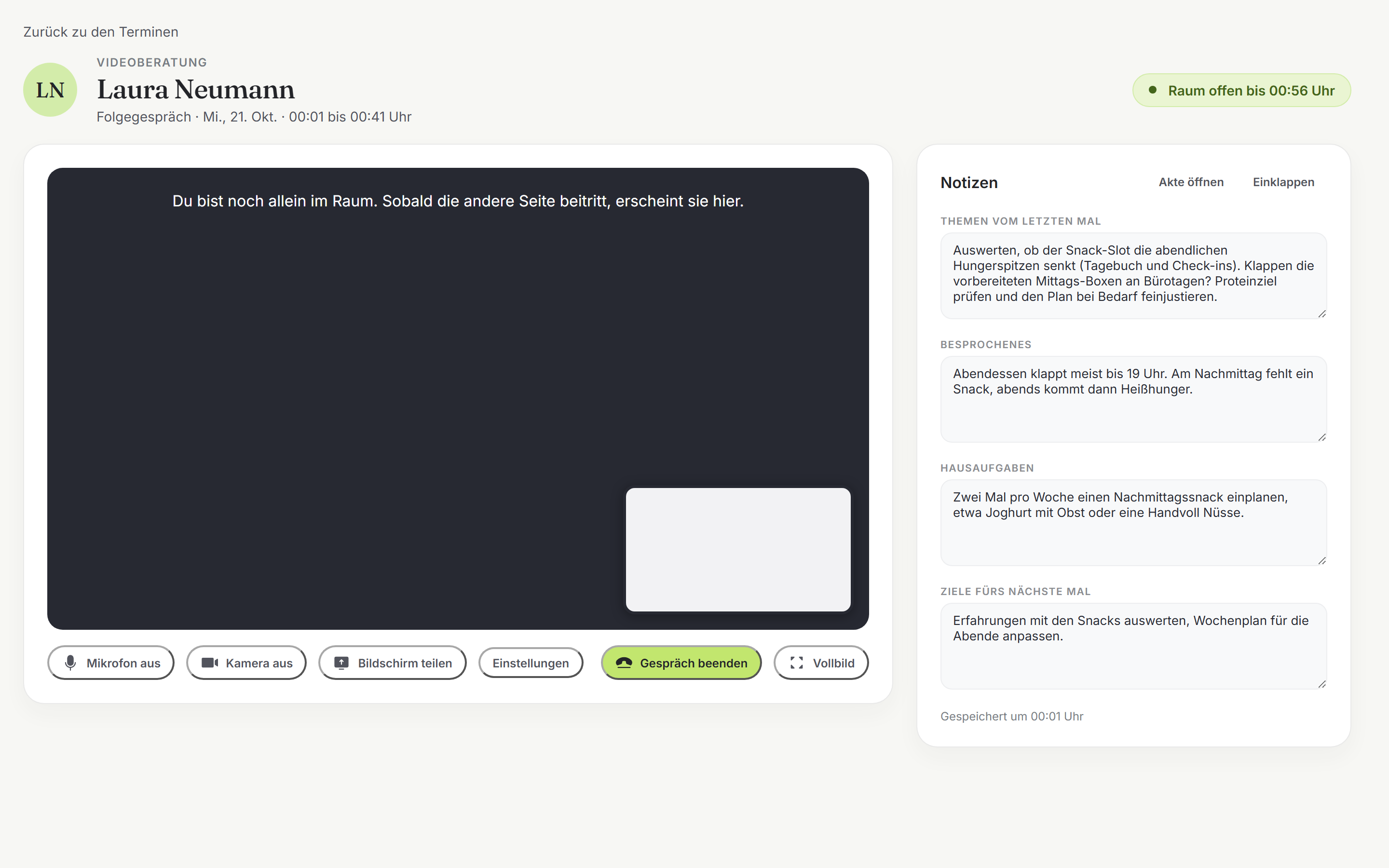
Im Gespräch liegen unten die Knöpfe Mikrofon aus/an, Kamera aus/an, Bildschirm teilen (dürfen beide Seiten), Einstellungen (Geräte auch mitten im Gespräch wechseln, Rauschunterdrückung an- und abschalten, Hintergrund weichzeichnen — die beiden Effekte erscheinen nur in Browsern, die sie können), Vollbild und Gespräch beenden.
Notizen während des Gesprächs: Neben dem Video liegen die Notizen (auf schmalen Bildschirmen darunter), mit denselben vier Feldern wie die Termin-Dokumentation der Akte: Themen vom letzten Mal, Besprochenes, Hausaufgaben und Ziele fürs nächste Mal. Bei Kund:innen ist Themen vom letzten Mal mit den Zielen fürs nächste Mal des letzten dokumentierten Termins vorbelegt. Die Kund:in sieht die Notizen nie: Ihre Gesprächsseite und das Kundenportal zeigen sie nicht.
-
Gespeichert wird von selbst: ein paar Sekunden nach dem Tippen, beim Einklappen und wenn du in einen anderen Tab wechselst. Unter den Feldern steht, wann zuletzt gespeichert wurde; Strg+Enter (Mac: Cmd+Enter) speichert sofort. Das Gespräch läuft dabei weiter.
-
Im Verlauf der Kund:in entsteht ein Eintrag je Gespräch, nicht einer je Speichern: Speicherst du innerhalb von zwei Stunden erneut, wird dieser Eintrag fortgeschrieben.
-
Einklappen schiebt die Notizen zu einer schmalen Leiste, das Video wird breiter. Dein Browser merkt sich die Wahl.
-
Akte öffnen zeigt die Akte in einem neuen Tab, ohne das Gespräch zu beenden. Die Dokumentation steht dort im Tab Termine.
-
Hat jemand inzwischen anderswo gespeichert, etwa in der Akte, überschreibt die Seite das nicht still. Du wählst Meinen Stand speichern oder Gespeicherten Stand übernehmen.
-
Weitere Notizen zeigt die freien Notizen dieses Termins aus dem Kalender.
-
Verlässt du die Seite, legt nutriam auf. Was noch nicht gespeichert ist, hält der Browser-Tab bis zum Abmelden als Entwurf fest.
-
Vor und nach dem Zeitfenster bleiben die Notizen da, nur das Video fehlt.
-
Verschiebst du den Termin, wandert das Beitrittsfenster mit. Der bereits verschickte Link bleibt derselbe und bleibt gültig.
-
Sagst du den Termin ab, sperrt die Beitrittsseite den Zugang.
-
Bei Serienterminen bekommt jeder Termin seinen eigenen Link.
Kein Mitschnitt: Das Gespräch wird nicht aufgezeichnet und nicht mitgeschrieben. Die Übertragung ist verschlüsselt, die Verarbeitung findet in Deutschland statt.
Freischaltung: Die Videoberatung schaltet nutriam pro Praxis frei, sie ist nicht automatisch in jedem Tarif enthalten. Ohne Freischaltung bleibt der Schalter in der Verwaltung wirkungslos: Termine entstehen dann ganz normal, nur ohne Beitrittslink. Melde dich in dem Fall beim nutriam-Support.
Keine Kassenzulassung: Die Videoberatung in nutriam ist kein nach Anlage 31b zum Bundesmantelvertrag-Ärzte zertifizierter Videodienst und wird es mit der eingesetzten Technik nicht. Diese Zulassung betrifft die ärztliche Videosprechstunde. Ob eine Kasse deine Beratung per Video bezuschusst, hängt an deiner Qualifikation, der ärztlichen Bescheinigung und der jeweiligen Kasse, nicht am Werkzeug. Will die Kund:in eine Erstattung einreichen, kläre das Format vor dem ersten Video-Termin mit ihrer Kasse.
Terminnotiz
In der Tagesansicht liegt an jedem Termin der Button Notiz. Der Dialog Neue Notiz für <Betreff> hat die Felder Zeitpunkt (vorbelegt mit dem Terminende), Notizart — Sitzungsnotiz, Ergebnis oder Follow-up — und Notiz; er schließt mit Notiz anlegen ab. Bei öffentlichen Buchungen stehen darüber Textvorlagen zum Umschalten (Gespräch, Umbuchung, Absage), die den Notiztext vorbefüllen.
Unter dem Formular steht der Verlauf des Termins: die bereits erfassten Notizen, neueste zuerst, jeweils mit Zeitpunkt und Notizart. Nach dem Speichern landest du wieder im Panel — die eben angelegte Notiz ist also sofort zu sehen. Dieselben Einträge stehen in der Kundenakte im Tab Termine, direkt unter dem jeweiligen Termin.
Im Protokoll der Kund:in landet jede neue Notiz und jede inhaltliche Änderung an einer Dokumentation als eigener Eintrag. Speicherst du eine Dokumentation unverändert erneut, entsteht kein weiterer Eintrag.
Für Kund:innen-Termine führst du die Dokumentation am besten dort, in der Akte: Der Tab Termine bietet je Termin die vier Felder Themen vom letzten Mal, Besprochenes, Hausaufgaben und Ziele fürs nächste Mal und lässt sich später über Bearbeiten fortschreiben, was das Notiz-Panel hier nicht kann (es legt immer eine neue Notiz an). Siehe 03 – Kund:innen. Bei einer Videoberatung in nutriam füllst du dieselben Felder direkt neben dem Video, siehe Videoberatung direkt in nutriam.
Öffentliche Buchungen bearbeiten
Termine, die über die Online-Buchungsseite hereinkommen, tragen das Abzeichen Öffentliche Buchung. Ihr Detail sieht anders aus als bei internen Terminen:
- ein Ablauf aus Anfrage → Bestätigung → Nachlauf,
- Fakten zur Anfrage: Lead, Zuständig, Formatwunsch (Video, Telefon, Vor Ort, Flexibel), Zeitfenster (Vormittag, Mittag, Nachmittag, Abend), Wunschdatum und Alternativdatum,
- die Direktaktionen Termin bestätigen und Termin absagen (Letzteres braucht einen zweiten Klick: der Knopf fragt erst „Wirklich absagen?"),
- Sprungziele in die Lead-Akte, in die Konvertierung, ins Angebot und in die Wiedervorlage,
- ein Block E-Mail-Zustellung (siehe unten).
Betreff, Typ und Agenda sind hier absichtlich gesperrt — du steuerst nur Status, Zuständigkeit, Slot und Organisatorisches. Wie die Buchungsseite selbst funktioniert, steht in 09 – Öffentliche Kanäle.
Die Bestätigungs-Mail an die Interessent:in enthält eine ICS-Datei zum Eintragen in den eigenen Kalender sowie einen Link „Termin online absagen". Sagt die Interessent:in darüber selbst ab, wechselt der Termin auf Abgesagt und alle aktiven Team-Mitglieder bekommen einen Eintrag in der Posteingang-Glocke plus eine Push-Nachricht. Es gilt dieselbe Storno-Frist wie für die Portal-Absage (Einstellung Storno-Frist Kundenportal, leer = 24 Stunden) — danach verweist die Absage-Seite auf den direkten Kontakt zur Praxis.
Wurde die Terminmail zugestellt?
Im Detail einer öffentlichen Buchung listet der Block E-Mail-Zustellung jede Mail zu diesem Termin:
| Angabe | Werte |
|---|---|
| Status | Zugestellt, Fehlgeschlagen, Übersprungen |
| Anlass | Termin angelegt, Termin abgesagt, Termin verschoben, Erinnerung, Erinnerung (kurzfristig) |
| Zeitpunkt und Empfänger | Datum, Uhrzeit und die Zieladresse |
Bei Fehlgeschlagen steht der Grund daneben. Ist der Block gar nicht da, wurde zu diesem Termin noch keine Mail erzeugt.
Erinnerungen
nutriam erinnert Kund:innen automatisch per E-Mail und Push an ihre Termine. Erinnert wird nur, was auch wirklich ansteht: Status Geplant oder Bestätigt, mit gesetztem Kunden und aktivem Häkchen Im Kundenportal sichtbar. Auch online gebuchte Termine von Interessent:innen werden erinnert — nur per E-Mail an die bei der Buchung angegebene Adresse, mit denselben Vorlaufzeiten.
In allem, was an Kund:innen und Interessent:innen geht (Termin-Mails, Push und Glocke), heißt der Termin nach Art und Format, zum Beispiel Terminbestätigung: Folgegespräch · Video. Deinen Betreff siehst nur du im Beraterportal; so liest niemand den eigenen Namen im Titel seines Termins.
Alle E-Mails an deine Kund:innen — Termin-Mails (Bestätigung, Absage,
Verschiebung, Erinnerung), Nachrichten-Benachrichtigungen,
Check-in-Erinnerungen, Portal-Inhalte sowie Angebots- und Rechnungs-Mails —
treten im Auftritt deiner Praxis auf: Das unter Verwaltung → Beleg-Design
hinterlegte Logo und die Markenfarbe erscheinen im Briefkopf
(08 – Verwaltung); ohne Logo steht dort der Praxisname.
nutriam nennt sich nur noch dezent in der Fußzeile. Verschickt werden sie
ausnahmslos von portal@nutriam.app, der Adresse für alle Kund:innen-Mails,
Rechnungen und Mahnungen eingeschlossen. Im Posteingang steht sichtbar
„ über nutriam". Antworten landen an eurer Support- bzw.
Rechnungs-E-Mail-Adresse; ist keine gepflegt, gehen sie an die Inhaber:in der
Praxis, damit keine Kundenantwort verloren geht.
Die Vorlaufzeiten pflegt ein Team-Admin unter Verwaltung im Tab Termine & Buchung (08 – Verwaltung):
| Einstellung | Bedeutung |
|---|---|
| Terminerinnerung Vorlauf (Stunden) | Wie lange vorher erinnert wird. Leer = 24 Stunden |
| Zweite Erinnerung (Stunden vor Termin) | Optionale Zusatz-Erinnerung. Leer = aus, wirkt nur unterhalb des Vorlaufs |
| Storno-Frist Kundenportal (Stunden) | Bis wann Kund:innen im Portal absagen dürfen. Leer = 24 Stunden, 0 = keine Frist |
Sagt eine Kundin im Portal ab oder bucht sie um, ändert sich der Status am Termin; die zuständige Person bekommt zusätzlich einen Eintrag in der Posteingang-Glocke und eine Push-Nachricht. Eine Nachricht im Postfach entsteht dabei nicht.
Kalender verbinden und abonnieren
Beides liegt in deinem eigenen Profil unter Kalender / Kalender abonnieren (08 – Verwaltung):
- Abo-Adresse — ein privater, schreibgeschützter Link, den du in Outlook, Google oder Apple Kalender abonnierst. Er zeigt deine Termine inklusive Kundennamen, ist also nicht zum Teilen gedacht. Die Adresse wird nur einmal direkt nach dem Erzeugen angezeigt (nutriam speichert sie nicht im Klartext). Mit Neu generieren bekommst du eine neue Adresse, die alte wird sofort ungültig; mit Deaktivieren schaltest du den Feed ab.
- Microsoft-Kalender (Outlook / Microsoft 365) und Google Kalender — echte Verbindungen über Mit Microsoft verbinden bzw. Mit Google verbinden. Danach blocken deine belegten Zeiten die Online-Buchung in Echtzeit; für die Frei/Belegt-Prüfung liest nutriam nur, ob du belegt bist, keine Termindetails. Die Statuspille zeigt Verbunden, Nicht verbunden oder Neu verbinden.
Achtung: Steht bei einem verbundenen Kalender Neu verbinden, wurde der Zugriff widerrufen oder ist abgelaufen. Bis zur neuen Verbindung blockiert nutriam deine Online-Buchung sicherheitshalber komplett.
Die Microsoft-Verbindung ist zugleich die Grundlage für automatische Teams-Links. Beim Verbinden fragt nutriam deshalb auch das Recht ab, Termine in deinem Kalender anzulegen — genutzt wird es ausschließlich für die Video-Besprechungen deiner nutriam-Termine. Steht in deinem Profil bei der Microsoft-Zeile Neu verbinden für automatische Teams-Links, stammt die Verbindung aus der Zeit davor: Frei/Belegt läuft weiter, für die Teams-Links verbindest du den Kalender einmal neu.
Die Provider-Zeilen erscheinen nur, wenn der jeweilige Anbieter für die Plattform eingerichtet ist. Alternativ lässt sich ein Fremdkalender per iCal-Adresse hinterlegen — der aktualisiert sich aber nur verzögert.
3. Nachrichten
Sidebar → Praxis → Nachrichten. Der Seitenkopf lautet Praxis / Nachrichten.
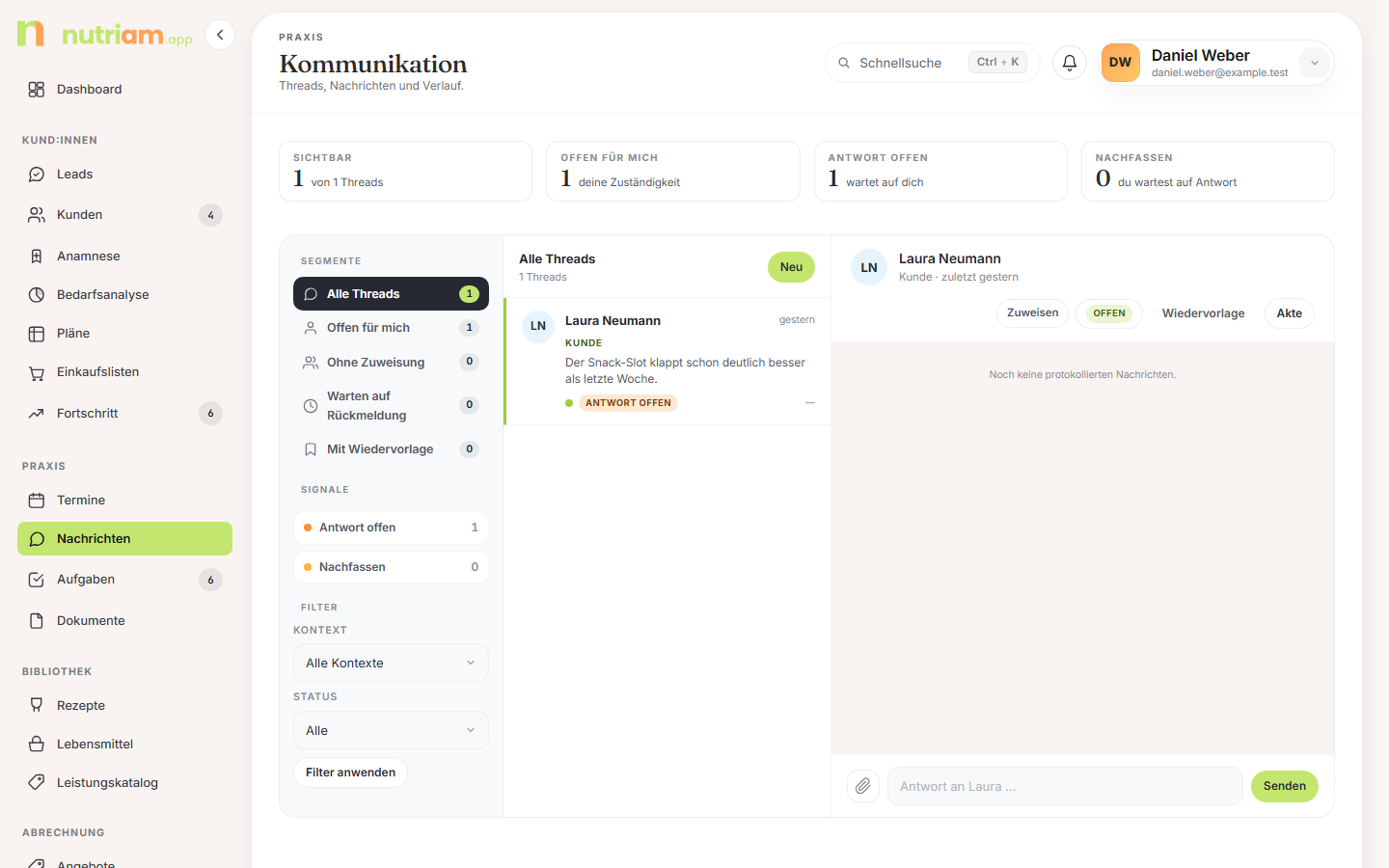
Das Postfach ist aufgebaut wie ein Messenger: links die Chat-Liste mit einem Eintrag je Kund:in oder Lead, rechts der Chat mit allen Gesprächen dieser Person. Auf schmalen Bildschirmen klappt es auf eine Spalte um; ein Pfeil oben links führt dann vom Chat zurück zur Liste.
Ein Gespräch (Thread) hängt immer an genau einem Kontext: an einer Kundin, an einer Lead-Anfrage oder an nichts davon (Allgemein). Alle Gespräche derselben Person stehen in einem Chat; allgemeine Gespräche bekommen je einen eigenen Eintrag. Verknüpfungen zu Angeboten oder Rechnungen gibt es nicht.
Postfach eingrenzen
Oben in der Liste stehen das Suchfeld (Name, Betreff, Vorschau) und der Button Neu, darunter die Chips. Chips ohne Treffer blenden sich aus:
| Chip | Zeigt |
|---|---|
| Alle | alles, was du sehen darfst |
| Antwort offen | die letzte Nachricht kam herein und wartet auf dich |
| Freigaben | Kund:innen mit fälligen Sequenz-Nachrichten |
| Nachfassen | du hast geschrieben und wartest seit mindestens 5 Tagen |
| Mir zugewiesen | offen, dir zugewiesen, ohne offene Wiedervorlage |
| Ohne Zuweisung | offen und noch niemandem zugeordnet |
| Wiedervorlage | es gibt schon eine offene Team-Aufgabe zum Gespräch |
Hinter Filter stecken die selteneren Filter Kontext (Kund:in, Lead, Allgemein) und Status (Offen, Geschlossen, Archiviert), übernommen mit Anwenden. Ist einer gesetzt, steht die Zahl daneben, zum Beispiel Filter (1).
Welches Signal ein Thread bekommt
nutriam vergibt das Signal automatisch aus Status, Richtung der letzten Nachricht und deren Alter:
| Signal | Wann |
|---|---|
| Neu | noch keine Nachricht im Thread |
| Antwort offen | letzte Nachricht kam herein |
| Antwort überfällig | letzte Nachricht kam herein, älter als 3 Tage |
| Warten auf Rückmeldung | letzte Nachricht ging raus |
| Nachfassen | letzte Nachricht ging raus, älter als 5 Tage |
| Interner Verlauf | zuletzt wurde eine interne Notiz erfasst |
| Abgeschlossen | Status Geschlossen |
| Archiv | Status Archiviert |
Chat-Liste
Jeder Eintrag zeigt Initialen-Avatar, Name, Relativzeit der letzten Aktivität, einen Auszug der letzten Nachricht (eigene mit Du: davor), Mini-Tags (Antwort offen, N zur Freigabe, Nachfassen, Wiedervorlage, Geschlossen) und rechts das Kürzel der zuständigen Person, bei dir selbst Ich. Kund:innen mit fälliger Sequenz-Nachricht, aber noch ohne Gespräch, stehen mit Noch kein Gespräch ebenfalls in der Liste.
Ungelesen hervorgehoben ist ein Chat, solange die Kund:in oder der Lead zuletzt geschrieben hat und seitdem niemand aus dem Team den Chat geöffnet hat. Antwort offen bleibt dagegen stehen, bis jemand antwortet: Gelesen heißt nicht beantwortet. Als geöffnet zählt ein Chat, wenn du die Person in der Liste anklickst oder in ihrer Akte den Reiter Nachrichten öffnest; das beim Aufruf des Postfachs automatisch gezeigte erste Gespräch zählt nicht.
Chat öffnen
Kopfzeile: Avatar, Name, darunter <Kontext> · zuletzt <Relativzeit>, rechts die Werkzeuge. Sie wirken auf das aktive Gespräch: das zuletzt geöffnete, sonst das jüngste offene der Person.
| Werkzeug | Was es tut |
|---|---|
| Zuweisen | Aufklapp-Menü Zuweisen an mit den aktiven Personen des Teams (als Berater:in nur du selbst) und Keine Zuweisung |
| Status-Pille | Aufklapp-Menü mit Offen, Geschlossen, Archiviert |
| Wiedervorlage | legt sofort eine Team-Aufgabe zum Gespräch an |
| Akte | springt in die Kunden- oder Lead-Akte |
Am Handy blendet nutriam die Werkzeuge aus: Dort liest und antwortest du, zuweisen, Status ändern und Wiedervorlagen gehen am Desktop.
Der Button Wiedervorlage erzeugt je nach Signal die Aufgabe Antwort an <Name> nachfassen (fällig morgen), Rückmeldung bei <Name> einholen (in 2 Tagen) oder Kommunikation für <Name> prüfen (in 3 Tagen). Existiert bereits eine offene Wiedervorlage, ist der Button deaktiviert und heißt Wiedervorlage offen.
Verlauf: alle Nachrichten der Person aus allen ihren Gesprächen der Reihe nach, mit Tages-Trennern wie im Messenger. Beginnt ein anderes Gespräch, steht die Themenmarke Thema: <Betreff> dazwischen. Ein Klick darauf macht dieses Gespräch aktiv (umrandet), die Werkzeuge im Kopf wirken dann darauf. Eingehendes steht links in Weiß, deine eigenen Nachrichten rechts hellgrün hinterlegt, interne Notizen sind eigens beschriftet (Interne Notiz · <Name>). Unter jeder Blase stehen Uhrzeit und Kanal (E-Mail, Telefonat, Portal, Notiz). An deinen eigenen Portal-Nachrichten steht ein Häkchen, sobald sie gesendet sind, und zwei Häkchen mit Gelesen, sobald die Kund:in den Chat im Portal geöffnet hat. Mails, Telefonate und interne Notizen haben keine Häkchen, weil sich dort nicht messen lässt, ob sie gelesen wurden. Der Verlauf öffnet bei der neuesten Nachricht. Schreibt die Kundin, während der Chat offen ist, erscheint die neue Portal-Nachricht automatisch, ohne Neuladen der Seite. Geladen werden die 20 jüngsten Gespräche einer Person.
Antwortzeile: unten eine einzelne Zeile, Eingabefeld Antwort an <Vorname> … und der Button Senden (während des Sendens Wird gesendet…). Die Antwort geht ins aktive Gespräch, wenn es offen ist, sonst ins zuletzt offene der Person. Sind alle geschlossen, steht dort ein Hinweis statt der Zeile: Gespräch über den Status wieder öffnen oder mit Neu ein neues anlegen. Anhänge lassen sich nicht verschicken.
Achtung: Die Antwortzeile schickt immer eine ausgehende, für die Kundin sichtbare Nachricht. Den Kanal wählt nutriam selbst: Ging die letzte Nachricht über das Portal, bleibt es eine Portal-Nachricht, sonst wird eine E-Mail daraus. Interne Vermerke und eingehende Nachrichten lassen sich über diese Oberfläche nicht erfassen — sie werden nur angezeigt, wenn sie an anderer Stelle entstanden sind.
Was beim Senden passiert
Eine ausgehende Nachricht ist kein reiner Protokolleintrag: nutriam schickt eine echte E-Mail an die hinterlegte Adresse und zusätzlich eine Push-Benachrichtigung ans Portal-Konto, sofern eines existiert. Der Button „Im Portal öffnen" in der E-Mail und der Push führen Kund:innen direkt zum passenden Gespräch im Nachrichtenbereich des Portals. Umgekehrt löst eine eingehende Portal-Nachricht bei dir eine Push-Nachricht, einen Eintrag in der Posteingang-Glocke und eine E-Mail aus — alle drei führen direkt in den Nachrichten-Tab der Kundenakte.
Die E-Mail ist bewusst als Auffangnetz gedacht: Wer nutriam auf dem iPhone nicht als App installiert hat, bekommt gar keine Push-Nachricht und würde sonst erst beim nächsten Besuch von der Nachricht erfahren. Drei Punkte dazu:
- Ohne Nachrichtentext. Die E-Mail nennt Kundenname und Gesprächsbetreff, aber nie den Inhalt — der kann Gesundheitsangaben enthalten und bleibt deshalb im Portal.
- Höchstens eine E-Mail je Gespräch in 15 Minuten. Schreibt jemand fünf Nachrichten hintereinander, bleibt es bei einer Benachrichtigung. Push und Posteingang-Glocke melden weiterhin jede einzelne Nachricht.
- Abschaltbar. Die Zeile Neue Nachricht von Kund:in unter
/pushsteuert Push und E-Mail getrennt.
Empfängerin ist immer die dem Gespräch zugewiesene Person, ersatzweise die im Kundenprofil hinterlegte Betreuung — dieselbe Person, die auch Push und Glocken-Eintrag bekommt. Antworten bitte im Portal: Die Benachrichtigung kommt von einer unbeantworteten Adresse.
Neues Gespräch starten
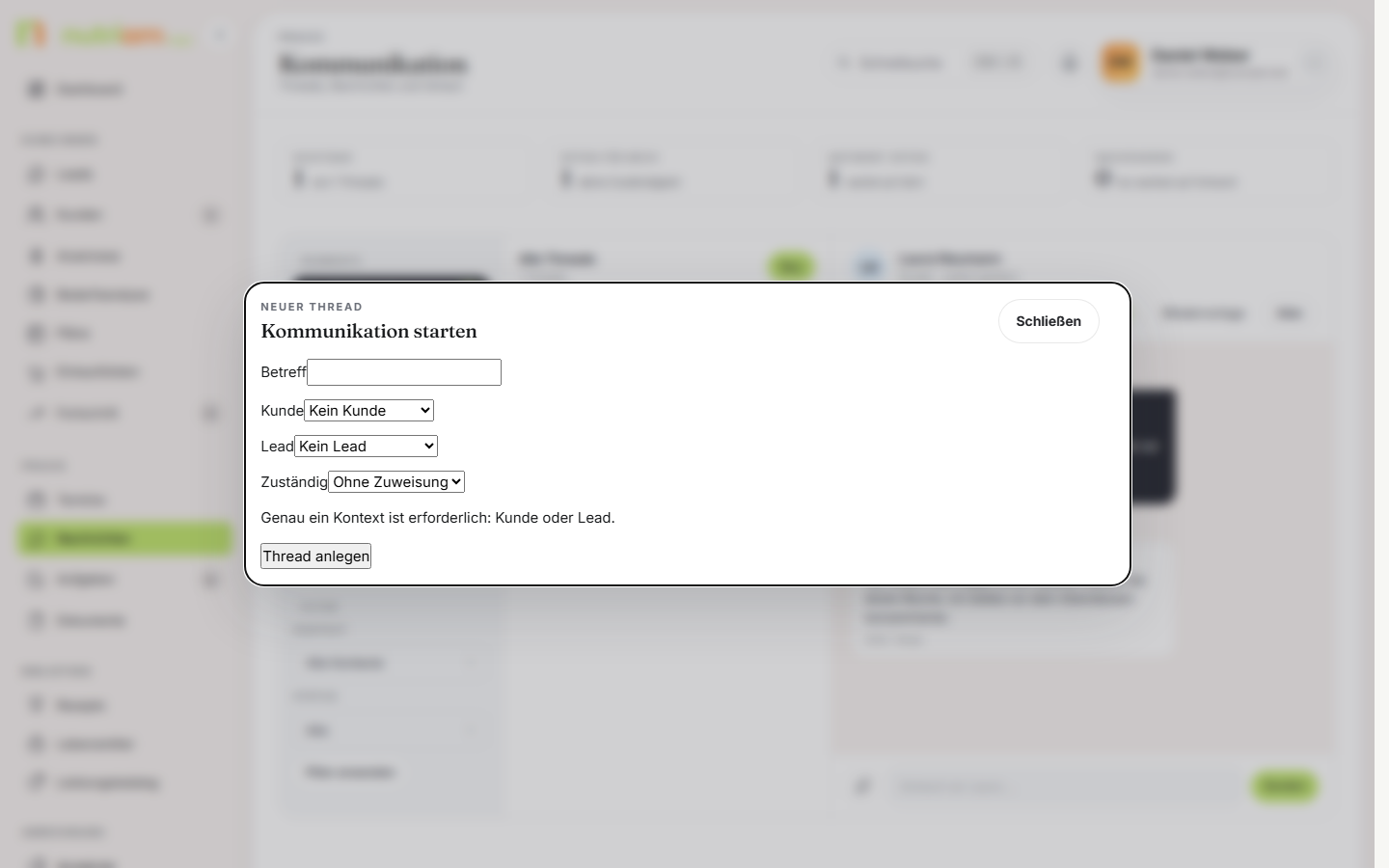
Der Button Neu über der Chat-Liste öffnet Neues Gespräch:
| Feld | Hinweis |
|---|---|
| Mit wem? | Pflichtfeld. Ein Suchfeld für Kund:innen und Leads: Namen tippen, Treffer wählen. Leads, aus denen schon eine Kund:in geworden ist, stehen nicht in der Liste. |
| Thema | Pflichtfeld, steht später als Themenmarke im Chat |
| Zuständig | unter Weitere Angaben; vorbelegt mit dir, Ohne Zuweisung möglich |
Abschluss mit Gespräch starten. Das Gespräch startet im Status Offen und ist danach direkt geöffnet, du schreibst die erste Nachricht unten im Chat.
Sequenz-Freigaben
Fällige Zustellungen aus einer Content-Sequenz stehen als geplante Nachricht im Chat der Kundin: gestrichelt umrandet, mit Geplant · <Sequenz> · fällig <Tag> und dem Titel. Darunter drei Buttons: Text ansehen, Überspringen und Freigeben und senden. Ohne deine Freigabe geht nichts raus. Der Chip Freigaben zeigt alle Kund:innen, bei denen etwas wartet, in der Liste steht N zur Freigabe.
4. Benachrichtigungen
Die Benachrichtigungs-Einstellungen liegen unter /push — Adresse direkt
eintippen, die Seite hat keinen Eintrag in der Sidebar. Überschrift:
Benachrichtigungen / Wie & wann wir dich erreichen.
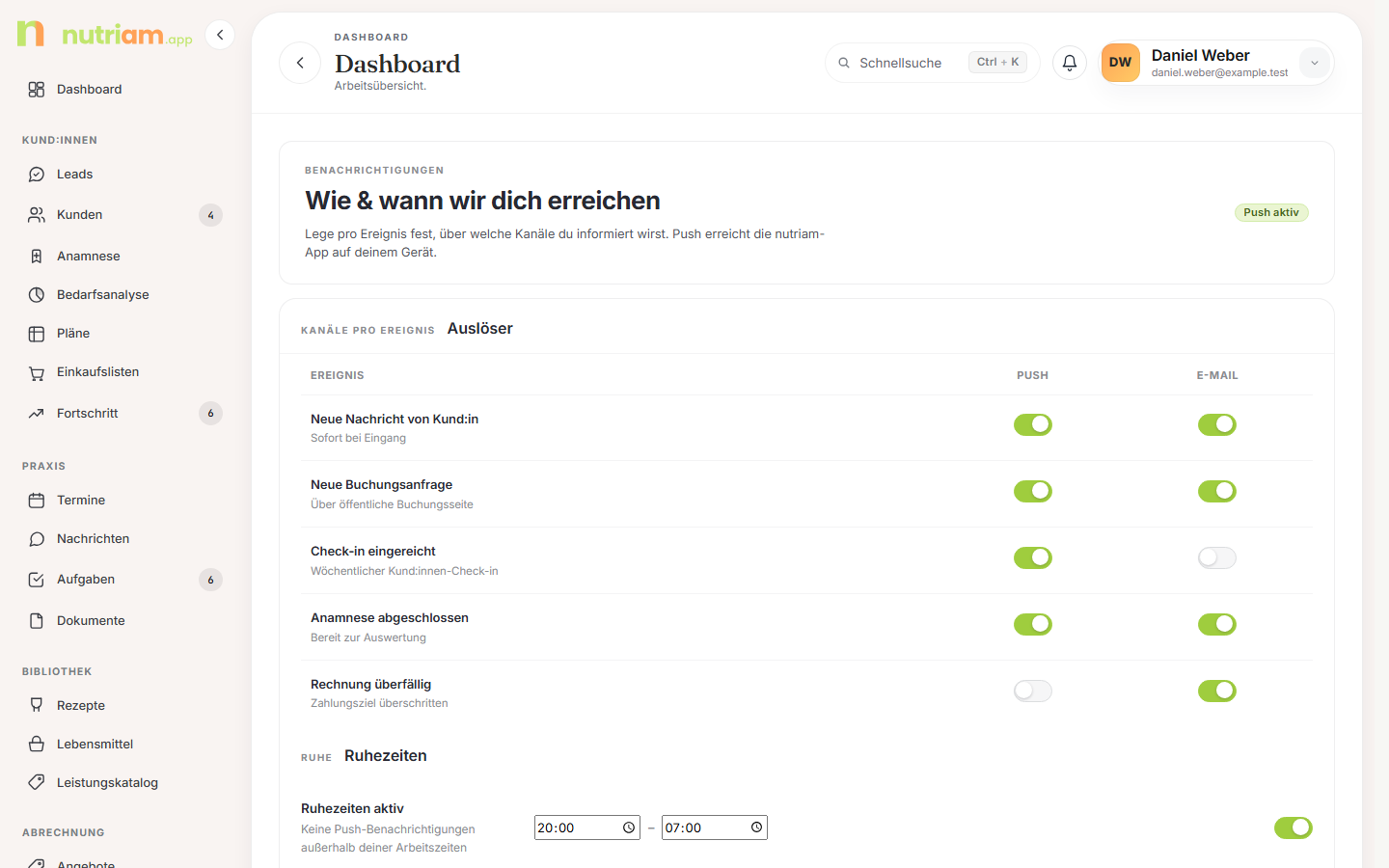
Kanäle pro Ereignis
Pro Zeile schaltest du Push und E-Mail getrennt an oder aus:
| Ereignis | Wann es auslöst |
|---|---|
| Neue Nachricht von Kund:in | sofort bei Eingang; E-Mail höchstens einmal je Gespräch in 15 Minuten |
| Neue Buchungsanfrage | über die öffentliche Buchungsseite |
| Check-in eingereicht | wöchentlicher Kund:innen-Check-in |
| Anamnese abgeschlossen | bereit zur Auswertung |
| Rechnung überfällig | Zahlungsziel überschritten |
Ruhezeiten
- Ruhezeiten aktiv mit Von-/Bis-Uhrzeit, Vorgabe 20:00–07:00. In diesem Fenster kommt keine Push-Benachrichtigung.
- Wochenende — samstags und sonntags nur dringende Ereignisse (überfällige Rechnungen).
Änderungen greifen erst mit Speichern.
Push auf diesem Gerät
Der letzte Block meldet dieses Gerät für Push an. Das muss pro Gerät und Browser einmal passieren und braucht die Freigabe des Browsers — ohne Anmeldung bleiben Push-Kanäle wirkungslos, E-Mail funktioniert trotzdem.
Posteingang-Glocke
Unabhängig von Push sammelt die Glocke in der Topbar alle Ereignisse als Einträge im Workspace. Sie aktualisiert sich live, ein Klick auf einen Eintrag markiert ihn als gelesen und springt ans Ziel; daneben gibt es alle als gelesen.
Tipp: Auch Kund:innen bekommen automatische Erinnerungen — an Termine (siehe oben) und an überfällige Check-ins. Was davon im Portal ankommt, steht im Portal-Handbuch.
Häufige Fragen
„Wie sehe ich nur die Aufgaben, die mir zugewiesen sind?"
Gar nicht — die Aufgabenseite hat keinen Zuständigkeits-Filter. Die
Zuständigkeit setzt du beim Anlegen.
„Ich habe eine Aufgabe versehentlich abgehakt."
Filter Status auf Erledigt stellen — die Aufgabe steht dann in der Lane
Erledigt. Ein Zurücksetzen auf offen gibt es in der Oberfläche nicht; leg
in dem Fall eine neue Aufgabe an.
„Warum sehe ich nur einen Teil meiner Aufgaben?"
Das Board zeigt höchstens zwölf. Grenze über Kategorie, Quelle oder Suche
ein, dann rutschen die restlichen nach oben.
„Sehe ich alte abgesagte Termine im Kalender?"
Ja. Ohne Status-Filter werden alle Status angezeigt, abgesagte Termine und
No-Shows eingeschlossen. Die KPI-Kachel Abgesagt zählt sie mit. Zum
Ausblenden den Status-Filter auf Geplant oder Bestätigt setzen.
„Ein Block von Beratungsterminen fällt komplett aus. Muss ich jeden Termin einzeln
absagen?"
Nein, wenn es eine Serie ist: einen Termin der Serie öffnen, unten das Häkchen
„Verstanden: alle offenen Termine der Serie absagen." setzen und
Ganze Serie absagen klicken. Das storniert alle noch offenen Termine
dieser Serie.
„Bekommt meine Kundin automatisch eine Terminerinnerung?"
Ja, standardmäßig 24 Stunden vorher per E-Mail und Push — vorausgesetzt, der
Termin ist einer Kundin zugeordnet, Im Kundenportal sichtbar ist aktiv und
der Status ist Geplant oder Bestätigt. Interessent:innen, die sich online
einen Termin gebucht haben, werden ebenfalls erinnert — per E-Mail an die bei
der Buchung angegebene Adresse. Vorlauf und eine optionale zweite
Erinnerung stellt ein Team-Admin unter Verwaltung → Termine & Buchung ein.
„Kann ich im Thread eine interne Notiz hinterlassen?"
Über das Postfach nicht. Die Antwortzeile erzeugt immer eine ausgehende, für
die Kundin sichtbare Nachricht. Für Internes nutze die Beschreibung einer
Team-Aufgabe (Wiedervorlage) oder die Notizfelder in der Kundenakte.
„Wie erinnert mich nutriam an offene Arbeit?"
Im Workspace über die Posteingang-Glocke und den Dashboard-Block Aufgaben
heute. Push und E-Mail bekommst du für die fünf Ereignisse aus der Matrix
unter /push — Aufgaben selbst stehen dort nicht drin.
Was hier noch fehlt
- Aufgaben: keine vollständige, blätterbare Liste (Board bei 12 gekappt), kein Filter nach Zuständigkeit, kein Wiedereröffnen erledigter Aufgaben.
- Termine: ein Absage-/Verschiebe-Mail an Kund:innen erzeugt die App derzeit nicht (nur Buchungsbestätigung und Erinnerungen).
- Nachrichten: Anhänge sind im Composer angelegt, aber deaktiviert. Eingehende Nachrichten und interne Vermerke lassen sich nicht manuell erfassen.
- Benachrichtigungen:
/pushist ohne Sidebar-Eintrag nur über die direkte Adresse erreichbar; SMS ist im Datenmodell vorgesehen, aber kein Kanal ist angebunden. - Was Kund:innen von Aufgaben, Terminen und Nachrichten sehen, steht im Portal-Handbuch.