06 – Angebote, Rechnungen, Zahlungen
In der Sidebar-Gruppe Abrechnung liegt der komplette Geld-Pfad: Angebot schreiben, Rechnung ausstellen, Zahlung verbuchen, notfalls mahnen. Ab dem Versand ist eine Rechnung revisionssicher festgeschrieben — korrigiert wird danach nur noch über eine Stornorechnung.
- Angebote (
/offers) - Rechnungen (
/invoices) - Zahlungen (
/payments)
1. Der Weg vom Angebot zur Zahlung
| Schritt | Wo | Was passiert |
|---|---|---|
| Angebot anlegen | /offers/new |
Positionen erfassen, Status Entwurf |
| Angebot versenden | Angebots-Detailseite | Status Versendet, Mail mit PDF geht raus |
| Angebot annehmen | Angebots-Detailseite | Status Angenommen, Inhalt gesperrt |
| Rechnung anlegen | /invoices/new?offerId=… |
Positionen und Kunde vorbelegt |
| Rechnung senden | Rechnungs-Detailseite | Beleg wird festgeschrieben + gemailt |
| Zahlung erfassen | /payments/new |
Rechnung geht auf Teilbezahlt / Bezahlt |
| Mahnen | Rechnungs-Detailseite | Mahnstufe 1–4, jede Stufe schickt eine Mail |
Du musst diesen Weg nicht vollständig gehen — eine Rechnung geht auch ohne Angebot. Das Angebot ist aber der einzige Weg, Positionen einmal zu erfassen und später in den Beleg zu übernehmen.
2. Stammdaten und Beleg-Design zuerst
Alles, was auf Angeboten, Rechnungen und Mahnungen erscheint, kommt aus zwei Tabs in der Verwaltung — siehe 08 – Verwaltung:
| Tab | Inhalt |
|---|---|
| Abrechnung | Absendername, Rechnungs-E-Mail, Rechnungsadresse, Rechtsfooter, Standardwährung, Zahlungsziel (Tage) |
| Abrechnung → ZUGFeRD/Factur-X | Straße, PLZ, Ort, Land, USt.-IdNr., Steuernummer, Umsatzsteuer-Modus, Befreiungsgrund, IBAN, BIC, Kontoinhaber |
| Beleg-Design | Markenfarbe, zweite Akzentfarbe, Schriftart, Einleitungstext, Abschlusstext, Logo hochladen/entfernen, Briefkopf-Vorschau und Muster-Beleg als PDF. Das Logo erscheint oben rechts im Briefkopf mit bis zu rund 6 cm Breite und gut 2 cm Höhe, der Briefkopf wächst mit |
Achtung: Diese Angaben pflegt nur die Rolle Team-Admin. Als Berater:in siehst du im Tab Abrechnung nur die Umsatzsteuer der Praxis, im Tab Beleg-Design den Hinweis „Diese Einstellungen verwalten die Team-Admins." (Details in 08 – Verwaltung).
Achtung: Die App blockiert den Versand nicht, wenn Angaben fehlen. Ein unvollständiges Rechnungsprofil führt nur zu einem dünnen Beleg und zu einem ZUGFeRD-XML im Rückfall-Profil. Prüf die beiden Tabs, bevor die erste echte Rechnung rausgeht.
Damit das nicht erst auf dem fertigen Beleg auffällt, warnt nutriam direkt am Ort der Aktion: auf der Seite Rechnung anlegen und auf der Detailseite eines Entwurfs, bevor du ihn mit Rechnung versenden ausstellst. Fehlen Pflichtangaben nach § 14 UStG (Praxisname, Absendername, Anschrift oder Steuernummer/USt-IdNr), erscheint dort ein gelber Hinweis mit der Liste der offenen Felder.
Den Hinweis sehen Team-Admins und Berater:innen gleichermaßen. Er nennt den Tab, in dem die Angaben stehen: Verwaltung → Abrechnung für Absendername, Anschrift und Steuerangaben, Verwaltung → Stammdaten für den Praxisnamen. Berater:innen bittet er, den Team-Admins Bescheid zu geben, weil nur sie diese Angaben ändern können. Der Hinweis blockiert nichts. Eine einmal festgeschriebene Rechnung lässt sich aber nur noch per Storno korrigieren, deshalb lohnt der Blick vor der ersten Rechnung.
Änderungen am Beleg-Design wirken auf künftige Belege. Bereits festgeschriebene Rechnungen behalten ihr Layout — das ist so gewollt.
3. Umsatzsteuer: einmal einstellen
In Verwaltung → Abrechnung gibt es genau eine Auswahl „Umsatzsteuer". Sie gilt automatisch für Angebote und Rechnungen:
| Auswahl | Wirkung auf dem Beleg |
|---|---|
| Kleinunternehmer (§ 19 UStG), keine USt | Kein USt-Ausweis, Pflichthinweis auf dem Beleg |
| Steuerfreie Heilbehandlung (§ 4 Nr. 14 Buchst. a UStG), keine USt | 0 % und Kategorie E als Standard je Position, Befreiungshinweis auf dem Beleg (siehe Befreiungsgrund unten) |
| Regelbesteuerung, 19 % USt | Netto + 19 % (AT: 20 %) als Standard je Position |
| Regelbesteuerung, 7 % USt (ermäßigt) | Netto + 7 % (AT: 13 % oder 10 %) als Standard je Position |
Wählst du Steuerfreie Heilbehandlung, gilt 0 % mit Kategorie E als
Standard für alle Positionen, und unter der Auswahl steht: „Nur wählen, wenn
du überwiegend Heilbehandlungen erbringst, z. B. Ernährungstherapie auf
ärztliche Verordnung oder mit ärztlicher Notwendigkeitsbescheinigung.
Präventionskurse, Coaching und Vorträge ohne ärztliche Indikation sind meist
steuerpflichtig. Diese stellst du je Position auf 19 %. Im Zweifel klär das
mit deiner Steuerberatung." Bei Land AT lautet er: „Nur wählen, wenn du
überwiegend Heilbehandlungen erbringst. Steuerpflichtige Leistungen stellst
du je Position auf 20 %. Im Zweifel klär das mit deiner Steuerberatung."
Der feste Satz unter der Auswahl sagt, dass sie automatisch für Angebote und Rechnungen gilt und einzelne Positionen abweichen können. Bei Kleinunternehmer fehlt der Teil zu den Positionen, dort gibt es keine Umsatzsteuer je Position.
Orientierung: Steuerfrei nach § 4 Nr. 14 Buchst. a UStG ist Ernährungstherapie mit therapeutischem Ziel, z. B. auf ärztliche Verordnung, mit ärztlicher Notwendigkeitsbescheinigung oder in Vorsorge und Reha, durch entsprechend qualifizierte Fachkräfte. Präventionskurse (auch ZPP-zertifiziert), Abnehmcoaching ohne ärztliche Indikation, Vorträge, Supervision, Bücher und reine Portalzugänge sind in der Regel steuerpflichtig. Video, Telefon und Praxis werden gleich behandelt. Die Entscheidung im Einzelfall triffst du mit deiner Steuerberatung.
Deutschland oder Österreich
Den Rechtsraum leitet nutriam aus dem Land in Verwaltung → Abrechnung
ab. Bei AT stehen die österreichischen Sätze zur Auswahl (20/13/10 %), und
die Belege zitieren das öUStG statt des deutschen UStG:
Deutschland (DE und alle übrigen Länder) |
Österreich (AT) |
|
|---|---|---|
| Auswahl steuerfrei | „Steuerfreie Heilbehandlung (§ 4 Nr. 14 Buchst. a UStG), keine USt" | „Steuerfreie Heilbehandlung (§ 6 Abs. 1 Z 19 UStG, z. B. Diätologie), keine USt" |
| Kleinunternehmer-Hinweis | „Steuerbefreiung für Kleinunternehmer nach § 19 UStG." | „Umsatzsteuerfrei aufgrund der Kleinunternehmerregelung (§ 6 Abs. 1 Z 27 UStG)." |
| Steuerfreie Positionen, kein Grund gewählt | „Steuerfreie Leistung nach § 4 UStG. Es wird keine Umsatzsteuer berechnet." | „Steuerfreie Leistung gemäß § 6 Abs. 1 Z 19 UStG. Es wird keine Umsatzsteuer berechnet." |
| Regelsätze | 19 % / 7 % | 20 % / 13 % / 10 % |
Das gilt für den Hinweis unter den Beleg-Summen und für den
maschinenlesbaren Befreiungsgrund in der E-Rechnung (BT-120). Berechnung,
Schema und Kategorien sind in beiden Ländern gleich, es ändern sich nur die
Zitate und die zulässigen Sätze. Ohne gepflegtes Land und bei jedem anderen
Land als AT gilt die deutsche Spalte.
Die Texte gelten für neu erzeugte Belege. Ausgestellte Rechnungen kommen unverändert aus dem Archiv. Angebote werden nicht festgeschrieben: Rufst du ein schon versendetes Angebot erneut ab, zeigt es die aktuellen Texte, der Anhang in der Mail an deine Kund:in bleibt, wie er war.
Im Positionen-Editor, beim Angebot genauso wie bei der Rechnung, siehst du das direkt:
- Bei Kleinunternehmer verschwinden die USt-Felder komplett. Stattdessen steht dort „Keine Umsatzsteuer, als Kleinunternehmer eingestellt in Verwaltung → Abrechnung".
- Bei Regelbesteuerung sind die USt-Felder eingeklappt. Ein Hinweis nennt den Standard (z. B. „19 % USt auf die Netto-Preise") und bietet den Button „USt je Position anpassen" an.
- Klappst du auf, gilt: leere USt-Felder erben den Standard. Nur explizit eingetragene Werte weichen ab. Eine Ausnahme: Steht bei einer Position eine Kategorie ohne Steuer (E, Z, AE, K, G oder O), gilt ein leerer Satz als 0 % und nicht als Standardsatz der Praxis.
Berater:innen sehen dieselben Hinweise und dieselben eingeklappten Felder. Weil nur Team-Admins die Umsatzsteuer ändern können, steht bei ihnen statt des Links „eingestellt von den Team-Admins".
Steuerfreie Positionen auf Angebot und Rechnung
Ist nur ein Teil deiner Leistungen steuerfrei, stellst du das je Position ein: „USt je Position anpassen" aufklappen und bei der Position die Kategorie „E: Steuerbefreit" wählen. nutriam setzt den Satz dann automatisch auf 0 %. Eine steuerfreie Position hat auf dem Beleg immer beides: Satz 0 und Kategorie E.
| Du trägst ein | Was passiert |
|---|---|
| Kategorie E oder Z, Satz leer | gilt als 0 %, nicht als Standard der Praxis. Das gilt genauso für AE, K, G und O |
| Kategorie E, Z, AE, K, G oder O und ein Satz über 0 % | Hinweis unter der Position. Speichern und Senden gehen erst, wenn du Satz oder Kategorie korrigiert hast, deine übrigen Eingaben bleiben stehen |
| 0 % ohne Kategorie | nutriam belegt die Kategorie sichtbar mit E: Steuerbefreit vor, damit der Befreiungshinweis auf dem Beleg steht. Der Hinweis darunter bittet dich zu prüfen, ob die Leistung wirklich steuerfrei ist. Wenn nicht, wählst du eine andere Kategorie, deine Wahl bleibt dann stehen |
| Kategorie Z (Null-Steuersatz) | Hinweis: Z ist keine Steuerbefreiung, bei steuerfreien Leistungen E wählen |
| Kategorie S oder AA mit 0 % | Hinweis unter der Position. Speichern und Senden gehen erst, wenn du einen Satz einträgst oder die Kategorie änderst |
Die Hinweise zu Z und zur Vorbelegung E sperren nichts. Stellst du eine Rechnung mit 0 % ohne E aus (etwa aus einem älteren Entwurf oder mit einer älteren Einstellung in der Verwaltung), nennt die Erfolgsmeldung danach unter „Hinweis:" die betroffenen Positionen. Die Rechnung ist dann schon festgeschrieben: Korrigieren lässt sie sich nur per Storno und neuer Rechnung (Abschnitt 7). Ein älterer Entwurf mit einem Widerspruch (z. B. 19 % und E) lässt sich erst ausstellen, wenn du die Position korrigiert hast.
Auf dem Beleg gilt:
- Der Hinweis auf die Steuerbefreiung steht unter den Summen, sobald mindestens eine Position steuerfrei ist, nicht erst, wenn alle es sind.
- Bei gemischten Belegen (Angebot oder Rechnung mit steuerfreien und steuerpflichtigen Positionen) trägt jede Position ein Kennzeichen ihrer Steuergruppe. Die Summe der steuerfreien Positionen heißt „steuerfrei" statt „zzgl. USt 0 %".
- Spalten und Summen: Weist der Beleg Umsatzsteuer aus, heißen die Preisspalten „Einzelpreis netto" und „Betrag netto". Darunter stehen „Summe Netto", die USt je Satz bzw. „steuerfrei" und hervorgehoben der „Gesamtbetrag inkl. USt". Ohne USt-Ausweis (nur steuerfreie Positionen oder Kleinunternehmer) heißen sie „Einzelpreis", „Betrag" und „Gesamtbetrag", eine Zeile „Summe Netto" gibt es dann nicht.
- Festgeschriebene Rechnungen kommen unverändert aus dem Archiv. Steht auf einer ausgestellten Rechnung USt auf einer steuerfreien Leistung, korrigierst du sie per Storno und neuer Rechnung (Abschnitt 7).
Wichtig: Ob eine Leistung steuerfrei ist, beurteilt deine Praxis im Einzelfall, im Angebot genauso wie in der Rechnung, am besten zusammen mit deiner Steuerberatung. nutriam leitet keine Befreiung aus Positionstexten, Anamnese oder Akte ab. Einzige Vorbelegung: Trägst du 0 % ohne Kategorie ein, belegt der Editor E vor, weil 0 % bei Leistungen in Deutschland praktisch nur bei einer Steuerbefreiung vorkommt. Prüfe dann, ob die Leistung wirklich steuerfrei ist.
Tipp: Positionstexte stehen im PDF und in der Versand-Mail. Formuliere sie neutral, z. B. „Ernährungsberatung, 60 Minuten" statt einer Diagnose im Text. Gesundheitsdaten gehören in die Akte, nicht auf den Beleg.
Tipp: Angebote rechnen die Umsatzsteuer wie Rechnungen: Satz und Kategorie je Position, auf dem Beleg dieselben Spalten und Summen. Unter den Summen steht im Angebot zusätzlich „Der Gesamtbetrag enthält die ausgewiesene Umsatzsteuer.", bei Kleinunternehmer „Alle Preise sind Endpreise. Steuerbefreiung für Kleinunternehmer nach § 19 UStG." Die Mail zum Angebot nennt den Betrag „Gesamtbetrag inkl. USt", bei nur steuerfreien Positionen „Gesamtbetrag (umsatzsteuerfrei)", sonst „Gesamtbetrag". Der Angebotswert ist der Gesamtbetrag, also inklusive Umsatzsteuer, wenn deine Praxis sie ausweist. Wird aus dem Angebot eine Rechnung, übernimmt sie Satz und Kategorie je Position. Für Angebote ohne Umsatzsteuer je Position (gespeichert vor dieser Umstellung oder noch als Kleinunternehmer), siehe Altangebote in Abschnitt 4, für Angebote mit Umsatzsteuer nach einem Wechsel auf Kleinunternehmer Wechsel auf Kleinunternehmer dort.
Befreiungsgrund
Unter steuerfreien Positionen nennt der Beleg den Grund der Befreiung. Welcher Grund dort steht, legst du in Verwaltung → Abrechnung im Feld Befreiungsgrund neben der Umsatzsteuer fest. Das Feld gibt es nur, wenn steuerfreie Positionen möglich sind, also nicht bei Kleinunternehmer.
| Auswahl | Hinweis unter den Summen, nur steuerfreie Positionen | Hinweis bei gemischten Belegen |
|---|---|---|
| Kein Grund gewählt | „Steuerfreie Leistung nach § 4 UStG. Es wird keine Umsatzsteuer berechnet." | „Positionen mit dem Kennzeichen „steuerfrei" sind steuerfreie Leistungen nach § 4 UStG." |
| Steuerfreie Heilbehandlung (§ 4 Nr. 14 Buchst. a UStG) | „Steuerfreie Heilbehandlung nach § 4 Nr. 14 Buchst. a UStG. Es wird keine Umsatzsteuer berechnet." | „Positionen mit dem Kennzeichen „steuerfrei" sind steuerfreie Heilbehandlungen nach § 4 Nr. 14 Buchst. a UStG." |
| Eigener Text (bis 120 Zeichen) | dein Text, danach „Es wird keine Umsatzsteuer berechnet." | „Positionen mit dem Kennzeichen „steuerfrei":", danach dein Text |
- Land: Die Heilbehandlung nach § 4 Nr. 14 Buchst. a UStG gibt es für
das Land
DEund ohne Land. BeiATheißt die Auswahl Steuerfreie Heilbehandlung (§ 6 Abs. 1 Z 19 UStG), der Beleg sagt dann „Steuerfreie Heilbehandlung gemäß § 6 Abs. 1 Z 19 UStG. Es wird keine Umsatzsteuer berechnet." In anderen Ländern stehen nur „Kein Grund gewählt" und der eigene Text zur Wahl, und unter dem Feld steht „Die steuerfreie Heilbehandlung steht nur bei Land DE oder AT zur Wahl. Prüfe das Feld „Land"." - Hinweise im Formular: Ohne gewählten Grund nennt der Hinweis unter dem Feld den allgemeinen Text vom Beleg. Den Hinweis „Nur wählen, wenn du überwiegend Heilbehandlungen erbringst …" findest du unter der Umsatzsteuer-Auswahl Steuerfreie Heilbehandlung (siehe oben), nicht beim Befreiungsgrund: Hier wirkt die Heilbehandlung auch bei Regelbesteuerung, dann nur auf die Positionen, die du je Position auf steuerfrei stellst.
- Eigener Text: eine Zeile, höchstens 120 Zeichen, z. B. „Steuerfreie Bildungsleistung nach § 4 Nr. 21 UStG". Fehlt am Ende ein Satzzeichen, ergänzt der Beleg einen Punkt. Beim Speichern abgelehnt werden ein leerer Text, „inkl. USt" und ein Verweis auf die Kleinunternehmerregelung, die stellst du in der Umsatzsteuer-Auswahl ein.
- E-Rechnung: Derselbe Grund steht im eingebetteten XML als Text
(BT-120). Bei der steuerfreien Heilbehandlung kommt der Code
VATEX-EU-132-1Cdazu (BT-121), beim eigenen Text und ohne Grund gibt es keinen Code. - Je Rechnung festgeschrieben: Beim Ausstellen übernimmt die Rechnung den Grund, der gerade gilt, eine Stornorechnung den Grund des Originals. Änderst du den Grund später, gilt das nur für neue Belege. Angebote zeigen immer den aktuellen Grund.
- Ein Grund je Beleg: Brauchen Positionen verschiedene Gründe (z. B. Heilbehandlung und Bildungsleistung), legst du getrennte Belege an. Die E-Rechnung kennt nur einen Befreiungsgrund je Rechnung.
4. Angebote
Sidebar → Abrechnung → Angebote:
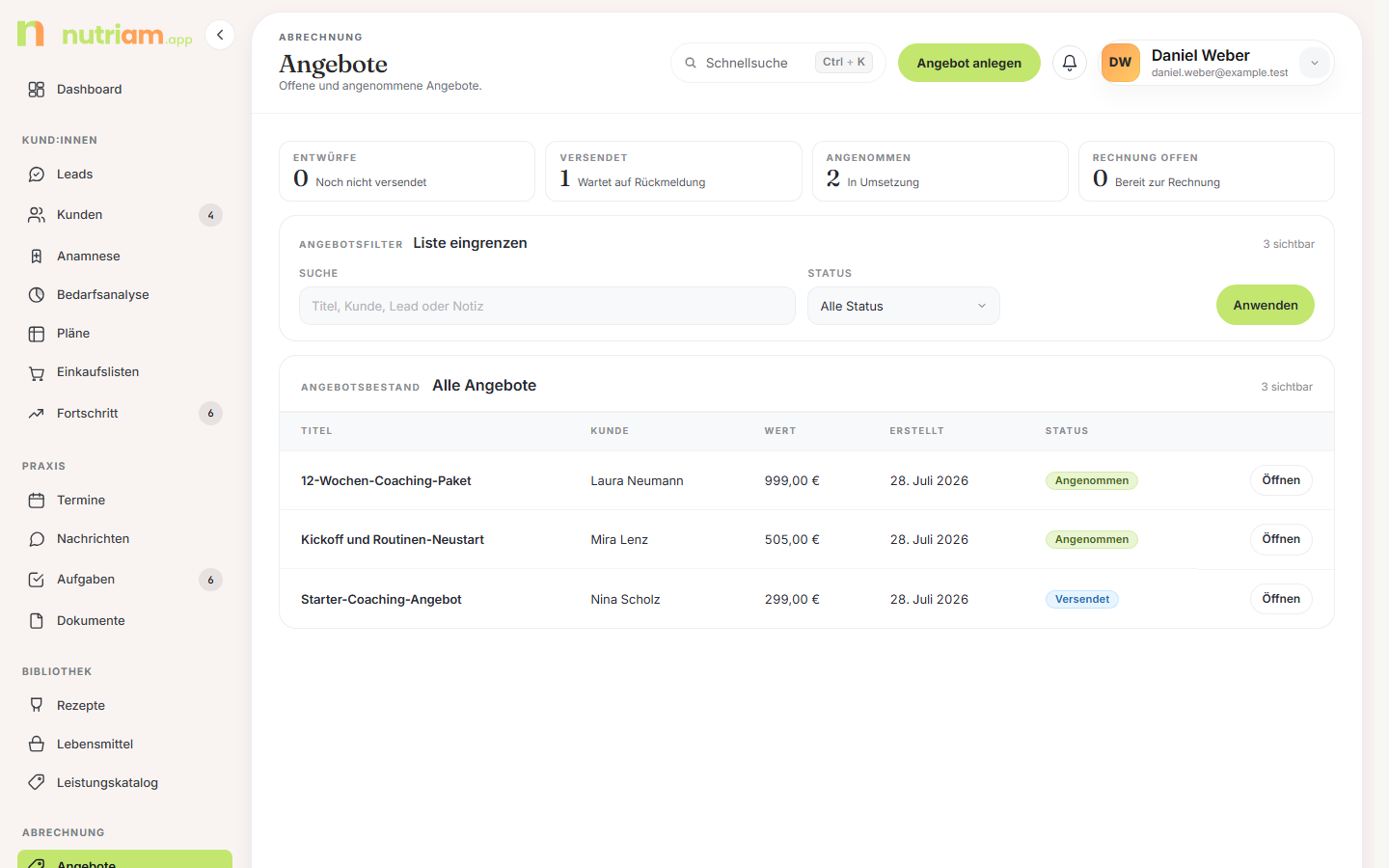
Ein Angebot ist ein Vorschlag an einen Lead oder an bestehende Kund:innen — z. B. „12 Wochen Ernährungsberatung".
KPI-Kacheln
| Kachel | Bedeutung |
|---|---|
| Entwürfe | Noch nicht versendet |
| Versendet | Wartet auf Rückmeldung |
| Angenommen | In Umsetzung |
| Rechnung offen | Angenommen, aber noch keine Rechnung erstellt |
Die Kacheln sind reine Anzeigen und nicht klickbar. Die ersten drei zählen immer den Gesamtbestand; „Rechnung offen" bezieht sich auf die aktuell gefilterte Liste.
Filter
Die Karte „Liste eingrenzen" hat:
- Suche über Titel, Kund:in, Lead, Notiz oder Währung.
- darunter die Status-Pillen mit Trefferzählern: Alle, Entwurf, Versendet, Angenommen, Abgelehnt. Genau eine ist aktiv.
- den Button „Anwenden" als Rückfallebene.
Beides greift sofort: die Suche kurz nach dem Tippen (ab zwei Zeichen), die Pillen beim Klick. Ein Pillenklick lässt den Suchbegriff stehen und umgekehrt. Im Kopf der Karte steht „N sichtbar · N gesamt"; sobald ein Filter greift, erscheint daneben „Filter zurücksetzen".
Spalten der Liste
| Spalte | Inhalt |
|---|---|
| Titel | Angebotstitel, öffnet die Detailseite |
| Kund:in oder Lead | verknüpfte:r Kund:in oder Lead |
| Wert | Gesamtbetrag des Angebots, bei Altangeboten die Netto-Summe (siehe Altangebote unten) |
| Erstellt | Anlagedatum |
| Status | Status-Pill, bei Bedarf zusätzlich Rechnung offen |
| (ohne Titel) | Button „Öffnen", bei Bedarf zusätzlich „Rechnung anlegen" |
Angebots-Statuswerte
| Status | Bedeutung |
|---|---|
| Entwurf | In Arbeit, noch nicht versendet |
| Versendet | An Kund:in oder Lead rausgeschickt |
| Angenommen | Zusage erhalten, Inhalt gesperrt |
| Abgelehnt | Absage festgehalten; das Angebot kann nicht mehr angenommen werden |
Neues Angebot anlegen
Rechts oben „Angebot anlegen" öffnet die Karte „Leistungsumfang erfassen". Rechts daneben läuft wie beim Rechnung-Anlegen die Karte „Live-Vorschau / Beleg" mit:
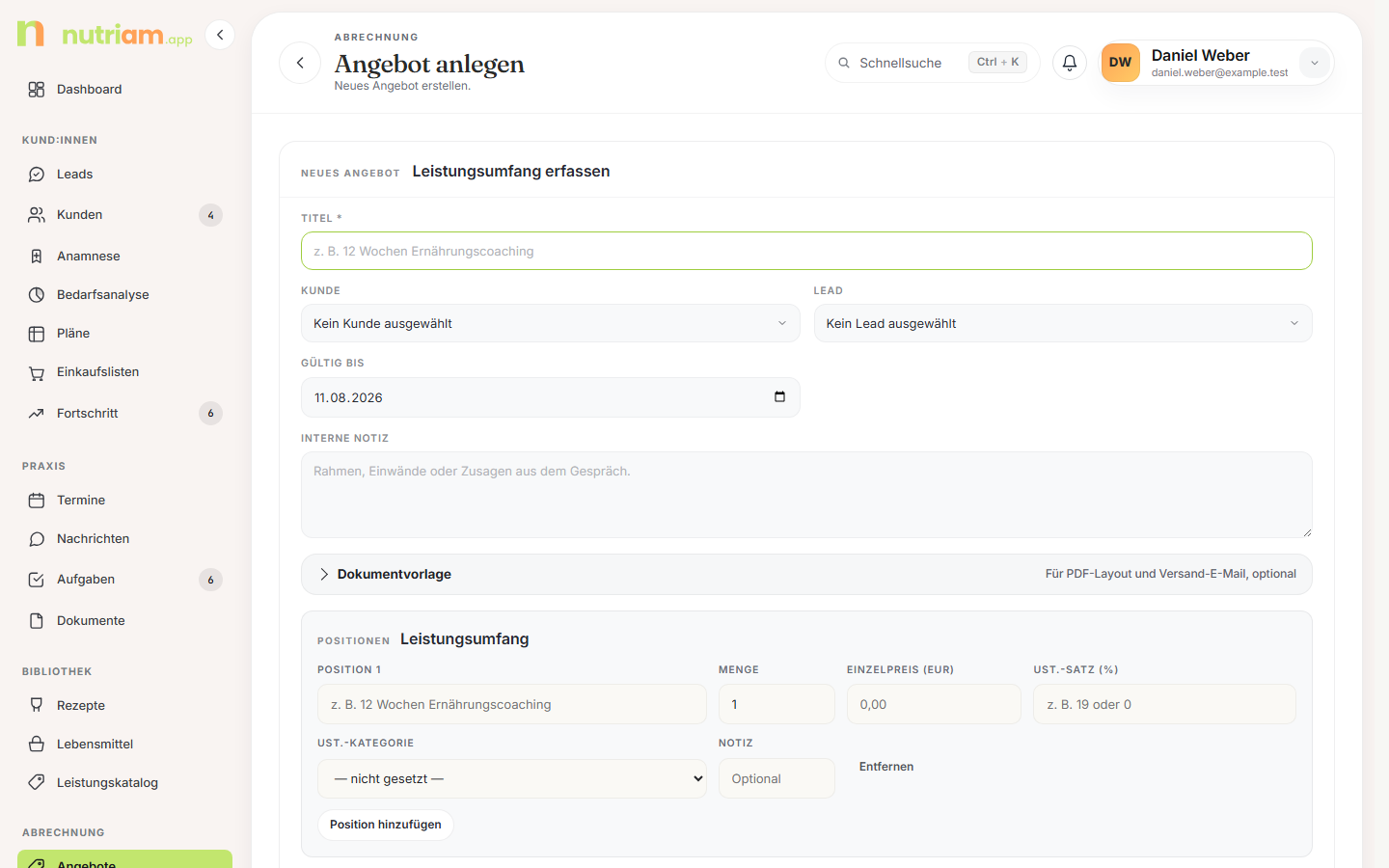
| Feld | Pflicht | Hinweis |
|---|---|---|
| Titel | ✓ | z. B. „12 Wochen Ernährungsberatung" |
| Kund:in | – | Auswahl aus den Kund:innen |
| Lead | – | alternativ ein Lead aus der Akquise |
| Gültig bis | – | vorbelegt mit heute + 14 Tage |
| Interne Notiz | – | Rahmen, Einwände oder Zusagen aus dem Gespräch |
| Dokumentvorlage | – | eingeklappt, steuert PDF-Layout und Versand-Mail |
| Positionen | – | Bezeichnung, Menge, Einzelpreis (EUR), ggf. USt-Felder, Notiz |
Unter den Positionen liegt der Picker „Aus Leistungskatalog übernehmen". Er legt eine Position aus einem aktiven Produkt an (Bezeichnung, Menge, Einzelpreis) — gepflegt wird der Katalog in 07 – Praxis. Ohne aktive Produkte blendet sich der Picker aus.
Neben den einzelnen Produkten stehen dort auch deine aktiven Leistungspakete. Ein Paket fügt alle seine Zeilen auf einmal ein, statt dass du sie einzeln zusammenklickst. Jede so erzeugte Zeile merkt sich ihr Paket, damit später nachvollziehbar bleibt, was abgerechnet wurde. Danach sind es ganz normale Positionen: Du kannst sie einzeln ändern oder löschen. Hast du keine aktiven Pakete, fehlt die Gruppe einfach.
Die USt-Felder je Position verhalten sich wie beim Rechnung-Anlegen (Abschnitt 3): bei Kleinunternehmer ausgeblendet, bei Regelbesteuerung eingeklappt mit dem Standard der Praxis und über „USt je Position anpassen" einzeln änderbar.
Die Live-Vorschau rendert das Angebot neu, sobald mindestens eine Position beschrieben ist. Sie zeigt die Summen wie das spätere PDF: mit Umsatzsteuer Summe Netto, die USt je Satz bzw. „steuerfrei" und den Gesamtbetrag inkl. USt; bei nur steuerfreien Positionen oder Kleinunternehmer nur den Gesamtbetrag mit dem Befreiungs- bzw. Kleinunternehmer-Hinweis (siehe Spalten und Summen in Abschnitt 3). Kund:in und Lead brauchst du dafür nicht, beide sind beim Angebot optional; gewählt erscheinen sie als Empfänger auf dem Beleg. Über „Als PDF ansehen" öffnest du dieselbe Vorschau als PDF. Gespeichert wird dabei nichts, und solange das Angebot nicht angelegt ist, trägt der Beleg statt einer Nummer „Entwurf".
Detailseite eines Angebots
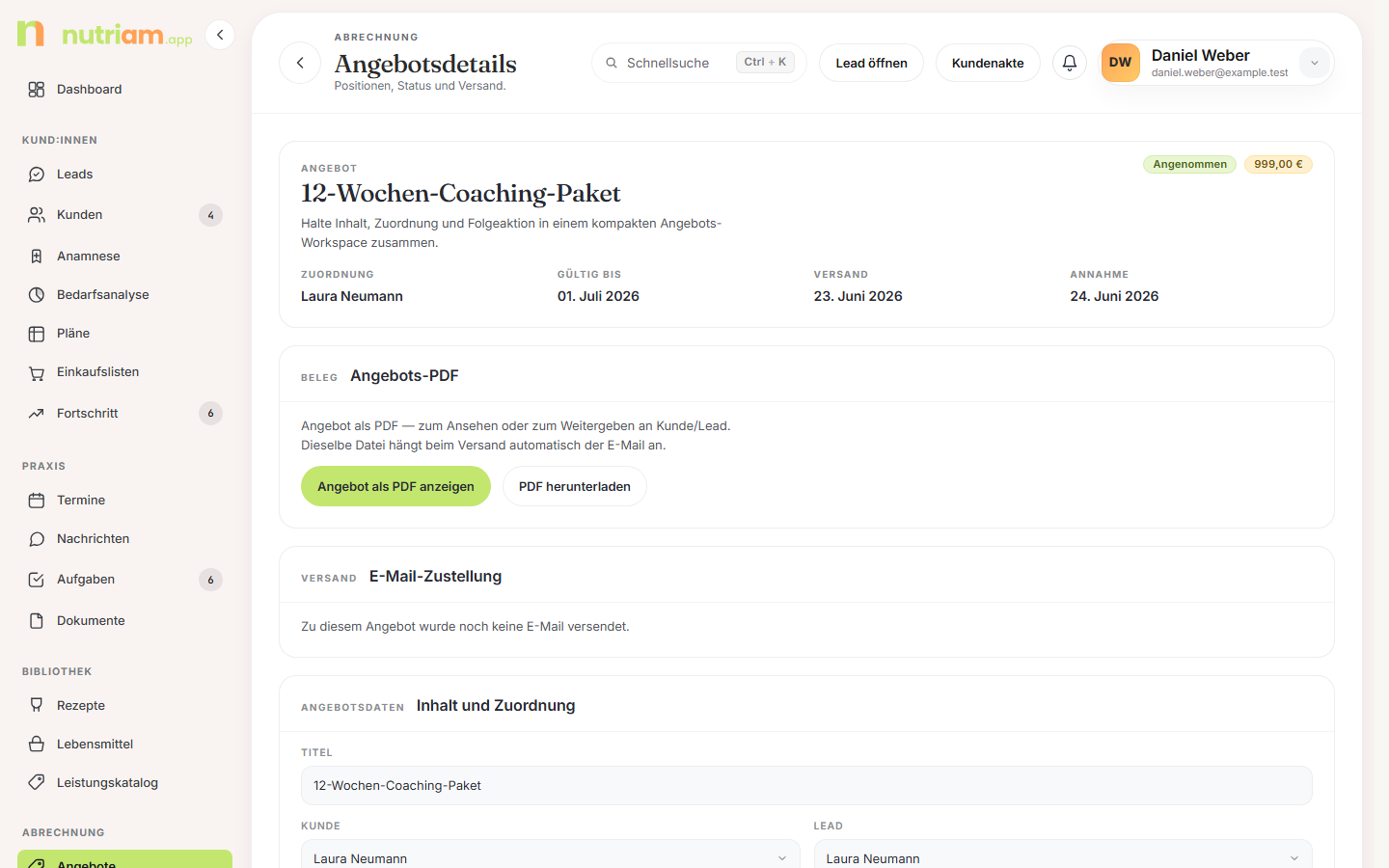
Oben rechts stehen je nach Verknüpfung „Lead öffnen" und „Kundenakte". Die Seite ist von oben nach unten so aufgebaut:
| Karte | Inhalt |
|---|---|
| (Belegkopf) | Titel, Status-Pill, Betrag sowie Zuordnung, Gültig bis, Versand, Annahme |
| Beleg / Angebots-PDF | Buttons „Angebot als PDF anzeigen" und „PDF herunterladen" |
| Versand / E-Mail-Zustellung | Status der Angebots-Mail, siehe Abschnitt 9 |
| Angebotsdaten / Inhalt und Zuordnung | Titel, Kund:in, Lead, Vorlage, Gültig bis, Interne Notiz + Positionen, Button „Angebot speichern". Rechts daneben der Beleg (siehe unten) |
| Aktionen / Angebot weiterführen | siehe unten |
| Dokumente / Passende Vorlagen | Angebots-, E-Mail- und allgemeine Vorlagen |
| Kommunikation / Aktivitäten | Timeline aller Vorgänge |
| Notiz / Eintrag ergänzen | freier Eintrag in die Timeline |
Rechts neben „Angebotsdaten" steht wie beim Anlegen der Beleg. Solange das Angebot änderbar ist, ist das die Live-Vorschau: Sie zieht jede Änderung im Formular sofort nach, ohne zu speichern, und behält Nummer und Datum des Angebots. Bei einem angenommenen Angebot ist der Inhalt gesperrt, rechts steht dann der gespeicherte Beleg, so wie er verschickt wurde.
Greift eine Preisregel aus dem Leistungskatalog, steht sie nicht als eigene Position im Formular. nutriam berechnet sie bei jedem Speichern neu, die Live-Vorschau zeigt sie als Zeile „Preisregel: ". Über den Positionen steht dann „Preisregeln werden beim Speichern neu berechnet. Die Vorschau zeigt sie mit.". Bei einem angenommenen Angebot entfällt der Satz: Der Inhalt ist gesperrt, die Preisregel steht im gespeicherten Beleg rechts. Details zu Preisregeln in 07 – Praxis.
Die Karte „Aktionen / Angebot weiterführen":
| Button | Aktiv wenn | Wirkung |
|---|---|---|
| Angebot versenden | Status Entwurf | Status → Versendet, E-Mail mit Angebots-PDF an Kund:in oder Lead. Ein Altangebot bei einem Standardsatz über 0 % und ein Entwurf mit Umsatzsteuer nach dem Wechsel auf Kleinunternehmer erst nach erneutem Speichern (siehe unten) |
| Als angenommen markieren | Status Versendet | Status → Angenommen, Annahmedatum wird gesetzt |
| Als abgelehnt markieren | Status Versendet | Status → Abgelehnt; hält die Absage fest |
| Rechnung anlegen | Angenommen und Kund:in verknüpft | öffnet /invoices/new mit vorbelegten Positionen |
Als abgelehnt markieren sitzt bewusst abgesetzt in einem eigenen Kasten und braucht das Häkchen „Absage liegt vor: Angebot als abgelehnt markieren.". Danach lässt sich das Angebot nicht mehr annehmen. Den Lead setzt du separat in 02 – Leads auf Verloren.
Achtung: Ein angenommenes Angebot ist inhaltlich gesperrt. Positionen, Betrag, Kunde/Lead und Währung werden mit einer Fehlermeldung abgewiesen („Ein angenommenes Angebot kann inhaltlich nicht mehr geändert werden."). Wurde daraus bereits eine nicht stornierte Rechnung erzeugt, lässt sich das Angebot auch nicht mehr zurücksetzen. Für Änderungen legst du ein neues Angebot an.
Altangebote
Ist deine Praxis regelbesteuert, heißen Angebote, bei denen keine Position eine Steuerkategorie trägt, hier Altangebote. Das sind zwei Fälle:
- Angebote, die gespeichert wurden, bevor Angebote die Umsatzsteuer je Position führten.
- Angebote, die du als Kleinunternehmer gespeichert hast, bevor du in Verwaltung → Abrechnung auf Regelbesteuerung umgestellt hast. Als Kleinunternehmer speichert nutriam keine Steuerangaben je Position.
Ihr Betrag enthält keine Umsatzsteuer. Bei einem Standardsatz über 0 % trägt ihr PDF den Satz „Alle Preise sind Nettopreise. Auf steuerpflichtige Positionen kommt bei Rechnungsstellung die gesetzliche Umsatzsteuer hinzu." Spalten und Summenzeile heißen dort weiter „Einzelpreis", „Gesamtpreis" und „Gesamtsumme". Vor der Umstellung gespeicherte Altangebote sehen damit aus wie damals. Bei Angeboten aus der Zeit als Kleinunternehmer steht dieser Satz nach dem Wechsel anstelle des Kleinunternehmer-Hinweises im PDF.
Auf der Detailseite steht im Belegkopf und über den Positionen der Hinweis „Dieses Angebot hat noch keine Umsatzsteuer je Position.", dahinter ein Satz je nach Status:
| Status | Was du tust |
|---|---|
| Entwurf | Einmal „Angebot speichern". Bei einem Standardsatz über 0 % rechnet nutriam die Umsatzsteuer nach deiner Einstellung, der Gesamtbetrag kann sich dabei ändern. Danach lässt sich das Angebot versenden. Steht der Standard deiner Praxis auf 0 % (steuerfreie Heilbehandlung), ergänzt das Speichern nur die Steuerangaben je Position, versenden kannst du auch vorher |
| Versendet | Deine Kund:in hat das Angebot mit dem bisherigen Betrag erhalten. Bei einem Standardsatz über 0 % kommt auf der Rechnung daraus die Umsatzsteuer auf steuerpflichtige Positionen hinzu. Neu speichern hilft hier nicht: Erneut versenden geht noch nicht, deine Kund:in bekäme die neue Fassung also nicht |
| Abgelehnt | Deine Kund:in hat das Angebot mit dem bisherigen Betrag erhalten. Zu tun gibt es nichts |
| Angenommen | Der Inhalt ist gesperrt. Die Rechnung daraus rechnet die Umsatzsteuer wie jede Rechnung: Bei einem Standardsatz über 0 % kommt sie auf steuerpflichtige Positionen hinzu, der Rechnungsbetrag liegt dann über dem angenommenen Betrag |
Bei einem Standardsatz über 0 % lässt sich ein Altangebot im Entwurf erst nach dem Speichern versenden. Klickst du vorher auf „Angebot versenden", erscheint oben „Bitte speichere das Angebot einmal neu. Danach weist der Gesamtbetrag die Umsatzsteuer aus und du kannst es versenden." Angebote, die du unter Regelbesteuerung speicherst, betrifft das nicht: Sie tragen die Umsatzsteuer von Anfang an.
Tipp: Stellst du von Kleinunternehmer auf Regelbesteuerung um, werden alle bis dahin gespeicherten Angebote zu Altangeboten. Offene Entwürfe speicherst du dann einmal neu, bevor du sie versendest.
Wechsel auf Kleinunternehmer
Stellst du umgekehrt von Regelbesteuerung auf Kleinunternehmer um, tragen die bis dahin gespeicherten Angebote noch Umsatzsteuer je Position. Belege einer Kleinunternehmer-Praxis weisen in nutriam keine Umsatzsteuer aus. Deshalb gilt:
- Ein Entwurf erscheint im PDF schon so, wie ihn das nächste Speichern ablegt: ohne Umsatzsteuer, mit der Summe der Positionen als Gesamtbetrag und dem Kleinunternehmer-Hinweis. Versenden lässt er sich erst nach einmal „Angebot speichern". Klickst du vorher auf „Angebot versenden", erscheint oben „Bitte speichere das Angebot einmal neu. Es trägt noch Umsatzsteuer je Position aus einer früheren Einstellung der Praxis. Danach kannst du es versenden." Der Wert in der Liste ändert sich mit dem Speichern.
- Versendete, angenommene und abgelehnte Angebote zeigen weiter den Stand, mit dem deine Kund:in sie erhalten hat. Eine Rechnung daraus rechnet ohne Umsatzsteuer, der Rechnungsbetrag liegt dann unter dem angenommenen Betrag.
Auf der Detailseite steht dazu der Hinweis „Dieses Angebot trägt noch Umsatzsteuer je Position aus einer früheren Einstellung der Praxis.", dahinter ein Satz je nach Status.
5. Rechnungen
Sidebar → Abrechnung → Rechnungen:
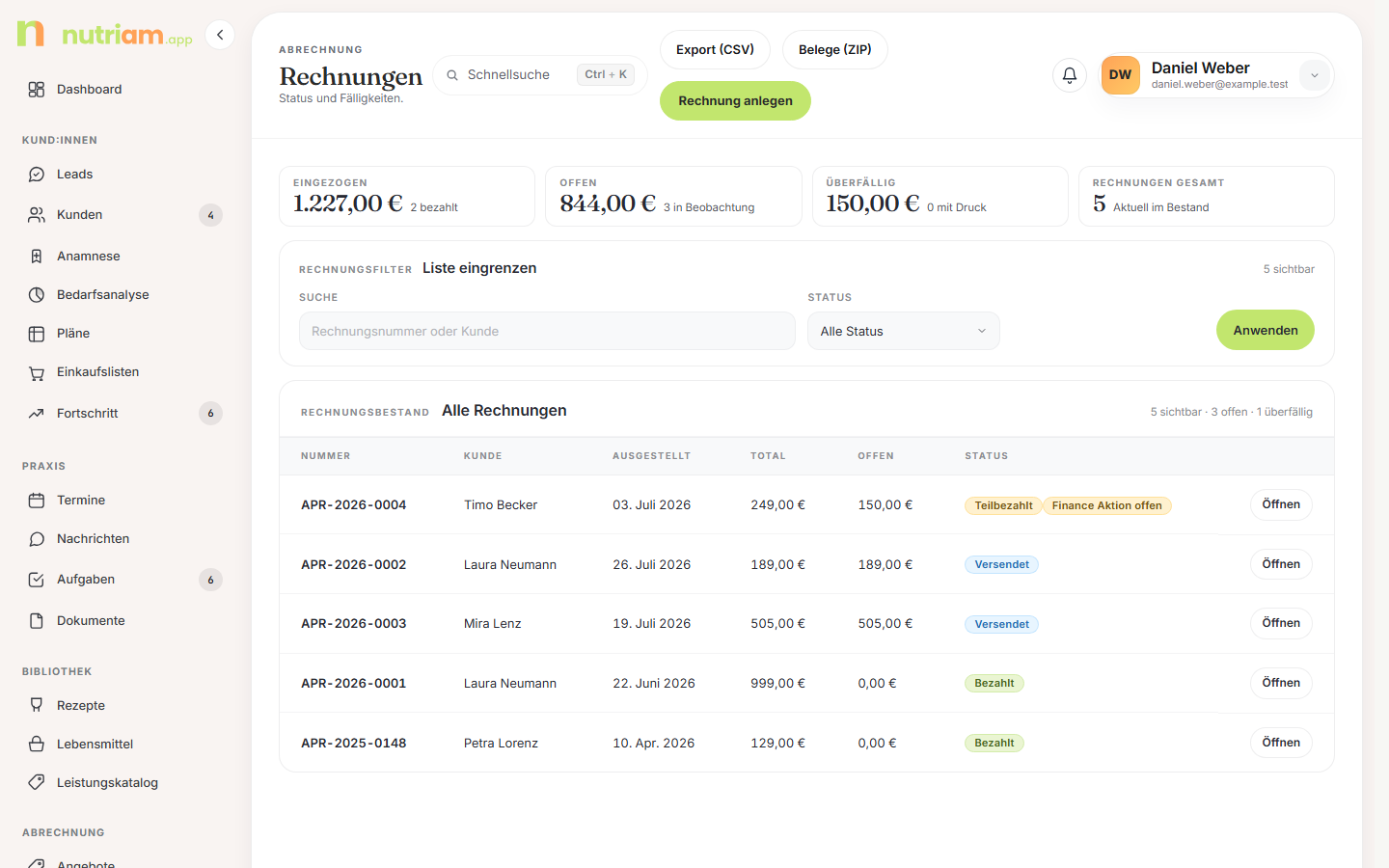
Rechts oben liegt „Rechnung anlegen"; die Exporte „Export (CSV)" und „Belege (ZIP)" sitzen im Kopf der Liste Alle Rechnungen (Details siehe Abschnitt 12).
KPI-Kacheln
| Kachel | Bedeutung |
|---|---|
| Eingezogen | Summe aller erfassten Zahlungen, darunter „N bezahlt" |
| Offen | Euro-Summe der offenen Forderungen, darunter „aus N Rechnungen" |
| Überfällig | Euro-Summe der überfälligen Beträge, darunter „aus N Rechnungen" |
| Rechnungen gesamt | Anzahl im Bestand; bei Regelbesteuerung darunter „Netto … · USt …" |
Auch diese Kacheln sind Anzeigen, keine Filter.
Filter und Liste
Die Karte „Liste eingrenzen" hat ein Suchfeld (Rechnungsnummer oder Kund:in), ein Status-Select (Alle Status / Entwurf / Versendet / Teilbezahlt / Bezahlt / Überfällig / Storniert) und den Button „Anwenden".
Beides greift sofort: die Suche kurz nach dem Tippen (ab zwei Zeichen, hier mit etwas längerer Pause, weil jede Rechnungsliste mehrere Finanz-Auswertungen nachzieht), der Status direkt bei der Auswahl. „Anwenden" ist nur noch die Rückfallebene; sobald ein Filter greift, erscheint im Kopf der Karte „Filter zurücksetzen".
Hinweis: Anders als bei Angeboten und Zahlungen gibt es hier bewusst keine Status-Pillen — sechs Status plus „Alle" wären eine zu lange Reihe. Der Status bleibt ein Auswahlfeld.
Darunter steht die Karte „Alle Rechnungen" mit einer Meta-Zeile „N sichtbar · N offen · N überfällig".
| Spalte | Inhalt |
|---|---|
| Nummer | Rechnungsnummer, öffnet die Detailseite |
| Kund:in | Name aus der Kundenakte |
| Ausgestellt | Rechnungsdatum |
| Fällig am | Zahlungsziel. Überfällig ist eine Rechnung erst ab dem Tag danach |
| Total | Brutto-Summe |
| Offen | Total minus bereits verbuchte Zahlungen |
| Status | Status-Pill, ggf. plus eine Signalzeile Zahlungsaufgabe offen oder Mahnung aktiv |
| (ohne Titel) | Button „Öffnen" |
Eine Rechnung gilt erst nach Ablauf des Fälligkeitstages als überfällig, nicht schon an dem Tag selbst. Am Fälligkeitstag steht sie also noch auf Versendet, und auch der Mahnlauf greift frühestens am Folgetag.
Der Mahn- und Zahlungsstand steht als kleine Punktzeile UNTER der Status-Pill (eine Pill pro Zeile — zwei gleichgewichtige Pillen lasen sich wie zwei Status):
| Signalzeile | Bedeutung |
|---|---|
| Zahlungsaufgabe offen | Es gibt eine empfohlene Aktion (Mahnlauf starten, nächste Stufe senden, geschlossenen Mahnfall prüfen). Orange = jetzt fällig, gelb = terminiert |
| Mahnung aktiv | Die Rechnung ist überfällig oder trägt einen laufenden Mahnfall |
Zeilen mit einem dieser Signale sortiert die Liste automatisch nach oben, danach überfällige Rechnungen, danach nach Rechnungsdatum.
Rechnungs-Statuswerte
| Status | Bedeutung |
|---|---|
| Entwurf | Noch in Arbeit: editierbar und löschbar, noch ohne Rechnungsnummer, kein Beleg, keine Zahlungen möglich |
| Versendet | Ausgestellt und festgeschrieben |
| Teilbezahlt | Mindestens eine Zahlung erfasst, Rest offen |
| Bezahlt | Vollständig beglichen |
| Überfällig | Fälligkeitsdatum überschritten, Betrag offen |
| Storniert | Original nach dem Storno, oder ein Stornobeleg selbst |
Neue Rechnung anlegen
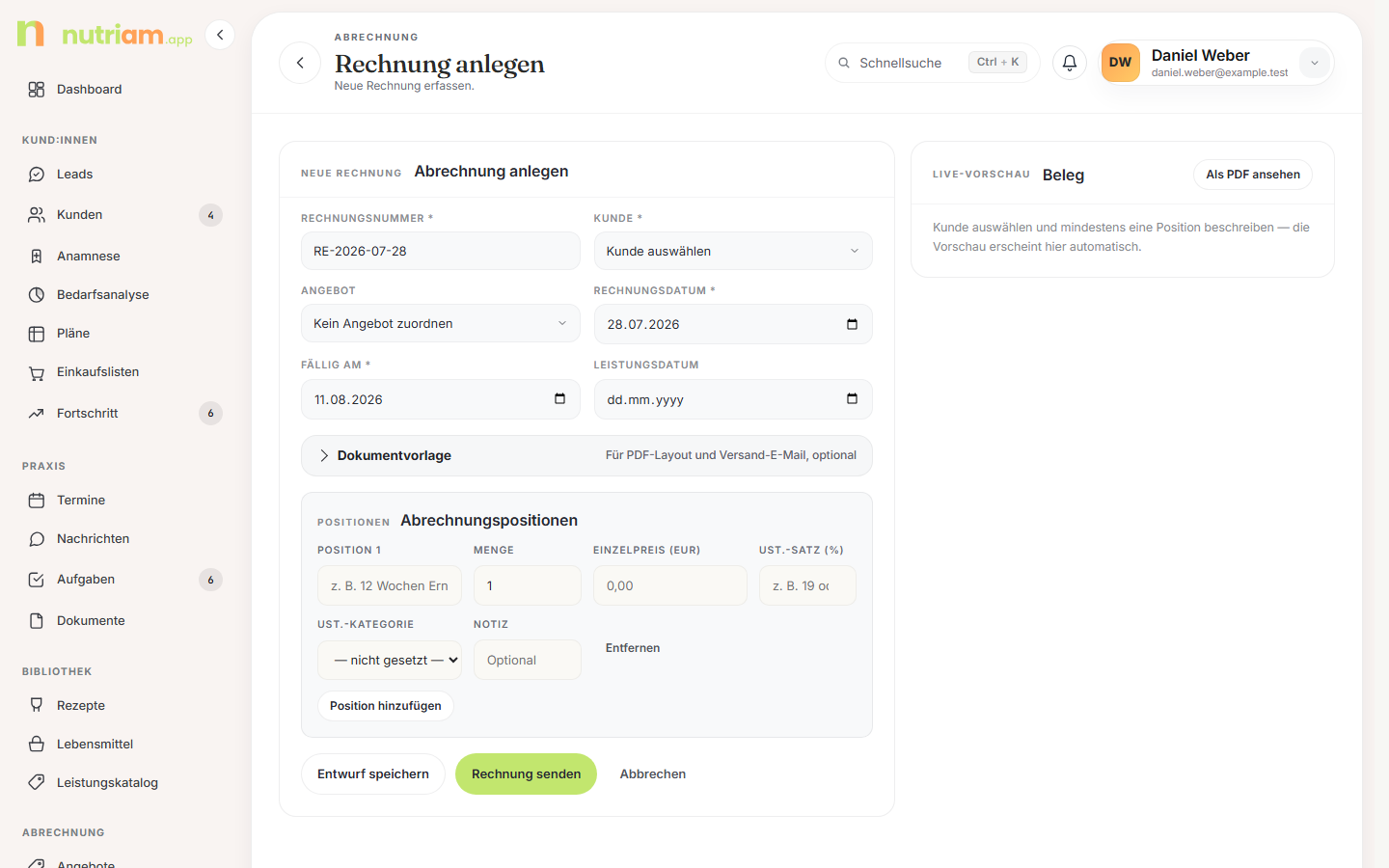
Links das Formular, rechts die mitlaufende Karte „Live-Vorschau / Beleg".
| Feld | Pflicht | Hinweis |
|---|---|---|
| Rechnungsnummer | – | kein Eingabefeld: nutriam vergibt die fortlaufende Nummer automatisch beim Ausstellen; das Formular zeigt nur die voraussichtlich nächste Nummer an (z. B. RE-2026-0007) |
| Kund:in | ✓ | Auswahl aus den Kund:innen |
| Angebot | – | optionaler Bezug; gefiltert auf die gewählte Person |
| Rechnungsdatum | ✓ | vorbelegt mit heute |
| Fällig am | ✓ | vorbelegt mit heute + 14 Tage |
| Leistungsdatum | – | wann die Leistung erbracht wurde — für die Buchhaltung |
| Leistungszeitraum bis | – | nur bei Leistungen über mehrere Tage (z. B. eine Monatsbetreuung); gesetzt weist der Beleg „Leistungszeitraum: 01.06.2026 – 30.06.2026" aus statt eines einzelnen Datums |
| Dokumentvorlage | – | eingeklappt, steuert PDF-Layout und Versand-Mail |
| Positionen | – | Bezeichnung, Menge, Einzelpreis, ggf. USt-Felder, Notiz |
Leistungsdatum oder Leistungszeitraum? Das Gesetz verlangt den Zeitpunkt der Leistung (§ 14 Abs. 4 Nr. 6 UStG); erstreckt sie sich über mehrere Tage, darf stattdessen der Zeitraum stehen — bei einer Monatsbetreuung genügt laut § 31 Abs. 4 UStDV auch der Kalendermonat. Lässt du das Ende leer, zeigt der Beleg ein einzelnes Leistungsdatum; trägst du eines ein, wird daraus ein Leistungszeitraum. Das gilt auch für die E-Rechnung: der Zeitraum landet als BG-14 im eingebetteten ZUGFeRD-XML, ein einzelnes Datum als BT-72.
Auch hier gibt es den Picker „Aus Leistungskatalog übernehmen". Ein Notizfeld auf Rechnungsebene existiert nicht — Notizen hängen an der Position oder später an der Timeline.
Die Live-Vorschau rendert den Beleg neu, sobald Kunde und mindestens eine beschriebene Position stehen; über „Als PDF ansehen" öffnest du dieselbe Vorschau als PDF.
Unten stehen drei Buttons:
| Button | Wirkung |
|---|---|
| Entwurf speichern | Rechnung bleibt editierbar, nichts geht raus |
| Rechnung senden | Rechnung wird angelegt und sofort ausgestellt: Beleg festschreiben + E-Mail an die Kundenadresse |
| Abbrechen | zurück zur Ausgangsseite |
Hinweis: Die Rechnungsnummer entsteht erst beim Ausstellen — dann zieht nutriam die nächste Nummer aus der fortlaufenden Sequenz deiner Praxis (derselben Sequenz, aus der auch Stornobelege ihre Nummer bekommen) und sperrt sie. Ein Entwurf trägt bis dahin keine Nummer: So verbrennt ein verworfener Entwurf keine Belegnummer, die Nummernfolge bleibt lückenlos, und der Entwurf lässt sich jederzeit wieder löschen.
Format der Nummer: Wie die Nummer aufgebaut ist — Präfix und Muster mit Platzhaltern wie
{PREFIX},{JAHR},{MM}oder dem Pflicht-Zähler{NNNN}— legst du in Verwaltung → Abrechnung → Rechnungsnummern fest (Kapitel 08). Voreingestellt ist{PREFIX}-{JAHR}-{NNNN}(z. B.RE-2026-0007); der Zähler läuft mandantenweit durch und wird zum Jahreswechsel nicht zurückgesetzt.
Tipp: Aus einem angenommenen Angebot heraus klickst du „Rechnung anlegen" — in der Angebotsliste oder auf der Angebots-Detailseite. Oben erscheint dann der Hinweis „Angebot vorbelegt", Positionen und Kunde sind übernommen und weiterhin anpassbar. Einen Menüpunkt „In Rechnung umwandeln" gibt es nicht.
Die Rechnung übernimmt aus dem Angebot auch die Umsatzsteuer je Position: Satz und Kategorie, also z. B. „E: Steuerbefreit" bei einer steuerfreien Leistung. Weicht eine Position vom Standard der Praxis ab, sind die USt-Felder gleich aufgeklappt. Positionen ohne Angaben (etwa aus einem Altangebot) erben wie immer den Standard.
Preisregeln übernimmt die Rechnung nicht, denn Rechnungen kennen keine Preisregeln. Enthält das Angebot eine, erscheint oben der gelbe Hinweis „Preisregel nicht übernommen" mit Name und Betrag, z. B. „Der Rabatt aus der Preisregel „Treuerabatt" über 50,00 € netto ist nicht übernommen. Trage ihn als reduzierten Einzelpreis ein." Du rechnest den Rabatt dann in den Einzelpreis der betroffenen Position ein. Der Betrag gilt wie die Einzelpreise netto; das „netto" steht dabei, wenn deine Praxis Umsatzsteuer ausweist. Bei 19 % sinkt der Gesamtbetrag der Rechnung um 59,50 €.
Detailseite einer Rechnung
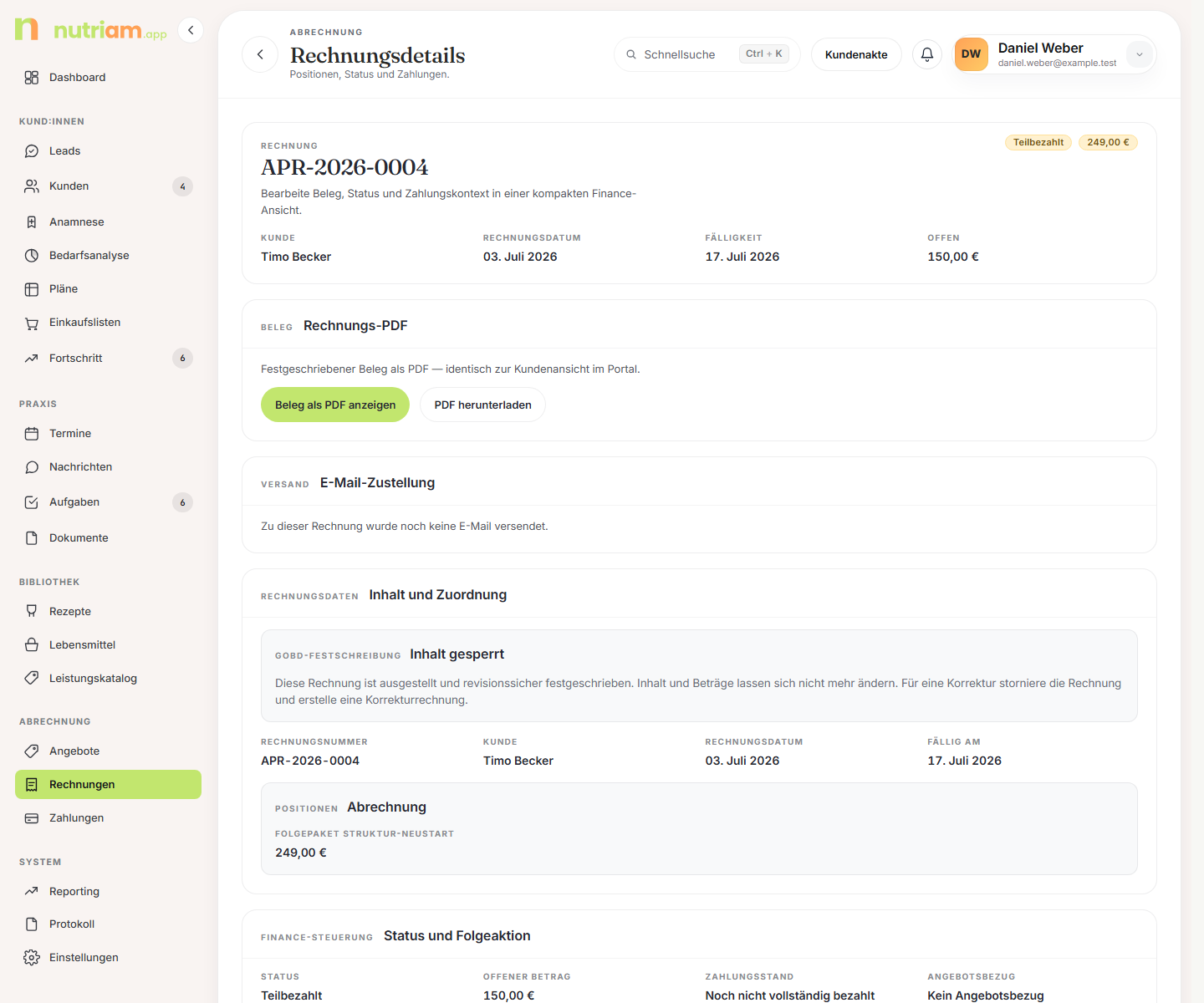
Oben rechts stehen „Kundenakte" und — bei Angebotsbezug — „Angebot öffnen".
| Karte | Inhalt |
|---|---|
| (Belegkopf) | Rechnungsnummer (bei Entwürfen: „Entwurf (noch ohne Nummer)"), Status-Pill, Betrag sowie Kund:in, Rechnungsdatum, Fälligkeit, Bezahlt / Offen |
| Rechnungsdaten / Inhalt und Zuordnung | Bei Entwurf ein Formular, sonst der Block „GoBD-Festschreibung / Inhalt gesperrt". Rechts daneben der Beleg (siehe unten) |
| Rechnung / Status und nächster Schritt | Faktenraster + alle Buttons, siehe unten. Steht direkt unter den Rechnungsdaten, ebenfalls links neben dem Beleg |
| Versand / E-Mail-Zustellung | Zustellstatus der Rechnungs- und Mahnungs-Mails |
| Beleg / Rechnungs-PDF | Buttons „Beleg als PDF anzeigen" und „PDF herunterladen" |
| Dokumente / Passende Vorlagen | Rechnungs-, E-Mail- und allgemeine Vorlagen |
| Erfasste Zahlungen | jede Zahlung als klickbare Zeile in die Zahlungs-Detailseite |
| Kommunikation / Aktivitäten | Timeline plus Formular für eigene Einträge |
Rechts neben „Rechnungsdaten" und „Status und nächster Schritt" steht wie beim Anlegen der Beleg und bleibt beim Scrollen sichtbar. Bei einem Entwurf ist das die Live-Vorschau: Sie zieht jede Änderung im Formular sofort nach, ohne zu speichern. Bei einer ausgestellten Rechnung steht dort der festgeschriebene Beleg als PDF, genau so, wie ihn die Kund:in im Portal sieht. Der nächste Schritt (Zahlung erfassen, versenden, mahnen) bleibt dabei links oben, du musst nicht erst am Dokument vorbeiscrollen. Auf schmaleren Bildschirmen rutscht der Beleg unter die Statuskarte.
Das Faktenraster zeigt Zahlungsstand, Angebotsbezug und die Mahn-Fakten (Mahnwesen, Nächste Wiedervorlage, Mahnstufe als Stufe N, Mahnschreiben wie im Betreff der Mail, z. B. Erste Mahnung). Status und offener Betrag stehen nur im Belegkopf oben — nicht noch einmal hier. Bei einem Stornobeleg kommt die Zeile Belegart: Stornorechnung (Korrekturbeleg) dazu.
In der Aktionszeile stehen die Alltagsaktionen. Es erscheinen nur die Knöpfe, die an dieser Rechnung auch wirken:
| Button | Sichtbar wenn | Wirkung |
|---|---|---|
| Rechnung versenden | Status Entwurf und E-Mail-Adresse in der Kundenakte | stellt aus, schreibt den Beleg fest, mailt ihn |
| Ohne E-Mail ausstellen | Status Entwurf | stellt aus und schreibt den Beleg fest, schickt aber keine Mail (z. B. wenn du die Rechnung persönlich übergibst oder ausdruckst) |
| Erneut per E-Mail senden | ausgestellt (auch Bezahlt), nicht storniert, E-Mail-Adresse vorhanden | schickt den festgeschriebenen Beleg noch einmal; Status und Rechnungsnummer bleiben gleich |
| Zahlung erfassen | offener Betrag (Versendet, Teilbezahlt, Überfällig) | springt vorbelegt in das Zahlungsformular |
Fehlt die E-Mail-Adresse, steht unter den Knöpfen ein Hinweis. Ein Entwurf lässt sich dann nur ohne E-Mail ausstellen; die Adresse trägst du in der Kundenakte nach. Zweimal binnen einer Minute dieselbe Rechnung senden lehnt nutriam ab, damit ein Doppelklick keine zweite Mail auslöst.
Darunter liegen — abgesetzt, in eigenen Kästen und jeweils mit Pflicht-Häkchen — die beiden Aktionen, die man nicht versehentlich auslösen soll:
| Kasten | Aktiv wenn | Häkchen | Wirkung |
|---|---|---|---|
| Entwurf löschen | Status Entwurf | „Verstanden: Entwurf unwiderruflich löschen." | entfernt den Entwurf endgültig — GoBD-unkritisch, weil er noch keine Belegnummer trägt |
| Als bezahlt markieren (ohne Zahlung) | Versendet, Teilbezahlt oder Überfällig | „Verstanden: ohne Zahlungserfassung als bezahlt markieren." | setzt den Status direkt auf Bezahlt |
| Rechnung stornieren (GoBD-Korrekturbeleg) | Versendet, Teilbezahlt oder Überfällig, kein Stornobeleg | „Verstanden: Stornobeleg unwiderruflich erzeugen." | erzeugt eine Stornorechnung |
Achtung: „Als bezahlt markieren" legt keine Zahlung an. Die Rechnung steht danach auf Bezahlt, in der Zahlungsliste taucht nichts auf, Auswertungen zählen den Geldeingang nicht, und stornieren lässt sie sich nicht mehr. Für echte Geldeingänge nimm immer „Zahlung erfassen".
Pflichtangaben-Prüfung beim Ausstellen
Rechnung versenden bricht ab, wenn dem Beleg eine Pflichtangabe nach § 14 UStG fehlt. Die Meldung nennt, was fehlt und wo es steht:
| Fehlt | Wo ergänzen | Ab wann Pflicht |
|---|---|---|
| Anschrift der Praxis | Verwaltung → Abrechnung | immer |
| Steuernummer oder USt-IdNr. | Verwaltung → Abrechnung | ab 250 € brutto |
| Anschrift der Kund:in | Kundenakte → Stammdaten | ab 250 € brutto |
Die 250-€-Grenze kommt aus § 33 UStDV: Bis dahin gilt der Beleg als Kleinbetragsrechnung und braucht weder die Anschrift der Kund:in noch eine Steuernummer — eine 75-€-Beratungsrechnung stellst du also auch ohne beides aus.
Warum genau hier? Der Entwurf bleibt unberührt — du kannst ihn speichern, ansehen und als PDF vorschauen. Geprüft wird nur der Schritt, der den Beleg festschreibt: danach ist er unveränderlich und eine fehlende Pflichtangabe nur noch per Storno aus der Welt zu schaffen. Der Abbruch passiert außerdem vor der Nummernvergabe — ein Fehlversuch reißt keine Lücke in die fortlaufende Belegnummernfolge.
6. Entwurf löschbar, ausgestellt festgeschrieben (GoBD)
Ein Entwurf ist frei editierbar: Kunde, Angebot, Vorlage, Rechnungsdatum, Fällig am, Leistungsdatum bzw. -zeitraum und alle Positionen. Die Rechnungsnummer gehört nicht dazu — sie wird automatisch beim Ausstellen vergeben und ist nicht manuell änderbar. Weil ein Entwurf noch keine Nummer trägt, nicht festgeschrieben ist und nie beim Kunden war, darfst du ihn auch endgültig löschen (Kasten „Entwurf löschen" auf der Detailseite) — es entsteht keine Lücke in der Nummernfolge. So können du und dein Team gefahrlos mit Test-Entwürfen arbeiten.
Sobald die Rechnung ausgestellt ist (Status Versendet oder später), ersetzt nutriam das Formular durch den Block „GoBD-Festschreibung / Inhalt gesperrt":
Diese Rechnung ist ausgestellt und revisionssicher festgeschrieben. Inhalt und Beträge lassen sich nicht mehr ändern.
Sichtbar bleiben dort ggf. Angebot und Leistungsdatum bzw. -zeitraum sowie die Positionen mit ihren Summen — Nummer, Kunde, Rechnungsdatum und Fälligkeit stehen bereits im Belegkopf oben und werden nicht wiederholt. Gleichzeitig wird beim Ausstellen das PDF einmalig als Archiv-Beleg eingefroren; jeder spätere Abruf liefert exakt diese Datei.
Tipp: Solange du unsicher bist, speichere als Entwurf. Nur der Entwurf lässt sich noch beliebig umbauen — oder komplett löschen. Nach dem Versenden ist der einzige Weg der Storno.
7. Rechnung stornieren und korrigieren
„Stornieren" löscht nichts. Der Klick erzeugt eine eigenständige Stornorechnung (Korrekturbeleg):
- eigene fortlaufende Nummer aus der Praxis-Sequenz (z. B.
RE-2026-0001), - alle Positionen mit negierten Beträgen,
- Titel und Text mit Bezug auf das Original („Storno zu Rechnung …"),
- eigenes, sofort festgeschriebenes PDF,
- Eckdate Belegart: Stornorechnung (Korrekturbeleg) auf der Detailseite.
Das Original bleibt vollständig erhalten und wechselt auf Storniert. Eine Korrektur machst du danach als neue Rechnung.
| Fall | Verhalten |
|---|---|
| Rechnung trägt noch aktive Zahlungen | abgelehnt — erst die Zahlungen stornieren |
| Rechnung ist vollständig bezahlt | abgelehnt — Rückerstattung separat abwickeln |
| Beleg ist selbst ein Stornobeleg | abgelehnt — ein Storno wird nicht storniert |
| Rechnung ist ein Entwurf | kein Storno nötig — Entwürfe bearbeitest oder löschst du direkt |
8. Beleg-PDF und E-Rechnung (ZUGFeRD/Factur-X)
Auf beiden Detailseiten liegt die Karte Beleg:
- Auf der Rechnungs-Detailseite zeigt die Karte den Beleg direkt eingebettet. Er lädt beim Öffnen der Seite von selbst, du musst also nichts anklicken, um zu sehen, was deine Kund:innen bekommen.
- Auf der Angebots-Detailseite steht der Beleg rechts neben dem Formular „Angebotsdaten": als Live-Vorschau, solange das Angebot änderbar ist, nach der Annahme als gespeicherter Beleg.
- „Beleg als PDF anzeigen" bzw. „Angebot als PDF anzeigen" öffnet die Datei in einem neuen Tab.
- „PDF herunterladen" speichert sie lokal.
Hinweis: Die eingebettete Vorschau ist derselbe Beleg wie der Download, taucht aber nicht im Aktivitäts-Protokoll auf. Das ist Absicht: Sie lädt bei jedem Seitenaufruf, und ein Eintrag „Rechnungsdokument exportiert" bzw. „Angebotsdokument exportiert" pro Ansicht würde die Beleghistorie mit bloßem Draufschauen fluten. Die beiden Buttons bleiben protokollierte Exporte.
Bei einem Rechnungs-Entwurf ist das eine Vorschau („noch nicht festgeschrieben"), ab dem Ausstellen der festgeschriebene Archiv-Beleg — identisch zu der Datei, die per Mail rausgeht und die deine Kund:innen im Portal sehen.
In jedes Rechnungs-PDF bettet nutriam zusätzlich ein ZUGFeRD/Factur-X-XML ein. Buchhaltungsprogramme wie DATEV, lexoffice oder sevDesk lesen die Rechnung dadurch maschinell ein, ohne dass jemand abtippt.
| Voraussetzung | Ergebnis |
|---|---|
| Strukturierte Adresse, USt.-IdNr./Steuernummer und Bankverbindung gepflegt | Profil BASIC mit vollständigem Verkäuferblock und SEPA-Angaben |
| Angaben unvollständig | Rückfall auf Profil MINIMUM |
| Eine Position mit negativem Einzelpreis, etwa eine Rabattzeile (Stornorechnungen ausgenommen) | Rückfall auf Profil MINIMUM |
Gut zu wissen: Das Profil MINIMUM gilt steuerlich nicht als E-Rechnung, sondern als sonstige Rechnung. Für Rechnungen an Privatpersonen spielt das keine Rolle. Stellst du Rechnungen an Unternehmen aus, pflege das Rechnungsprofil vollständig und gib einen Rabatt lieber als niedrigeren Preis der Position an, damit das XML im Profil BASIC entsteht.
Bei Kleinunternehmer:innen und bei steuerfreien Positionen steht derselbe
Befreiungsgrund wie auf dem PDF auch im XML (BT-120), im Wortlaut des
jeweiligen Rechtsraums. Bei der steuerfreien Heilbehandlung kommt der Code
VATEX-EU-132-1C dazu (BT-121, siehe Befreiungsgrund in Abschnitt 3).
Angebots-PDFs enthalten kein ZUGFeRD-XML, sie sind keine Rechnungsbelege.
PDF und XML tragen dieselben Steuerbeträge. Die Umsatzsteuer rundet nutriam je Steuersatz kaufmännisch auf ganze Cent (49,50 € zu 19 % ergibt 9,41 €). Positionen mit der Kategorie AA (ermäßigter Satz) stehen im XML als Kategorie S mit ihrem Satz, z. B. 7 %, denn die E-Rechnungsnorm kennt AA nicht. Im Editor bleibt die Kategorie AA stehen. Stehen AA und S mit demselben Satz auf einer Rechnung, fasst das PDF sie wie das XML zu einer USt-Zeile zusammen.
9. Ist die Mail angekommen?
Angebot und Rechnung haben je eine Karte „Versand / E-Mail-Zustellung". Dort steht pro Mail eine Zeile mit Status-Pill, Vorgangsart, Datum und Empfängeradresse.
| Pill | Bedeutung |
|---|---|
| Zugestellt | Der Mailversand wurde vom Postfach angenommen |
| Fehlgeschlagen | Versand gescheitert — der Grund steht in derselben Zeile |
| Übersprungen | Es wurde nichts verschickt, meist weil keine E-Mail-Adresse hinterlegt ist |
Vorgangsarten sind Angebot versendet, Rechnung versendet, Rechnung erneut gesendet und Zahlungserinnerung / Mahnung.
Angebots-, Rechnungs- und Mahn-Mails kommen von portal@nutriam.app wie
alle übrigen Kund:innen-Mails, mit dem Anzeigenamen „ über
nutriam". Für deine Kund:innen ist eine Rechnung damit kein Sonderfall,
sondern eine weitere Mail ihrer Praxis. Als Antwortadresse setzt nutriam die
Rechnungs-E-Mail aus den Stammdaten, ersatzweise die Support-Adresse. Das
festgeschriebene PDF hängt an.
Angebots-, Rechnungs- und Mahnungs-Mails tragen zudem das Praxis-Branding: Das unter Verwaltung → Beleg-Design hinterlegte Logo und die Markenfarbe erscheinen im Briefkopf der Mail (ohne Logo der Praxisname); nutriam nennt sich nur dezent in der Fußzeile. Der Mail-Auftritt passt damit zum beigefügten Beleg-PDF.
Achtung: Ohne E-Mail-Adresse in der Kundenakte geht keine Mail raus. Die Rechnung gilt trotzdem als ausgestellt und ist festgeschrieben. In der Zustellkarte steht dann Übersprungen mit Keine E-Mail-Adresse hinterlegt, und die Meldung nach dem Ausstellen sagt es ebenfalls. Gib den Beleg selbst weiter (PDF herunterladen) oder trag die Adresse nach und nutze „Erneut per E-Mail senden“. Dasselbe gilt, wenn eine Mail Fehlgeschlagen ist.
Tipp: Die Dokumentvorlage steuert nur das PDF-Layout, nicht ob eine Mail rausgeht. Vorlagen pflegst du in 07 – Praxis.
10. Mahnwesen
Das Mahnwesen sitzt auf der Rechnungs-Detailseite in der Karte „Rechnung / Status und nächster Schritt". Es kennt vier Stufen:
| Stufe | Mahnschreiben | Betreff der Mail | Nächste Wiedervorlage |
|---|---|---|---|
| 1 | Zahlungserinnerung | „Zahlungserinnerung: Rechnung …" | + 3 Tage |
| 2 | Erste Mahnung | „Erste Mahnung: Rechnung …" | + 5 Tage |
| 3 | Zweite Mahnung | „Zweite Mahnung: Rechnung …" | + 7 Tage |
| 4 | Letzte Mahnung | „Letzte Mahnung: Rechnung …" | keine — Endstufe |
| Aktion | Wirkung |
|---|---|
| Mahnstufe weiter | Legt den Mahnfall an bzw. hebt ihn eine Stufe; verschickt automatisch die passende Mahn-Mail mit Rechnungsnummer, offenem Betrag und Fälligkeitsdatum |
| Mahnfall abschließen | Beendet den Mahnfall (z. B. nach Zahlungseingang oder Absprache) |
| Vertagen | Formular „Nächste Erinnerung" (Datum/Uhrzeit) plus „Notiz" — verschiebt die Wiedervorlage ohne Mail |
Voraussetzungen für „Mahnstufe weiter": Die Rechnung muss überfällig sein und noch einen offenen Betrag haben. Bei Entwürfen, stornierten und bezahlten Rechnungen erscheinen die Mahn-Knöpfe deshalb gar nicht. Stufe 4 lässt sich weder weiter erhöhen noch vertagen. „Mahnfall abschließen" und „Vertagen" stehen nur da, solange ein Mahnfall läuft.
Zusätzlich wartet nutriam die nächste Wiedervorlage ab: Steht sie noch in der Zukunft, fehlt „Mahnstufe weiter", bis sie erreicht ist (das Backend lehnt einen verfrühten Aufruf ebenfalls ab). Das schützt vor einem versehentlichen Doppelklick — sonst gingen zwei Mahnungen unterschiedlicher Stufe binnen Sekunden an dieselbe Kund:in, ohne dass die Frist dazwischen je gewahrt war. Wann die nächste Stufe wieder möglich ist, steht in der Karte unter Nächste Wiedervorlage; über Vertagen kannst du diesen Termin verschieben.
Sobald eine Zahlung die Rechnung ausgleicht, schließt nutriam den Mahnfall selbst. In der Rechnungsliste erkennst du offene Mahnarbeit an den Signalzeilen Zahlungsaufgabe offen und Mahnung aktiv (siehe Abschnitt 5).
Tipp: Jede versendete Mahnung erscheint in der Karte „Versand / E-Mail-Zustellung" als Zahlungserinnerung / Mahnung. Da siehst du auch, ob sie wirklich rausging.
Die Mahn-Mail geht erst raus, nachdem die Mahnstufe gespeichert ist. Scheitert der Versand (etwa weil der Mailanbieter gerade nicht erreichbar ist), bleibt die Stufe deshalb gesetzt und der Fehlversuch steht in derselben Karte — die Mahnung wird nicht am nächsten Tag automatisch wiederholt. Melde dich in dem Fall direkt bei der Kund:in.
Automatischer Mahnlauf
nutriam kann den Mahnlauf werktags um 9:20 Uhr selbst anstoßen: Er sucht alle überfälligen Rechnungen mit offenem Betrag und führt genau die Aktionen aus, die dir die Oberfläche ohnehin vorschlägt — Mahnlauf starten für Rechnungen ohne Mahnfall und Mahnstufe weiter für fällige Wiedervorlagen. Jede Stufe verschickt dieselbe Mahn-Mail wie der Klick von Hand, und jeder Lauf landet im Aktivitätsprotokoll des Mandanten.
Zwei Fälle rührt der automatische Lauf bewusst nicht an:
- Geschlossene Mahnfälle, die trotzdem offen geblieben sind. Sie werden nur gezählt und bleiben als Mahnstatus prüfen für dich liegen — ob ein abgeschlossener Fall wieder aufgemacht wird, entscheidest du.
- Stufe 4 (Letzte Mahnung). Sie ist die Endstufe; danach passiert automatisch nichts mehr.
Wichtig: Der automatische Mahnlauf wird erst nach Freischaltung durch den Betreiber aktiv, und zwar in zwei Schritten: Zuerst läuft er im Beobachtungsmodus — er ermittelt nur, welche Rechnungen dran wären, und schreibt genau einen Eintrag ins Aktivitätsprotokoll. In diesem Modus ändert er nachweislich nichts: keine Rechnung wechselt den Status, keine Automatisierung läuft an, keine Aufgabe entsteht, keine Mail geht raus. Erst mit der zweiten Freischaltung setzt er Mahnstufen und verschickt Mahn-Mails. Bis dahin bleibt das Mahnwesen genau so, wie es in diesem Abschnitt beschrieben ist: Du löst jede Stufe selbst aus.
11. Zahlungen
Sidebar → Abrechnung → Zahlungen:
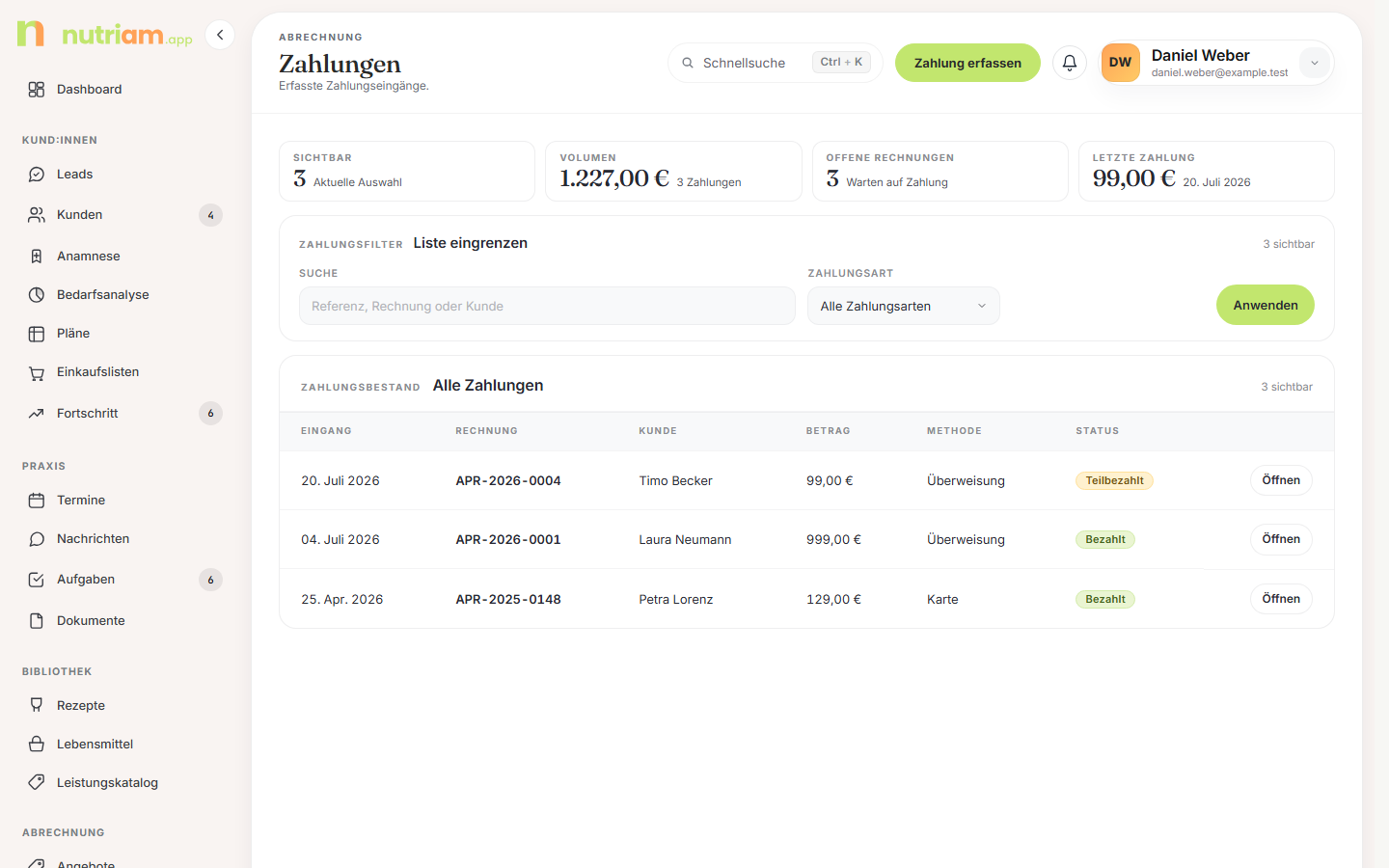
Hier liegen alle manuell erfassten Zahlungseingänge zu deinen Kundenrechnungen.
| Kachel | Bedeutung |
|---|---|
| Volumen | Summe aller Zahlungen, darunter „N Zahlungen" |
| Offene Rechnungen | Rechnungen, die weder bezahlt noch storniert sind |
| Letzte Zahlung | Betrag und Datum des jüngsten Eingangs |
Die Karte „Liste eingrenzen" hat ein Suchfeld (Referenz, Rechnung oder Kund:in), darunter die Pillen zur Zahlungsart mit Trefferzählern (Alle, Überweisung, Bar, Karte, Sonstiges) und den Button „Anwenden" als Rückfallebene.
Beides greift sofort — Suche kurz nach dem Tippen (ab zwei Zeichen), Pillen beim Klick. „Filter zurücksetzen" erscheint im Kopf der Karte, sobald etwas gesetzt ist.
| Spalte | Inhalt |
|---|---|
| Eingang | Datum des Geldeingangs |
| Rechnung | Rechnungsnummer, öffnet die Zahlungs-Detailseite |
| Kund:in | Name aus der zugehörigen Rechnung |
| Betrag | erfasster Betrag |
| Methode | Überweisung, Bar, Karte oder Sonstiges |
| Status | Status der Rechnung, nicht der Zahlung |
| (ohne Titel) | Button „Öffnen" |
Achtung: Stripe erzeugt hier keine Einträge. Stripe wickelt ausschließlich das nutriam-Abo deiner Praxis ab. Zahlungen deiner Kund:innen trägst du immer selbst ein.
Zahlung erfassen
Rechts oben „Zahlung erfassen" öffnet die Karte „Zahlungseingang erfassen". Aus einer Rechnung heraus ist die Rechnung schon vorausgewählt:
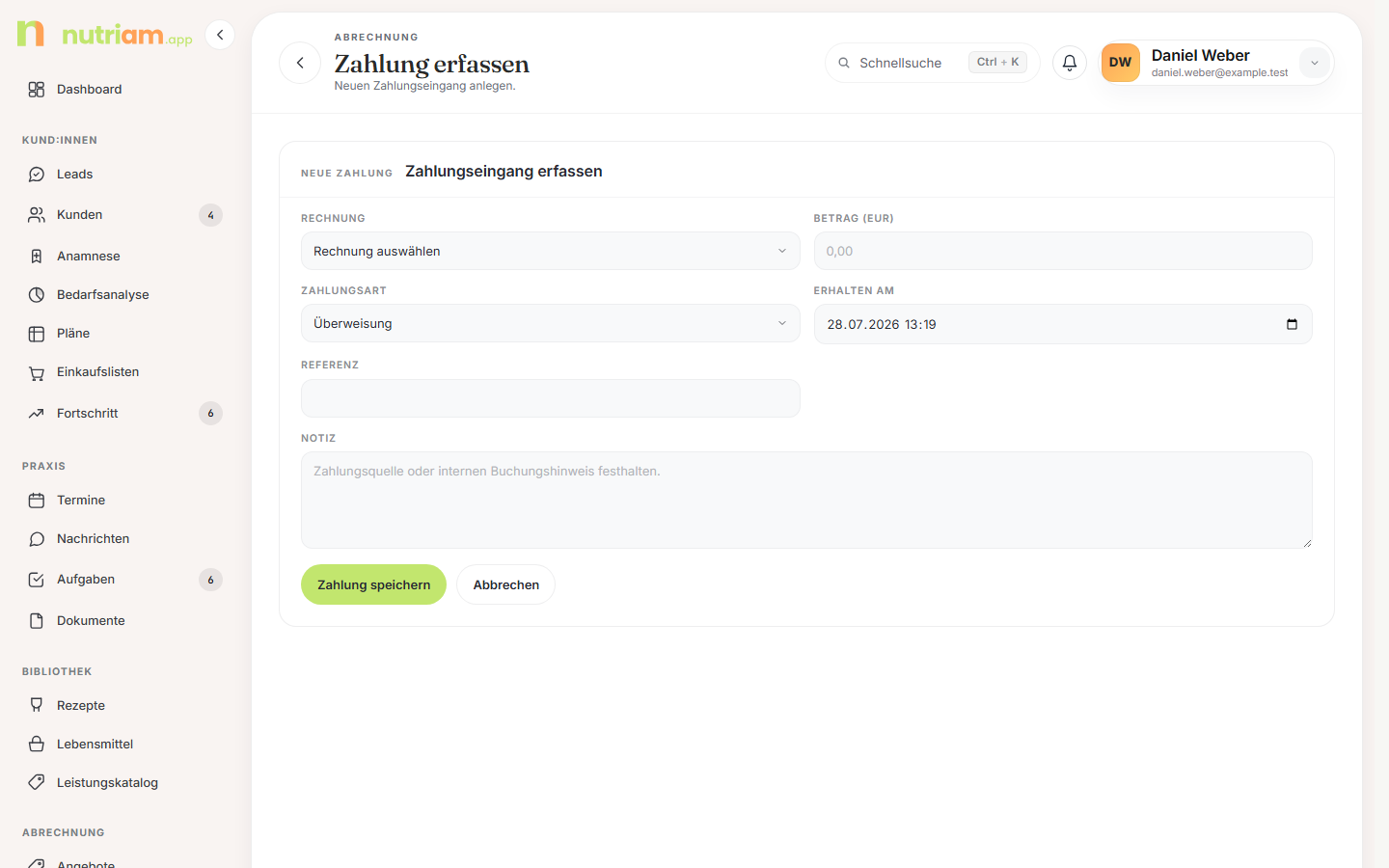
| Feld | Pflicht | Hinweis |
|---|---|---|
| Rechnung | ✓ | nur Rechnungen mit offenem Restbetrag; jede Zeile zeigt Nummer, Kunde und Rest, z. B. „RE-2026-0007 · Anna Muster · 297,50 € offen" |
| Betrag (EUR) | ✓ | mindestens 0,01; kommst du aus einer Rechnung, steht hier bereits der offene Restbetrag |
| Zahlungsart | – | vorbelegt mit Überweisung |
| Erhalten am | – | Datum und Uhrzeit, vorbelegt mit jetzt |
| Referenz | – | z. B. Verwendungszweck oder Bank-Referenz |
| Notiz | – | interner Buchungshinweis |
Ein Währungsfeld gibt es nicht — gebucht wird in der Währung der Rechnung.
Tipp: Der übliche Fall ist damit ein Zwei-Klick-Vorgang: In der Rechnung „Zahlung erfassen" klicken, im Formular liegen Rechnung und Betrag schon richtig — nur noch speichern.
Das Backend weist ab, wenn:
- die Rechnung noch ein Entwurf oder storniert ist,
- der Betrag größer ist als der offene Rest,
- „Erhalten am" in der Zukunft liegt.
Vollständig bezahlte Rechnungen stehen gar nicht erst im Dropdown.
Nach dem Speichern rechnet nutriam die Rechnung neu: Sie wandert je nach Restbetrag auf Teilbezahlt oder Bezahlt, und ein laufender Mahnfall wird aufgeräumt.
Zahlung falsch erfasst?
Auf der Zahlungs-Detailseite liegt unten die Karte „Zahlung stornieren" mit einem optionalen Feld „Grund (optional)" (z. B. Fehlbuchung, doppelt erfasst, zurückgebucht), dem Pflicht-Häkchen „Verstanden: Zahlung unwiderruflich als gegenstandslos markieren." und dem Button „Zahlung stornieren". Rückgängig machen lässt sich der Storno nicht.
Die Zahlung wird nicht gelöscht, sondern revisionssicher als gegenstandslos markiert; die Rechnung wird automatisch neu berechnet. Bereits stornierte Zahlungen zeigen nur noch „Storniert am … / Grund: …".
Detailseite einer Zahlung
Oben rechts stehen „Rechnung öffnen" und „Kundenakte". Der Aufbau:
| Karte | Inhalt |
|---|---|
| (Belegkopf) | Betrag, Status-Pill der Rechnung, Zahlungsart sowie Eingang, Rechnung, Kund:in, Referenz |
| Zahlungsdaten / Buchungsdetails | Betrag, Zahlungsart, Empfangen am, Referenz, Rechnung, Kund:in, Angelegt, Aktualisiert — dazu die Interne Notiz, falls gepflegt |
| Verknüpfte Rechnung | klickbare Zeile mit Nummer, Status, Betrag, Fälligkeit und bereits bezahltem Betrag |
| Aktivität / Verlauf | Timeline der Buchungsereignisse |
| Zahlung stornieren | siehe oben |
| Notiz / Eintrag ergänzen | freier Eintrag in die Timeline |
12. Exporte für Steuerberatung und Buchhaltung
Im Kopf der Rechnungsliste liegen zwei Downloads:
| Button | Datei | Inhalt |
|---|---|---|
| Export (CSV) | rechnungen-JJJJ-MM-TT.csv |
Rechnungsjournal aller Belege, Semikolon-getrennt, Dezimalkomma, UTF-8 mit BOM — öffnet sauber in Excel |
| Belege (ZIP) | rechnungen-JJJJ-MM-TT.zip |
Ein PDF je ausgestelltem Beleg plus rechnungsjournal.csv als Index |
Spalten der CSV: Rechnungsnummer, Belegart (Rechnung / Stornorechnung), Status, Rechnungsdatum, Fälligkeitsdatum, Kunde, Währung, Gesamtbetrag, Bezahlt, Offen, Bezahlt am, Storno zu, Erstellt am.
Alle Datumsangaben — im Journal, im PDF und in der eingebetteten ZUGFeRD-/Factur-X-Datei — sind deutsche Kalendertage (Europe/Berlin). Eine Rechnung, die kurz nach Mitternacht entsteht, trägt also überall dasselbe Datum wie auf dem sichtbaren Beleg. Bereits ausgestellte Belege bleiben davon unberührt: Ihr PDF liegt seit dem Ausstellen unverändert im Archiv.
Entwürfe sind im ZIP nicht enthalten — sie haben noch keinen Beleg.
Häufige Fragen
„Wo finde ich überfällige Rechnungen?" Sidebar → Rechnungen, Status-Select auf Überfällig — die Liste zieht sofort nach, „Anwenden" brauchst du nicht. Die KPI-Kacheln sind nicht anklickbar. Rechnungen mit offener Zahlungsaufgabe oder laufendem Mahnfall stehen ohnehin automatisch oben in der Liste.
„Ich habe mich in einer versendeten Rechnung vertippt — wie korrigiere ich das?" Gar nicht direkt: Die Rechnung ist festgeschrieben. Klick „Stornieren" (das erzeugt einen Korrekturbeleg) und leg anschließend eine neue, korrekte Rechnung an. Sind schon Zahlungen erfasst, storniere zuerst diese.
„Mein Angebot ist abgelehnt — was nun?" Es gibt keinen Button dafür. Halte den Grund über „Eintrag ergänzen" in der Timeline des Angebots fest und setz den Lead in 02 – Leads auf Verloren. Die Kundenakte bleibt unverändert.
„Es kam weniger Geld als erwartet — wie buche ich eine Teilzahlung?" Erfass genau den eingegangenen Betrag über „Zahlung erfassen". Die Rechnung geht automatisch auf Teilbezahlt, die Spalte Offen zeigt den Rest. Mehr als den offenen Rest lässt die App nicht buchen.
„Wie versende ich eine Rechnung an Kund:innen?" Auf der Rechnungs-Detailseite „Rechnung versenden" (nur bei Entwurf). Der Beleg wird festgeschrieben und automatisch per Mail an die Adresse aus der Kundenakte geschickt. Ob es geklappt hat, steht in der Karte „Versand / E-Mail-Zustellung". Übergibst du die Rechnung persönlich, nimm „Ohne E-Mail ausstellen".
„Die Kund:in findet die Rechnungs-Mail nicht mehr. Kann ich sie noch einmal schicken?" Ja: „Erneut per E-Mail senden" auf der Rechnungs-Detailseite. nutriam schickt denselben festgeschriebenen Beleg noch einmal, Rechnungsnummer und Status bleiben unverändert.
„Warum ist meine Rechnung teurer als das Angebot?" Angebote weisen die Umsatzsteuer aus wie Rechnungen, und die Rechnung übernimmt Satz und Kategorie je Position. Teurer wird sie, wenn das Angebot ein Altangebot mit Netto-Summe ist (Abschnitt 4), wenn sich deine Einstellung in Verwaltung → Abrechnung seit dem Angebot geändert hat (etwa von Kleinunternehmer auf Regelbesteuerung) oder wenn das Angebot eine Preisregel enthielt, die die Rechnung nicht übernimmt (Abschnitt 5).
„Ich habe eine steuerfreie Leistung mit USt abgerechnet. Was nun?" Ist die Rechnung schon ausgestellt, stornierst du sie und stellst eine neue mit der Kategorie E: Steuerbefreit aus (Abschnitte 3 und 7). Den festgeschriebenen Beleg ändert nutriam nicht. Ob die Leistung steuerfrei ist, klärst du im Zweifel mit deiner Steuerberatung.
„Was ist mit Stripe?" Stripe betrifft nur dein eigenes nutriam-Abo, nicht die Rechnungen an deine Kund:innen. Für die gibt es genau vier Zahlungsarten: Überweisung, Bar, Karte, Sonstiges — und die trägst du manuell ein.
„Was sieht mein:e Kund:in davon?" Die ausgestellte Rechnung samt PDF erscheint im Kundenportal, siehe Portal-Handbuch → Dateien, Rechnungen, Wissen. Angebote und Zahlungen sind dort nicht sichtbar.
Was hier noch fehlt
- Kein Online-Bezahlen für Kund:innen. Es gibt keinen Zahlungslink und kein Lastschriftverfahren; Zahlungseingänge werden ausschließlich manuell erfasst.
- Kein Bank-Abgleich. Kontoumsätze werden nicht importiert und nicht automatisch zugeordnet.
- Kein „Abgelehnt" für Angebote. Der Status existiert im Filter, aber es gibt keine Bedienung dafür.
- Keine editierbare Rechnungsnummern-Sequenz. Präfix und Zähler stehen nur in den Daten und lassen sich in der Oberfläche nicht ändern. Die Belegnummer selbst ist ebenfalls kein Eingabefeld mehr — nutriam vergibt sie automatisch beim Ausstellen und sperrt sie danach.
- Kein Mahnlauf-Knopf im UI. Einen automatischen Mahnlauf gibt es (Abschnitt 10), er ist aber eine Betreiber-Einstellung und in der Oberfläche weder sicht- noch startbar. Ohne Freischaltung löst du jede Stufe von Hand aus; die App schlägt sie nur über das Signal Zahlungsaufgabe offen vor.
- Keine Rückerstattung. Für bezahlte Rechnungen gibt es keinen Storno- und keinen Gutschrift-Weg in der Oberfläche.