06 – Dokumente, Rechnungen, Wissen und Kurse
Hier liegen deine Unterlagen. Du findest freigegebene Dateien, kannst selbst etwas hochladen, siehst deine Rechnungen als PDF und liest die Inhalte im Wissensbereich. Alle Bereiche stehen in der Seitenleiste in der Gruppe Mehr.
1. Dokumente
Seitenleiste → Gruppe Mehr → Dokumente.
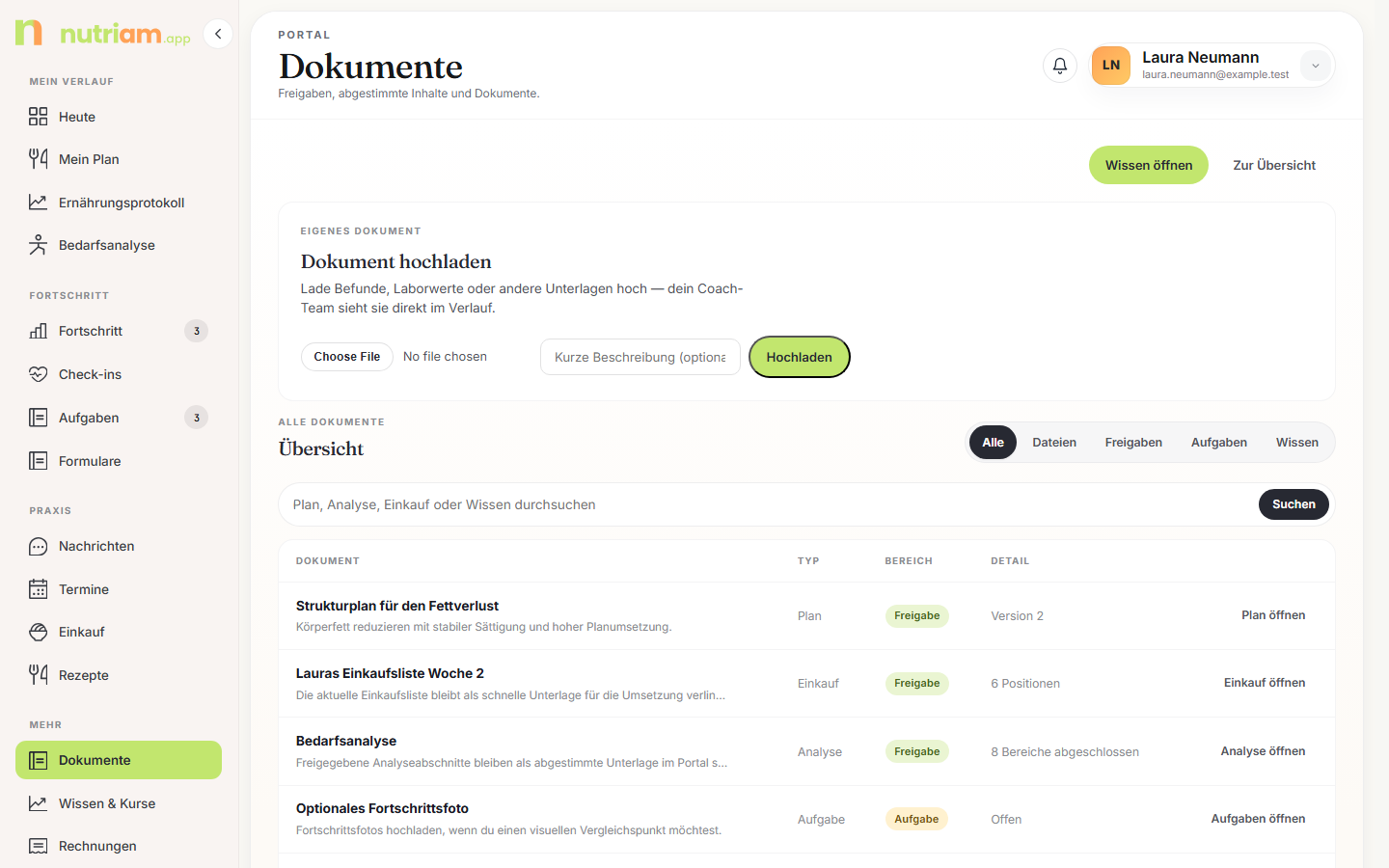
Der Bereich hieß früher „Dateien". Heute steht überall Dokumente.
Ein eigenes Dokument hochladen
Ganz oben steht die Karte „Eigenes Dokument / Dokument hochladen" mit dem Satz „Lade Befunde, Laborwerte oder andere Unterlagen hoch. Deine Beratung sieht sie direkt im Verlauf."
- Klick auf die Dateiauswahl und such die Datei auf deinem Gerät. Am Handy kannst du auch direkt ein Foto machen.
- Schreib bei Bedarf etwas ins Feld „Kurze Beschreibung (optional)", zum Beispiel „Blutbild vom 14.07.".
- Klick auf „Hochladen".
- Während des Uploads zeigt ein Balken den Fortschritt in Prozent. Am Ende erscheint „Fertig ✓" und die Datei steht in der Liste darunter.
| Regel | Wert |
|---|---|
| Größe | höchstens 15 MB pro Datei |
| Erlaubt | PDF, Bilder (JPEG, PNG, GIF, WebP, HEIC), Office-Dokumente, Text und CSV |
| Nicht erlaubt | Webseiten, SVG-Grafiken und Programme |
| Anzahl | eine Datei pro Vorgang |
Achtung: Hast du keine Datei gewählt, kommt der Hinweis „Bitte wähle zuerst eine Datei aus." Ist die Datei zu groß oder hat sie ein Format, das nicht erlaubt ist, sagt dir das Portal das direkt unter der Karte.
Tipp: Fotos von Papier-Befunden funktionieren gut. Achte auf gutes Licht und darauf, dass die ganze Seite im Bild ist.
Achtung: Einen Löschen-Button gibt es im Portal nicht. Hast du etwas Falsches hochgeladen, schreib deiner Beratung kurz über Nachrichten.
Was in der Liste steht
Unter dem Upload folgt der Block „Alle Dokumente / Übersicht" mit fünf Schaltern und einer Suche.
| Schalter | Zeigt |
|---|---|
| Alle | Alles zusammen |
| Dateien | Echte Dateien: deine eigenen und die von deiner Beratung |
| Freigaben | Plan, Einkaufsliste und Bedarfsanalyse als Verweis |
| Aufgaben | Aufgaben, bei denen es um eine Unterlage geht |
| Wissen | Passende Artikel aus dem Wissensbereich |
Das Suchfeld heißt „Plan, Analyse, Einkauf oder Wissen durchsuchen", daneben liegt der Button „Suchen".
Die Tabelle darunter hat fünf Spalten:
| Spalte | Inhalt |
|---|---|
| Dokument | Name und ein kurzer Beschreibungstext |
| Typ | Woher der Eintrag stammt, z. B. Kund:in, Analyse, Rechnung |
| Bereich | Farbige Pille: Datei, Freigabe, Aufgabe oder Wissen |
| Detail | Größe und Datum, Version, Anzahl Positionen oder Lesezeit |
| Aktion | Der Button rechts, z. B. „Herunterladen" oder „Plan öffnen" |
Deine eigenen Uploads stehen in der Spalte Typ als Kund:in.
Ganz unten steht eine Zeile mit Zahlen: X sichtbar, X Dateien, X Freigaben, X Aufgaben, X Wissen.
Achtung: Die Liste zeigt nicht unbegrenzt viele Einträge. Es werden die neuesten Dateien geladen (bis zu zwölf), dazu höchstens drei Dokument-Aufgaben und vier Wissensartikel. Ältere Dateien holst du dir am besten über die Suche oder du fragst kurz nach.
Was du sonst tun kannst
- Datei öffnen oder speichern: Klick auf den Namen oder auf „Herunterladen".
- Zum Plan springen: Klick auf „Plan öffnen". Mehr dazu in 03 – Mein Plan und Einkauf.
- Zur Bedarfsanalyse springen: Klick auf „Analyse öffnen". Mehr dazu in 02 – Bedarfsanalyse.
- Suchen: Ein Stichwort reicht, gesucht wird in Name, Beschreibung und Detail.
2. Rechnungen
Seitenleiste → Gruppe Mehr → Rechnungen.
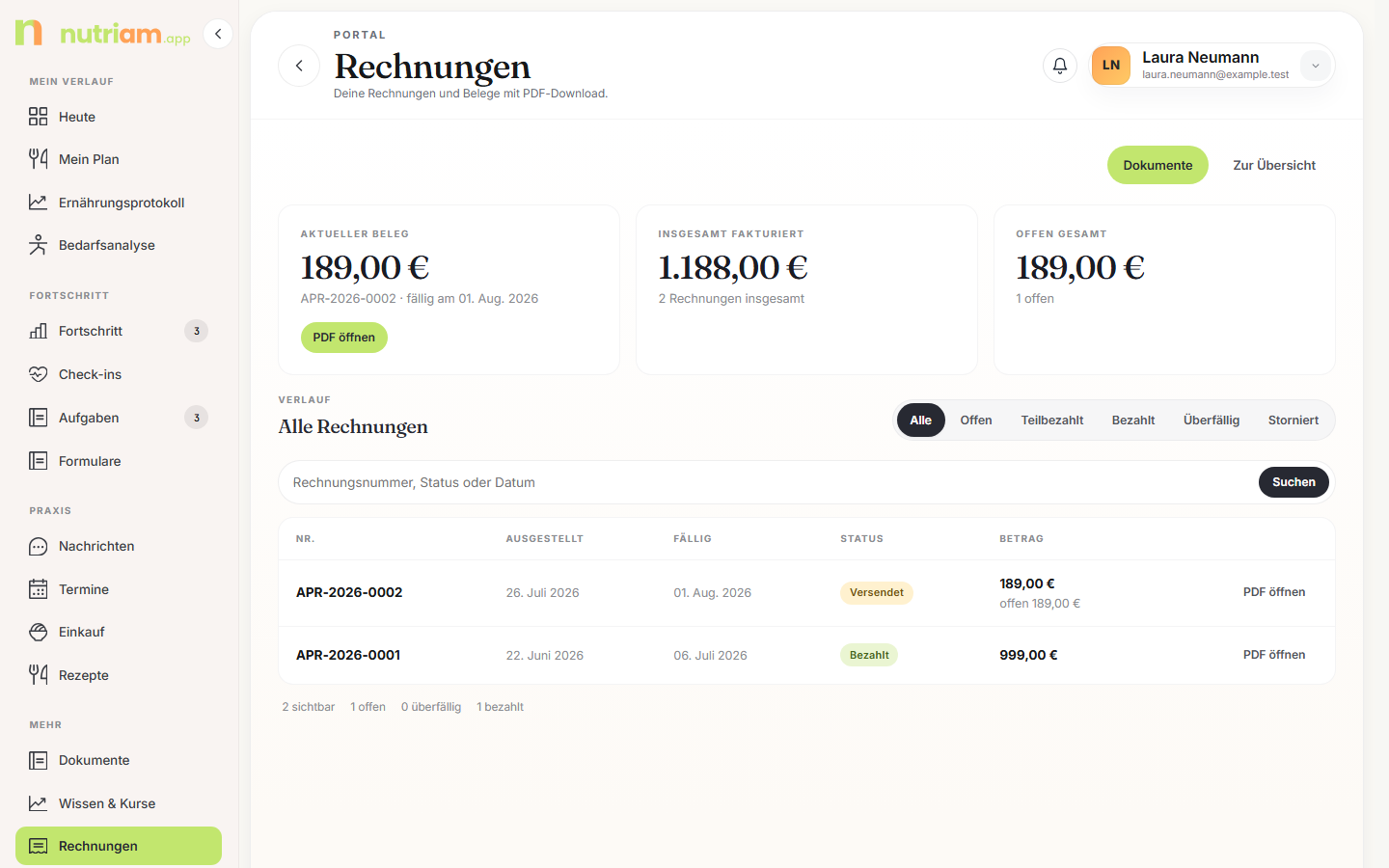
Oben rechts führt „Dokumente" zu deinen übrigen Unterlagen.
Die Karte oben
Eine Karte sagt, was offen ist: der offene Betrag, bei einer offenen Rechnung ihre Nummer und Fälligkeit, bei mehreren die Anzahl und die nächste Fälligkeit. Der Button darunter öffnet das PDF der Rechnung, die als nächste fällig ist. Ist eine Zahlung überfällig, steht das über dem Betrag. Ist alles bezahlt, steht dort „Alles bezahlt.". Darunter steht, wie viel insgesamt in wie vielen Rechnungen berechnet wurde.
Die Liste
Darunter steht „Alle Rechnungen", eine Zeile je Rechnung: links die Nummer mit farbiger Status-Pille, darunter Ausstellungsdatum und Fälligkeit (bei einer Teilzahlung auch der offene Rest), rechts der Betrag und „PDF öffnen". Das PDF öffnet sich in einem neuen Tab.
Ab sechs Rechnungen kommen Schalter und Suche dazu: Alle, Offen, Teilbezahlt, Bezahlt, Überfällig, Storniert und das Suchfeld „Rechnungsnummer, Status oder Datum".
| Status | Bedeutung |
|---|---|
| Versendet | Die Rechnung ist raus und noch nicht bezahlt |
| Teilbezahlt | Ein Teil ist bezahlt, ein Rest ist offen |
| Bezahlt | Alles beglichen |
| Überfällig | Die Zahlungsfrist ist vorbei |
| Storniert | Die Rechnung gilt nicht mehr |
Tipp: Der Schalter heißt „Offen", die Pille in der Zeile heißt „Versendet". Gemeint ist dasselbe: noch nicht bezahlt.
Mit Schaltern und Suche steht unten außerdem eine Zeile mit Zahlen: X sichtbar, X offen, X überfällig, X bezahlt.
Achtung: Im Portal kannst du nicht bezahlen. Es gibt keinen Bezahl-Button. Wie du zahlst (Überweisung, Karte oder vor Ort), steht auf der Rechnung selbst. Öffne dafür das PDF.
Achtung: Rechnungsentwürfe siehst du nicht. Erst wenn deine Beratung die Rechnung verschickt, taucht sie hier auf.
Stimmt etwas nicht oder erkennst du eine Rechnung nicht wieder: erst fragen, nicht ignorieren. Eine kurze Nachricht reicht.
3. Wissen
Seitenleiste → Gruppe Mehr → Wissen & Kurse.
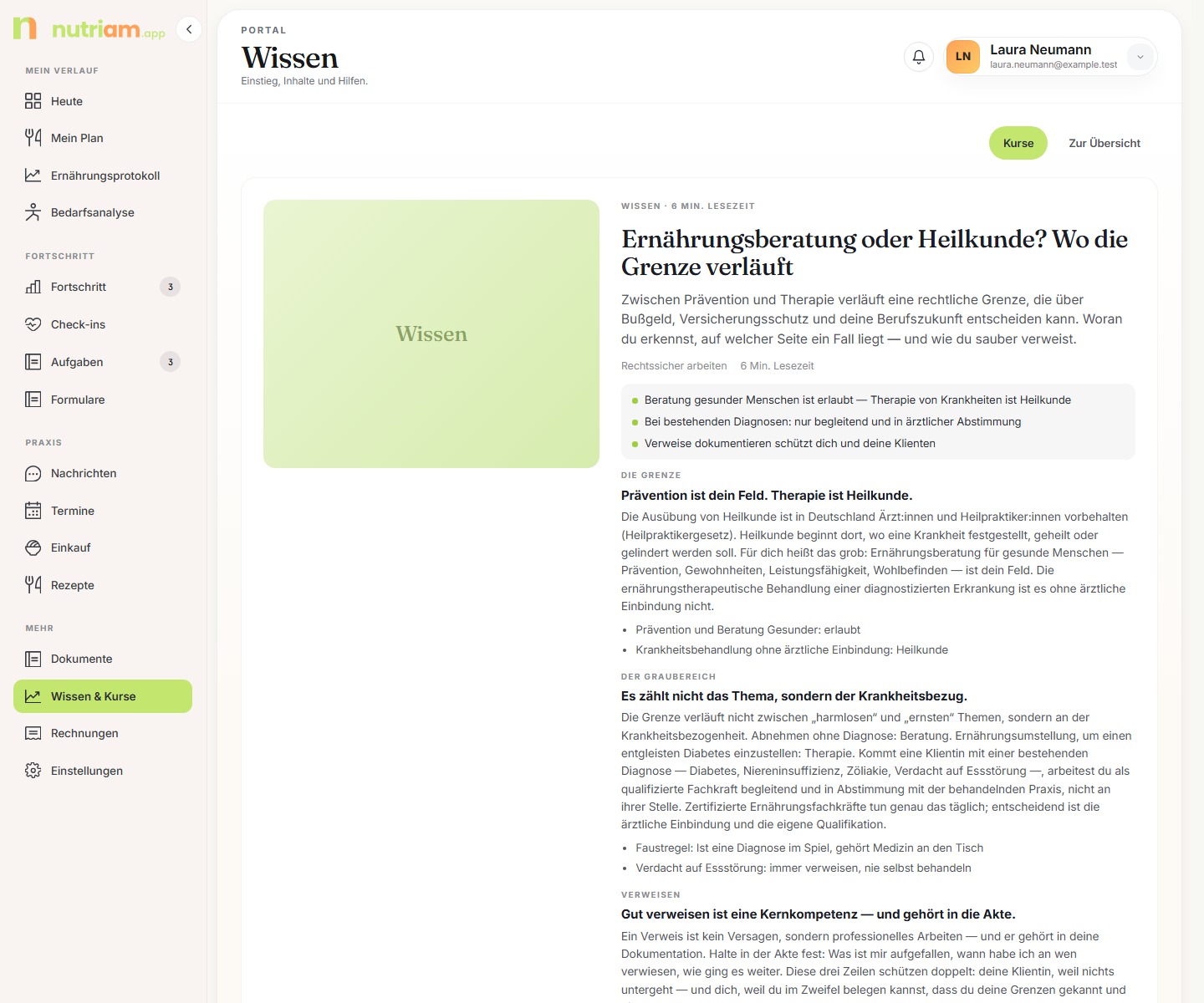
Was du auf der Seite siehst
Oben rechts die Buttons „Kurse" und „Zur Übersicht".
Darunter steht ein Artikel groß ausgeklappt, mit Bereich und Lesezeit, Titel, Kurzbeschreibung, den wichtigsten Punkten und allen Abschnitten. Am Ende des Artikels liegen zwei Buttons: „Öffentliche Version" (öffnet den Artikel auf der nutriam-Website) und „Support".
Darunter:
- das Suchfeld „Wissensinhalte durchsuchen" mit dem Button „Suchen",
- die Filterzeile „Alle Inhalte / Start / Wissen",
- ein Raster aus Kacheln mit allen Artikeln,
- eine Zeile mit Zahlen: X sichtbar, X Start, X Wissen.
| Filter | Inhalte |
|---|---|
| Alle Inhalte | Start und Wissen zusammen |
| Start | Zugang, Einstieg und erste Schritte im Portal |
| Wissen | Betreuung, Umsetzung und Alltag |
Wie du liest
Klick auf eine Kachel. Der Artikel wird oben auf derselben Seite groß angezeigt, es öffnet sich keine neue Seite. Zum nächsten Artikel kommst du über die nächste Kachel.
Die Suche geht durch Titel, Kurztext, Abschnitte und Aufzählungen. Ein Stichwort reicht meistens.
Achtung: Die Artikel sind für alle Kund:innen gleich. Deine Beratung gibt sie nicht einzeln für dich frei. Findest du einen Artikel nicht, ist er wahrscheinlich nicht im Portal, sondern nur auf der Website.
Tipp: Lies in kleinen Häppchen. Was dich betrifft, kannst du im Check-in unter Nächster Fokus notieren, siehe 04 – Tagebuch und Check-ins.
4. Kurse
Die Kursseite steht nicht in der Seitenleiste. Du kommst über den Button „Kurse" oben auf der Wissensseite dorthin.
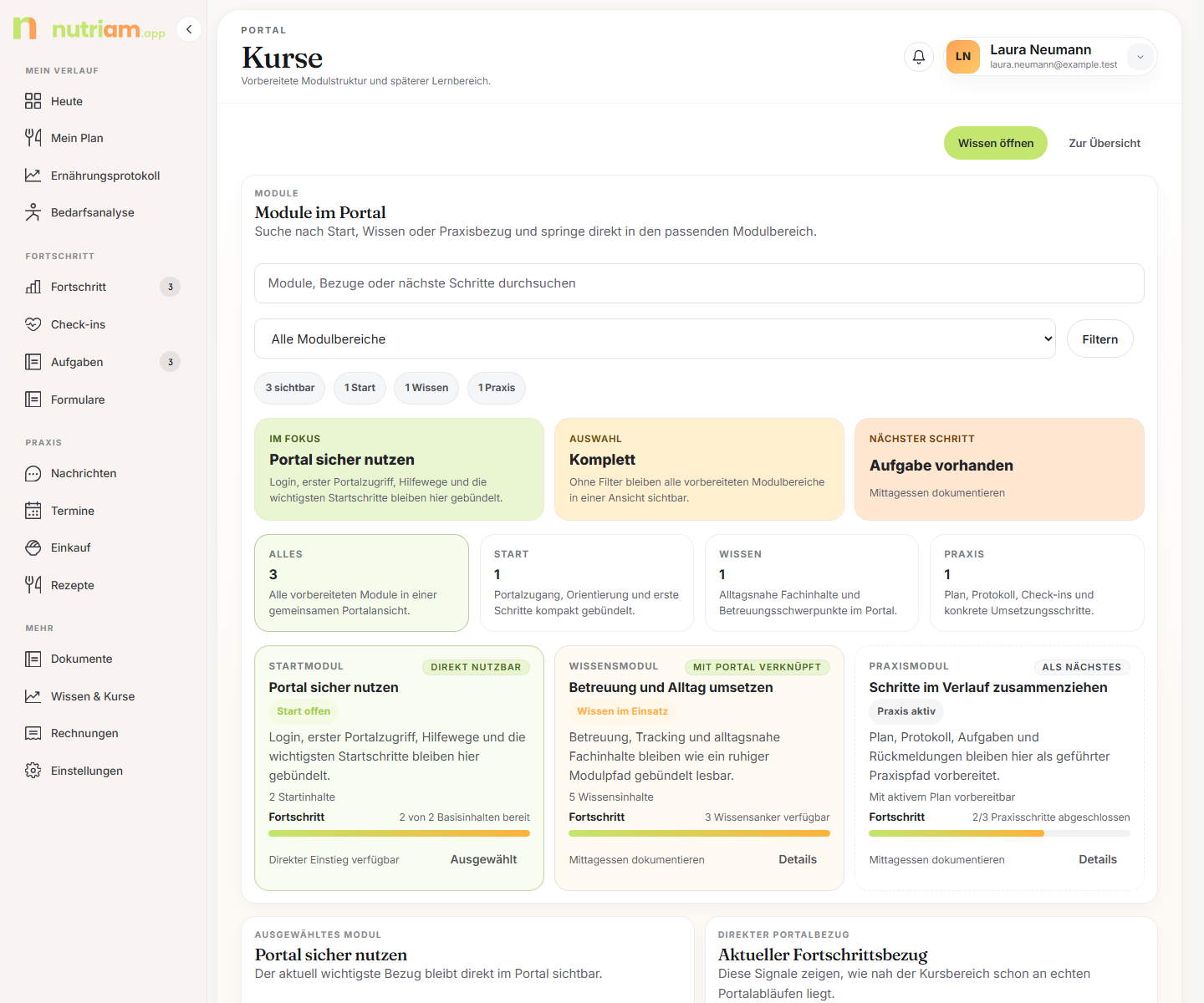
Was du auf der Seite siehst
Der Block „Module im Portal" enthält:
- ein Suchfeld für Module,
- eine Auswahl „Alle Modulbereiche" mit Start, Wissen und Praxis,
- die Buttons „Filtern" und (bei aktivem Filter) „Filter zurücksetzen",
- eine Zeile mit Zahlen: X sichtbar, X Start, X Wissen, X Praxis,
- drei Fokus-Karten: Im Fokus, Auswahl, Nächster Schritt,
- vier große Karten zum Umschalten: Alles, Start, Wissen, Praxis.
Darunter liegen drei Module:
| Modul | Bereich | Zustand |
|---|---|---|
| Portal sicher nutzen | Start | Direkt nutzbar |
| Betreuung und Alltag umsetzen | Wissen | Mit Portal verknüpft |
| Schritte im Verlauf zusammenziehen | Praxis | Als Nächstes |
Jedes Modul zeigt einen Fortschrittsbalken. Klickst du eines an, erscheint rechts die Karte „Ausgewähltes Modul" mit Beschreibung, Status und einem Button, der dich in den passenden Bereich bringt, zum Beispiel „Startwissen öffnen".
Ganz unten rechts steht „Direkter Portalbezug / Aktueller Fortschrittsbezug" mit deinem aktiven Plan, deinen offenen Schritten und deinen erledigten Rückmeldungen.
Achtung: Die Kursseite ist ein geführter Einstieg, kein Videokurs. Es gibt keine Lektionen zum Abhaken. Die Module verweisen auf Inhalte, die du ohnehin im Portal hast: Wissen, Plan, Tagebuch und Aufgaben.
5. Wenn ein Menüpunkt fehlt
Jede Praxis entscheidet selbst, welche Bereiche sie im Portal anbietet. Ist ein Bereich abgeschaltet, verschwindet er aus der Seitenleiste. Rufst du ihn über die Adresse direkt auf, landest du wieder auf der Startseite.
Aus diesem Kapitel lassen sich Dokumente, Rechnungen, Wissen & Kurse und die Kursseite abschalten. Das ist eine Einstellung deiner Praxis und kein Fehler. Wenn du unsicher bist, frag kurz per Nachricht nach.
Häufige Fragen
„Kann ich meiner Beratung eine Datei schicken?" Ja. Lade sie unter Dokumente in der Karte „Dokument hochladen" hoch. Deine Beratung sieht sie direkt. In den Nachrichten selbst gibt es keinen Anhang.
„Meine hochgeladene Datei ist nicht in der Liste." Warte einen Moment und lade die Seite neu. Klick danach auf den Schalter „Dateien". Findest du sie immer noch nicht, schreib kurz eine Nachricht.
„Welche Datei kann ich hochladen?" PDF, Fotos (JPEG, PNG, GIF, WebP, HEIC), Office-Dokumente sowie Text- und CSV-Dateien, jeweils bis 15 MB. Webseiten, SVG-Grafiken und Programme lehnt das Portal ab.
„Wie zahle ich eine Rechnung?" Öffne das PDF über „PDF öffnen". Dort steht der Zahlungsweg. Im Portal selbst gibt es keine Bezahlfunktion.
„Was heißt Status ‚Versendet'?" Die Rechnung ist gestellt und noch nicht bezahlt. Im Filter oben heißt das „Offen".
„Ich sehe gar keine Rechnungen." Entweder hat deine Beratung noch keine gestellt, dann steht dort „Noch keine Rechnung verfügbar.", oder deine Praxis nutzt den Bereich nicht.
„Ich finde einen Artikel nicht, den mir meine Beratung geschickt hat." Such über das Feld „Wissensinhalte durchsuchen" nach einem Wort aus dem Titel. Manche Artikel gibt es nur auf der nutriam-Website, nicht im Portal.
„Wo sind die Kurse?" Auf der Wissensseite oben rechts über den Button „Kurse". In der Seitenleiste stehen sie nicht.
Was hier noch fehlt
- Es fehlt eine Beschreibung, wie du eine hochgeladene Datei wieder entfernst. Im Portal geht das derzeit nicht.
- Erinnerungen zu Rechnungen kannst du im Bereich Einstellungen steuern. Dieser Bereich ist noch nicht beschrieben.
- Aktuelle Bildschirmfotos aller vier Bereiche fehlen noch.