08 – Verwaltung: Stammdaten, Team, Abo, Profil
In der Sidebar-Gruppe System liegt alles, was dein Team, deinen Zugang und dein eigenes Profil betrifft. Was du davon siehst, hängt an deiner Rolle: Team-Admin darf alles ändern. Berater:in ändert in den Einstellungen nichts, sieht dort nur einen Teil davon (siehe „Was Berater:innen sehen" in Abschnitt 1) und hat weder Abo & Testphase noch die Team-Verwaltung. Das eigene Profil samt Kalender pflegt jede Person selbst (Abschnitt 6).
Die Gruppe System enthält: Reporting (nur wenn dein Tarif das Feature
reporting enthält), Protokoll, Einstellungen, Abo & Testphase (nur
Team-Admin) und Plattform (nur für Plattform- und Support-Admins). Die
Team-Verwaltung steht bewusst nicht in der Sidebar: du erreichst sie über
dein Profil oder in den Einstellungen unter Praxis → Team.
1. Einstellungen: die sieben Tabs
Sidebar → System → Einstellungen (/verwaltung). Die Kopfzeile der
Seite nennt den Bereich „Praxis-Einstellungen". Links steht die Navigation
der Verwaltung in vier Gruppen; dieselbe Navigation steht auch auf
Abo & Testphase. Auf schmalen Bildschirmen und am Handy steht sie
zusammengeklappt über dem Inhalt: Ein Tipp auf Bereich klappt sie auf.
| Gruppe | Bereich | Worum es geht |
|---|---|---|
| Praxis | Stammdaten | Teamname, Tagline und Webpräsenz |
| Kontakt | Supportdaten für dein Team und Kund:innen | |
| Team | Nutzerverwaltung, eigene Seite (Abschnitt 2), nur Team-Admin | |
| Kund:innen und Portal | Termine & Buchung | Online-Buchung, Storno-Frist, Terminerinnerungen |
| Website & Formulare | Links und Einbett-Snippets deiner öffentlichen Formulare, Eingangsbestätigung, Kürzel (Slug) | |
| Portal-Bereiche | Welche Bereiche deine Kund:innen im Portal sehen | |
| Abrechnung | Abrechnung | Rechnungsprofil, Anschrift, Steuer- und Bankdaten, Zahlungsziel |
| Beleg-Design | Logo, Farben und Texte für Rechnungen und Angebote | |
| Abo & Testphase | Testphase, Tarif und Stripe, eigene Seite (Abschnitt 3), nur Team-Admin | |
| Konto | Rechtliche Zustimmungen | /verwaltung/rechtliches, nur Team-Admin |
| Daten exportieren | DSGVO-Export als JSON-Download, nur Team-Admin | |
| Mobiler DEV-Zugang | Nur lokal sichtbar, siehe Abschnitt 1.8 |
Die sieben Bereiche ohne eigene Seite sind die Tabs von /verwaltung.
Jeder Tab ist ein eigenes Formular mit eigenem Speichern. In
Website & Formulare sind nur drei Einstellungen editierbar (deine
Datenschutzinformation, die Eingangsbestätigung und das Kürzel, Abschnitt
1.4) — Links und Snippets
stehen dort zum Kopieren. Ein Tabwechsel verwirft ungespeicherte Eingaben —
erst speichern, dann wechseln.
Wer sieht was? Die Einrichtungspunkte der Praxis (Stammdaten, Antwortadresse, Beleg-Design, Online-Buchung, Team) stehen nur in der Liste von Team-Admins — nur sie dürfen diese Einstellungen speichern. Die einzige Ausnahme ist Kalender verbinden: Der Kalender hängt an der einzelnen Person, deshalb steht dieser Punkt auch bei Berater:innen ohne Adminrechte.
Abkürzung: Die Einrichtungs-Checkliste auf dem Dashboard verlinkt direkt in den passenden Tab — Praxis-Stammdaten nach Abrechnung (bzw. nach Stammdaten, wenn nur der Praxisname fehlt), Beleg-Design und Online-Buchung in ihre jeweiligen Tabs. Als vollständig gilt eine Praxis, wenn Praxisname, Absendername, Straße, PLZ, Ort, Land und entweder USt-IdNr oder Steuernummer hinterlegt sind — genau die Angaben, die § 14 UStG für Belege verlangt. Mehr dazu in 01 – Grundlagen.
Abo-Hinweis und Betreiber-Reporting
Steht beim Abo etwas an (Testphase läuft aus, Zahlung offen), blendet die Seite zusätzlich ein Erinnerungsbanner mit dem Button „Abo & Testphase öffnen" ein. Das Betreiber-Reporting erreichen Plattform- und Support-Admins über Plattform in der Sidebar.
Was Berater:innen sehen
Als Berater:in siehst du dieselben Tabs, aber keine Formulare. Die vollständigen Einstellungen lädt nutriam nur für Team-Admins. Jeder Tab zeigt dir deshalb entweder echte Werte zum Lesen oder einen kurzen Hinweis, nie ein Feld mit einem Vorgabewert, der für deine Praxis gar nicht gilt. Öffnest du die Einstellungen über die Sidebar, startet die Seite für dich in Website & Formulare, dem ersten Tab mit Werten, und nicht in Stammdaten.
| Tab | Was du als Berater:in siehst |
|---|---|
| Stammdaten, Kontakt, Beleg-Design | den Hinweis „Diese Einstellungen verwalten die Team-Admins." |
| Termine & Buchung | denselben Hinweis und den Verweis auf Mein Profil: Deinen Kalender verbindest du selbst |
| Website & Formulare | Direkt-Links und Website-Snippets zum Kopieren. Eingangsbestätigung und Kürzel ändern nur Team-Admins; ob die Online-Buchung freigeschaltet ist, steht hier nicht |
| Abrechnung | die Umsatzsteuer deiner Praxis, z. B. „Regelbesteuerung, 19 % USt", „Steuerfreie Heilbehandlung, keine USt" oder „Kleinunternehmer, keine USt". Nur bei Regelbesteuerung oder steuerfreier Heilbehandlung steht dabei, dass einzelne Positionen abweichen können. Bei Kleinunternehmerregelung gibt es keine USt je Position. Den Befreiungsgrund siehst du hier nicht |
| Portal-Bereiche | je abschaltbarem Bereich Sichtbar oder Ausgeblendet |
Hinweis: Kleinunternehmerregelung und steuerfreie Heilbehandlung stehen in deiner Ansicht ohne Paragrafen. Welches Gesetz gilt, hängt am Land der Praxis, und das sehen nur Team-Admins. Für Angebote und Rechnungen gilt dieselbe Einstellung wie bei den Team-Admins.
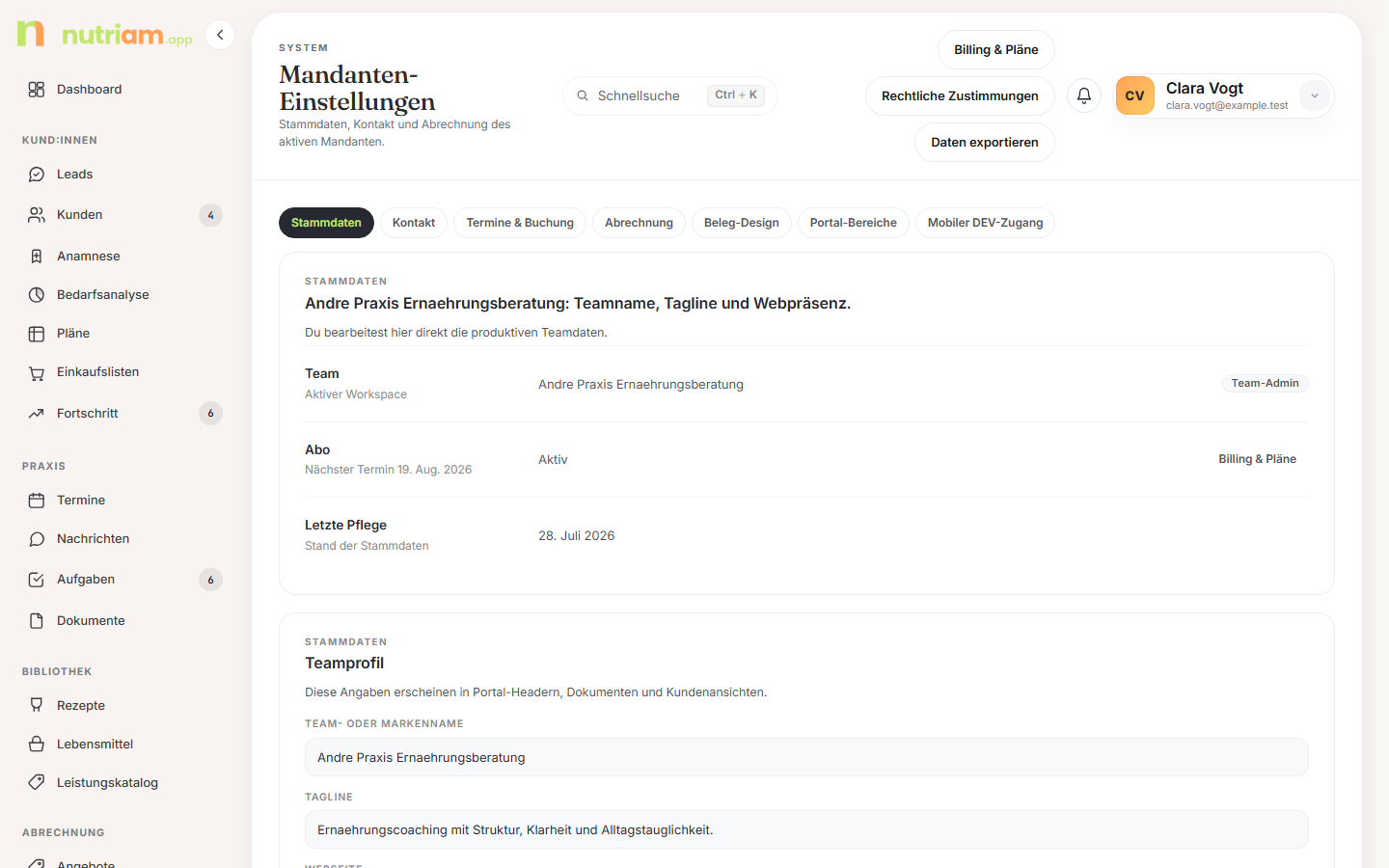
1.1 Stammdaten (Teamprofil)
Genau drei Felder — diese Angaben erscheinen in Portal-Headern, Dokumenten und Kundenansichten:
| Feld | Hinweis |
|---|---|
| Praxis- oder Markenname | dein sichtbarer Name in App, Belegen und im Kundenportal |
| Tagline | kurze Beschreibung deines Teams |
| Webseite | öffentliche URL, beginnend mit https:// |
Hinweis: Mit dem Praxis- oder Markennamen nennt das Kundenportal deine Praxis gegenüber deinen Kund:innen, etwa „Notizen von Praxis Grün" oder „Praxis Grün hat dir ein Formular geschickt." Bleibt das Feld leer, steht dort neutral „deine Beratung". Von „Coach" oder „Coach-Team" spricht das Portal nicht, auch nicht in Push-Nachrichten.
Tipp: Logo und Markenfarben liegen nicht hier, sondern im Tab Beleg-Design.
1.2 Kontakt (Support & Kontaktwege)
Ebenfalls schlank: Support E-Mail und Support Telefon. Die Anschrift der Praxis gehört in den Tab Abrechnung.
Die Support E-Mail ist Pflicht, solange im Tab Abrechnung keine Rechnungs-E-Mail steht — eine der beiden muss gepflegt sein. Der Grund: Alle Mails an deine Kund:innen verschickt nutriam aus einem Absenderpostfach, das nicht gelesen wird. Als Antwortadresse trägt jede dieser Mails eure Kontaktadresse — zuerst die Support-E-Mail, ersatzweise die Rechnungs-E-Mail. Fehlt beides, können deine Kund:innen auf Termin-, Portal- und Angebots-Mails schlicht nicht antworten; sie bekommen dann nur eine automatische Antwort, die sie zurück ins Kundenportal schickt. Solange nichts hinterlegt ist, steht der Punkt Antwortadresse für Kunden-Mails offen in der Einrichtungs-Checkliste auf dem Dashboard (01 – Grundlagen).
1.3 Termine & Buchung
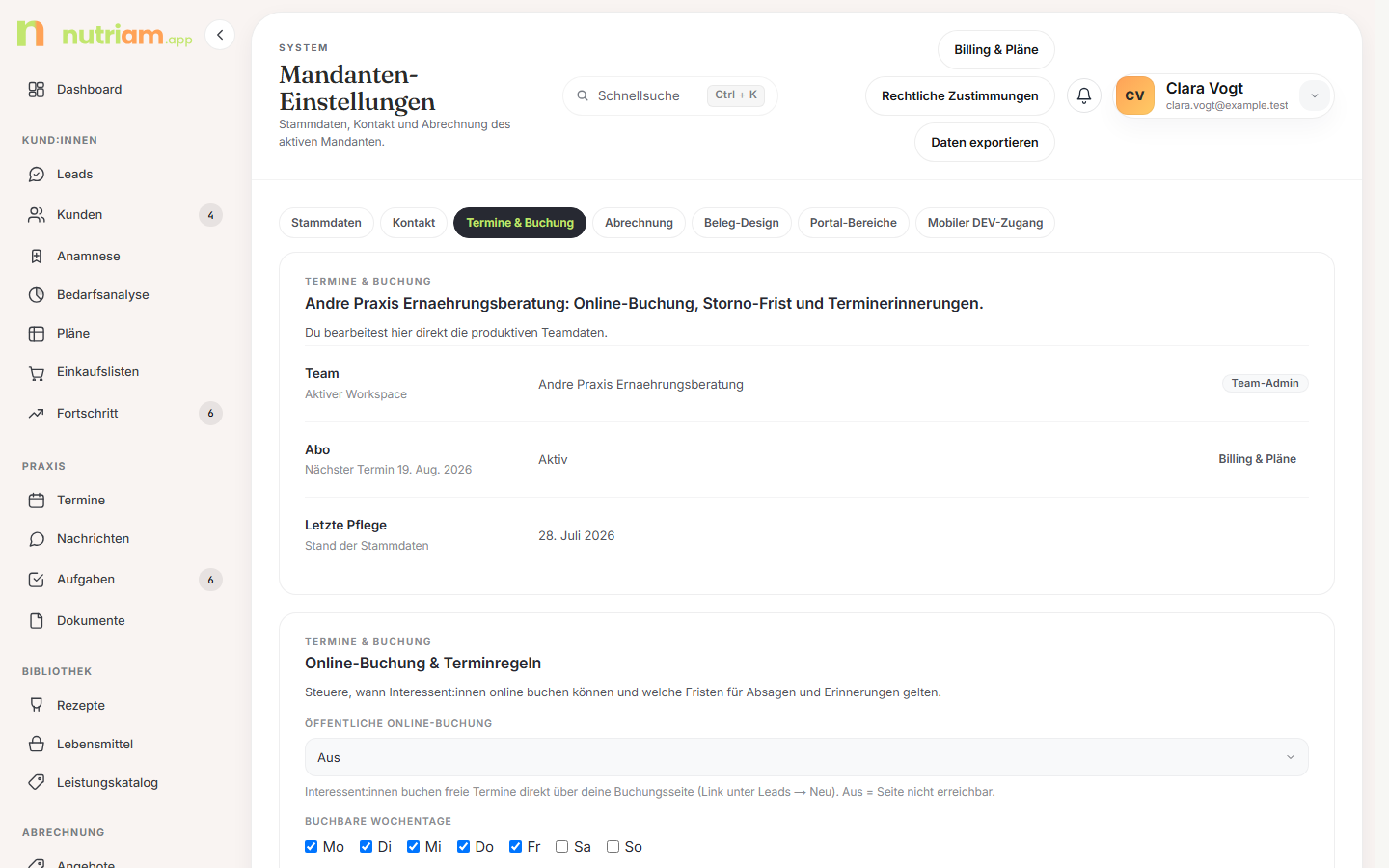
Hier steuerst du, wann Interessent:innen online buchen können und welche Fristen für Absagen und Erinnerungen gelten.
| Feld | Werte / Standard |
|---|---|
| Öffentliche Online-Buchung | Aus oder Aktiv; aus = Buchungsseite nicht erreichbar |
| Anfrageformular: Eingangsbestätigung | Aktiv (Standard) oder Aus |
| Automatische Teams-Links für Video-Termine | Aus (Standard) oder Aktiv |
| Videoberatung direkt im Kundenportal | Aus (Standard) oder Aktiv |
| Öffnungszeiten je Wochentag | sieben Zeilen (Montag bis Sonntag), je Häkchen plus eigenes Von/Bis in 15-Minuten-Schritten; Standard Mo–Fr, 09:00–17:00 |
| Slot-Raster | alle 15, 20, 30, 45 Minuten oder stündlich (Standard 30) |
| Vorlauf (Stunden) | 0–168; so kurzfristig ist ein Slot frühestens buchbar |
| Storno-Frist Kundenportal (Stunden) | 0–720; leer = 24 h, 0 = keine Frist |
| Terminerinnerung Vorlauf (Stunden) | 1–336; leer = 24 h (Mail + Push) |
| Zweite Erinnerung (Stunden vor Termin) | 1–336; leer = aus |
| Formular bei Kundenbuchung | Kein Formular (Vorgabe) oder eine deiner Formular-Vorlagen |
Achtung: Die zweite Erinnerung wirkt nur, wenn ihr Wert kleiner ist als der reguläre Vorlauf. Sonst passiert nichts.
Öffnungszeiten je Wochentag. Jeder Tag trägt sein eigenes Zeitfenster — montags 9–17 Uhr, donnerstags 14–20 Uhr und samstags geschlossen ist damit abbildbar. Der Haken sagt „an diesem Tag buchbar"; ohne Haken ist der Tag zu, ein eigenes „geschlossen"-Feld gibt es nicht. Ein früher gemeinsames Fenster für alle Tage gibt es nicht mehr.
Welche Terminarten buchbar sind, steht nicht hier, sondern im Leistungskatalog: Jedes Produkt mit dem Haken Öffentlich buchbar (Buchungsseite) wird zur wählbaren Terminart, mit der dort gepflegten Termindauer online (Minuten). Ist kein Produkt markiert, greift die eingebaute Ersatzliste (Erstgespräch, Folgegespräch, Bedarfsanalyse). Siehe 07 – Praxis.
Anfrageformular: Eingangsbestätigung. Steht sie auf Aktiv — dem Standard —, bekommt jede Person, die dein öffentliches Anfrageformular abschickt, sofort eine kurze E-Mail in deinem Praxis-Branding: „Anfrage eingegangen", mit Eingangszeitpunkt und dem Hinweis, dass du dich meldest. Logo und Markenfarbe zieht die Mail aus dem Tab Beleg-Design; ohne hinterlegtes Logo steht dort schlicht dein Praxisname. Auf Aus entfällt diese Mail — dein Lead-Board, die Posteingang-Glocke und die Push-Nachrichten an dein Team laufen unverändert weiter. Mehr zum Anfrageformular in 02 – Leads & Akquise.
Automatische Teams-Links heißt: Hat ein Termin das Format Video, ist sein Meeting-Link leer und hat die zuständige Person ihren Microsoft-Kalender im Profil verbunden, legt nutriam die Besprechung selbst an und trägt den Teilnahme-Link ein — bei Terminen aus dem Team, bei Online-Buchungen und bei Serien. Selbst eingetragene Links bleiben unangetastet, und wenn die Erzeugung scheitert, entsteht der Termin trotzdem, nur ohne Link. Details in 05 – Kommunikation.
Bestehende Microsoft-Verbindungen müssen einmal neu verbunden werden. Verbindungen aus der Zeit vor dieser Funktion dürfen nur Frei/Belegt lesen. Im Profil der jeweiligen Person steht dann bei der Microsoft-Zeile der Hinweis Neu verbinden für automatische Teams-Links.
Videoberatung direkt im Kundenportal ist der zweite Weg zum Video-Termin: Das Gespräch findet direkt in nutriam statt, im Browser und ohne zusätzliches Programm. Ist der Schalter aktiv, bekommt jeder Termin mit Format Video und leerem Meeting-Link automatisch eine Beitrittsadresse — Kund:innen treten über den Link aus der Terminmail oder dem Kundenportal bei, ohne Anmeldung. Beide Video-Schalter schließen sich gegenseitig aus, weil beide den Meeting-Link setzen; nutriam lehnt das Speichern ab, wenn beide auf Aktiv stünden. Die Videoberatung schaltet nutriam pro Praxis frei: ohne Freischaltung bleibt der Schalter wirkungslos, Termine entstehen dann ohne Beitrittslink. Ablauf und Gesprächsseite in 05 – Kommunikation.
Ohne diesen Schritt bleibt der Schalter für diese Person wirkungslos.
Formular bei Kundenbuchung. Wählst du hier eine Vorlage, weist nutriam sie automatisch zu, sobald eine Kund:in mit Portal-Zugang über das Kundenportal selbst einen Termin bucht — fällig zum Terminbeginn. Die Zuweisung landet im Portal unter Formulare, samt Posteingang, Push und E-Mail wie bei jeder anderen Zuweisung.
Die Auswahlliste zeigt deine aktiven Vorlagen. Legst du die hier hinterlegte Vorlage später still, bleibt sie mit dem Zusatz (archiviert) trotzdem sichtbar — sonst würde die Einstellung beim nächsten Speichern unbemerkt verschwinden. Neue Buchungen bekommen dann allerdings kein Formular mehr zugewiesen; wähle in dem Fall eine aktive Vorlage oder Kein Formular. Lassen sich die Vorlagen gerade nicht laden, ist das Feld gesperrt und ein Hinweis erklärt das — die gespeicherte Auswahl bleibt in diesem Fall unverändert erhalten.
Öffentliche Buchungen sind ausgenommen. Bucht jemand über deine öffentliche Buchungsseite (
/t/<slug>/termin), entsteht nie eine Formular-Zuweisung — auch dann nicht, wenn hier eine Vorlage steht. Interessent:innen haben kein Portal-Konto und könnten das Formular nicht ausfüllen. Für diese Fälle koppelst du das Formular später von Hand im Termin-Dialog, sobald aus dem Lead eine Kund:in mit Portal-Zugang geworden ist — siehe 05 – Aufgaben, Termine, Nachrichten.
Die Auswahl bleibt leer, solange du noch keine Formular-Vorlage angelegt hast; Vorlagen pflegst du in einer Kundenakte unter Formulare.
Den Link zu deiner öffentlichen Buchungsseite und das Snippet zum Einbetten findest du im Nachbartab Website & Formulare (Abschnitt 1.4).
1.4 Website & Formulare
Ganz oben steht Deine Datenschutzinformation (eigenes Speichern,
nur für Team-Admins): ein Link auf deine Website oder, ohne eigene
Website, einer deiner Texte der Art Information aus Formulare. Der Link
hat Vorrang. Den Text zeigt nutriam unter /t/<slug>/datenschutz;
Anfrageformular, Online-Buchung und Kundenportal verlinken darauf, siehe
09 – Öffentliche Anfrage und Online-Buchung,
Abschnitt 9.
Darunter stehen die Adressen deiner beiden öffentlichen Seiten — jeweils als Direkt-Link zum Weitergeben und als Website-Snippet zum Einbetten in die eigene Homepage. Jedes Feld hat einen Kopieren-Knopf; unter den Links führt „… in neuem Tab öffnen" direkt auf die Seite, die Interessierte sehen.
| Eintrag | Was es ist | Freischaltung |
|---|---|---|
| Anfrageformular: Direkt-Link | /t/<slug>/anfrage, für Signatur, Social-Bio oder einen Button |
sofort aktiv |
| Anfrageformular: Website-Snippet | zwei Zeilen HTML, lädt das Formular als iFrame mit automatischer Höhe | sofort aktiv |
| Online-Buchung: Direkt-Link | /t/<slug>/termin, Interessierte wählen selbst einen Slot |
Opt-in in Termine & Buchung |
| Online-Buchung: Website-Snippet | bettet die komplette Buchungsstrecke ein | Opt-in in Termine & Buchung |
Aus dem Anfrageformular entsteht ein Lead, aus einer Buchung ein Lead und ein Termin. Was Interessierte auf beiden Seiten sehen, beschreibt 09 – Öffentliche Anfrage und Online-Buchung.
Achtung: Ist die Online-Buchung ausgeschaltet, steht das direkt am Direkt-Link — Link und Snippet sind dann zwar sichtbar, die Seite ist aber nicht erreichbar. Einschalten in Termine & Buchung (Abschnitt 1.3). Berater:innen sehen an dieser Stelle nur, dass die Freischaltung bei den Team-Admins liegt.
Anfrageformular: Eingangsbestätigung ist die einzige Einstellung dieses Tabs (mit eigenem Speichern, nur für Team-Admins). Steht sie auf Aktiv — dem Standard —, bekommt jede Person, die das Anfrageformular abschickt, sofort eine kurze E-Mail in deinem Praxis-Branding: „Anfrage eingegangen", mit Eingangszeitpunkt und dem Hinweis, dass du dich meldest. Auf Aus entfällt diese Mail; dein Lead-Board, die Posteingang-Glocke und die Push-Nachrichten an dein Team laufen unverändert weiter.
Kürzel (Slug) ändern steht am Ende des Tabs (nur für Team-Admins). Dein Kürzel steckt in allen vier Adressen; das Feld schreibt Eingaben automatisch in Kleinbuchstaben um (ä→ae, Leerzeichen→Bindestrich), und bereits vergebene oder für die Plattform reservierte Kürzel lehnt das System mit einer Meldung ab.
Achtung: Nach dem Speichern gelten sofort neue Adressen. Alte Links, bereits in deine Website eingebaute Snippets und „Termin verwalten"-Links aus schon versendeten E-Mails funktionieren nicht mehr — es gibt keine Weiterleitung. Kopiere Links und Snippets danach neu von diesem Tab und tausche sie auf deiner Website aus. Am besten änderst du das Kürzel, bevor du die Links irgendwo einbaust.
1.5 Abrechnung (Rechnungsprofil)
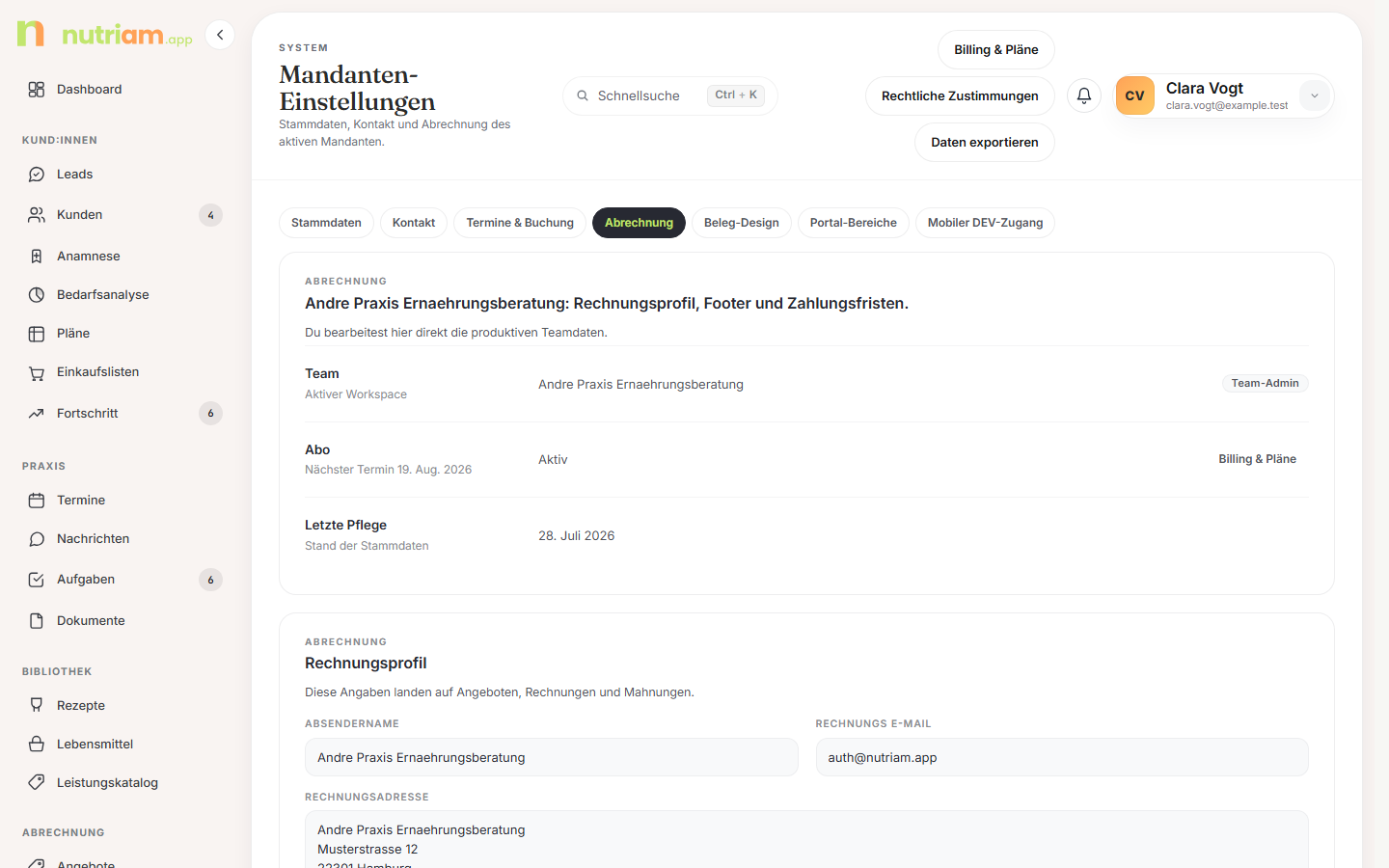
Diese Angaben landen auf Angeboten, Rechnungen und Mahnungen. Berater:innen sehen in diesem Tab nur die Umsatzsteuer der Praxis (siehe „Was Berater:innen sehen" in Abschnitt 1), alles Folgende pflegen Team-Admins.
Oberer Block — Rechnungsprofil
| Feld | Hinweis |
|---|---|
| Absendername | Vorbelegt mit dem Teamnamen |
| Rechnungs E-Mail | Absenderadresse für Belege |
| Straße + Hausnummer, PLZ, Ort | Anschrift der Praxis — Pflichtangabe nach § 14 UStG |
| Land | zwei Zeichen, Standard DE — steuert zusätzlich den Rechtsraum, siehe unten |
| Fußzeile für Belege | optionaler Freitext, z. B. Registergericht oder Geschäftsführung |
| Standardwährung | Standard EUR |
| Zahlungsziel (Tage) | z. B. 14 |
Die Anschrift wird nur einmal erfasst. Bis August 2026 stand sie hier zusätzlich als Freitextfeld „Rechnungsadresse" und weiter unten noch einmal in Einzelfeldern für die E-Rechnung. Der sichtbare Briefkopf wird jetzt aus Straße, PLZ und Ort gebaut — PDF und eingebettetes XML können damit nicht mehr auseinanderlaufen. Wer früher einen mehrzeiligen Freitext gepflegt hat (z. B. mit „c/o"-Zeile), behält ihn, bis er die Einzelfelder speichert.
Mittlerer Block — „Rechnungsnummern"
Hier legst du fest, wie die fortlaufende Belegnummer aufgebaut ist.
Voreingestellt ist RE-2026-0001; das lässt sich frei über ein Muster mit
Platzhaltern anpassen.
| Feld | Hinweis |
|---|---|
| Präfix | Kürzel für den Platzhalter {PRÄFIX}, z. B. RE. Wird automatisch groß geschrieben. |
| Nächste Nummer | Der fortlaufende Zähler für {NNNN}. Nur erhöhen — ein Wert unter bereits vergebenen Nummern führt beim Ausstellen zu einer Kollision. |
| Muster | Der Aufbau der Nummer. Leer = Standardschema {PREFIX}-{YEAR}-{NNNN}. |
Verfügbare Platzhalter (Groß-/Kleinschreibung egal):
| Platzhalter | Bedeutung |
|---|---|
{PRÄFIX} |
das Präfix von oben |
{JAHR} |
Jahr vierstellig, z. B. 2026 |
{JJ} |
Jahr zweistellig, z. B. 26 |
{MM} |
Monat, z. B. 08 |
{NNNN} |
fortlaufender Zähler; die Anzahl der N bestimmt die Stellen (führende Nullen) |
Beispiele: {PREFIX}-{JAHR}-{NNNN} → RE-2026-0001,
{PREFIX}/{JJ}/{MM}/{NNNN} → RE/26/08/0042. Eine Live-Vorschau unter dem
Feld zeigt sofort, wie die nächste Nummer aussieht.
Pflicht: Das Muster muss genau einen Zähler (
{NNNN}) enthalten — sonst wären Rechnungsnummern nicht mehr eindeutig (§ 14 UStG). Unbekannte Platzhalter und zu lange Nummern (über 40 Zeichen) weist das Formular beim Speichern ab.
Kein Jahres-Reset: Der Zähler läuft durchgehend weiter und wird zum Jahreswechsel nicht auf 1 zurückgesetzt — auf
RE-2027-0001springt die Nummerierung also nicht von allein. Bereits ausgestellte Belege behalten ihre Nummer immer; das Muster wirkt nur auf künftige Rechnungen.
Unterer Block — „Steuer & Bankverbindung"
Diese Angaben stehen in der Fußzeile der Belege und wandern zusätzlich in die maschinenlesbare Rechnung, die in jedem PDF steckt (ZUGFeRD/Factur-X). Je vollständiger sie sind, desto weniger muss das Steuerbüro nachtragen: Mit Anschrift, Steuernummer oder USt.-IdNr. und IBAN liest eine Buchhaltungssoftware (DATEV, lexoffice, sevDesk) Rechnung samt Zahlungsdaten automatisch ein. Fehlt etwas, bleibt der Beleg gültig. Er überträgt dann nur die Eckdaten.
| Feld | Hinweis |
|---|---|
| USt.-IdNr. | z. B. DE123456789 |
| Steuernummer | ohne USt.-IdNr. Pflicht, z. B. für Kleinunternehmerinnen |
| Umsatzsteuer | Modi je nach Land, siehe unten |
| Befreiungsgrund | steht neben der Umsatzsteuer, nicht bei Kleinunternehmer, siehe unten |
| IBAN, BIC, Kontoinhaber | BIC und Kontoinhaber optional |
Die Auswahl Umsatzsteuer gilt automatisch für Angebote und Rechnungen;
einzelne Positionen dürfen abweichen, außer bei Kleinunternehmer: Dort gibt
es keine Umsatzsteuer je Position, und der Hinweis unter der Auswahl lässt
den Satz dazu weg. Welche Modi zur Auswahl stehen, hängt
am Feld Land: AT zeigt die österreichischen, jedes andere Land die
deutschen.
Land DE (und alle übrigen) |
Land AT |
|---|---|
| Kleinunternehmer (§ 19 UStG), keine USt | Kleinunternehmer (§ 6 Abs. 1 Z 27 UStG), keine USt |
| Steuerfreie Heilbehandlung (§ 4 Nr. 14 Buchst. a UStG), keine USt | Steuerfreie Heilbehandlung (§ 6 Abs. 1 Z 19 UStG, z. B. Diätologie), keine USt |
| Regelbesteuerung, 19 % USt | Regelbesteuerung, 20 % USt |
| Regelbesteuerung, 7 % USt (ermäßigt) | Regelbesteuerung, 13 % USt (ermäßigt) |
| (keine) | Regelbesteuerung, 10 % USt (ermäßigt) |
Wählst du Steuerfreie Heilbehandlung, gilt 0 % mit der Kategorie
„E: Steuerbefreit" als Standard für alle Positionen. Darunter steht: „Nur
wählen, wenn du überwiegend Heilbehandlungen erbringst, z. B.
Ernährungstherapie auf ärztliche Verordnung oder mit ärztlicher
Notwendigkeitsbescheinigung. Präventionskurse, Coaching und Vorträge ohne
ärztliche Indikation sind meist steuerpflichtig. Diese stellst du je
Position auf 19 %. Im Zweifel klär das mit deiner Steuerberatung." Bei AT
lautet er: „Nur wählen, wenn du überwiegend Heilbehandlungen erbringst.
Steuerpflichtige Leistungen stellst du je Position auf 20 %. Im Zweifel klär
das mit deiner Steuerberatung." Wann eine Leistung steuerfrei ist, steht im
Kasten Orientierung in Kapitel 06, Abschnitt 3.
Hinweis: Steht ganz oben „Bisherige Auswahl, 0 % USt ohne Steuerbefreiung", stammt deine Einstellung aus einer älteren Version: Sie rechnet mit 0 %, aber ohne Steuerbefreiung, auf Angeboten und Rechnungen steht also kein Befreiungshinweis. Erbringst du überwiegend steuerfreie Heilbehandlungen, wählst du „Steuerfreie Heilbehandlung" und speicherst. nutriam stellt das nicht von selbst um.
Befreiungsgrund
Neben der Umsatzsteuer legst du fest, welchen Grund Angebote und Rechnungen unter steuerfreien Positionen nennen. Das Feld fehlt, solange Kleinunternehmer gewählt ist, und kommt zurück, sobald du eine andere Umsatzsteuer auswählst.
| Auswahl | Wann |
|---|---|
| Kein Grund gewählt | Standard. Der Beleg nennt den allgemeinen Hinweis „Steuerfreie Leistung nach § 4 UStG" (bei AT „… gemäß § 6 Abs. 1 Z 19 UStG") |
| Steuerfreie Heilbehandlung (§ 4 Nr. 14 Buchst. a UStG) | nur bei Land DE oder ohne Land |
| Steuerfreie Heilbehandlung (§ 6 Abs. 1 Z 19 UStG) | nur bei Land AT |
| Eigener Text (bis 120 Zeichen) | darunter erscheint das Feld Eigener Text: eine Zeile, höchstens 120 Zeichen |
Unter dem eigenen Text steht: „Nenne den Grund der Befreiung, z. B.
„Steuerfreie Bildungsleistung nach § 4 Nr. 21 UStG". Der Text erscheint auf
Angeboten, Rechnungen und in der E-Rechnung." Den Hinweis zur
Heilbehandlung („Nur wählen, wenn …") zeigt die Umsatzsteuer-Auswahl oben,
nicht der Befreiungsgrund: Den Grund gibt es auch bei Regelbesteuerung, dann
gilt er nur für die Positionen, die du je Position auf steuerfrei stellst.
Steht im Feld Land etwas anderes als DE oder AT (leer zählt wie
DE), fehlt die Heilbehandlung in der Auswahl, und unter dem Feld steht
„Die steuerfreie Heilbehandlung steht nur bei Land DE oder AT zur Wahl.
Prüfe das Feld „Land"."
Gespeichert wird der Grund nur, wenn du ihn änderst. Passt er nicht zum
Land, lehnt das Speichern ihn mit einer Meldung oben auf der Seite ab, z. B.
„Die steuerfreie Heilbehandlung nach § 4 Nr. 14 Buchst. a UStG gilt nur für
eine Praxis mit Sitz in Deutschland." Wechselst du danach das Land zwischen
DE und AT, steht der alte Grund als „Bisherige Auswahl: …" in der Liste, und neue
Belege nennen den allgemeinen Hinweis. Wie der Grund auf Beleg und
E-Rechnung erscheint und warum ausgestellte Rechnungen ihn behalten, steht
in Kapitel 06, Abschnitt 3 Befreiungsgrund.
Achtung: Das Land wirkt erst nach dem Speichern. Wer von
DEaufATumstellt, speichert also zuerst und wählt danach den neuen USt-Modus. Bis dahin steht der bisherige Modus als eigene Option „Bisherige Auswahl, 19 % USt" ganz oben in der Liste — die Auswahl zeigt damit immer den Ist-Zustand, und Speichern ohne Änderung stellt nichts um.
Tipp: Absendername, Rechnungs-E-Mail und die Anschrift sind die drei Angaben, die im Bereich Dokumente als „Einrichtung" geprüft werden (siehe 07 – Praxis). Fehlt etwas, wird nichts blockiert — der Beleg-Renderer setzt dann Ersatzwerte wie den Teamnamen ein. Sauber ist das trotzdem nicht.
Block „KI-Nutzung" (nur lesen)
Ganz unten im Tab steht die Kostenkontrolle für die KI-Erkennung der letzten 30 Tage: Erkennungen (darunter, wie viele davon erfolgreich waren und wie viele Blattimporte aus der Akte, die deutlich teurer sind als ein Tellerfoto), Aktive Nutzer, Tokens und Geschätzte Kosten auf Basis der Azure-Listenpreise. Ist die KI für dein Team nicht freigeschaltet, steht dort der Hinweis, dass keine KI-Kosten anfallen.
Die KI-Erkennung ist für jede Praxis von Anfang an eingeschaltet. Derselbe Schalter gilt auch für den Blattimport in der Kundenakte: Solange die KI-Erkennung an ist, steht in der Nacherfassung die Karte Blatt einlesen. Ist sie aus, fehlt die Karte, und von Hand nacherfassen geht weiterhin (siehe Kapitel 03, Tab „Tagebuch").
Achtung: Die Buttons „KI-Zugang freischalten" / „KI-Zugang entziehen" sieht nur der Plattform-Betreiber. Als Team-Admin kannst du die Zahlen lesen, aber den Zugang nicht selbst schalten. Soll die KI-Erkennung für deine Praxis aus sein, melde dich beim nutriam-Support. Auf deinen Wunsch schaltet nutriam sie für die ganze Praxis ab, und damit auch den Blattimport. So beschreiben es auch Datenschutzerklärung und Auftragsverarbeitungsvertrag.
1.6 Beleg-Design
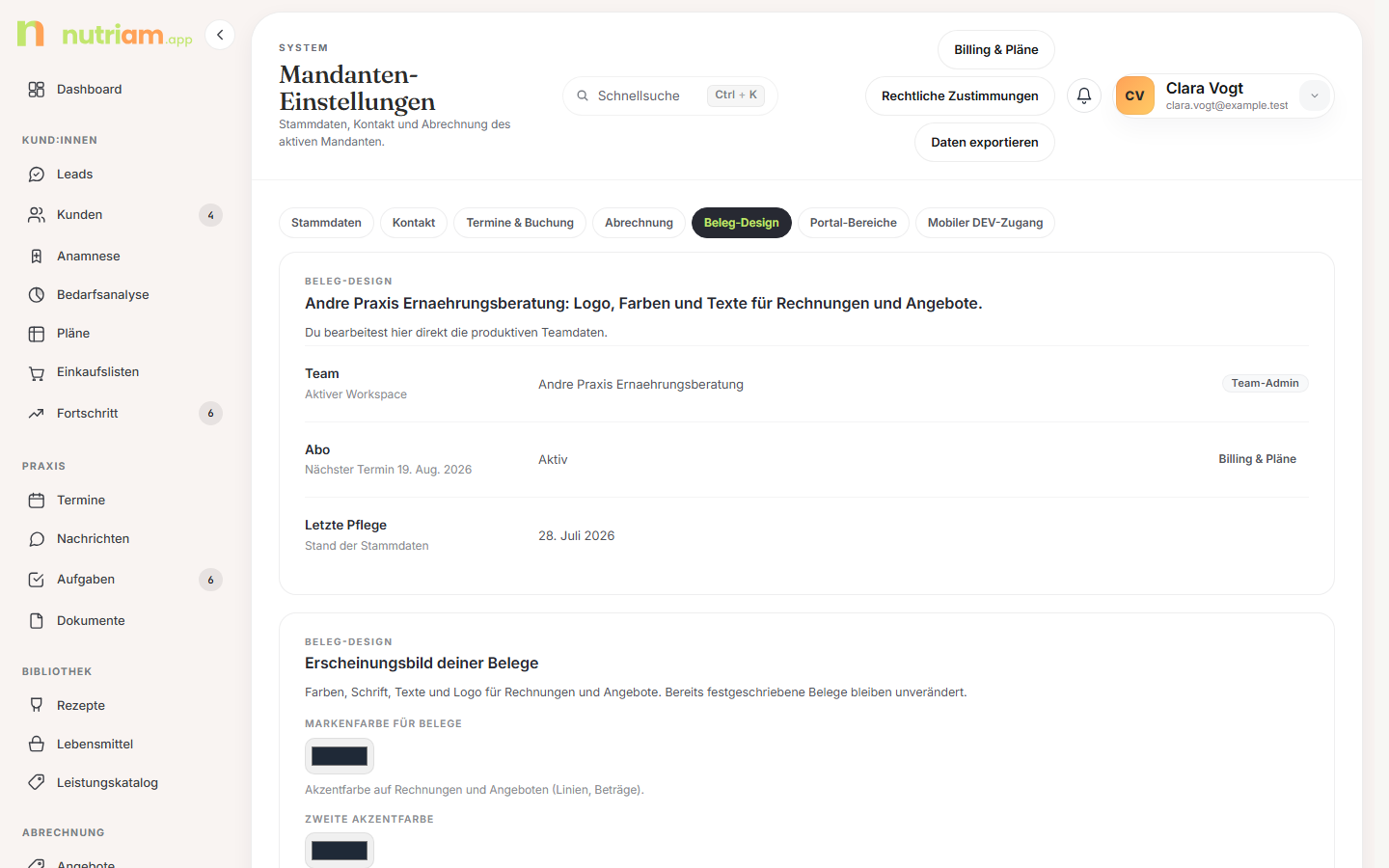
Farben, Schrift, Texte und Logo für Rechnungen und Angebote.
| Feld | Hinweis |
|---|---|
| Markenfarbe für Belege | Akzent für Linien und Beträge |
| Zweite Akzentfarbe | Farbe für Titel und Tagline; gleich = einfarbig |
| Schriftart | Modern (serifenlos), Klassisch (Serif), Schreibmaschine |
| Einleitungstext (Belege) | erscheint über den Positionen |
| Abschlusstext (Belege) | erscheint unter den Summen |
In beiden Texten kannst du Platzhalter verwenden: {Vorname}, {Name},
{RechnungsNr}, {Praxis}, {Datum}.
Darunter der Block „Logo für Belege" mit der Briefkopf-Vorschau: ein Ausschnitt des Belegs in Originalgröße mit Praxisname, Tagline, Akzentlinie und deinem Logo in den Verhältnissen des Belegs (ein quadratisches Logo bekommt die volle Höhe von gut 2 cm, ein breites die volle Breite von rund 6 cm; der Briefkopf wächst mit). Ohne Logo steht dort ein Platzhalter. Als Datei empfiehlt sich eine Wortmarke im Querformat mit mindestens 600 Pixel Breite; Bilder über 2 MB verkleinert der Browser vor dem Hochladen. Der Link Muster-Beleg als PDF öffnet eine komplette Beispielrechnung mit deinen Farben, Texten und Absenderdaten, aber mit erfundener Kund:in und erfundenen Positionen; sie wird nirgends gespeichert. So prüfst du dein Design, bevor die erste echte Rechnung entsteht.
Dann Dateiauswahl und „Logo hochladen" (PNG oder JPEG, max. 2 MB) sowie „Logo entfernen", sobald ein Logo hinterlegt ist. Größere Bilder werden im Browser automatisch verkleinert, bevor sie hochgeladen werden; du musst also nicht selbst zuschneiden. Meldet der Upload einen Fehler, ist beim ersten Logo nichts gespeichert; hast du vorher schon eins hinterlegt, lade es im Zweifel erneut hoch und prüfe die Vorschau.
Achtung: Bereits festgeschriebene Belege bleiben unverändert. Ein neues Design wirkt nur auf Belege, die du danach erzeugst — siehe 06 – Abrechnung.
1.7 Portal-Bereiche
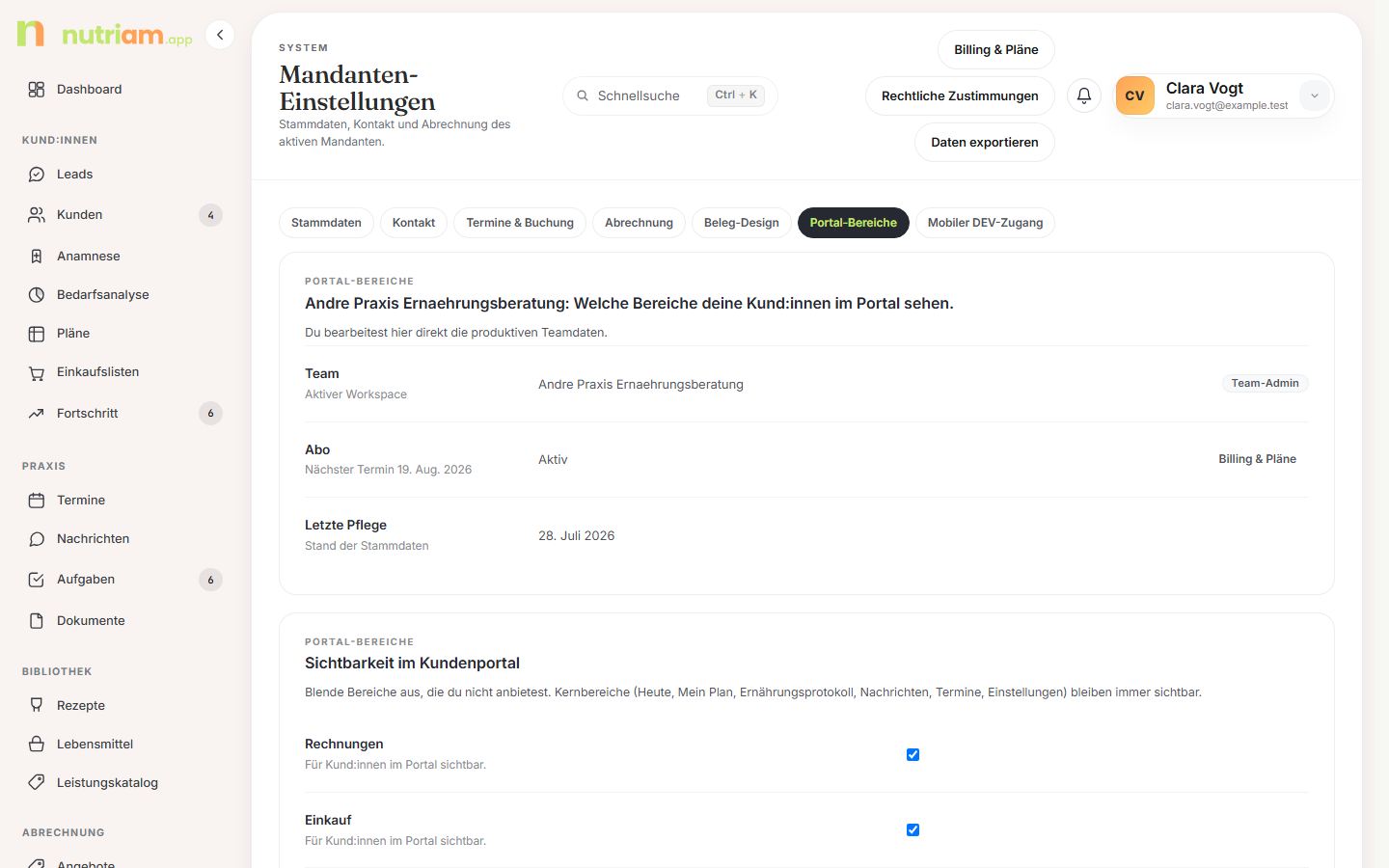
Hier blendest du Bereiche aus, die du nicht anbietest. Häkchen gesetzt = für Kund:innen sichtbar. Berater:innen sehen statt der Häkchen je Bereich Sichtbar oder Ausgeblendet. Abschaltbar sind neun Bereiche:
Rechnungen, Einkauf, Wissen & Kurse, Kurse, Rezepte, Dateien, Fortschritt, Check-ins, Aufgaben.
Die Kernbereiche bleiben für die ganze Praxis sichtbar: Heute, Mein Plan, Ernährungsprotokoll, Nachrichten, Termine und Einstellungen.
Ist Check-ins aus, verschickt nutriam auch keine Check-in-Erinnerungen mehr, weder per Mail noch per Push noch in die Glocke im Portal.
Für einzelne Kund:innen geht es feiner: In der Kundenakte (Tab Übersicht, Block Kundenportal · Sichtbare Bereiche) lassen sich alle neun Bereiche und zusätzlich Mein Plan und Ernährungsprotokoll für genau diese Person abschalten, dazu getrennt die Kalorien und die Makros und Nährstoffe im ganzen Portal und in ihren PDFs. Gedacht für Betreuungen, in denen das Tracking oder die Zahlen bewusst nicht im Vordergrund stehen sollen. Was hier für alle aus ist, bleibt dort gesperrt; die Akte kann nur weiter einschränken, nicht zurückholen. Details in 03 – Kund:innen.
Tipp: Wenn Kund:innen einen Bereich „nicht mehr finden", lohnt der Blick zuerst hierher — und danach in den Block Sichtbare Bereiche der jeweiligen Kundenakte.
1.8 Mobiler DEV-Zugang
Dieser Tab erscheint nur, wenn die App lokal mit
LOCAL_E2E_AUTH_ENABLED=true läuft. Er listet LAN-URLs und die
DEV-Profile (Platform Admin, Team Admin, Berater, Kund:in), um die App vom
Handy im selben Netz zu öffnen. Im Produktivbetrieb existiert der Tab
nicht.
2. Team & Zugriff
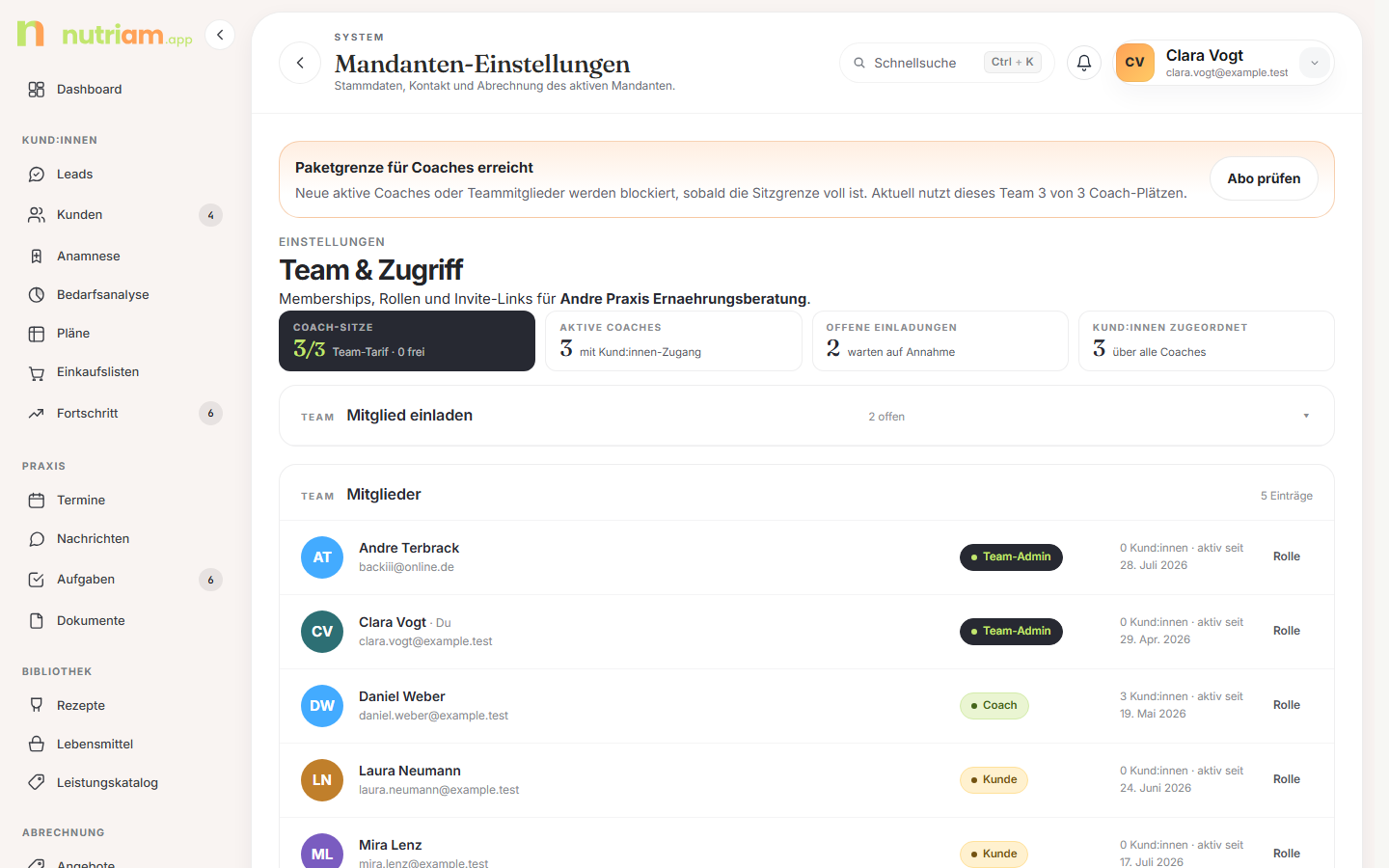
Die Seite liegt unter /verwaltung/team und heißt dort „Team &
Zugriff". Sie steht nicht in der Sidebar und auch nicht im
Benutzermenü der Kopfzeile (dort gibt es nur Profil und Abmelden).
Achtung: Einziger Weg dorthin: Profil → „Team & Einladungen". Der Button erscheint nur für Team-Admins; Berater:innen sehen an derselben Stelle „Zum Portal".
Was Berater:innen vom Team sehen: Die Mitgliederliste mit E-Mail-Adressen bleibt Team-Admins vorbehalten. Damit Zuweisungen trotzdem für alle funktionieren, bekommt jede Team-Rolle ein schlankes Team-Verzeichnis: Name, Rolle und ob das Konto aktiv ist, ohne E-Mail und ohne Kund:innen-Konten. Daraus stammen die Namen in Auswahlfeldern wie Zuständig, Zuständige Berater:in oder Verantwortlich. Inaktive Konten bleiben darin, damit bestehende Zuweisungen weiter einen Namen haben; für eine neue Zuweisung stehen nur aktive Konten zur Wahl. Berater:innen wählen beim Zuweisen und Filtern nur sich selbst, denn neu zuweisen dürfen sie nur sich selbst; eine bestehende Zuweisung an eine Kollegin sehen sie mit Namen.
KPI-Kacheln
| Kachel | Bedeutung |
|---|---|
| Berater:innen-Sitze | belegte Sitze als „n/m", darunter „Im Paket · n frei" bzw. „Ohne Paketlimit" |
| Aktive Berater:innen | aktive Mitglieder mit Kund:innen-Zugang |
| Offene Einladungen | warten auf Annahme |
| Kund:innen zugeordnet | über alle Berater:innen hinweg |
Sind die Sitze voll oder überzogen, steht über den Kacheln ein rotes Banner „Paketgrenze für Berater:innen erreicht" mit dem Button „Abo prüfen".
Karte „Mitglied einladen"
Die Karte ist standardmäßig zugeklappt und zeigt rechts, wie viele Einladungen offen sind. Aufgeklappt enthält sie zwei Dinge:
a) Membership-Basis herstellen. Der Button „Memberships bootstrapen" legt für bestehende aktive Nutzer des Teams fehlende Mitgliedschaften an. Das ist ein Brückenschritt für Altbestände und in neuen Teams normalerweise nicht nötig.
b) Das Einladungsformular.
| Feld | Pflicht | Hinweis |
|---|---|---|
| ✓ | Adresse der eingeladenen Person | |
| Anzeigename | – | optional |
| Rolle | ✓ | Inhaber:in / Team-Admin, Berater:in (Standard), Assistenz / Kund:in |
| Kundenzuordnung für Kund:innen | (✓) | Pflicht bei Rolle Assistenz / Kund:in, sonst nicht erlaubt |
| Verantwortliche Berater:in | (✓) | Pflicht für Berater:in und Assistenz / Kund:in; vorbelegt mit dir |
Absenden mit „Einladung erzeugen".
Achtung: Die beiden Auswahlfelder wirken optional („Kein Kundenbezug", „Nicht zugewiesen"), sind es aber nicht: Ohne Kundenzuordnung scheitert ein Kunden-Invite, ohne verantwortliche Berater:in scheitern Berater:innen- und Kunden-Invites. Einladungen für Plattform- oder Support-Admin lehnt die App grundsätzlich ab.
Nach dem Absenden verschickt nutriam die Einladung automatisch per E-Mail. Die Rückmeldung sagt dir, was passiert ist:
| Meldung | Bedeutung |
|---|---|
| „… wurde eingeladen." | E-Mail ist raus |
| „… E-Mail konnte nicht versendet werden. Nutze den Invite-Link manuell." | Versand fehlgeschlagen |
| „Der E-Mail-Versand ist aktuell deaktiviert." | Versand in dieser Umgebung aus |
Der erzeugte Link /invite/<token> steht anschließend als schlichte
Codezeile in der Karte — nur nötig, wenn du ihn von Hand weitergeben
musst. Einladungen laufen nach 14 Tagen ab.
Sektion „Mitglieder"
Pro Zeile: Avatar mit Initialen, Name (deine eigene Zeile trägt „· du"), E-Mail, Rollen-Pill sowie „n Kund:innen · aktiv seit …" bzw. „eingeladen …". Rechts das Aufklapp-Menü „Rolle" mit zwei Auswahlfeldern und Speichern:
| Auswahl | Werte |
|---|---|
| Rolle | Inhaber:in / Team-Admin, Berater:in, Assistenz / Kund:in |
| Status | Aktiv, Pausiert, Entzogen |
Plattform-Admin erscheint in der Rollenliste nur, wenn du selbst Plattform-Admin bist.
Bei aktiven Mitgliedschaften steht in derselben Zeile zusätzlich „zuletzt aktiv " — der letzte protokollierte Vorgang dieser Person. Hat jemand ein halbes Jahr lang nichts getan, steht dort „seit über 180 Tagen ohne Vorgang". Das ist der schnellste Weg, ein vergessenes Konto zu finden, das noch einen Berater:innen-Platz belegt. Gezählt werden Vorgänge, nicht Anmeldungen: Wer sich nur einloggt und nichts tut, erscheint zu Recht als untätig. Bei pausierten und entzogenen Mitgliedschaften entfällt die Angabe.
Achtung: Der letzte aktive Team-Admin lässt sich weder herabstufen noch deaktivieren — auch nicht bei dir selbst. Sonst könnte niemand mehr Rollen und Einladungen verwalten.
Kund:innen übergeben
Führt ein Mitglied Kund:innen, steht daneben ein zweites Aufklapp-Menü „Kund:innen". Es enthält ein Auswahlfeld „n Kund:innen übertragen auf" mit den übrigen aktiven Teammitgliedern sowie Übertragen. Ohne feste Zuordnung löst die Zuständigkeit, ohne sie jemandem neu zu geben — die Kund:innen bleiben dann beim Team.
Der Vorgang betrifft alle Kund:innen dieser Person auf einmal; einzelne Wechsel machst du in der Kundenakte (siehe 03 – Kund:innen). Er ist unabhängig vom Status: du kannst auch bei einer Urlaubsvertretung übergeben, ohne die Mitgliedschaft anzufassen.
Achtung: Vor dem Entziehen übergeben. Ein Status auf Entzogen sperrt den Zugang sofort, lässt die Kund:innen aber bei dieser Person stehen — sie tauchen dann bei keiner Berater:in mehr auf. Die Übergabe ist auch danach noch möglich, das Menü bleibt.
Mitglied endgültig entfernen
Bei entzogenen Mitgliedschaften erscheint zusätzlich „Entfernen". Das ist die letzte Stufe und nicht umkehrbar: Sie löscht die Mitgliedschaft, anonymisiert die Benutzerdaten (Name, E-Mail, Telefon, Titel) und entfernt das Login-Konto. Danach verschwindet die Zeile aus der Mitgliederliste.
Was bleibt: alle protokollierten Vorgänge dieser Person. Sie sind dein Nachweis, wer wann was getan hat, und stehen weiter im Protokoll — nur ohne Namen. Rechnungen, Pläne und Akten sind ohnehin nicht an das Benutzerkonto gebunden.
Die Reihenfolge ist fest vorgegeben:
- Status auf Entzogen setzen. Ohne diesen Schritt bleibt „Entfernen" ausgeblendet — der Statuswechsel ist reversibel, das Entfernen nicht.
- Zugeordnete Kund:innen übergeben (siehe oben). Solange aktive Kund:innen an der Person hängen, ist der Button gesperrt.
- Häkchen setzen und Endgültig entfernen.
Die eigene Mitgliedschaft lässt sich nicht entfernen. Abgeschlossene Kundenakten halten den Vorgang nicht auf — bei ihnen wird die Zuordnung gelöst und die Berater:in steht danach auf „Nicht zugewiesen".
Hinweis: Klappt das Löschen des Login-Kontos nicht — etwa weil die Verbindung zum Anmeldedienst gerade klemmt —, sagt die Rückmeldung das ausdrücklich und bittet dich, den Betreiber zu informieren. Die Anonymisierung ist dann trotzdem vollzogen, und anmelden kann sich die Person auch in diesem Fall nicht mehr.
Sektion „Offene Einladungen"
Listet alle Einladungen, neueste zuerst: Name bzw. E-Mail, darunter „Eingeladen … · Ablauf … · Verantwortlich …", plus Rollen-Pill. Aktionen:
- Link öffnen — springt auf die Einlöseseite (immer verfügbar).
- Erneut senden — schickt die Mail neu, bei offenen und abgelaufenen Einladungen.
- Zurückziehen — nur bei offenen Einladungen.
Einen Kopier-Button gibt es hier nicht; nutze „Link öffnen" und die Adresszeile.
3. Abo & Testphase
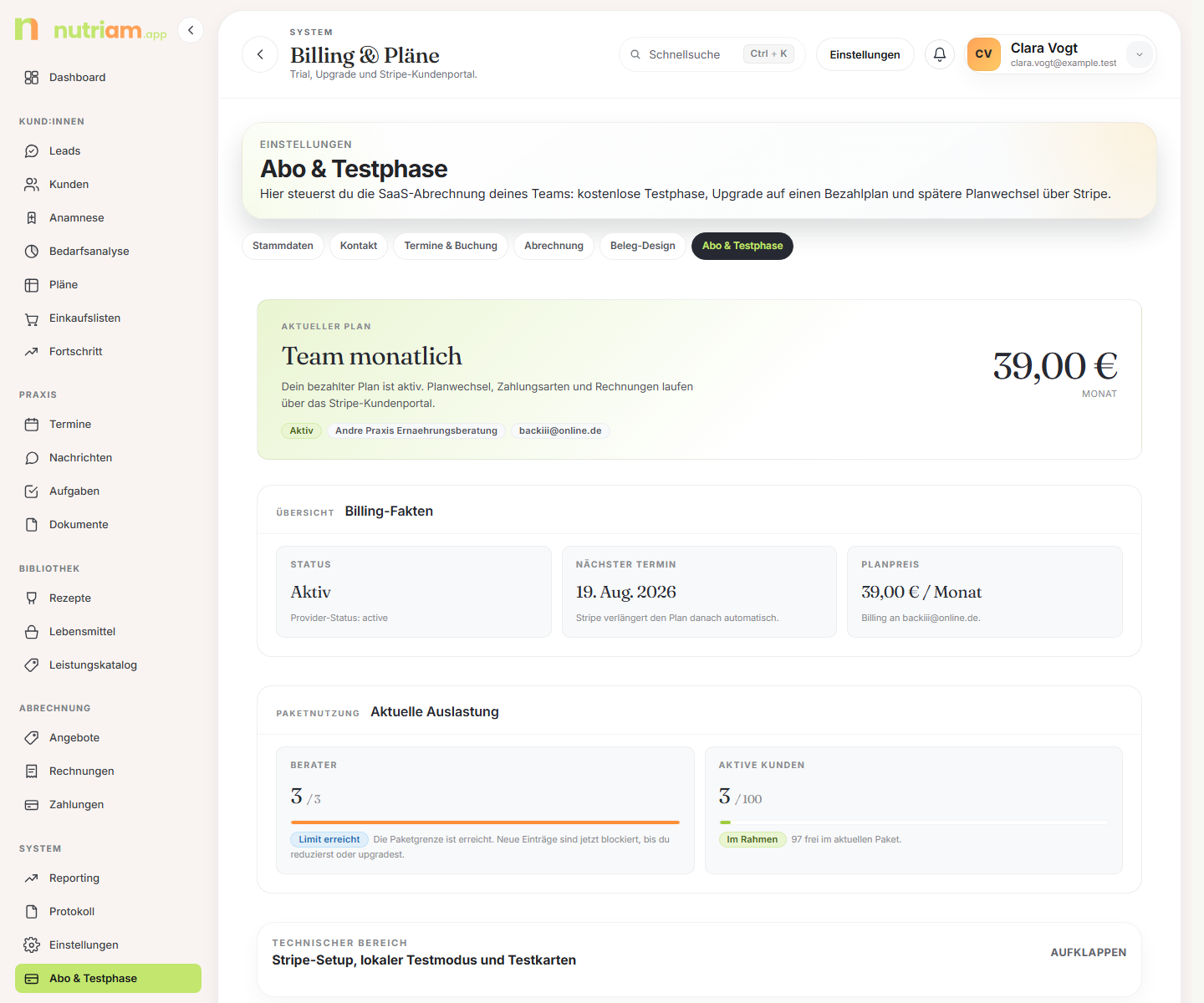
Sidebar → System → Abo & Testphase (/verwaltung/abo). Der Eintrag ist
nur für Team-Admins sichtbar; Berater:innen bekommen beim direkten Aufruf den
Hinweis „Nur Team-Admins und Plattform-Admins können das Abo verwalten."
Abo-Banner
Oben stehen der aktuelle Plan (oder „Kostenlose Testphase"), ein Situationstext zum Status und drei Pills: Status, Teamname und Billing-E-Mail. Rechts der Preis und je nach Lage die Aktionen „Pläne ansehen" und „Kundenportal öffnen".
Beta-Zugang
Teams aus der Launch-Warteliste nutzen nutriam während der laufenden Beta-Phase kostenlos und ohne festes Enddatum, als Dankeschön für Feedback aus der Beta. Solche Teams erkennst du an der zusätzlichen Pill „Gratis während der Beta" im Banner; der Plan heißt dann „Beta-Zugang" statt „Kostenlose Testphase", und alle Termine sprechen von „Beta-Ende" statt „Trial-Ende".
Das Beta-Ende wird rechtzeitig angekündigt. Ab dann bleibt der Zugang noch 6 Monate gratis, und erst für dieses Datum gilt dasselbe wie bei der Testphase: Der Beta-Zugang verlängert sich nicht und geht nicht automatisch in einen kostenpflichtigen Plan über. Ohne gewählten Bezahlplan endet der Zugang zum genannten Datum (danach greift die Karenzzeit zum Datenexport, siehe Abschnitt Zugang gesperrt).
Ein früherer Wechsel ist jederzeit möglich. Steht das Beta-Ende schon fest, bleiben die Gratis-Tage erhalten: Abgebucht wird erst zum Beta-Ende (die Plan-Karten sagen „Buchst du früher, bleibt es bis dahin kostenlos"). Ohne festes Beta-Ende wird ab dem Wechsel abgebucht („wer früher startet, zahlt ab dem Wechsel").
Ob ein Team als Beta erkannt wurde, entscheidet die Rechnungs-Adresse: Sie muss auf der Warteliste stehen und dort eingeladen worden sein. Wer sich mit einer anderen Adresse registriert hat, bekommt still die regulären 14 Tage — in dem Fall hilft nur der Betreiber-Blick unter Plattform → Mandanten, wo Beta-Teams einen Beta-Chip tragen.
Billing-Fakten
Drei Kacheln: Status (mit Provider-Status aus Stripe, sonst „Lokal: Testphase ohne aktives Stripe-Abo"), Testphase / Beta-Zugang / Laufzeitende / Nächster Termin je nach Lage und Planpreis samt Billing-Adresse.
Rechnungsdaten
Die Karte „Empfänger deiner Abo-Rechnungen" hält fest, an wen nutriam die Abo-Rechnungen deiner Praxis stellt: Rechnungsempfänger, Straße, optionaler Adresszusatz, PLZ, Ort, Land und optional die USt-IdNr. Eine Status-Pill zeigt „Vollständig" oder „Unvollständig, nötig vor der Buchung".
Ohne vollständige Rechnungsdaten lässt sich kein Bezahlplan buchen — die Plan-Buttons zeigen dann „Rechnungsdaten fehlen". Die Online-Buchung ist außerdem derzeit auf Praxen mit Sitz in Deutschland begrenzt; Praxen außerhalb melden sich beim Support.
Die Anschrift ist zugleich die Grundlage für die Umsatzsteuer: Beim Buchen übergibt nutriam sie an Stripe, und der Checkout weist die Umsatzsteuer (19 %) zusätzlich zum Nettopreis aus. Eine Anschrift aus dem Checkout selbst wird nicht übernommen; maßgeblich ist immer diese Karte.
Deine Abo-Rechnungen von nutriam
Die Karte „Rechnungen" listet alle Abo-Rechnungen, die nutriam an deine Praxis gestellt hat — mit Nummer, Datum, Leistungszeitraum, Betrag und Status-Pill (Bezahlt, Storniert für ein storniertes Original, Storno für die Stornorechnung selbst). Der PDF-Link lädt den festgeschriebenen Originalbeleg.
Die Rechnung entsteht automatisch nach jeder erfolgreichen Abbuchung und
kommt zusätzlich per E-Mail von kontakt@nutriam.app — sie gilt
zugleich als Zahlungsbestätigung, offen ist danach nichts mehr. Vor der
ersten Zahlung ist die Liste leer.
Im PDF steckt zusätzlich die maschinenlesbare E-Rechnung (ZUGFeRD/Factur-X). Du kannst die Datei also unverändert an deine Buchhaltung oder dein Steuerbüro weitergeben. Deren Programme lesen Beträge und Steuer direkt aus.
Hast du im Checkout einen Rabattcode eingelöst, zeigt die Rechnung den reduzierten Nettobetrag und die Umsatzsteuer darauf. In seltenen Sonderfällen, etwa wenn Stripe ein Guthaben verrechnet hat, stellt nutriam die Rechnung von Hand aus; sie erscheint dann etwas später in der Liste.
Aktuelle Auslastung
Es gibt genau zwei Mengen-Metriken. Die Beschriftungen kommen aus dem Backend:
| Kachel | Zählt |
|---|---|
| Aktive Kund:innen | Kundenakten mit Status aktiv |
| Berater:innen | aktive Mitgliedschaften außer Kund:innen (Team-Admins und Berater:innen) |
Jede Kachel zeigt Wert, Limit (∞ ohne Limit), einen Balken und eine
Status-Pill:
| Pill | Bedeutung |
|---|---|
| Im Rahmen | unter dem Limit, Rest wird als „n frei" genannt |
| Limit erreicht | Wert = Limit. Bei Kund:innen nur ein Hinweis, neue Teammitglieder sind blockiert |
| über Limit | Wert > Limit, Überhang wird beziffert |
| Offen | in diesem Paket derzeit nicht limitiert |
Was ein Limit tatsächlich sperrt
Bestehende Daten bleiben immer sichtbar. Blockiert wird nur das Anlegen bzw. Aktivieren:
| Limit | Blockiert |
|---|---|
| Aktive Kund:innen | Kundenakte anlegen; archivierte Akte wieder aktiv setzen |
| Berater | Einladung für Team-Admin oder Berater:in erzeugen und annehmen; Rollen-/Statuswechsel, der einen neuen Sitz belegt; Memberships-Bootstrap |
Die App antwortet dann mit einer klaren Fehlermeldung, etwa „Im aktuellen Paket sind maximal 3 aktive Berater:innen oder Teammitglieder enthalten. Bitte deaktiviere zuerst ein aktives Teammitglied oder wechsle auf ein größeres Paket."
Tipp: Einladungen mit der Rolle Assistenz / Kund:in verbrauchen keinen Berater:innen-Sitz. Sie zählen nur auf das Kundenlimit, sobald die zugehörige Kundenakte aktiv ist.
Status des Abos
| Status | Bedeutung |
|---|---|
| Testphase | Trial läuft (Standard 14 Tage; Beta-Teams 6 Monate, dann als „Beta-Zugang" beschriftet); auch nach einer Buchung bis zur ersten Abbuchung |
| Checkout läuft | Stripe-Checkout gestartet, Bezahlung steht aus |
| Aktiv | bezahlter Plan läuft |
| Zahlung offen | Stripe-Rechnung offen oder fehlgeschlagen |
| Beendet | Abo gekündigt |
| Abgelaufen | Testphase bzw. Beta-Zugang ausgelaufen |
Passend zum Status blendet die Seite Hinweisbanner ein, u. a. „Paketgrenze erreicht", „Aktuelles Paket ist bereits überzogen", „Checkout läuft noch", „Zahlung braucht Aufmerksamkeit" und „Testphase abgelaufen" (bei Beta-Teams „Beta-Zugang abgelaufen").
Scheitert eine Abbuchung, schickt nutriam dir zusätzlich eine E-Mail an die Rechnungsadresse: beim ersten Fehlversuch mit dem Datum des nächsten Versuchs und noch einmal, wenn kein automatischer Versuch mehr folgt. Der Knopf „Zahlungsart prüfen" führt auf diese Seite; über das Kundenportal hinterlegst du dort eine neue Karte oder ein anderes Konto. Scheitert auch der letzte Versuch, endet das Abo. Die zweite E-Mail sagt das, dein Team kann nutriam dann noch 30 Tage nutzen, und über „Abo neu buchen" buchst du mit einer funktionierenden Zahlungsart neu.
Bezahlpläne wählen
Der Block „Bezahlpläne für dein Team" zeigt die Pakete Start (für den Einstieg, mit dem Zusatz „· Empfohlen", wie auf der Preisseite), Praxis (für die laufende Praxis) und Vollbetrieb (für volle Auslastung). Die Pakete unterscheiden sich nur nach der Zahl aktiver Kund:innen und Berater:innen-Sitze, alle Funktionen sind überall enthalten. Überschreitest du die Kundengrenze, bekommst du einen Hinweis, gesperrt wird nichts. Je Karte:
- Kapazitätszeile aus den echten Planlimits, z. B. „Bis zu 3 Berater:innen und bis 60 aktive Kund:innen".
- Pill „n % Rabatt jährlich", wenn es Monats- und Jahrestarif gibt.
- Preis als auf den Monat normalisierter Jahrespreis, darunter der Jahresbetrag und der Vergleich „statt X € / Monat bei monatlicher Zahlung".
- Passungs-Pill „Passt", „Passend" (Limit exakt ausgeschöpft) oder „Zu klein" (deine aktuelle Nutzung passt nicht ins Paket).
- Buttons „Jährlich wählen" / „Monatlich wählen"; beim aktiven Paket stattdessen „Aktiv · jährlich" bzw. „Im Portal verwalten".
Der erste Upgrade läuft über den Stripe-Checkout: Das Bezahlformular erscheint direkt auf der Abo-Seite im Abschnitt Bezahlen, du verlässt nutriam dafür nicht. Mit Abbrechen kommst du zurück zur Paketwahl. Nach dem Bezahlen lädt die Seite neu und meldet Zahlung abgeschlossen, dein Abo ist dann sofort aktiv. Alle späteren Planwechsel und Kündigungen laufen über das Stripe-Kundenportal. nutriam hat bewusst keinen eigenen Kündigen-Button.
Buchen während der Testphase: Deine restlichen Testtage bleiben. Unter den Paketen steht dann „Deine Testphase bleibt: Abgebucht wird erst am …", das Bezahlformular zeigt die kostenlosen Tage und den ersten Abbuchungstag. Nach dem Buchen meldet die Seite Abo gebucht; oben steht, dass der Plan gebucht ist und wann Stripe zum ersten Mal abbucht. Bis dahin bleibt der Status Testphase mit vollem Zugang ohne Paketgrenzen, Hinweise und Mails zum Ende der Testphase entfallen, und einen zweiten Plan kannst du nicht buchen (Wechsel über das Kundenportal). Endet die Testphase in weniger als zwei Tagen oder hat sie kein festes Ende, wird wie bisher sofort abgebucht.
Bezahlen kannst du per Karte (auch über Apple Pay oder Google Pay) oder per SEPA-Lastschrift. Bei der Lastschrift ist dein Plan sofort aktiv, die Abbuchung bestätigt die Bank aber erst nach einigen Tagen. In dieser Zeit bleibt der Status Aktiv, auch wenn die Lastschrift gerade erst am Ende der Testphase läuft. Deine Abo-Rechnung kommt erst, wenn das Geld eingegangen ist. Platzt die Lastschrift, steht der Status auf Zahlung offen.
Achtung: Steht dort „Noch keine bezahlten Pläne konfiguriert." oder sind die Buttons als „Noch nicht bereit" / „Setup fehlt" / „Webhook fehlt" deaktiviert, fehlt serverseitig die Stripe-Konfiguration (Stripe-Preise, Webhook, Kundenportal). Das ist kein Bedienfehler — wende dich an das Plattform-Team. Zeigen die Buttons dagegen „Rechnungsdaten fehlen" oder „Nur DE buchbar", liegt es an den eigenen Rechnungsdaten weiter oben auf der Seite.
Auch „Im Portal verwalten" setzt eine hinterlegte Kundenportal-Konfiguration voraus. Fehlt sie oder steht dort nur ein Platzhalter, meldet die App das als fehlende Konfiguration, statt beim Klick in einen Fehler zu laufen.
Tarif-Features
Neben den Mengen-Limits gibt es plan-gebundene Funktionen. Der Katalog
umfasst appointments, teamInbox, reporting und prioritySupport.
Fehlt ein Feature im Tarif, verschwindet der zugehörige Sidebar-Eintrag —
sichtbar z. B. bei Reporting. Während der Testphase sind alle Features
frei; die Tarif-Matrix greift erst nach dem Upgrade.
Karenzzeit nach dem Ende
Läuft Testphase oder Abo aus, bleibt der Zugang noch 30 Tage erhalten, damit du deine Daten sichern kannst. Die Abo-Seite zeigt dann das Banner „Zugang endet bald: jetzt Daten sichern" mit dem Datum und dem Button „Belege exportieren (ZIP)". Den vollständigen Datenexport findest du in Abschnitt 4.
Technischer Bereich (nur Test-/Lokalumgebungen)
Ein aufklappbarer Block „Stripe-Setup, lokaler Testmodus und Testkarten" zeigt den Setup-Status, Schritt-für-Schritt-Hinweise, Umschalter für Billing-Zustände und Stripe-Testkarten. Im Livebetrieb mit vollständigem Setup bleibt er zu bzw. entfällt.
Zugang gesperrt
Die Sperrseite /zugang-gesperrt trifft alle Rollen — sie
unterscheidet nur Text und Primär-Aktion. Es gibt vier Gründe:
| Grund | Titel | Primär-Aktion |
|---|---|---|
| billing | „Der Zugang ist wegen der Abrechnung gesperrt." | Team-Admin: Abo & Testphase öffnen; sonst Support |
| role | „Dieser Bereich ist für deine Rolle nicht freigegeben." | passender Arbeitsbereich bzw. Zum Portal |
| tenant | „Der Teamkontext passt nicht mehr." | Neu anmelden |
| session | „deine Sitzung muss neu bestätigt werden." | Neu anmelden |
Unter dem Text stehen Rolle, Nutzer, Team und Kontext als Nachweis, was die App gerade über dich weiß.
4. Rechtliche Zustimmungen und Datenexport
Rechtliche Zustimmungen
Über den Kopfzeilen-Button in den Einstellungen erreichst du
/verwaltung/rechtliches. Die Seite listet als Nachweis, welche
Rechtsdokumente wann akzeptiert wurden:
| Spalte | Inhalt |
|---|---|
| Dokument | AGB, Auftragsverarbeitung (AVV) oder Datenschutz, verlinkt |
| Version | z. B. agb-2026-07-15 |
| Akzeptiert | Datum und Uhrzeit |
| Quelle | Onboarding oder Erneute Bestätigung |
| Pill | Aktuell oder Veraltet |
Erzwungene Re-Zustimmung
Werden AGB oder AVV aktualisiert, landen Team-Admins beim nächsten
Betreten des Arbeitsbereichs auf /auth/legal-reaccept. Dort musst du
beide Dokumente per Häkchen bestätigen und auf „Bestätigen und
fortfahren" klicken. Ohne Bestätigung geht es nicht weiter. Andere Rollen
sehen die Seite nicht.
DSGVO-Datenexport
Der Button „Daten exportieren" in der Kopfzeile der Einstellungen lädt
alle Daten deines Teams als JSON-Datei herunter
(nutriam-praxisdaten-JJJJ-MM-TT.json). Der Export ist auf Team-Admins
beschränkt und immer auf dein eigenes Team begrenzt. Für Rechnungsbelege
als PDF-Paket nutzt du stattdessen den ZIP-Export aus
06 – Abrechnung.
5. Aktivitätsprotokoll
Sidebar → System → Protokoll (/verwaltung/protokoll). Die App
protokolliert Vorgänge automatisch; du kannst hier nichts eintragen oder
löschen.
Filterkarte „Liste eingrenzen"
| Feld | Werte |
|---|---|
| Bereich | Alle Bereiche oder einer von 16 Bereichen |
| Anzahl | Neueste 25, 50 (Standard) oder 100 |
Die 16 Bereiche sind: Kund:in, Lead, Rechnung, Zahlung, Angebot, Plan, Bedarfsanalyse, Check-in, Ernährungsprotokoll, Einkaufsliste, Portal-Aufgabe, Team-Aufgabe, Vorlage, Einstellungen, Fortschritt und Praxis.
Beide Auswahlfelder greifen sofort — die Liste lädt direkt nach der Auswahl neu, „Anwenden" ist nur noch die Rückfallebene. Sobald ein Bereich gewählt ist, erscheint im Kopf der Karte „Filter zurücksetzen".
Achtung: Anzahl zählt bewusst nicht als Filter — sie ist der Arbeitskontext. „Filter zurücksetzen" löscht deshalb nur den Bereich und lässt eine eingestellte Neueste-100-Ansicht stehen.
Tabelle „Dokumentierte Vorgänge" (neueste zuerst): Zeitpunkt, Bereich, Vorgang (Titel plus Detailzeile) und Typ als farbige Pill mit dem technischen Ereignisnamen.
Tipp: Als Berater:in siehst du nur deine eigenen Vorgänge, die Kopfzeile weist mit „· nur eigene Vorgänge" darauf hin.
6. Mein Profil
Über das Benutzermenü oben rechts → Profil oder direkt /profile.
Kopfblock
- Avatar und Name, darunter E-Mail und ggf. abweichender SSO-Name.
- Pills: deine Rolle und dein Teamstatus.
- „Auf einen Blick" — drei Kacheln: Team (deine Zuordnung), Anmeldung (Microsoft Entra, Lokal oder Nicht angemeldet) und System (Online / Offline).
- Darunter: Abmelden sowie „Team & Einladungen" (Team-Admin) bzw. „Zum Portal" (alle anderen).
Hinweis: Abmelden vergisst nichts Persönliches: Ob du den Rundgang schon gesehen hast, merkt sich nutriam an deinem Konto — nach der nächsten Anmeldung startet er nicht erneut von selbst.
Sprungnavigation
Unter dem Kopfblock steht eine Reihe von Sprungmarken zu den Abschnitten der Seite: Persönliche Daten, Team & Rolle, Anmeldung — und für Teamrollen zusätzlich Kalender verbinden und Termin-Abo. Ein Klick springt zum jeweiligen Abschnitt, statt scrollen zu müssen.
Persönliche Daten
| Feld | Hinweis |
|---|---|
| Anzeigename | so erscheinst du in der App |
| Telefon | interne Erreichbarkeit |
| Titel | z. B. „Ernährungsberaterin" |
| Initialen | für den Avatar, max. 8 Zeichen |
Unten Speichern. Ist das Backend offline, ist Speichern deaktiviert.
Bei Microsoft-Anmeldung folgt darunter der Block Profilbild (Pill Gesetzt bzw. Ohne Bild): auf das Bild klicken, eine Datei wählen (PNG, JPEG oder WebP), den Ausschnitt justieren und „Bild übernehmen".
Nach der Dateiauswahl erscheint eine quadratische Auswahlfläche. Dort verschiebst du das Bild mit der Maus oder dem Finger und zoomst mit dem Regler, bis der gewünschte Ausschnitt sitzt. Das ist kein Beiwerk: Dein Avatar wird überall quadratisch dargestellt, ohne Justierung entscheidet sonst der Zufall, welcher Teil eines Hochformat-Fotos sichtbar bleibt. Nebenbei löst der Zuschnitt das Größenproblem, denn übernommen wird ein 512 Pixel großes JPEG von wenigen hundert Kilobyte, egal wie schwer das Original war.
Achtung: E-Mail-Adresse und Passwort änderst du nicht hier. Dein Passwort setzt du selbst über „Passwort vergessen?" auf der Anmeldeseite zurück — das läuft komplett in nutriam, ein Microsoft-Konto brauchst du dafür nicht (siehe 01 – Grundlagen). Die E-Mail-Adresse ist zugleich dein Anmeldename und lässt sich nachträglich nicht umstellen. Deine Rolle ändert ein Team-Admin.
Team & Rolle
- Teamzeile — Teamname mit Teamstatus-Pill, dazu deine Rolle, ob du zugeordnet und wann die Mitgliedschaft bestätigt wurde.
- Arbeitskontext wechseln — erscheint nur, wenn du als Teammitglied zu mehreren sichtbaren Teams gehörst: Auswahlfeld Aktives Team und Button „Teamkontext laden". Es ist immer nur ein Team gleichzeitig aktiv.
Anmeldung & Sicherheit
Zum Nachschlagen, wenn bei der Anmeldung etwas klemmt:
- Aktuelle Sitzung — ob eine Sitzung aktiv ist, mit welchem Konto und bis wann sie gilt.
- Verknüpfte Identität — Verbunden oder Ohne ID-Mapping, dazu Anmeldedienst, Identity-ID und External-Tenant.
Kalender verbinden
Diesen Abschnitt sehen nur Teamrollen. Er regelt die Richtung dein Kalender → nutriam: belegte Zeiten blocken deine Online-Buchung, damit niemand einen Termin über einen bestehenden legt. Zwei Wege führen dahin:
a) Direktverbindung zu Microsoft oder Google. Sofern serverseitig konfiguriert, erscheint je Anbieter eine Zeile mit „Mit Microsoft verbinden" bzw. „Mit Google verbinden", im verbundenen Zustand „Trennen" und bei Problemen „Neu verbinden". Verbunden blocken belegte Zeiten deine Online-Buchung in Echtzeit — für die Frei/Belegt-Prüfung liest nutriam nur, ob du belegt bist, keine Termindetails.
Achtung: Steht die Pill auf Neu verbinden, wurde der Zugriff widerrufen oder ist abgelaufen. Bis zur neuen Verbindung blockiert nutriam die Online-Buchung sicherheitshalber.
Die Microsoft-Verbindung trägt zusätzlich die automatischen Teams-Links für Video-Termine (Abschnitt 1.3): Beim Verbinden fragt nutriam auch das Recht ab, Termine in deinem Kalender anzulegen, und nutzt es ausschließlich für die Video-Besprechungen deiner nutriam-Termine. Steht unter der Microsoft-Zeile der Hinweis „Neu verbinden für automatische Teams-Links", stammt deine Verbindung aus der Zeit davor und darf nur Frei/Belegt lesen — Online-Buchung und Frei/Belegt laufen unverändert weiter, für die Teams-Links verbindest du den Kalender einmal über denselben Button neu.
b) Fremd-Kalender per iCal-Adresse. Alternativ hinterlegst du die private ICS-Adresse eines fremden Kalenders; belegte Zeiten blocken dann ebenfalls deine Online-Buchung. Diese Links aktualisiert der Anbieter nur zeitverzögert (Minuten bis Stunden) — für Echtzeit ist Variante a besser. Feld leeren und speichern entfernt die Verknüpfung. Unter „Wo finde ich den Link?" steht eine Anleitung für Google, Outlook/Microsoft 365, Apple iCloud, GMX/WEB.DE, Proton, Telekom, mailbox.org und Exchange.
Termine abonnieren
Die Gegenrichtung nutriam → dein Kalender: eine private Abo-Adresse (iCal-Feed), mit der deine nutriam-Termine in Outlook, Google oder Apple Kalender erscheinen, nur lesbar und automatisch aktualisiert.
Noch nicht aktiv, gibt es den Button „Kalender-Feed aktivieren". Direkt danach steht die Adresse einmalig zum Kopieren bereit: nutriam speichert sie nicht im Klartext, sondern nur einen Prüfwert. Kopiere sie also gleich in deinen Kalender. Ist der Feed aktiv, siehst du später nur noch den Status sowie „Neu generieren" und „Deaktivieren". Brauchst du die Adresse erneut, erzeuge sie neu; die bisherige wird dabei sofort ungültig.
Achtung: Die Abo-Adresse zeigt deine Termine inklusive Kundennamen. Nicht weitergeben. Bei Verdacht auf Missbrauch neu generieren, die alte Adresse wird sofort ungültig.
Mehr zur Terminlogik steht in 07 – Praxis und zur Online-Buchung in Abschnitt 1.3.
Häufige Fragen
„Ich finde die Team-Verwaltung nicht." Sie steht nicht in der Sidebar. Gehe auf Profil und klicke im Kopfblock auf „Team & Einladungen". Erscheint der Button nicht, bist du kein Team-Admin.
„In den Einstellungen sehe ich keine Felder, nur Hinweise." Dann bist du als Berater:in angemeldet. Berater:innen sehen in den Einstellungen nur die Werte, die sie für ihre Arbeit brauchen (siehe „Was Berater:innen sehen" in Abschnitt 1), und sonst den Hinweis „Diese Einstellungen verwalten die Team-Admins." Ein Team-Admin kann dich in der Team-Verwaltung hochstufen.
„Muss ich den Invite-Link selbst verschicken?" Nein. nutriam schickt die Einladung automatisch per E-Mail. Nur wenn die Rückmeldung sagt, dass der Versand fehlgeschlagen ist, nimmst du den Link aus der Karte und schickst ihn selbst — oder klickst bei der Einladung auf „Erneut senden".
„Warum kann ich keine weitere Berater:in einladen?" Die Berater:innen-Sitze deines Pakets sind voll. Setze ein Mitglied auf Pausiert oder Entzogen, oder wechsle unter Abo & Testphase auf ein größeres Paket. Kunden-Einladungen sind davon nicht betroffen.
„Warum kann ich keine neue Kundenakte anlegen?" Das Limit Aktive Kund:innen ist erreicht. Archiviere eine aktive Akte oder wechsle das Paket. Bestehende Akten bleiben in jedem Fall lesbar.
„Wie kündige ich?" Über das Stripe-Kundenportal — Button „Kundenportal öffnen" bzw. „Im Portal verwalten" auf der Abo-Seite. nutriam selbst hat keinen Kündigen-Button.
„Wo finde ich meine Abo-Rechnung?"
Auf der Abo-Seite in der Karte „Rechnungen" (PDF-Download) — und im
Postfach der Billing-E-Mail, dorthin kommt jede Rechnung automatisch von
kontakt@nutriam.app.
„Testphase ist abgelaufen — sind meine Daten weg?" Nein. Nach dem Ende bleibt der Zugang 30 Tage bestehen. Nutze in dieser Zeit „Belege exportieren (ZIP)" auf der Abo-Seite und „Daten exportieren" in den Einstellungen.
„Meine Kund:innen sehen einen Bereich nicht mehr." Prüfe Einstellungen → Portal-Bereiche. Dort lassen sich neun Bereiche für alle ausblenden. Fehlt der Bereich nur bei einer Person, steht die Ursache in ihrer Kundenakte unter Kundenportal · Sichtbare Bereiche; dort lassen sich zusätzlich Mein Plan und Ernährungsprotokoll je Kund:in abschalten.
„Warum werde ich zur Bestätigung von AGB und AVV gezwungen?" Weil eines der Dokumente in einer neuen Version vorliegt. Nur Team-Admins bestätigen, und zwar für das ganze Team. Danach steht der Nachweis unter Rechtliche Zustimmungen.
Was hier noch fehlt
- Konkrete Preise der Pakete Start, Praxis und Vollbetrieb stehen bewusst nicht im Handbuch — die Karten auf der Abo-Seite zeigen immer die aktuell konfigurierten Beträge.
- Der Ablauf des Team-Onboardings (erstes Anlegen eines Teams inklusive der ersten Zustimmung zu AGB und AVV) ist hier nicht beschrieben.
- Einen eigenen Schalter, mit dem du als Team-Admin die KI-Erkennung (und damit den Blattimport) abschaltest, gibt es nicht. Den Weg über den nutriam-Support beschreibt Abschnitt 1.5.
- Für das Kundenportal aus Sicht der Kund:innen gibt es ein eigenes Portal-Handbuch.
- Begriffe und Statuswerte stehen gesammelt im 99 – Glossar.