01 – Die ersten Schritte im Portal
Hier erfährst du, wie du dich anmeldest, wie dein Portal aufgebaut ist und was du auf der Startseite Heute siehst. Am Ende richtest du dir das Portal noch als App auf dem Handy ein.
1. Anmelden
Was du brauchst
- Eine Einladung deiner Praxis. Sie kommt per E-Mail und enthält einen
Link, der auf
/invite/...endet. - Ein eigenes Passwort, das du beim ersten Mal selbst vergibst.
- Einen aktuellen Browser: Chrome, Edge, Firefox oder Safari.
Achtung: Du brauchst kein Microsoft-Konto. Dein Zugang ist ein nutriam-Konto mit deiner E-Mail-Adresse und deinem Passwort. Den Microsoft-Login auf der Anmeldeseite („Als Betreiber mit Microsoft anmelden") brauchst du als Kund:in nie.
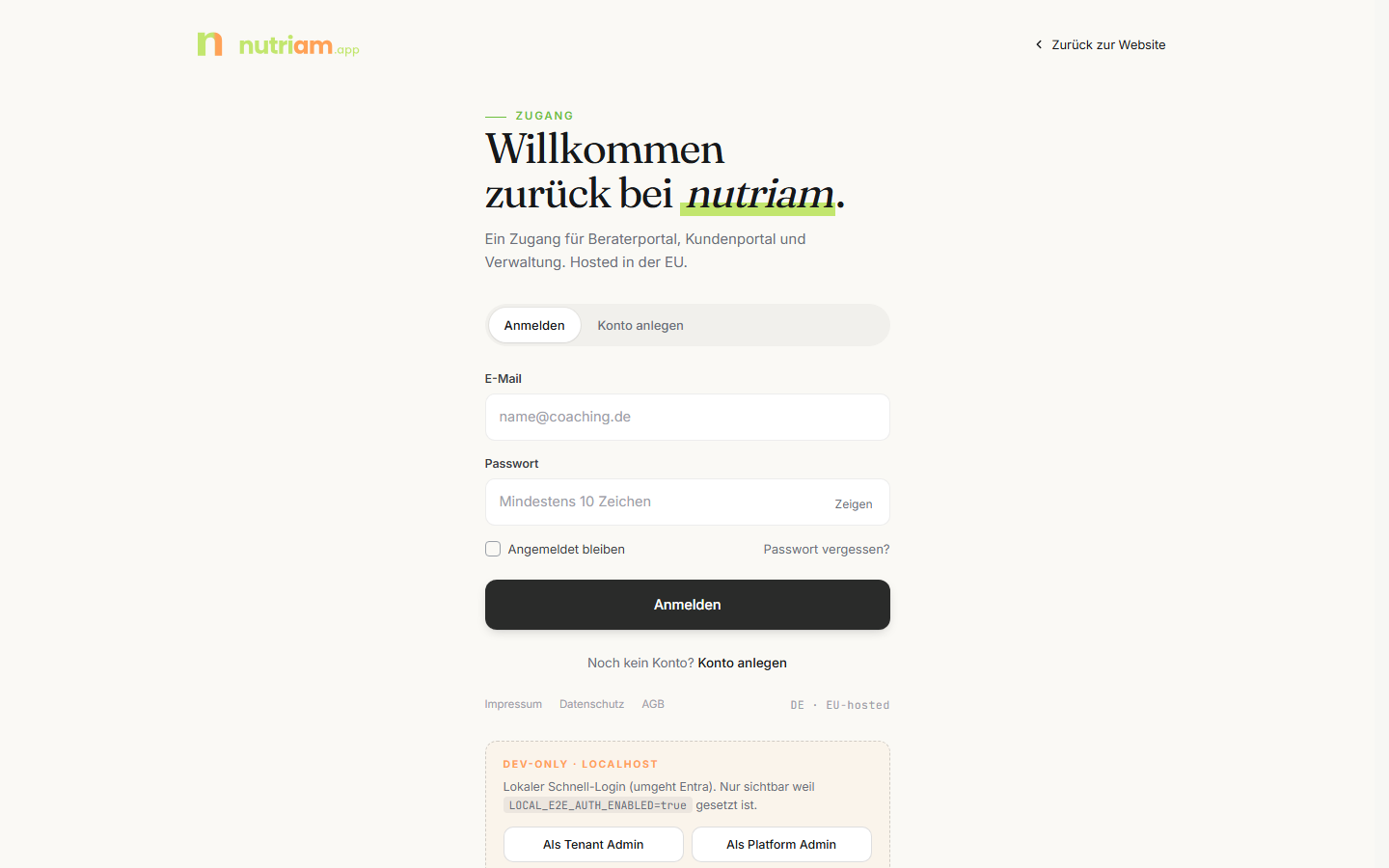
Beim ersten Mal
- Einladungsmail öffnen und auf den Link tippen.
- Auf der Seite steht „Richte deinen Zugang ein". Tippe auf Zugang einrichten.
- Es öffnet sich das Formular Erstelle deinen Zugang. Vorname, Nachname und E-Mail hat deine Praxis meist schon eingetragen. Du legst nur noch ein Passwort fest (mindestens 10 Zeichen). Darunter stehen die Links zur Datenschutzinformation deiner Praxis und zur Datenschutzerklärung von nutriam. Bestätigen musst du dort nichts.
- Auf Konto anlegen tippen.
- nutriam schickt dir eine E-Mail mit einem Bestätigungscode. Trage ihn ein und tippe auf Code bestätigen. Kommt nichts an: Code erneut senden. Der Code steht auch im Betreff der E-Mail, du siehst ihn also schon in der Benachrichtigung am Handy.
- Fertig. Du landest direkt in deinem Portal auf der Seite Heute.
Bei den nächsten Anmeldungen
Setze dir ein Lesezeichen auf die Adresse, die dir deine Praxis genannt hat. Dann gibst du E-Mail und Passwort ein und tippst auf Anmelden. Zur Sicherheit schicken wir dir danach einen Code per E-Mail, den du eingibst. Er steht auch im Betreff der E-Mail. Mit dem Haken Angemeldet bleiben musst du dich nicht jedes Mal neu anmelden.
Passwort vergessen? Auf der Anmeldeseite auf Passwort vergessen? tippen. Du bekommst wieder einen Code per E-Mail und legst danach ein neues Passwort fest.
2. Wie das Portal aufgebaut ist
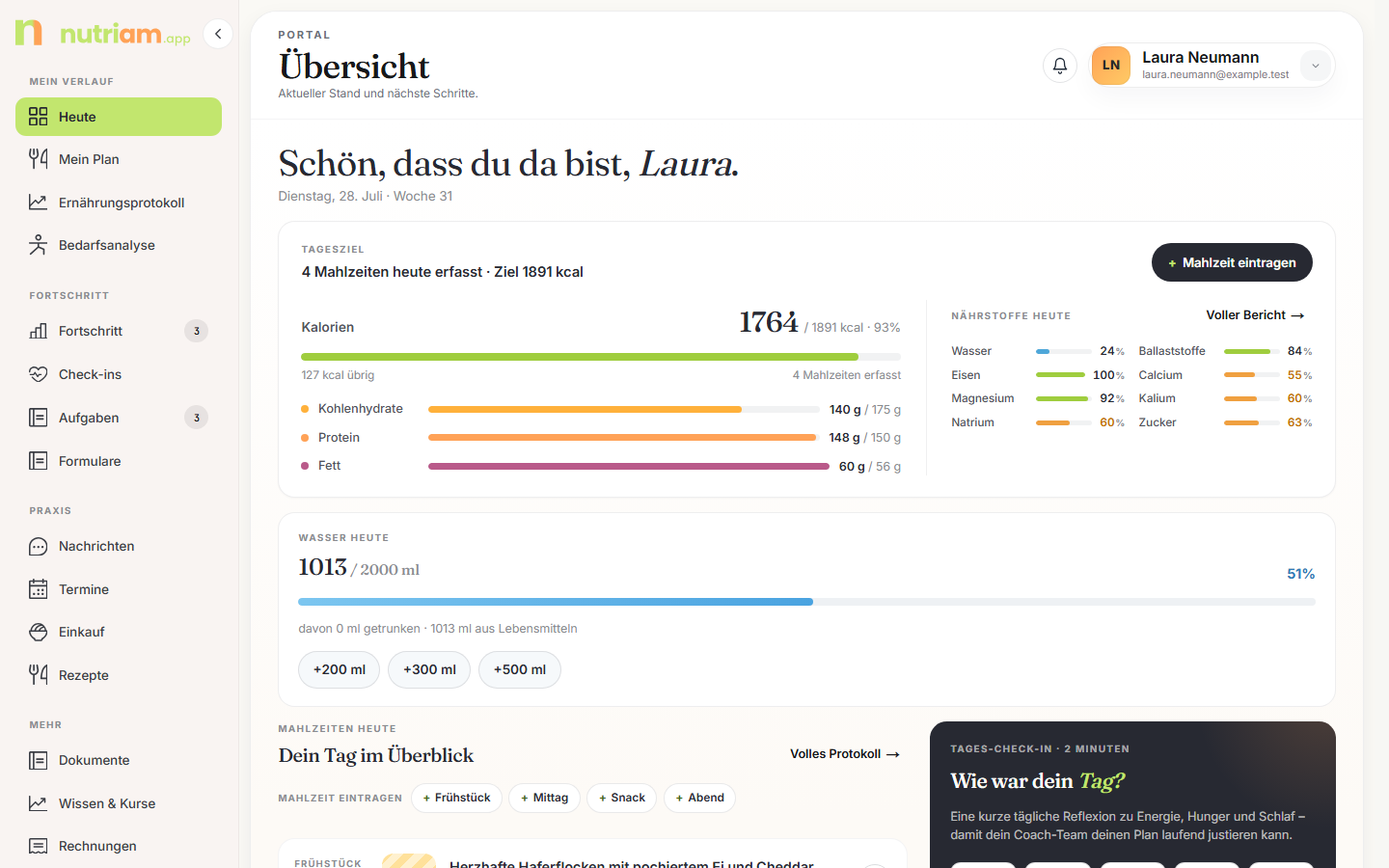
Das Portal hat drei Teile:
- Menü links: deine Bereiche, in vier Gruppen sortiert.
- Kopfzeile oben: Titel der Seite, Glocke für Benachrichtigungen und dein Name.
- Mitte: der Inhalt der Seite, die du gerade geöffnet hast.
Das Menü sieht so aus:
| Gruppe | Bereiche |
|---|---|
| Mein Verlauf | Heute · Mein Plan · Tagebuch · Bedarfsanalyse |
| Fortschritt | Fortschritt · Check-ins · Aufgaben · Formulare |
| Praxis | Nachrichten · Termine · Einkauf · Rezepte |
| Mehr | Dokumente · Wissen & Kurse · Rechnungen · Einstellungen |
An einigen Einträgen steht eine kleine Zahl. Sie zeigt, wie viel dort gerade offen ist, zum Beispiel ungelesene Nachrichten.
Über die Glocke oben rechts siehst du deine Benachrichtigungen. Mit Alle als gelesen markieren räumst du sie auf. Klickst du auf deinen Namen, öffnet sich ein kleines Menü mit Profil, Feedback geben und Abmelden. Über Feedback geben schickst du dem nutriam-Team direkt eine Rückmeldung, etwa wenn etwas nicht funktioniert oder du dir eine Funktion wünschst. Bitte trage dort keine Gesundheitsdaten ein; fachliche Fragen besprichst du wie gewohnt mit deiner Beratung über Nachrichten.
Tipp: Mit dem kleinen Pfeil oben im Menü klappst du die Leiste schmal zusammen, wenn du mehr Platz für den Inhalt willst. Das Portal merkt sich das für dieses Gerät.
3. Die Startseite „Heute"
Ganz oben steht eine Begrüßung mit deinem Vornamen. Sie wechselt mit der Uhrzeit: Guten Morgen (vor 11 Uhr), Schön, dass du da bist (vor 18 Uhr) und Guten Abend. Darunter stehen das Datum und die Kalenderwoche.
Danach folgen Karten. Es erscheinen nur die Karten, für die es auch etwas zu zeigen gibt:
| Karte | Was sie zeigt |
|---|---|
| Als Nächstes | eine Sache, die gerade dran ist, mit einem Button |
| Erste Schritte | ganz am Anfang: womit du beginnst |
| Bedarfsanalyse | Hinweis, wenn noch Abschnitte offen sind |
| Formulare | Hinweis, wenn deine Beratung dir Formulare geschickt hat |
| Tagesziel | Kalorien, Makros und Nährstoffe |
| Wasser heute | getrunkene Menge und Tagesziel |
| Gewohnheiten heute | abhakbare Liste deiner Gewohnheiten |
| Mahlzeiten heute | was du heute erfasst hast, plus Wochenüberblick |
| Tages-Check-in | kurze Rückmeldung, wie dein Tag war |
| Name deiner Praxis (ohne hinterlegten Namen: Deine Beratung) | letzter Stand aus deinen Nachrichten |
| Offene Aufgaben | Aufgaben, die deine Beratung dir gegeben hat |
| Gewicht im Verlauf | dein aktuelles Gewicht als kleine Kurve |
Erste Schritte
Beim allerersten Besuch steht ganz oben eine Karte Erste Schritte mit deinem Vornamen und einem einzigen Button: Erste Mahlzeit eintragen. Sie ist dein Einstieg. Alle anderen Karten zeigen anfangs nur Nullen, weil es noch keine Daten gibt.
Tippe auf den Button und trag ein, was du zuletzt gegessen hast, ruhig grob. Danach füllen sich Tagesziel, Wasser und Wochenüberblick mit deinen eigenen Zahlen.
Stehen noch weitere Schritte an, steht unter dem Button eine Zeile „Danach: …", zum Beispiel die Bedarfsanalyse oder dein erster Check-in.
Die Karte verschwindet von selbst, sobald dein erster Eintrag gespeichert ist. Du musst sie nicht wegklicken, und sie kommt auch nicht wieder. Da sie sich aus deinen Daten ergibt, ist sie auf allen deinen Geräten gleichzeitig weg.
Als Nächstes
Steht gerade etwas an, zeigt die Startseite direkt unter der Begrüßung eine Karte Als Nächstes mit genau einem Button:
| Was ansteht | Was die Karte zeigt |
|---|---|
| ein Termin heute, der noch nicht vorbei ist | Uhrzeit und Titel, Button Zum Termin |
| deine Beratung hat dir geschrieben, und du hast den Chat seitdem nicht geöffnet | den Anfang der Nachricht, Button Antworten |
| ab 18 Uhr, wenn du heute noch nicht eingecheckt hast | die Karte Tages-Check-in (siehe unten) |
Trifft mehreres zu, gewinnt der Termin, danach die Nachricht. Steht nichts an, fehlt die Karte. Solange die Karte Erste Schritte zu sehen ist, gibt es sie nicht, damit oben nur ein Einstieg steht. Was als Nächstes oben steht, erscheint nicht ein zweites Mal weiter unten.
Tagesziel
Die Karte zeigt links deine Kalorien als Balken, zum Beispiel „1.480 / 2.000 kcal · 74 %", darunter „520 kcal übrig". Danach kommen drei Balken für Kohlenhydrate, Protein und Fett. Die Zielwerte stammen aus deiner freigegebenen Bedarfsanalyse. Es sind dieselben Ziele, an denen auch die Tagesbilanz im Tagebuch misst.
Kalorien und Makros zählen nur, was du heute eingetragen hast. Hast du heute etwas erfasst, aber keiner dieser Einträge hat zum Beispiel einen kcal-Wert, steht k. A. ohne Balken und ohne Prozent. Fehlt der kcal-Wert nur bei einzelnen Lebensmitteln, steht unter dem Balken statt „kcal übrig" die Abdeckung, zum Beispiel 2 von 3 Positionen mit Wert: Die Summe ist dann zu niedrig.
Rechts steht Nährstoffe · Ø der letzten 7 Tage mit acht Balken: Wasser, Ballaststoffe, Eisen, Calcium, Magnesium, Kalium, Natrium und Zucker. Gerechnet wird der Schnitt je Tag mit Einträgen aus den letzten 7 Tagen. Jeder Balken zeigt den Anteil am Referenzwert in Prozent, alle in derselben neutralen Farbe, ohne Bewertung. Für Eisen, Calcium, Magnesium und Kalium ist das derselbe persönliche Referenzwert, den auch deine Beratung in der Akte sieht (nach Alter, Geschlecht, Schwangerschaft oder Stillzeit aus der Bedarfsanalyse); fehlt die Bedarfsanalyse, gilt ein allgemeiner Richtwert. Für Wasser, Ballaststoffe, Natrium und Zucker gilt immer ein allgemeiner Richtwert. Der Satz unter den Balken sagt, worauf sich die Prozente beziehen.
Hat keiner deiner Einträge einen Wert, zum Beispiel für Eisen, steht dort k. A. (keine Angabe) und es gibt keinen Balken. Eine echte 0 steht als 0 %. Liegst du über dem Vergleichswert, steht der echte Anteil da, zum Beispiel 240 %; nur der Balken endet bei voller Breite. Fehlt der Wert nur bei einzelnen Lebensmitteln, nennt eine Zeile unter den Balken die Abdeckung, zum Beispiel Eisen, Calcium, Magnesium und Kalium: 3 von 15 Positionen mit Wert. Der Anteil ist dann zu niedrig, weil Lebensmittel ohne Wert nicht mitzählen.
Am Handy und in schmalen Fenstern steht dieser Teil eingeklappt unter den Makros, damit die Karte mit deinem Tag beginnt. Ein Tipp auf die Zeile klappt ihn auf.
Mit dem Button Mahlzeit eintragen oben rechts erfasst du sofort etwas zu essen. Über Voller Bericht → unter den Nährstoffen kommst du ins Tagebuch.
Hinweis: Ganz am Anfang fehlt dieser Button hier. Dann führt dich die Karte Erste Schritte darüber zum selben Eingabefenster.
Hat deine Beratung einen Protokollauftrag gesetzt, steht unter der Überschrift manchmal ein kurzer Satz:
- Protokoll noch nicht begonnen oder schon abgeschlossen: Dann ist Mahlzeit eintragen grau und lässt sich nicht antippen, ebenso die Mahlzeiten-Knöpfe unter Mahlzeiten heute. Der Satz sagt dir, warum, zum Beispiel „Dein Protokoll beginnt am 12.10.2026. Bis dahin musst du nichts eintragen."
- Heute ist nur kein Protokolltag: Dann bleibt der Button frei, damit du einen vergessenen Protokolltag nachtragen kannst. Der Satz nennt Zeitraum und Wochentage deines Protokolls.
Mehr dazu in 04 – Tagebuch & Check-ins.
Tipp: Steht dort „Noch kein Tagesziel", fehlt noch dein Wert aus der Bedarfsanalyse. Festlegen kann ihn nur deine Beratung; der Link Zur Bedarfsanalyse → zeigt dir, ob dort noch Angaben von dir fehlen. Mehr dazu in 02 – Bedarfsanalyse.
Ohne Zahlen: Deine Beratung kann Kalorien für dich ausblenden, wenn Kalorienzählen dir in deiner Betreuung nicht guttut. Dann fehlen der Kalorienbalken und dein Kalorienziel, die Balken für Kohlenhydrate, Protein und Fett bleiben. Blendet sie zusätzlich Makros und Nährstoffe aus, heißt die Karte Ernährungsprotokoll und zeigt nur, wie viele Mahlzeiten du heute erfasst hast, mit dem Button zum Eintragen. Was ausgeblendet ist, siehst du nirgends im Portal, auch nicht in Plan, Rezepten, Nährstofftabellen oder PDFs.
Wasser heute
Die Karte zeigt deine Menge und dein Tagesziel in Millilitern, dazu einen Balken und die Prozentzahl. Mit +200 ml, +300 ml und +500 ml buchst du etwas dazu, mit Rückgängig nimmst du den letzten Eintrag wieder weg. Hast du Lebensmittel erfasst, die viel Wasser enthalten, steht darunter, wie viel davon aus dem Essen kommt.
Gewohnheiten heute
Hat deine Praxis Gewohnheiten für dich hinterlegt, erscheint diese Liste: „2 von 4 erledigt". Tippe auf den Kreis links, um etwas abzuhaken oder den Haken wieder wegzunehmen. Bei einer Gewohnheit, die du mehrere Tage am Stück geschafft hast, steht „5 Tage in Folge".
Mahlzeiten heute
Über die Buttons Frühstück, Mittag, Snack und Abend legst du direkt einen Eintrag an. Darunter stehen deine heutigen Mahlzeiten mit Uhrzeit und kleinen Kennzahlen (kcal, P, K, F). Hast du noch nichts erfasst, steht dort „Heute noch nichts protokolliert".
Ganz unten in diesem Block siehst du Diese Woche: sieben Tage mit kleinen Punkten. Je mehr Punkte gefüllt sind, desto mehr Mahlzeiten hast du an dem Tag erfasst.
Tages-Check-in
Die Karte fragt „Wie war dein Tag?" und zeigt fünf Gesichter von Schwer bis Sehr gut. Tippst du auf eines, öffnet sich der Check-in mit dieser Stimmung schon vorausgewählt. Der Button Check-in starten → öffnet ihn ohne Vorauswahl. Hast du heute schon eingecheckt, steht dort „Heute schon eingecheckt." und der Button heißt Check-in anpassen →.
Ab 18 Uhr steht die Karte als Als Nächstes ganz oben, solange du heute noch nicht eingecheckt hast. Mehr dazu in 04 – Tagebuch & Check-ins.
4. Am Handy
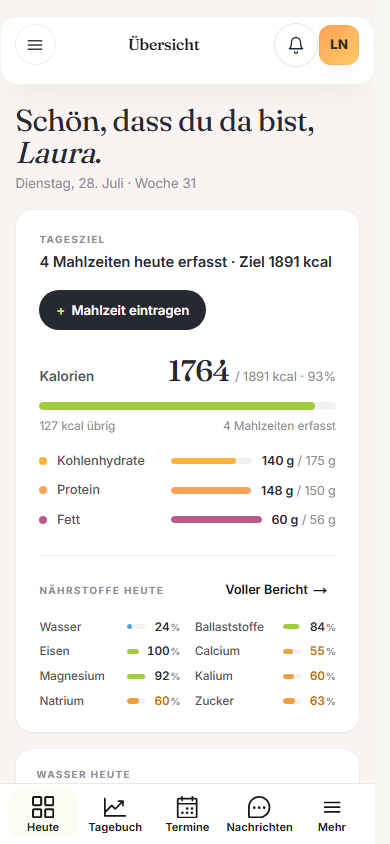
Am Handy liegt unten eine feste Leiste mit fünf Symbolen:
| Symbol | Wohin es führt |
|---|---|
| Heute | Startseite |
| Tagebuch | deine Mahlzeiten |
| Termine | deine Termine |
| Nachrichten | Verlauf mit deiner Beratung |
| Mehr | öffnet das komplette Menü |
An den Symbolen können kleine Zahlen stehen, wenn dort etwas Neues auf dich wartet. Alle Bereiche, die nicht in der Leiste sind, erreichst du über Mehr. Alternativ tippst du oben links auf das Menü-Symbol mit den drei Strichen.
5. nutriam als App einrichten
Das Portal lässt sich wie eine App auf dem Startbildschirm ablegen. Dann startet es ohne Browser-Leiste und Mitteilungen kommen zuverlässiger an.
Im Portal erscheint dafür die Karte nutriam als App:
- Android und Computer: Button App installieren antippen und die Rückfrage des Browsers bestätigen.
- iPhone und iPad: im Browser auf Teilen tippen und dann Zum Home-Bildschirm.
Mit Später bzw. Verstanden blendest du die Karte aus. Sie kommt erst nach etwa 30 Tagen wieder oder gar nicht mehr, wenn du das Portal installiert hast.
Achtung: Auf iPhone und iPad funktionieren Push-Mitteilungen erst, wenn du das Portal so installiert hast und es vom Startbildschirm aus öffnest. Im normalen Safari-Tab bleibt Push aus.
6. Einstellungen
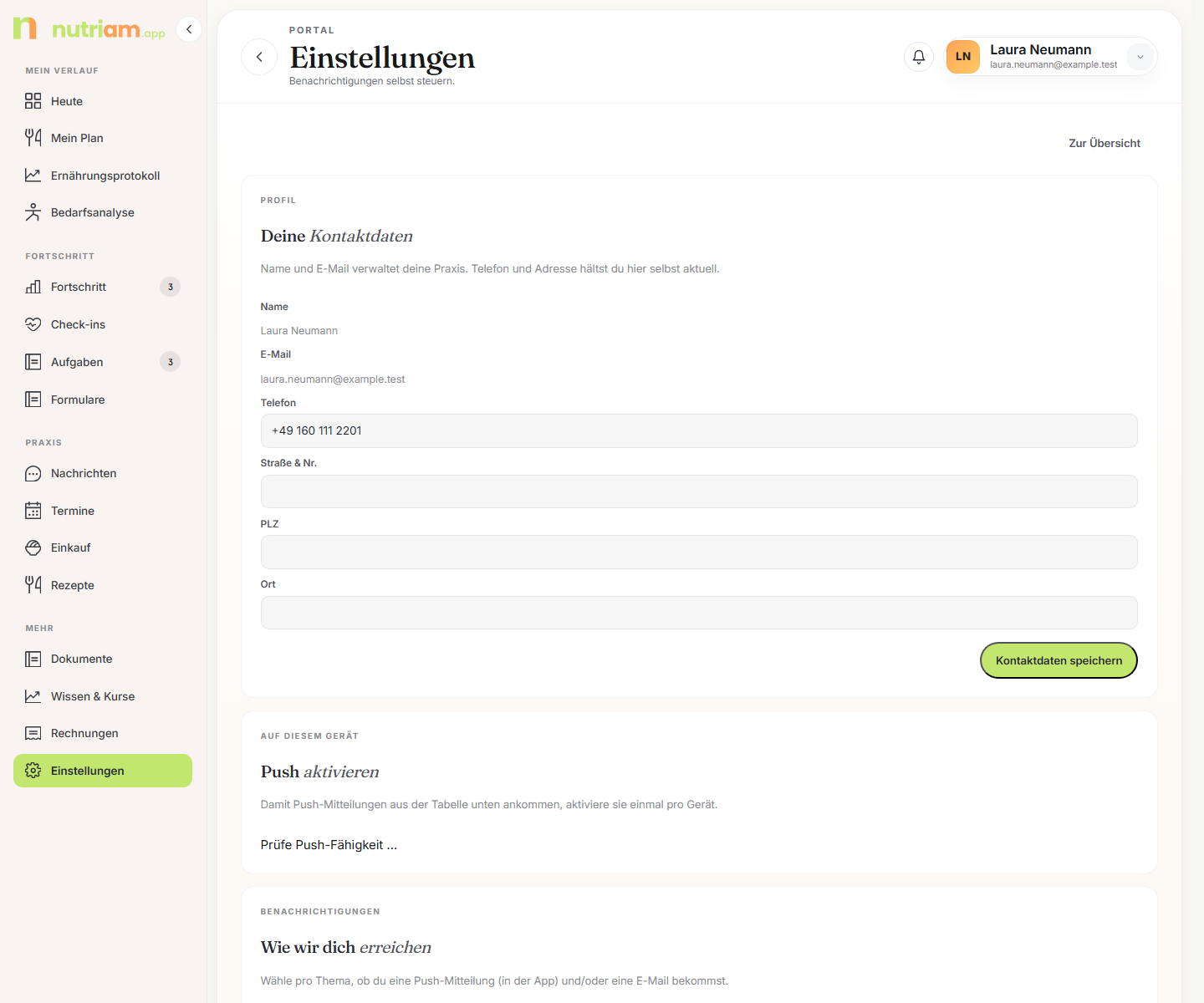
Unter Mehr → Einstellungen stellst du vier Dinge ein.
Deine Kontaktdaten
Name und E-Mail verwaltet deine Praxis, die kannst du hier nur lesen. Telefon, Straße & Nr., PLZ und Ort pflegst du selbst und speicherst mit Kontaktdaten speichern.
Push auf diesem Gerät
Der Block Push aktivieren gilt immer nur für das Gerät, an dem du gerade sitzt. Tippe auf Push aktivieren und erlaube die Mitteilungen, wenn der Browser fragt. Danach steht dort „du bekommst Push-Nachrichten auf diesem Gerät" und du kannst mit Test-Push senden ausprobieren, ob alles ankommt. Mit Abmelden schaltest du Push für dieses Gerät wieder ab.
Wie wir dich erreichen
Eine Tabelle mit sechs Themen und zwei Spalten (Push und E-Mail). Setze pro Zeile die Haken so, wie du es möchtest:
| Thema | Wofür |
|---|---|
| Nachrichten von deiner Praxis | wenn dein Team dir schreibt |
| Termin-Updates | neu, abgesagt oder verschoben |
| Rechnungen & Erinnerungen | neue Rechnung oder Zahlungserinnerung |
| Check-in-Erinnerung | wenn dein wöchentlicher Check-in fällig ist |
| Protokolltag-Erinnerung | morgens an Tagen, an denen dein Protokollauftrag läuft; nur Push, ohne Haken kommt auch in der Glocke nichts |
| Neuer Plan oder Aufgabe | wenn ein Plan freigegeben oder eine Aufgabe zugewiesen wird |
Darunter stellst du Ruhezeiten ein, zum Beispiel von 20:00 bis 07:00. Sie gelten nur für Push; E-Mails kommen weiter. Zusätzlich kannst du Am Wochenende nur Dringendes ankreuzen. Zum Schluss auf Einstellungen speichern tippen.
Achtung: Die Push-Spalte wirkt erst, wenn du Push auf dem Gerät einmal aktiviert hast (siehe oben).
KI-Foto-Erkennung
Ganz unten steht, ob du das Erfassen von Mahlzeiten per Foto erlaubt hast. Wenn ja, siehst du das Datum, denselben Hinweis wie bei der Einwilligung (wohin dein Foto geht und dass Microsoft auffällige Eingaben zur Missbrauchsprävention zeitlich begrenzt speichern kann) und den Button Einwilligung widerrufen. Wenn nein, steht dort, dass du sie bei Bedarf im Tagebuch aktivieren kannst. Die Einwilligung ist freiwillig und jederzeit widerrufbar.
7. Wenn ein Bereich fehlt
Deine Praxis kann einzelne Bereiche abschalten: Rechnungen, Einkauf, Wissen & Kurse, Kurse, Rezepte, Dokumente, Fortschritt, Check-ins und Aufgaben. Abgeschaltete Bereiche verschwinden aus dem Menü. Rufst du sie trotzdem über einen alten Link auf, landest du wieder auf Heute.
Heute, Nachrichten, Termine und Einstellungen sind immer da. Mein Plan und Tagebuch kann deine Praxis für dich persönlich ausblenden, wenn ihr das so vereinbart habt, etwa weil das Zählen gerade nicht im Vordergrund stehen soll.
8. Wenn etwas nicht klappt
| Problem | Was du tun kannst |
|---|---|
| Der Bestätigungscode kommt nicht an | Spam-Ordner prüfen, dann Code erneut senden |
| Die Anmeldeseite schließt sich, wenn ich die Code-E-Mail öffne | In der Code-E-Mail auf Zurück zur Anmeldung tippen oder den Link, über den du gekommen bist, noch einmal öffnen. Du landest wieder bei der Code-Eingabe und trägst den Code aus der E-Mail ein. Das klappt innerhalb von etwa zehn Minuten |
| Passwort wird nicht angenommen | Passwort vergessen?, mindestens 10 Zeichen |
| „dein Portalzugang ist noch nicht aktiv." | dein Konto steht, aber deine Praxis muss dich noch freischalten |
| „Daten momentan nicht erreichbar" | Kurz warten und neu laden; hält es an, Praxis informieren |
| Seite lädt nicht | F5 bzw. Strg + R drücken, am Handy die Seite neu laden |
| Push kommt nicht an | Einstellungen → Push aktivieren; auf dem iPhone vorher als App installieren |
Notfall: Wenn du dringend medizinische Hilfe brauchst, ruf den ärztlichen Bereitschaftsdienst (116 117) oder den Rettungsdienst (112). Das Portal ist kein Notfall-Kanal.
Häufige Fragen
Brauche ich ein Microsoft-Konto? Nein. Dein Zugang ist ein nutriam-Konto mit deiner E-Mail und deinem Passwort.
Kann ich mich mit einer anderen E-Mail-Adresse anmelden? Nein. Es gilt die Adresse, an die deine Einladung ging. Soll sich das ändern, schreib deine Beratung über Nachrichten an.
Ich sehe nach dem Anmelden nur „dein Portalzugang ist noch nicht aktiv." Dein Konto ist angelegt, aber noch nicht mit deiner Kundenakte verbunden. Das macht deine Praxis. Melde dich kurz dort.
Wo finde ich Bereiche, die nicht unten in der Leiste stehen? Am Handy über Mehr, am Computer im Menü links.
Muss ich das Portal installieren? Nein, es läuft auch im Browser. Installiert startet es schneller, und auf dem iPhone sind Push-Mitteilungen erst dann möglich.
Wie schalte ich E-Mails ab, ohne alles abzuschalten? Einstellungen → Tabelle Wie wir dich erreichen: Haken pro Thema und Spalte einzeln setzen und Einstellungen speichern.
Warum ist meine Startseite so leer? Viele Karten erscheinen erst, wenn es Daten gibt, also sobald du Mahlzeiten erfasst, Wasser einträgst oder deine Beratung dir etwas freigibt. Am Anfang führt dich die Karte Erste Schritte zum ersten Eintrag.
Die Karte „Erste Schritte" ist plötzlich weg. Habe ich etwas falsch gemacht? Nein. Sie verschwindet automatisch, sobald deine erste Mahlzeit gespeichert ist. Das ist so gedacht.
Wie melde ich mich ab? Oben rechts auf deinen Namen tippen und Abmelden wählen.
Was hier noch fehlt
- Der Bereich Profil (über dein Benutzermenü) ist hier nicht beschrieben.
- Die Screenshots zeigen ein Beispielkonto; deine Zahlen und Karten sehen anders aus.
- Was genau in einer Push-Mitteilung steht, hängt vom Thema ab und ist hier nicht aufgeführt.