02 – Leads und Akquise
Ein Lead ist jemand, der sich für deine Beratung interessiert, aber noch nicht Kundin oder Kunde ist. In nutriam sammelst du diese Erstkontakte unter Kund:innen → Leads, hältst den Stand fest und überführst sie irgendwann in eine Kundenakte.
1. Wo du die Leads findest
In der linken Sidebar in der Gruppe Kund:innen auf Leads klicken. Die Seiten-Kopfzeile trägt dasselbe Eyebrow „Kund:innen" mit dem Titel „Leads" und dem Hinweis „Erstkontakte und Pipeline.".
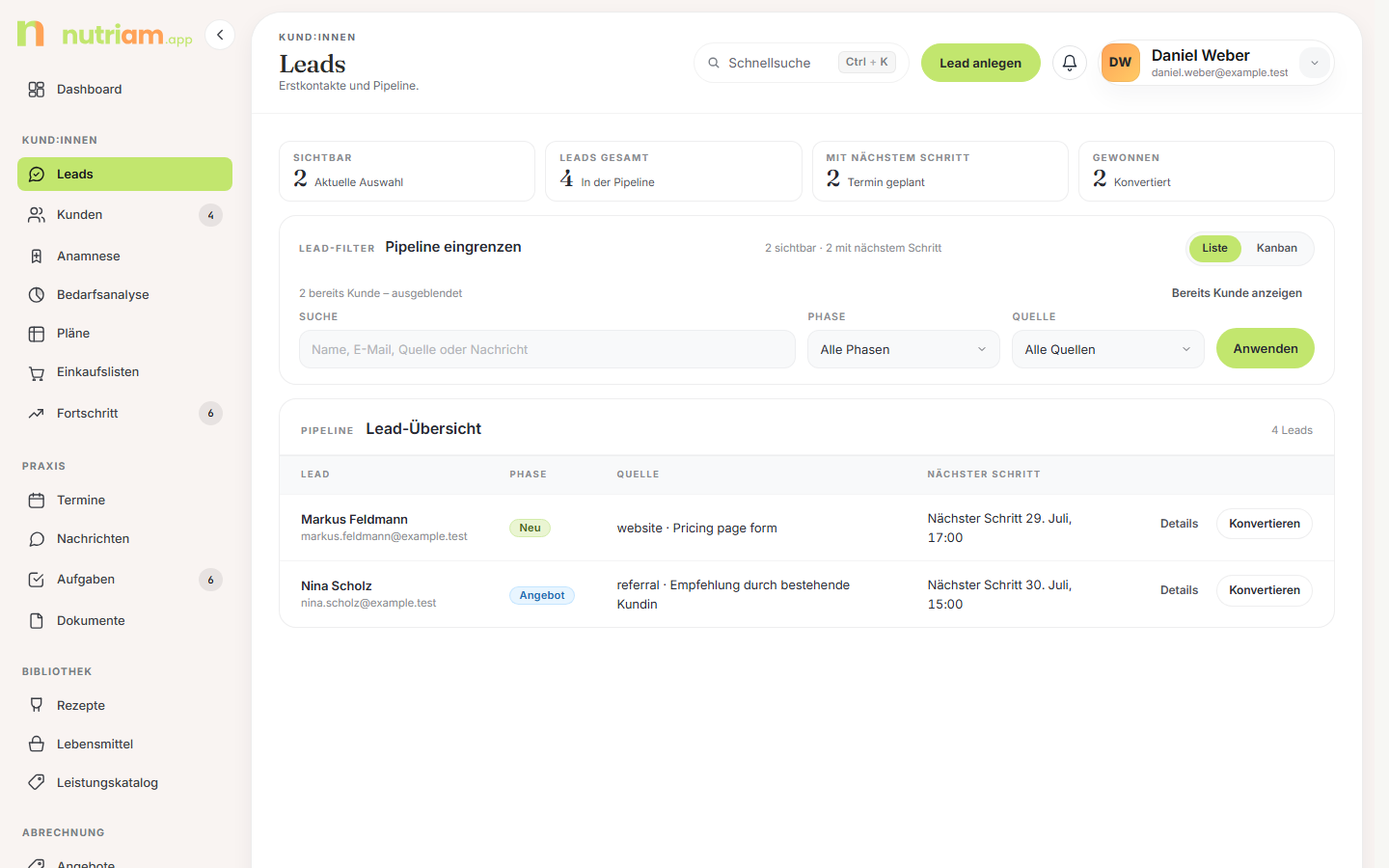
Die Seite besteht von oben nach unten aus drei Blöcken.
a) KPI-Strip — drei Kacheln:
| Kachel | Unterzeile | Was gezählt wird |
|---|---|---|
| Leads gesamt | In der Pipeline bzw. „N davon ausgeblendet" | alle Leads des Mandanten, auch ausgeblendete |
| Mit nächstem Schritt | Termin geplant | alle Leads mit gesetztem „Nächster Schritt" |
| Gewonnen | Konvertiert, ggf. „daher ausgeblendet" | alle Leads in Phase Gewonnen, filterunabhängig |
Alle drei Kacheln zählen über den Gesamtbestand und folgen keinem Filter. Gewonnene Leads sind in der Standardansicht als bereits Kund:in ausgeblendet; deshalb kann die Kachel Gewonnen eine Zahl nennen, während die Kanban-Spalte Gewonnen leer ist. Die Unterzeilen sagen das ausdrücklich.
b) Filterkarte „Liste eingrenzen". Sobald ein Filter greift, zeigt der Kopf die Metazeile „X von Y sichtbar · N Filter aktiv" und daneben den Link Filter zurücksetzen; ohne Filter bleibt der Kopf leer.
Direkt darunter liegt die Pillenreihe zur Phase — mit Trefferzählern: Alle Phasen plus die fünf Pipeline-Phasen. Genau eine Pille ist aktiv, ein Klick darauf lässt Suche und Quelle stehen.
| Feld | Wirkung |
|---|---|
| Suche | Volltext über Vor- und Nachname, E-Mail, Telefon, Quelle, Quellen-Detail, Erstnachricht und interne Notizen |
| Quelle | „Alle Quellen" plus genau die Quellwerte, die bei deinen Leads wirklich vorkommen |
Alle Filter greifen sofort: die Suche kurz nach dem Tippen (ab zwei Zeichen), Quelle und Phasen-Pillen direkt beim Klick. Der Button Anwenden ist nur noch die Rückfallebene — etwa in der ersten Sekunde nach dem Seitenaufruf oder wenn du lieber bewusst bestätigst.
Tipp: Der Filterstand steht weiterhin in der Adresszeile und lässt sich als Lesezeichen ablegen. Eine per URL gesetzte Quelle, die im aktuellen Bestand gar nicht mehr vorkommt, bleibt im Dropdown sichtbar — mit dem Zusatz „(nicht im Bestand)".
Ganz unten in der Karte sitzt eine Sonderzeile: links der Hinweis „N Leads sind schon Kund:innen, ausgeblendet" (bzw. „…, eingeblendet"; bei genau einem „1 Lead ist schon Kund:in, …") mit dem Umschalter Kund:innen einblenden / Kund:innen ausblenden, rechts der Umschalter Liste / Kanban.
c) Section-Card „Pipeline / Lead-Übersicht" mit der Gesamtzahl rechts im Kopf. Direkt unter dem Kopf steht ein Erklärsatz: Ein Lead ist ein Erstkontakt und noch keine Kund:in, ohne Kundenakte und ohne Portalzugang; erst Konvertieren legt die Kundenakte an. Darunter liegt je nach Umschalter die Tabelle oder das Kanban-Board.
Achtung: Leads, die konvertiert wurden oder deren E-Mail zu einem bestehenden Kunden passt, sind in der Standardansicht unsichtbar — darauf weist die Sonderzeile der Filterkarte hin. Wenn du einen Lead vermisst, ist das fast immer der Grund. Details in Abschnitt 8.
2. Die Lead-Tabelle
In der Listenansicht siehst du eine Tabelle mit vier beschrifteten Spalten plus einer Aktionsspalte.
| Spalte | Inhalt |
|---|---|
| Lead | Name als Link auf die Detailseite, darunter die E-Mail; gibt es schon eine Kundenakte, zusätzlich die Pille Bereits Kund:in |
| Phase | farbige Pille mit der Pipeline-Phase; weicht der Status davon ab (z. B. Kontaktiert), steht er als Kleintext darunter |
| Quelle | Quelle · Quellen-Detail, z. B. Manuell erfasst · Empfehlung; vom System gesetzte Quellen stehen auf Deutsch (Website, Anfrageformular, Manuell erfasst), selbst getippte so, wie sie eingegeben wurden |
| Nächster Schritt | ein einziges abgeleitetes Datum (siehe unten) |
| (ohne Titel) | Details und je nach Lead Konvertieren oder Kundenakte |
Die Spalte Nächster Schritt zeigt nicht drei Datumsfelder, sondern genau eines — in dieser Reihenfolge:
- „Nächster Schritt <Datum, Uhrzeit>", wenn ein nächster Schritt gesetzt ist
- sonst „Zuletzt kontaktiert <Datum, Uhrzeit>"
- sonst „Eingegangen "
Sortiert wird nach dem nächsten Schritt aufsteigend: Was als Nächstes ansteht, steht oben. Leads ohne nächsten Schritt rutschen ans Ende, dort zuerst die zuletzt eingegangenen.
Ist die Tabelle leer, erscheint ein Leerzustand — mit gesetzten Filtern der Link „Filter zurücksetzen", ohne Filter der Button „Ersten Lead anlegen".
3. Die Kanban-Ansicht
Im Kopf der Filterkarte auf Kanban klicken (URL /leads?view=kanban).
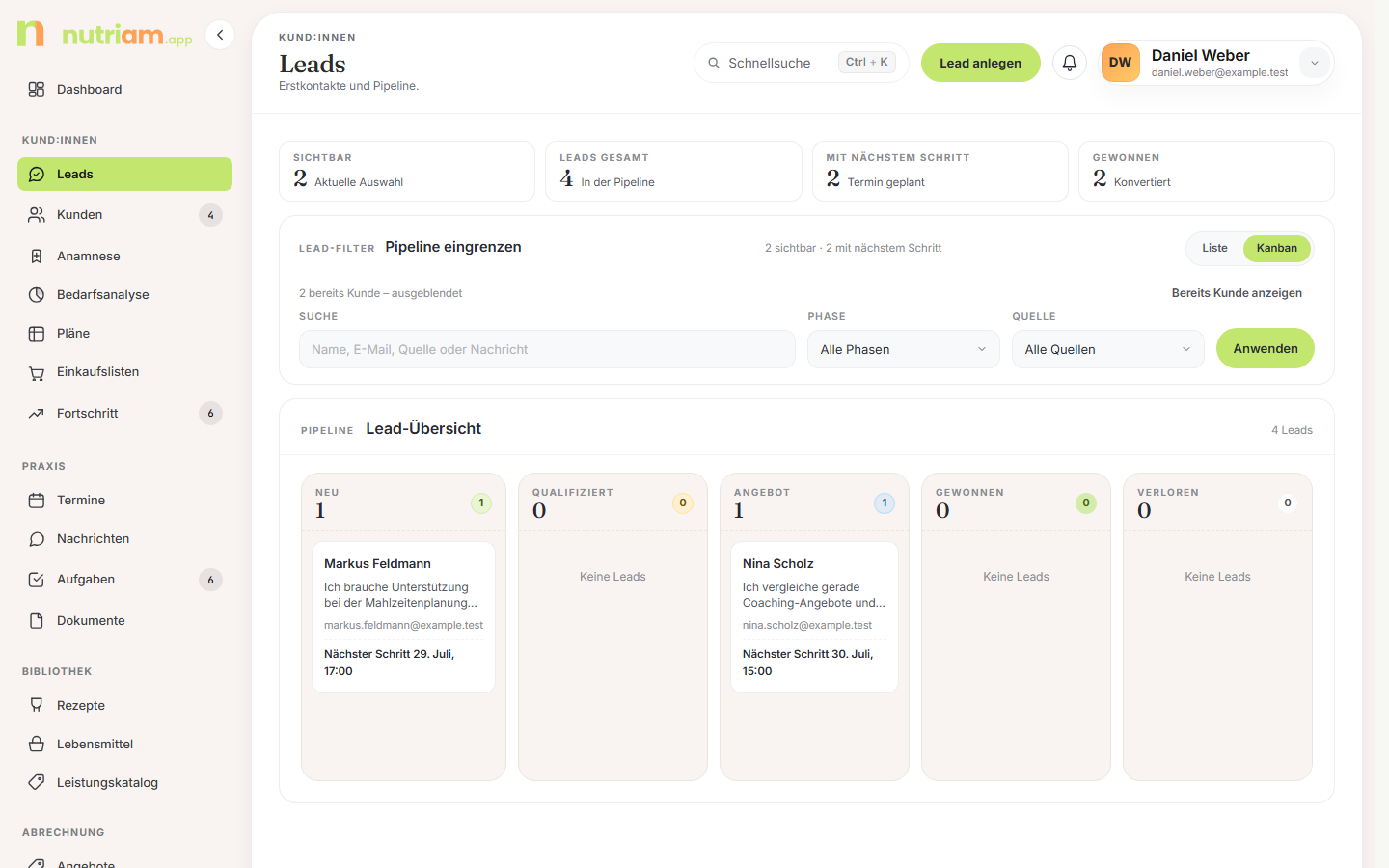
Das Board hat fünf farbige Spalten — je eine pro Phase. Im Spaltenkopf stehen Titel und Anzahl. Jede Karte zeigt:
- den Namen,
- einen Auszug der Erstnachricht (oder der internen Notizen), gekürzt auf 96 Zeichen,
- die E-Mail,
- darunter entweder die Pille Bereits Kund:in oder den nächsten Schritt.
Ein Klick auf die Karte öffnet die Detailseite. Leere Spalten zeigen „Keine Leads" und bleiben sichtbar.
Achtung: Das Board hat kein Drag-and-drop. Die Phase änderst du ausschließlich über den Status im Detail-Formular (Abschnitt 4 und 7). Außerdem ignorieren die Kanban-Spalten den Filter Phase — sonst wäre immer nur eine Spalte gefüllt. Suche und Quelle wirken dagegen auch hier.
4. Phase und Status
nutriam führt zwei Felder: die Pipeline-Phase (fünf Werte, das ist die Kanban-Spalte) und den Status (sechs Werte, eine Stufe feiner).
| Phase | Wann sie passt |
|---|---|
| Neu | Frische Anfrage, noch keine Reaktion |
| Qualifiziert | Erstkontakt war erfolgreich, der Bedarf passt |
| Angebot | Angebot ist raus, du wartest auf Antwort |
| Gewonnen | Zusage — wird oder ist bereits Kund:in |
| Verloren | Kommt nicht zustande |
| Status | Besonderheit |
|---|---|
| Neu | leitet die Phase Neu ab |
| Kontaktiert | eigene Zwischenstufe ohne eigene Kanban-Spalte |
| Qualifiziert | → Phase Qualifiziert |
| Angebot | → Phase Angebot |
| Gewonnen | → Phase Gewonnen |
| Verloren | → Phase Verloren |
Die Richtung ist wichtig und genau andersherum, als man vermutet:
- Im Detail-Formular kannst du nur den Status setzen. Die Phase wird daraus abgeleitet und danach gespeichert.
- Die Phase direkt wählen kannst du nur beim Anlegen (Feld „Pipeline-Phase" im Anlege-Dialog).
- Sonderregel für „Kontaktiert": Steht ein Lead schon auf Qualifiziert, Angebot oder Gewonnen, zieht ihn der Status „Kontaktiert" nicht auf Neu zurück — die weiter fortgeschrittene Phase bleibt erhalten. Aus Verloren holt „Kontaktiert" den Lead dagegen zurück auf Neu.
- Beim Konvertieren setzt nutriam Status und Phase hart auf Gewonnen.
- Beim Konvertieren wandern die Akquise-Artefakte des Leads mit in die neue Kundenakte: das öffentlich gebuchte Erstgespräch, Nachrichten und Threads aus der Akquise-Phase, hochgeladene Lead-Dokumente und ein bereits angenommenes Angebot. Das Erstgespräch taucht damit in der Kundenakte auf, das angenommene Angebot lässt sich anschließend regulär in eine Rechnung überführen, und eine spätere DSGVO-Löschung erfasst diese Artefakte über die Kundenakte mit. Der Lead-Eintrag selbst bleibt als Quelle erhalten.
5. Wie Leads ins System kommen
Es gibt vier Wege.
a) Manuell über den Dialog
Rechts oben auf „Lead anlegen" klicken. Das öffnet einen Modal-Dialog mit
dem Eyebrow „Neuer Lead" (URL /leads?panel=create), keine eigene Seite.
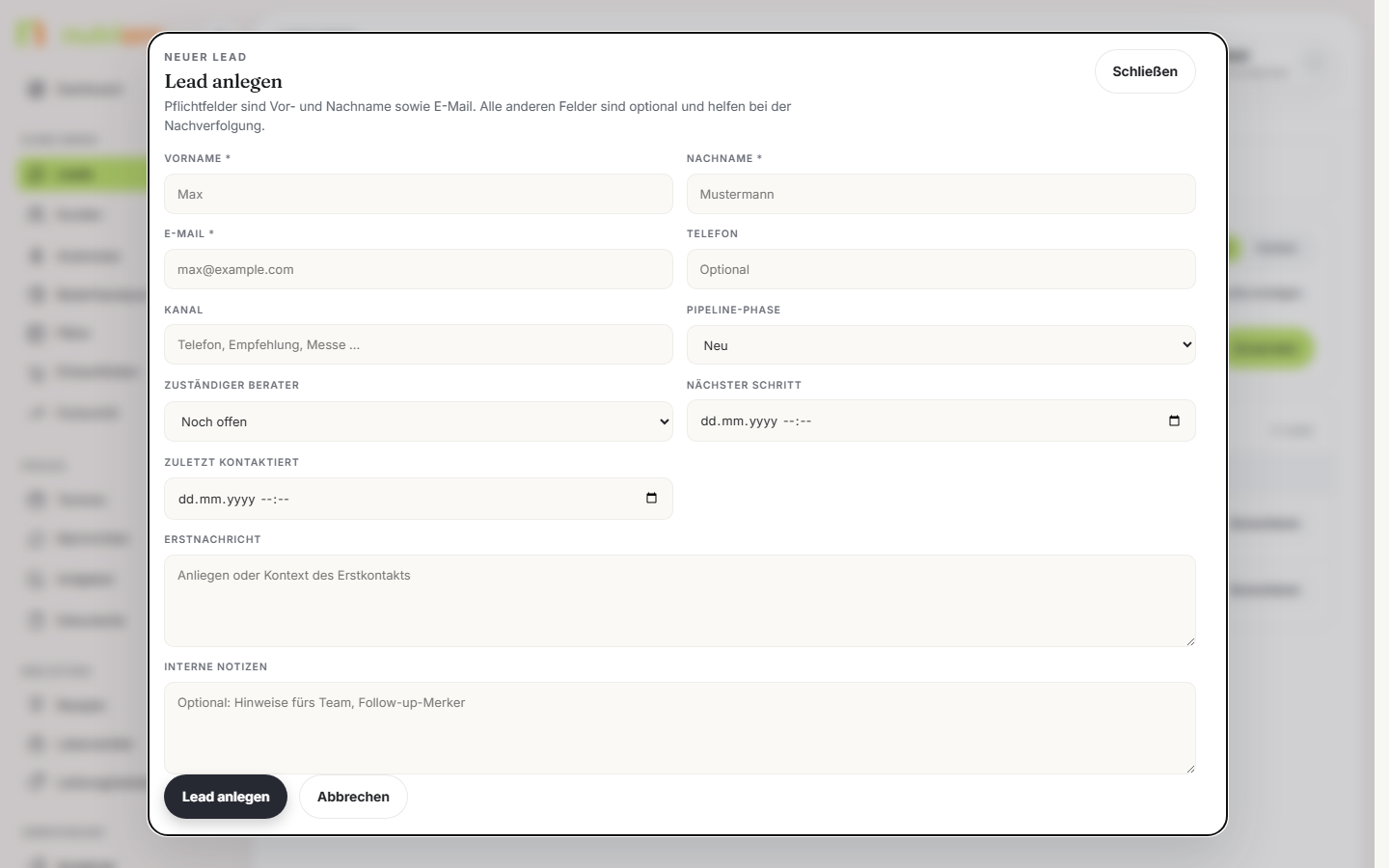
| Feld | Pflicht? | Was rein? |
|---|---|---|
| Vorname | ✓ | Vorname der Person |
| Nachname | ✓ | Nachname der Person |
| ✓ | E-Mail-Adresse (wird kleingeschrieben gespeichert) | |
| Telefon | – | optional, hilft beim Nachfassen |
| Zuständige Berater:in | – | Team-Admins wählen aus den aktiven Berater:innen und Team-Admins, Berater:innen sehen hier nur sich selbst. Standard „Noch offen", als Berater:in wirst du dann selbst zuständig |
| Nächster Schritt | – | Datum und Uhrzeit der nächsten geplanten Aktion |
| Erstnachricht | – | mehrzeilig, das Anliegen der Person |
Seltener Gebrauchtes steht eingeklappt unter Weitere Angaben:
| Feld | Pflicht? | Was rein? |
|---|---|---|
| Kanal | – | freier Text, z. B. „Telefon, Empfehlung, Messe …" |
| Pipeline-Phase | – | Standard Neu |
| Zuletzt kontaktiert | – | wenn schon Kontakt war |
| Interne Notizen | – | mehrzeilig, nur fürs Team sichtbar |
Unten steht eine feste Leiste: links „Abbrechen", rechts „Lead anlegen".
Achtung: Ein Feld „Quelle" gibt es hier nicht. Manuell angelegte Leads bekommen fest die Quelle
manuell; frei eingeben kannst du nur den Kanal (technisch das Quellen-Detail). Die Quelle selbst änderst du erst nachträglich im Detail-Formular.
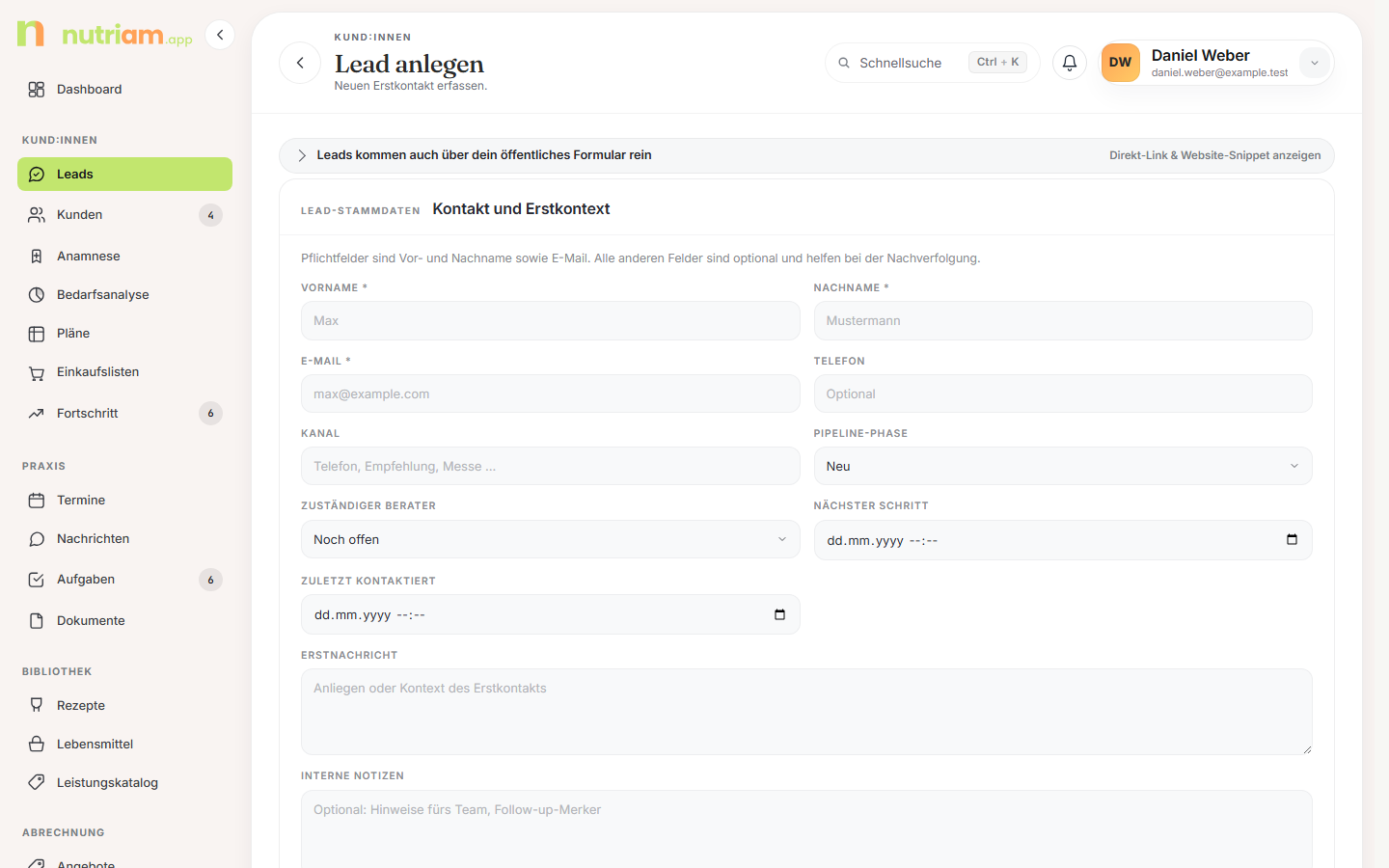
Die Vollseite /leads/new existiert weiterhin und hat dieselben Felder.
Du erreichst sie über die Befehlspalette (Strg/Cmd + K → „Lead erfassen"),
über den Leerzustand-Button „Ersten Lead anlegen" oder direkt per URL.
b) Öffentliches Anfrageformular
Hat dein Mandant einen Slug, gibt es eine öffentliche Seite
/t/<slug>/anfrage. Wer sie ausfüllt, landet automatisch als Lead in deinem
Workspace — Quelle tenant_public_form. Dein Team erfährt sofort davon:
Alle aktiven Team-Mitglieder bekommen einen Eintrag in der
Posteingang-Glocke und eine Push-Nachricht mit Direktlink auf den Lead.
Die interessierte Person erhält gleichzeitig eine kurze
Eingangsbestätigung per E-Mail im Namen deiner Praxis — Absender ist
portal@nutriam.app, Antworten darauf gehen an dein hinterlegtes Support-
bzw. Rechnungspostfach. Das gilt genauso für Anfragen über das
Website-Snippet.
Die Mail trägt dein Praxis-Branding: dein Logo als Briefkopf und deine Markenfarbe als Akzent — genau wie Termin-, Nachrichten- und Rechnungs-Mails. Beides pflegst du unter 08 – Verwaltung im Tab „Beleg-Design"; ohne hinterlegtes Logo steht dort schlicht dein Praxisname.
Abschaltbar: Willst du dich ausschließlich selbst melden, stellst du Anfrageformular: Eingangsbestätigung unter 08 – Verwaltung im Tab „Termine & Buchung" auf „Aus". Standard ist „Aktiv". Dein Lead-Board, die Posteingang-Glocke und die Push-Nachrichten an dein Team bleiben davon unberührt — es entfällt nur die Mail an die interessierte Person.
c) Website-Snippet (Embed)
Dasselbe Formular als iFrame auf deiner eigenen Website. Quelle
tenant_embed_form.
<div data-nutriam-inquiry data-tenant="dein-slug"></div>
<script src="https://nutriam.app/embed/inquiry.js" async defer></script>
d) Öffentliche Online-Buchung
Unter /t/<slug>/termin buchen Interessent:innen selbst einen freien Termin.
Daraus entstehen gleichzeitig ein Termin im Kalender und ein Lead (Quelle
website, Phase Neu). Auch das gibt es als Embed-Snippet
(data-nutriam-booking + /embed/booking.js).
Achtung: Die Buchungsseite ist ein Opt-in. Solange Öffentliche Online-Buchung unter 08 – Verwaltung im Tab „Termine & Buchung" auf „Aus" steht, liefert die Route 404. Nur Team-Admins können das umstellen.
Direkt-Link, beide Snippets und der Buchungslink stehen gebündelt unter
Verwaltung → Website & Formulare (/verwaltung?tab=website)
— jeder Kanal je als Direkt-Link zum Verschicken und als Einbett-Snippet für
die eigene Website. Die Vollseite /leads/new selbst zeigt diesen Block nicht
mehr.
Wie diese Seiten für Interessent:innen aussehen, welche Felder sie haben und wie sie gegen Spam abgesichert sind, steht in 09 – Öffentliche Anfrage und Online-Buchung.
Diese Quellwerte kannst du im Quelle-Filter erwarten:
| Quelle | Herkunft |
|---|---|
manuell |
Anlege-Dialog oder /leads/new |
tenant_public_form |
öffentliche Anfrageseite /t/<slug>/anfrage |
tenant_embed_form |
Anfrage-Snippet auf deiner Website |
website |
öffentliche Online-Buchung |
Tipp: Die Buchungsseite von nutriam selbst (
/demo) ist etwas anderes. Sie gehört zum Vertrieb von nutriam und erzeugt keinen Lead in deinem Workspace. Verwechsle sie nicht mit deiner eigenen Buchungsseite.
6. Was automatisch passiert, wenn ein Lead reinkommt
Beim Anlegen — egal ob manuell oder über einen öffentlichen Kanal — laufen mehrere Automatiken:
- Workflow „Lead-Qualifizierung Standard" startet. Er legt Team-Aufgaben der Kategorie Lead an: „Lead innerhalb eines Werktags kontaktieren" (fällig in 1 Tag) und „Passendes Angebot vorbereiten" (fällig in 2 Tagen), zugewiesen an die verantwortliche Person des Leads.
- Follow-up-Aufgabe. Sobald ein „Nächster Schritt" gesetzt ist, entsteht in den Aufgaben eine Aufgabe „Lead-Follow-up: ", fällig genau zu diesem Zeitpunkt. Sie wird bei jeder Änderung am Lead nachgezogen und automatisch verworfen, sobald der Lead Gewonnen oder Verloren ist. Mehr dazu in 05 – Aufgaben, Termine, Nachrichten.
- Push-Benachrichtigung an die zugewiesene Person — beim Anlegen und bei jeder späteren Umzuweisung.
- Timeline-Eintrag
lead.created. - Legt eine Person mit der Rolle Berater:in den Lead an, wird sie automatisch als zugewiesen und verantwortlich eingetragen.
7. Die Lead-Detailseite
Über „Details" in der Tabelle oder einen Klick auf den Namen.
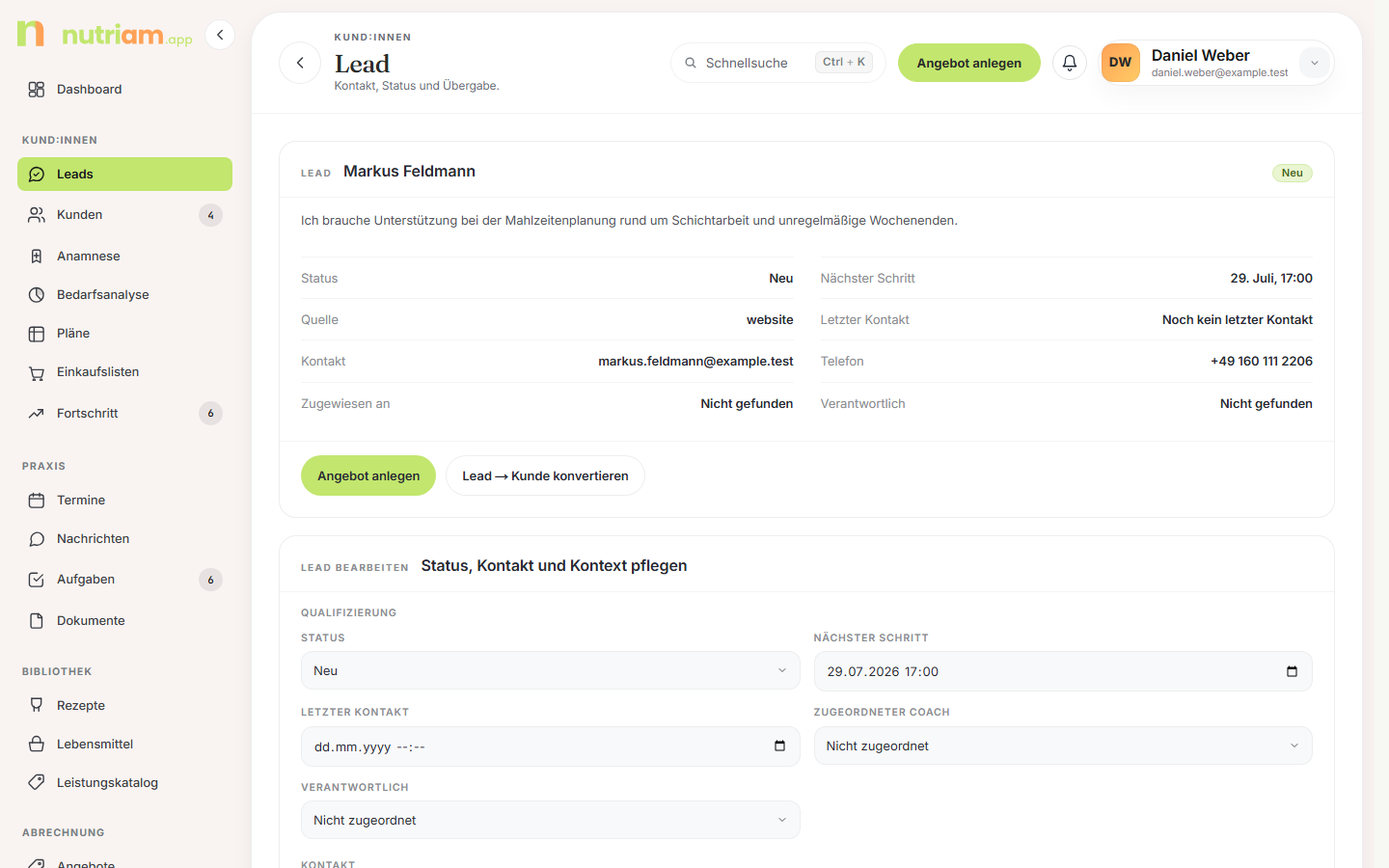
a) Kopf-Karte
Eyebrow „Lead", der Name als Titel und rechts genau eine Pille: die Pipeline-Phase. Darunter steht die Erstnachricht (oder der Hinweis, dass noch keine hinterlegt ist). Rechts oben in der Seiten-Kopfzeile sitzt der einzige Header-Button: „Angebot anlegen".
Eine separate Read-only-Faktenliste gibt es nicht mehr: Status, Termine, Kontaktdaten, Zuordnung und Quelle stehen direkt editierbar in der Karte „Status, Kontakt und Kontext pflegen" darunter — dieselben Werte zweimal untereinander waren nur Scrollweg.
Unter der Erstnachricht folgt die Aktionszeile: „Angebot anlegen", dann entweder „In Kund:in konvertieren" oder — wenn schon konvertiert — „Kundenakte öffnen". Hängt ein Termin am Lead, kommt „Im Kalender öffnen" dazu; der Link springt direkt in die Bearbeitung dieses Termins.
b) Karte „Status, Kontakt und Kontext pflegen"
Das Bearbeitungsformular hat drei Blöcke:
| Block | Felder |
|---|---|
| Qualifizierung | Status, Nächster Schritt, Letzter Kontakt, Zuständige Berater:in, Verantwortlich |
| Kontakt | Vorname, Nachname, E-Mail, Telefon, Quelle, Quellen-Detail |
| Nachricht und Notizen | Erstnachricht, Interne Notizen, Verlustgrund |
Gespeichert wird mit „Lead speichern". Ein Feld „Pipeline-Phase" gibt es hier bewusst nicht — die Phase folgt dem Status (Abschnitt 4).
Bei Zuständige Berater:in und Verantwortlich steht die bestehende Zuordnung mit Namen in der Auswahl, auch wenn du als Berater:in angemeldet bist. Als Team-Admin wählst du aus allen aktiven Personen deines Teams. Als Berater:in kannst du eine Zuordnung nur auf dich selbst ändern: Neben der bestehenden Person steht nur dein eigener Name zur Wahl, leeren kannst du ein Feld nicht (Abschnitt 9). Lässt du die Zuordnung unverändert, speichert der Lead trotzdem, auch wenn eine Kollegin verantwortlich ist oder dort niemand eingetragen ist. Ist eine Person eingetragen, die die Liste gerade nicht kennt, etwa weil das Team nicht geladen werden konnte, steht sie als „Aktuell zugewiesen" in der Auswahl, und Speichern lässt die Zuordnung stehen. Auch die Zeile Zuständig in der Termin-Kachel (Abschnitt c) nennt den Namen aus dem Team.
Der Verlustgrund ist ein freies Textfeld. Trag ihn ein, wenn du den Status auf Verloren setzt — sonst weiß in drei Monaten niemand mehr, warum.
c) Karte „Termin, Kundenakte und Angebote"
Drei Kacheln mit den Verknüpfungen des Leads:
- Termin — der nächste noch laufende oder zuletzt vergangene Termin mit Statuspille, Datum, Uhrzeitfenster und Termintyp. Dazu die Zeilen „Zuständig" und bei öffentlich gebuchten Terminen „Quelle" mit Öffentliche Buchung, Website-Anfrage oder Öffentliche Produktanfrage.
- Kundenakte — verlinkt die Kundenakte, sobald es sie gibt.
- Angebote — Anzahl der Angebote zu diesem Lead, die ersten beiden als Direktlinks.
d) Karte „Timeline und Notizen"
Zeigt die letzten 20 protokollierten Ereignisse zum Lead mit Titel und Zeitpunkt: angelegt, aktualisiert bzw. Phasenwechsel, Konvertierung und Termin-Ereignisse.
Eigene Einträge fügst du über den einklappbaren Block „Schnellnotiz ergänzen" hinzu: Feld Titel (vorbelegt mit „Lead-Notiz") und Feld Detail, gespeichert mit „Eintrag speichern".
Achtung: Die Timeline ist ein Protokoll, kein Kommunikationskanal. Telefonate und E-Mails landen nicht automatisch darin — die musst du als Schnellnotiz selbst festhalten.
8. Lead zur Kund:in machen (Konvertieren)
Ein Lead ist noch keine Kund:in. Erst das Konvertieren legt die Kundenakte an, in der Anamnese, Bedarfsanalyse, Plan und Portal stattfinden.
Es gibt zwei Einstiege, die dasselbe tun:
- Aus der Tabelle: Button „Konvertieren" öffnet den Dialog „Lead in Kund:in konvertieren".
- Aus der Detailseite: Button „In Kund:in konvertieren" führt auf
die eigene Seite
/leads/<id>/convert.
Beide zeigen zuerst den Kasten „Was beim Konvertieren passiert" mit den vier Folgen aus der Liste unten und danach dieselben zwei Eingaben:
| Eingabe | Bedeutung |
|---|---|
| Ziel der Kund:in | optionales Zielbild, landet als Ziel in der Kundenakte |
| Direkt ins Kundenportal einladen | Checkbox, standardmäßig aktiv — verschickt direkt nach dem Überführen die Portal-Einladung an die E-Mail des Leads |
Der Button heißt „Kundenakte anlegen". Danach landest du in der neuen Kundenakte mit der Meldung „Lead ist jetzt Kund:in, die Kundenakte ist angelegt." (beim Verknüpfen mit einer bestehenden Akte: „Lead mit der bestehenden Kundenakte verknüpft."). Im Einzelnen passiert:
- nutriam legt eine Kundenakte an, mit Name, E-Mail, Telefon, zuständiger Berater:in und den internen Notizen (ersatzweise der Erstnachricht) des Leads.
- Termine, Nachrichten, Dokumente und Angebote aus der Akquise ziehen in die Kundenakte um (Details in Abschnitt 4).
- Status und Phase des Leads gehen auf Gewonnen.
- Lead und Kundenakte sind ab jetzt miteinander verknüpft.
- Mit gesetzter Checkbox geht die Portal-Einladung an die E-Mail der neuen Kund:in; der Zugang ist aktiv, sobald sie angenommen wurde.
Existiert bereits eine Kund:in mit derselben E-Mail, legt nutriam keine zweite Akte an, sondern verknüpft den Lead mit der bestehenden. „Ziel" und Portal-Einladung aus dem Formular greifen dann nicht — die bestehende Akte wird nicht überschrieben, und es geht auch keine Einladung raus.
Achtung: Nach dem Konvertieren verschwindet der Lead aus der Standardansicht — in Liste und Kanban. Das ist der häufigste Stolperstein. Er ist nicht gelöscht: Über „Kund:innen einblenden" in der Filterkarte holst du ihn samt Akquise-Historie zurück; in der URL ist das
?converted=1. Die Ausblendung greift außerdem schon dann, wenn die E-Mail des Leads zu einer bestehenden Kundenakte passt — auch ohne Konvertierung.
Wie es mit der Kundenakte weitergeht, steht in 03 – Kundenakte, Anamnese, Bedarfsanalyse. Angebote legst du über 06 – Angebote, Rechnungen, Zahlungen an.
9. Wer welche Leads sieht
| Rolle | Sichtbarkeit | Zuweisung |
|---|---|---|
| Team-Admin | alle Leads des Mandanten | darf beliebig verteilen |
| Berater:in | nur Leads, bei denen sie zugewiesen oder verantwortlich ist | darf Leads nur sich selbst zuweisen |
Die Auswahlfelder bieten einer Berater:in deshalb nur den eigenen Namen an, neben der bestehenden Zuordnung. Die darf unverändert stehen bleiben, auch wenn sie auf eine Kollegin zeigt oder leer ist: Der Lead lässt sich dann trotzdem speichern. Ein Berater-Filter in der Liste existiert nicht — die Einschränkung passiert automatisch.
10. Tipps für den Alltag
- Setze immer einen „Nächster Schritt". Der Lead rutscht dadurch in der Tabelle nach oben, zählt in der KPI-Kachel „Mit nächstem Schritt" mit und erzeugt automatisch eine Follow-up-Aufgabe. Ohne nächsten Schritt fällt er ans Ende der Liste und aus dem Blick.
- Halte die Quelle sauber. Manuelle Leads bekommen alle
manuell— die Unterscheidung passiert über den Kanal. Schreib dort konsistent „Empfehlung", „Instagram" oder „Messe", dann taugt der Quelle-Filter und die Auswertung im 07 – Reporting etwas. - Konvertiere zeitnah. Sobald jemand zugesagt hat, überführe den Lead — und rechne damit, dass er danach aus der Standardliste verschwindet.
- Schau wöchentlich ins Kanban. Wer seit 14 Tagen in Angebot liegt, braucht ein Nachfass-Telefonat oder die ehrliche Markierung als Verloren samt Verlustgrund.
- Nutze die Schnellnotiz nach jedem Telefonat. Sie ist die einzige Spur, die von einem Gespräch übrig bleibt.
Häufige Fragen
„Ist ein Lead nicht schon meine Kundin?" Noch nicht. Ein Lead ist ein Erstkontakt, zum Beispiel aus deinem Anfrageformular oder der Online-Buchung. Anamnese, Bedarfsanalyse, Plan und Portal gibt es erst in der Kundenakte, und die entsteht beim Konvertieren (Abschnitt 8). Wer nach dem Erstgespräch zusagt, wird konvertiert; wer absagt, bekommt den Status Verloren.
„Ein Lead ist plötzlich weg — war er das?" Fast sicher nicht. Prüfe zuerst die Zeile „N Leads sind schon Kund:innen, ausgeblendet" über den Filtern und klick auf „Kund:innen einblenden". Leads mit Kundenakte oder mit einer E-Mail, die zu einer Kundenakte passt, sind standardmäßig ausgeblendet. Zweite Möglichkeit: ein aktiver Phasen-, Quellen- oder Suchfilter. Dritte Möglichkeit: Du bist Berater:in und der Lead gehört jemand anderem.
„Wie lösche ich einen Lead?" Gar nicht. nutriam hat für Leads keinen Löschpfad — auch Team-Admins haben keinen. Das übliche Vorgehen ist der Status Verloren plus ein Verlustgrund. Damit bleibt die Akquise-Historie erhalten.
„Ich sehe einen Lead doppelt." Das passiert, wenn jemand das öffentliche Formular zweimal abschickt oder parallel manuell erfasst wird. Konvertiere einen der beiden; der andere erkennt den Kunden dann über die E-Mail und verschwindet automatisch aus der Standardansicht. Alternativ den zweiten auf Verloren setzen und in den Notizen auf den ersten verweisen.
„Kann ich einen Lead einer Kollegin zuweisen?" Als Team-Admin ja, im Detail-Formular über „Zuständige Berater:in" und „Verantwortlich". Als Berater:in nicht: Du darfst Leads nur dir selbst zuweisen, alles andere weist das Backend ab. Wer neu zugewiesen wird, bekommt eine Push-Benachrichtigung.
„Warum kann ich die Phase auf der Detailseite nicht ändern?" Weil es dort nur den Status gibt und die Phase daraus abgeleitet wird. Setz den Status auf Qualifiziert, dann wandert der Lead in die Kanban-Spalte Qualifiziert. Direkt wählbar ist die Phase nur beim Anlegen.
„Status auf ‚Kontaktiert' gesetzt — warum bleibt die Spalte gleich?" Das ist Absicht. „Kontaktiert" hat keine eigene Kanban-Spalte. Bei einem Lead, der schon Qualifiziert, Angebot oder Gewonnen ist, bleibt die weiter fortgeschrittene Phase erhalten, statt ihn auf Neu zurückzuwerfen.
„Warum ist meine Buchungsseite nicht erreichbar?"
Weil die öffentliche Online-Buchung ein Opt-in ist. Ein Team-Admin muss sie
in der Verwaltung im Tab „Termine & Buchung" auf „Aktiv" stellen. Vorher
liefert /t/<slug>/termin einen 404.
„Was passiert mit den Daten eines verlorenen Leads?" Sie bleiben mit Phase Verloren erhalten und tauchen im Phasenfilter und in der Kanban-Spalte auf. Die offene Follow-up-Aufgabe wird automatisch verworfen. Die Person selbst hat keinen Zugang zu nutriam und sieht nichts davon.
Was hier noch fehlt
- Kein Löschen und keine Zusammenführung. Doppelte Leads lassen sich nur über Verloren oder die Konvertierung entschärfen, nicht zusammenführen.
- Kein Berater-Filter in der Liste. Team-Admins können nicht nach Zuständigkeit filtern; Berater:innen sehen ohnehin nur ihre eigenen Leads.
- Kein Bulk-Handling. Mehrere Leads gleichzeitig umzuweisen oder in eine andere Phase zu setzen, geht nicht.
- Kein Export. Die Lead-Liste lässt sich nicht als CSV herunterladen.