02 – Bedarfsanalyse und Formulare
Damit deine Beratung Plan und Energiebedarf auf dich abstimmen kann, beantwortest du ein paar Fragen zu dir und deinem Alltag. Das ist die Bedarfsanalyse. Am Ende dieses Kapitels geht es um Formulare, die deine Beratung dir zusätzlich schicken kann.
1. Wo du sie findest
Im Menü unter Mein Verlauf → Bedarfsanalyse. Solange noch Abschnitte offen sind, steht auf der Startseite Heute außerdem eine Karte:
Bedarfsanalyse · 2 / 5 Abschnitte Mach die Bedarfsanalyse fertig
Darunter siehst du einen Fortschrittsbalken und die Namen der Abschnitte. Der Button Bedarfsanalyse fortsetzen bringt dich direkt hin. Sind alle für dich freigegebenen Abschnitte fertig, verschwindet die Karte.
2. Deine Beratung gibt die Abschnitte frei
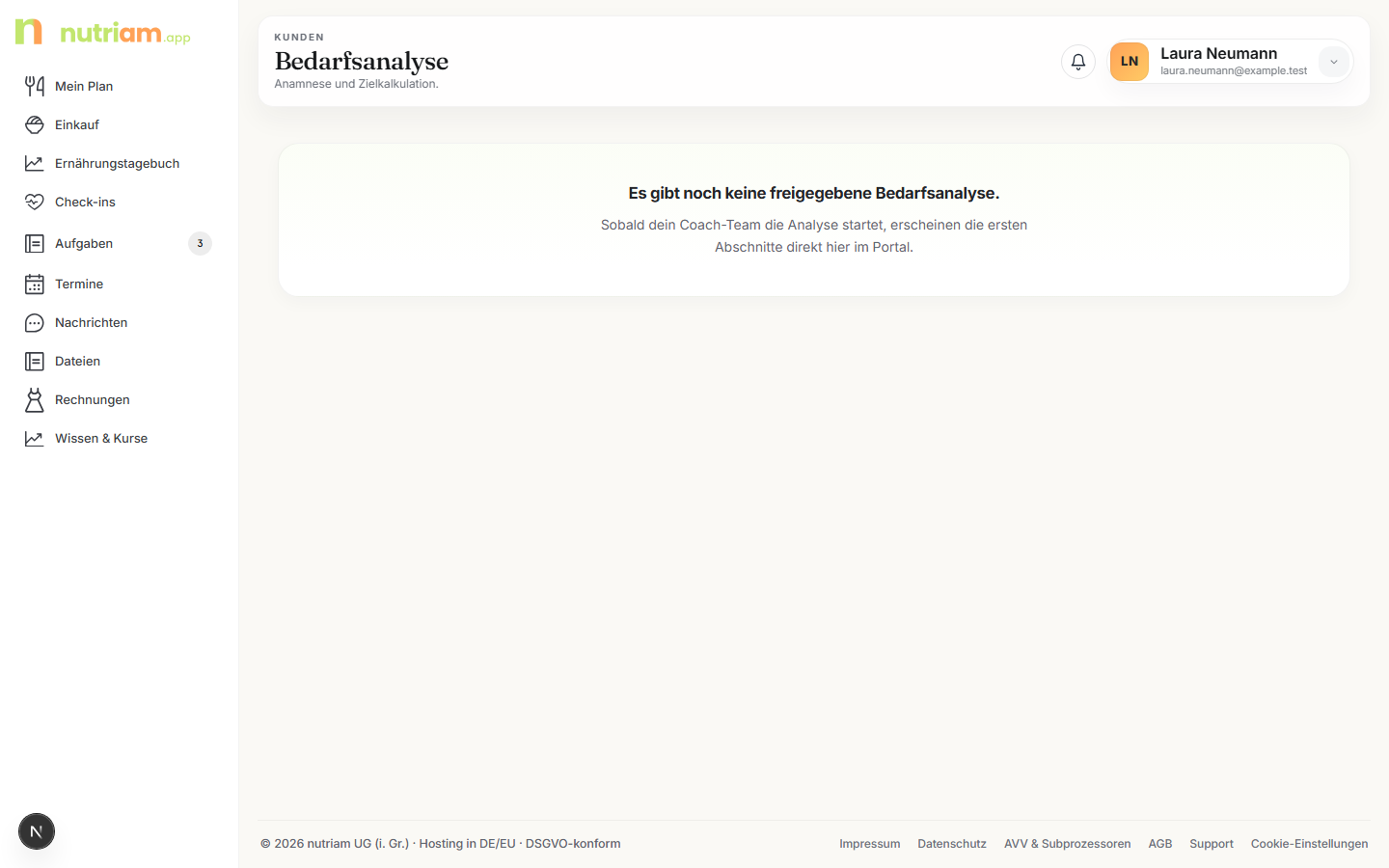
Du füllst die Bedarfsanalyse nicht am Stück aus. Deine Beratung gibt sie abschnittsweise für dich frei. Deshalb kann die Seite drei Zustände haben.
| Was dort steht | Was das heißt |
|---|---|
| „Es gibt noch keine freigegebene Bedarfsanalyse." | deine Analyse ist noch nicht angelegt. Warte auf deine Beratung. |
| „Deine Beratung hat noch keine Abschnitte freigegeben." (oder mit dem Namen deiner Praxis) | Die Analyse gibt es, aber noch ist nichts für dich sichtbar. |
| Abschnitte mit Fragen | du kannst loslegen. |
Tipp: Du musst nichts anfragen. Sobald deine Beratung einen weiteren Abschnitt freigibt, erscheint er beim nächsten Öffnen der Seite. Wenn es dir zu lange dauert, schreib kurz über Nachrichten.
3. Wie die Bedarfsanalyse aufgebaut ist
Die Abschnitte sind in drei Gruppen sortiert. Du siehst nur die Gruppen, in denen etwas für dich freigegeben ist.
| Gruppe | Abschnitte |
|---|---|
| Basisfragebogen | Biometrische Daten · Gesundheit · Essverhalten · Körperliche Belastung · Ziele |
| Zusatzfragen bei Bedarf | Bewegung & Sport · Trainingsroutine |
| Energie & Auswertung | Energiebedarf |
Jeder Abschnitt ist eine eigene Karte. Oben stehen die Nummer, der Name, die Anzahl der Fragen („12 Fragen") und eine kurze Erklärung. Rechts steht der Status:
| Status | Bedeutung |
|---|---|
| Offen | du hast in diesem Abschnitt noch nichts eingetragen. |
| In Bearbeitung | Ein Teil der Fragen ist beantwortet. |
| Abgeschlossen | Alle Fragen dieses Abschnitts sind beantwortet. |
4. Fragen beantworten und speichern
Die Felder sehen je nach Frage anders aus:
| Feldart | Wie du antwortest |
|---|---|
| Auswahl | du tippst eine der angebotenen Antworten an. |
| Zahl | du trägst eine Zahl ein; die Einheit steht daneben (z. B. kg). |
| Kurzes Textfeld | Ein Wort oder eine kurze Angabe. |
| Großes Textfeld | Mehrere Sätze in deinen eigenen Worten. |
Ganz unten in jedem Abschnitt gibt es das Feld Zusatznotizen. Dort kannst du etwas ergänzen, das in keine Frage passt. Es ist freiwillig.
Achtung: Deine Antworten werden nicht automatisch gespeichert. Jeder Abschnitt hat unten einen eigenen Button Abschnitt speichern. Erst danach sind deine Eingaben sicher. Wenn du die Seite vorher schließt, ist die Eingabe weg.
Nach dem Speichern lädt die Seite neu und springt wieder zu genau dem Abschnitt, an dem du warst. Du kannst jederzeit aufhören und später weitermachen. Der gespeicherte Stand bleibt erhalten.
5. Der Abschnitt „Energiebedarf"
Diesen Abschnitt füllt deine Beratung aus. Bei dir steht deshalb der Hinweis Lesbar im Portal, und es gibt keine Eingabefelder. Angezeigt werden unter anderem:
| Feld | Was dort steht |
|---|---|
| Methode | wie der Bedarf berechnet wurde |
| Ziel | z. B. abnehmen, halten, aufbauen |
| Kalorien | dein Tagesziel in kcal |
| Grundumsatz | Verbrauch in völliger Ruhe |
| Erhaltung | Verbrauch, bei dem dein Gewicht bliebe |
| Makros | Protein / Kohlenhydrate / Fett in Gramm |
| Makroprofil, Ernährungsweise | die gewählte Verteilung und Ausrichtung |
| Status | automatisch berechnet oder von Hand gesetzt |
Aus dem Wert Kalorien entsteht dein Tagesziel auf der Startseite, siehe 01 – Erste Schritte.
Hat deine Beratung Kalorien für dich ausgeblendet, fehlen hier Kalorien, Grundumsatz und Erhaltung; ohne Makros fehlen Makros und Makroprofil. Sind beide ausgeblendet, erscheint dieser Abschnitt bei dir gar nicht. Das gilt auch im PDF der Bedarfsanalyse.
Warum stehen dort manchmal keine Zahlen? In Schwangerschaft und Stillzeit, bei bestimmten Erkrankungen und bei Minderjährigen berechnet die App den Bedarf bewusst nicht automatisch, denn die üblichen Formeln gelten dort nicht. Deine Beratung legt die Werte in diesen Fällen persönlich fest, bis dahin bleiben die Felder leer.
6. Eingaben abschicken
Ganz unten auf der Seite steht ein Abschlussblock. Was dort steht, hängt von deinem Stand ab:
| Überschrift | Was zu tun ist |
|---|---|
| Alles eingetragen? | Alle freigegebenen Abschnitte sind fertig. Auf Eingaben abschicken tippen. |
| Erst alle freigegebenen Abschnitte ausfüllen | Mindestens ein Abschnitt ist noch offen oder in Bearbeitung. |
| Eingaben sind bei deiner Beratung (oder beim Namen deiner Praxis) | du hast abgeschickt. Datum und Prüfstand stehen dabei. |
| Hier gibt es nichts auszufüllen | Die freigegebenen Abschnitte sind nur zum Lesen. |
Achtung: Speicherst du nach dem Abschicken noch einmal einen Abschnitt, gilt die Abgabe als zurückgezogen. Der Block zeigt dann wieder Alles eingetragen? an. Tippe erneut auf Eingaben abschicken, damit deine Beratung Bescheid bekommt.
7. Als PDF speichern
Sobald Abschnitte für dich freigegeben sind, erscheint oben rechts der Button Als PDF. Er öffnet deine Bedarfsanalyse als PDF in einem neuen Tab. Enthalten ist nur, was für dich freigegeben ist.
8. Formulare
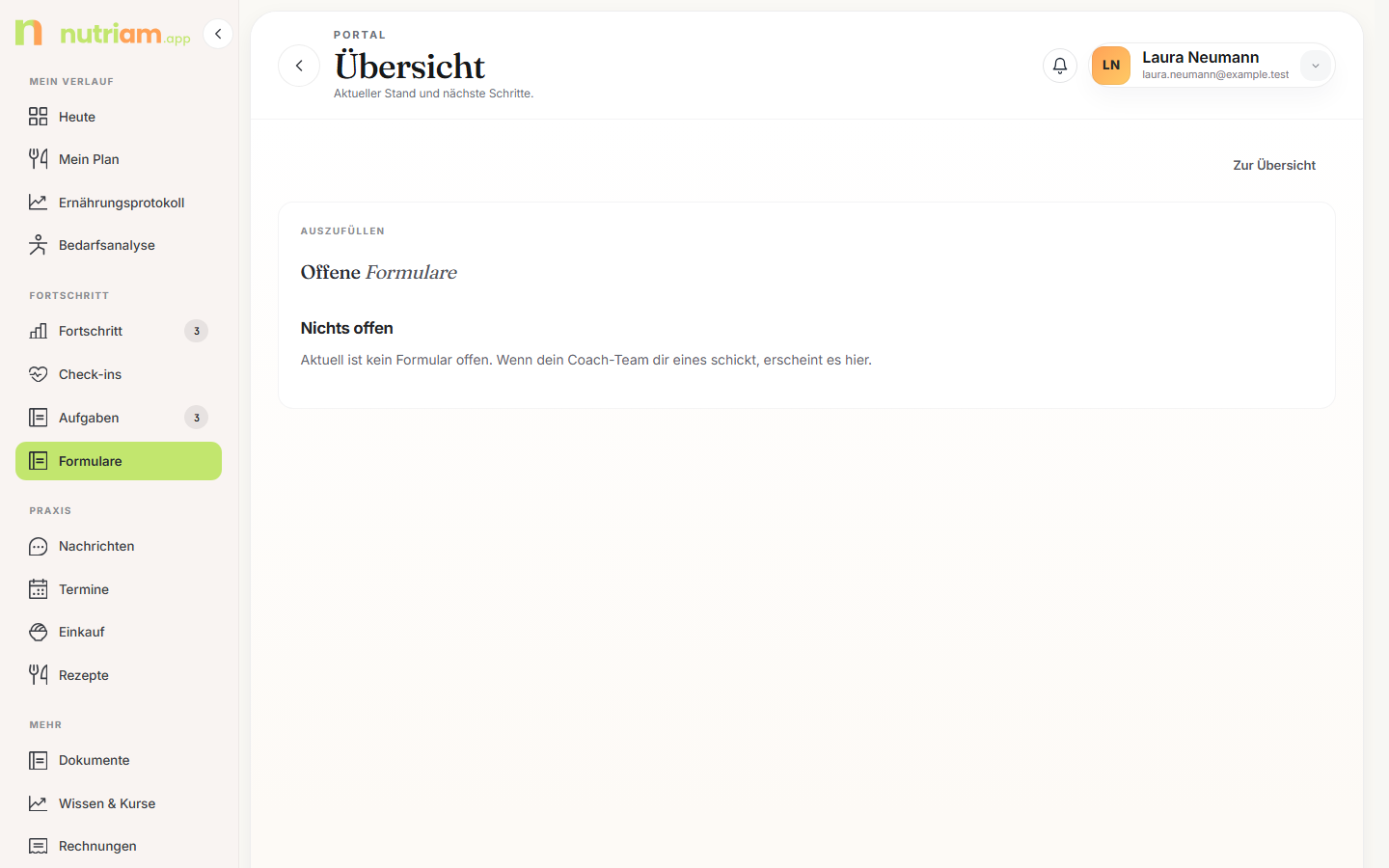
Neben der Bedarfsanalyse kann deine Beratung dir einzelne Formulare schicken, zum Beispiel einen kurzen Fragebogen vor einem Termin. Du findest sie im Menü unter Fortschritt → Formulare. Gibt es etwas Offenes, erscheint auf der Startseite außerdem eine Karte mit dem Button Jetzt ausfüllen.
Die Seite hat zwei Bereiche:
| Bereich | Inhalt |
|---|---|
| Offene Formulare | Titel, Anzahl der Fragen, ggf. „fällig bis …", Button Ausfüllen |
| Ausgefüllte Formulare | Titel, Datum, Button Ansehen |
Ist nichts offen, steht dort „Nichts offen".
Manche Formulare möchte deine Beratung erst ausgefüllt haben, wenn du einem ihrer Texte zugestimmt hast, zum Beispiel ihrer Einwilligung in die Verarbeitung deiner Gesundheitsdaten. Dann steht beim Formular erst nach deiner Zustimmung zu „…“ und statt Ausfüllen der Button Zuerst zustimmen. Er führt dich zum Text (siehe Abschnitt 9). Danach kannst du das Formular ausfüllen.
Ein Formular ausfüllen
Jede Frage steht auf einer eigenen Karte, nummeriert als Frage 1,
Frage 2 und so weiter. Ein Sternchen (*) bedeutet: Diese Frage musst
du beantworten. Je nach Frage antwortest du mit Text, einer Zahl, einer
Zahl von 1 bis 5 (oder mehr), Ja/Nein, einer Auswahl oder mehreren
Auswahlmöglichkeiten zum Ankreuzen.
Unten tippst du auf Formular absenden. Danach landest du wieder in der Übersicht und siehst oben „Formular abgeschickt. Danke!".
Achtung: Ein abgeschicktes Formular kannst du nicht mehr ändern. Du kannst es nur noch ansehen. Ist etwas falsch, schreib deine Beratung über Nachrichten an.
9. Zustimmungen
Manchmal schickt dir deine Beratung einen Text zum Lesen und Bestätigen, zum Beispiel ihre Einwilligung in die Verarbeitung deiner Gesundheitsdaten, ihre Beratungsbedingungen oder ihre Datenschutzinformation. Den Text schreibt deine Beratung selbst. Du bekommst dazu einen Hinweis im Portal, per Push und per E-Mail, und auf der Startseite steht die Karte Zum Bestätigen mit dem Button Jetzt lesen. Alle Texte findest du außerdem über Formulare in der Karte Zustimmungen.
Je nach Art des Texts gibt es andere Knöpfe:
| Art | Was du tun kannst |
|---|---|
| Einwilligung | Haken Ich habe den Text gelesen und stimme zu setzen, dann Zustimmen; oder Nicht zustimmen. Später jederzeit Einwilligung widerrufen |
| Vereinbarung | Haken setzen, dann Zustimmen; oder Nicht zustimmen. Bei Fragen danach wendest du dich an deine Beratung |
| Information | Gelesen |
Unter Deine Zustimmungen siehst du jederzeit, welchem Text du wann zugestimmt hast, im Wortlaut. Hast du nicht zugestimmt oder widerrufen, kannst du später doch noch zustimmen.
Manche Beratungen machen einen Text zur Voraussetzung, etwa ihre Beratungsbedingungen. Dann steht oben auf der Seite Zustimmungen: Bevor du im Portal etwas einträgst, bittet dich … um deine Bestätigung. Bis dahin kannst du alles lesen, deiner Beratung schreiben und deine Einstellungen ändern, aber nichts eintragen. Versuchst du es, führt dich das Portal zum Text.
Hat deine Beratung ihre Datenschutzinformation hinterlegt, steht ganz unten auf der Seite Zustimmungen ein Link darauf.
Häufige Fragen
Ich sehe gar keine Fragen. Habe ich etwas falsch gemacht? Nein. Deine Beratung hat noch keine Abschnitte für dich freigegeben. Der Text auf der Seite sagt dir, welcher der beiden Fälle vorliegt.
Muss ich alles in einem Rutsch ausfüllen? Nein. Speichere den Abschnitt, an dem du gerade arbeitest, und mach später weiter.
Warum bleibt mein Abschnitt auf „In Bearbeitung"? Weil noch nicht jede Frage in diesem Abschnitt beantwortet ist. Erst wenn alle Fragen ausgefüllt sind, springt der Status auf Abgeschlossen.
Ich habe mich vertan. Kann ich eine Antwort ändern? Ja, solange der Abschnitt für dich zum Ausfüllen freigegeben ist. Ändern, Abschnitt speichern und danach noch einmal Eingaben abschicken.
Warum kann ich beim Energiebedarf nichts eintragen? Dieser Abschnitt wird von deiner Beratung gepflegt. Du kannst ihn nur lesen.
Eine Frage verstehe ich nicht. Was jetzt? Lass sie erst einmal leer und frag über Nachrichten nach. Rate lieber nicht: Realistische Angaben sind wichtiger als vollständige.
Was passiert mit meinen Angaben? Sie liegen in deiner Kundenakte bei deiner Praxis. Deine Beratung nutzt sie für deinen Energiebedarf, deine Ziele und deinen Plan.
Kann ich ein abgeschicktes Formular noch korrigieren? Nicht selbst. Schreib deine Beratung an; sie kann dir bei Bedarf ein neues Formular schicken.
Was hier noch fehlt
- Welche Fragen genau in einem Abschnitt stehen, entscheidet deine Praxis. Deshalb sind hier keine einzelnen Fragen aufgezählt.
- Wie deine Beratung Abschnitte freigibt und prüft, steht im Handbuch
für Berater:innen und Team-Admins unter
docs/handbook/. - Ein Screenshot der ausgefüllten Bedarfsanalyse mit freigegebenen Abschnitten fehlt noch.