01 – Grundlagen: Anmeldung, Navigation, Dashboard
Dieses Kapitel zeigt dir, wie du dich bei nutriam anmeldest, wie der Arbeitsbereich aufgebaut ist und was das Dashboard dir jeden Tag liefert. Du brauchst nichts vorher gelesen zu haben — wir gehen alles Schritt für Schritt durch.
Wichtig: Dieses Handbuch ist für Berater:innen und Team-Admins geschrieben. Wenn du nach dem Login stattdessen das Kundenportal siehst (Begrüßung „Guten Morgen, <Vorname>." bzw. „Schön, dass du da bist" oder „Guten Abend"), ist das andere Handbuch für dich: Portal-Handbuch.
1. Anmelden
Was du brauchst
- Eine Einladung deines Teams. Sie kommt per E-Mail und enthält einen
Link auf
/invite/…. In der aktuellen Beta ist die freie Selbstregistrierung geschlossen — der Umschalter „Konto anlegen" erscheint nur im Einladungs-Flow oder über einen Beta-Link. - Eine E-Mail-Adresse und ein Passwort, das du selbst vergibst (mindestens 10 Zeichen). Beides ist ein reines nutriam-Konto.
- Zugang zu deinem E-Mail-Postfach beim Anmelden. nutriam sichert jeden Login mit einem zweiten Faktor ab und schickt dir dafür einen Sicherheitscode per E-Mail (Zwei-Faktor-Anmeldung, siehe unten).
- Einen modernen Browser. Aktueller Firefox, Chrome oder Edge.
Achtung: Du brauchst kein Microsoft-Konto. Der Login ist ein eigener nutriam-Login mit E-Mail und Passwort. Der Link „Als Betreiber mit Microsoft anmelden" ganz unten auf der Anmeldeseite ist ausschließlich für den Plattform-Betrieb von nutriam gedacht — nicht für dein Team.
So sieht die Anmeldeseite aus
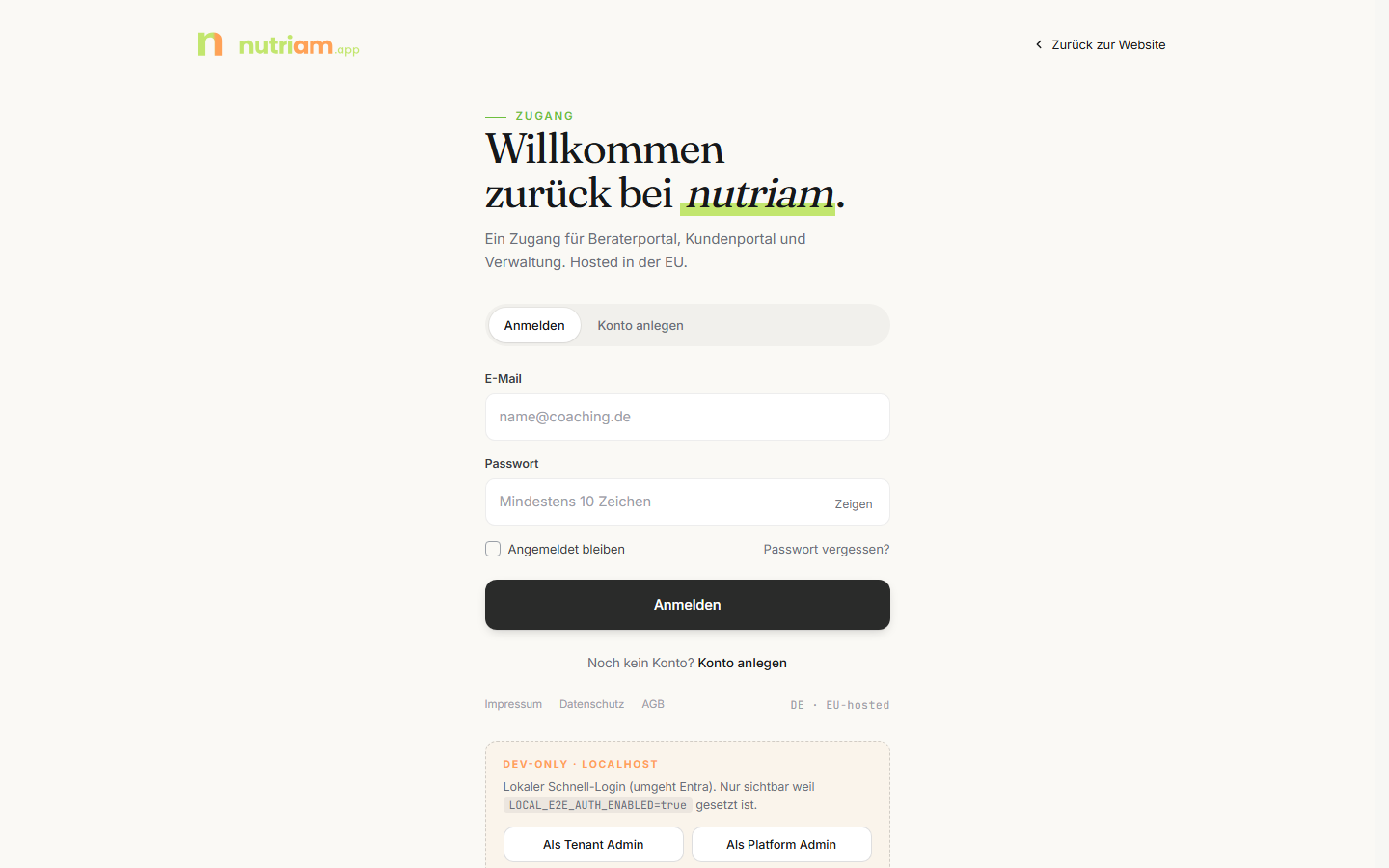
| Element | Bedeutung |
|---|---|
| Reiter Anmelden / Konto anlegen | Umschalter. „Konto anlegen" erscheint nur bei Einladung oder Beta-Link |
| deine Login-Adresse — dieselbe, an die die Einladung ging | |
| Passwort mit „Zeigen"/„Verbergen" | Mindestens 10 Zeichen; der Button macht die Eingabe sichtbar |
| Angemeldet bleiben | Hält die Sitzung über Browser- und App-Neustarts hinweg |
| Passwort vergessen? | Startet den Selbstservice-Reset (siehe unten) |
| Zurück zur Website | Führt auf die öffentliche nutriam-Seite |
| Fußleiste | Impressum, Datenschutz, AGB und der Hinweis „DE · EU-hosted" |
Anmelden Schritt für Schritt
- Portal-Adresse öffnen. In Produktion ist das
https://portal.nutriam.app. Es gibt keine eigene Domain je Praxis — alle Teams teilen sich dieselbe Portal-Adresse und sehen dort nur ihre eigenen Daten. - Login erscheint automatisch. Wenn du nicht angemeldet bist, leitet nutriam jeden Aufruf auf die Anmeldeseite um. Einen extra Klick auf „Anmelden" brauchst du nicht.
- E-Mail und Passwort eingeben, bei Bedarf „Angemeldet bleiben" anhaken, dann auf Anmelden.
- Sicherheitscode eingeben. Zum Schutz deines Kontos verlangt nutriam nach dem Passwort einen zweiten Faktor. Es erscheint „Zur Sicherheit haben wir einen Bestätigungscode an deine Adresse gesendet." Den Code aus dieser E-Mail unter Bestätigungscode eintragen und Code bestätigen klicken. Details im nächsten Abschnitt.
- Fertig. Du landest auf dem Dashboard.
Tipp: Setz dir die Portal-Adresse als Lesezeichen. Du brauchst sie täglich. Mit „Angemeldet bleiben" musst du das Passwort danach seltener eintippen.
Der Sicherheitscode (Zwei-Faktor-Anmeldung)
nutriam sichert jeden Login mit einem zweiten Faktor ab: Nach E-Mail und Passwort schicken wir dir einen Sicherheitscode per E-Mail. Erst mit diesem Code kommst du in den Arbeitsbereich. So genügt ein abgegriffenes Passwort allein nicht mehr, um an deine Kundendaten zu kommen.

So läuft es ab:
- Der Code kommt per E-Mail. Nach „Anmelden" erscheint „Zur Sicherheit haben wir einen Bestätigungscode an deine Adresse gesendet." Die Mail kommt von nutriam an genau die Adresse, mit der du dich anmeldest.
- Code eintragen. Unter der Überschrift Bestätigungscode den Code aus der E-Mail eingeben und Code bestätigen klicken. Der Code besteht nur aus Ziffern.
- Fertig. Du landest im Dashboard.
Beim allerersten Mal: Sicherheit einrichten. Meldest du dich zum ersten Mal an, seit die Zwei-Faktor-Anmeldung aktiv ist, richtet nutriam die Methode zuerst ein. Der Schritt heißt dann „Sicherheit einrichten", die Zeile darunter lautet „Gib den Code aus deiner E-Mail ein, um die Zwei-Faktor-Sicherung zu aktivieren." Der Ablauf ist derselbe: Code aus der E-Mail eintragen und bestätigen — ab dann gilt deine E-Mail als hinterlegte Zweitfaktor-Methode, und künftige Logins zeigen direkt den Schritt Bestätigungscode.
Gut zu wissen:
- Keine Authenticator-App nötig. Der Code steht in deinem E-Mail-Postfach, nicht in einer Handy-App.
- Kommt kein Code an? Sieh zuerst im Spam-Ordner nach. Hilft das nicht, fordere unter dem Knopf Code bestätigen mit Code erneut senden einen frischen Code an. Mit Neu beginnen gehst du zurück zum Anfang.
- Code im Betreff. Der Code steht auch im Betreff der E-Mail. Am Handy liest du ihn so direkt aus der Benachrichtigung ab.
- Seite zu, Code schon da? Schließt sich die Anmeldeseite (etwa weil deine Mail-App sie beim Öffnen der Mail zumacht), tippe in der Code-E-Mail auf Zurück zur Anmeldung oder öffne die Anmeldeseite erneut. Für etwa zehn Minuten landest du wieder bei der Code-Eingabe und kannst den bereits verschickten Code verwenden. Das gilt genauso für deine Kund:innen im Portal.
- „Angemeldet bleiben" hält deine Sitzung länger und erspart dir das Passwort-Tippen; bei einer neuen Anmeldung kann die Zwei-Faktor-Abfrage trotzdem wieder erscheinen.
Beim ersten Mal: Einladung annehmen
- Einladungsmail öffnen. Der Link endet auf
/invite/…. - Link klicken. Du landest auf einer nutriam-Seite mit dem Status der Einladung: Rolle, Team und Ablaufdatum. Bist du noch nicht angemeldet, steht dort „Richte deinen Zugang ein" mit dem Button Zugang einrichten.
- Konto anlegen. Das Formular fragt Vorname, Nachname, E-Mail und Passwort ab. Kommt die Einladung von deinem Team, sind Name und E-Mail bereits ausgefüllt und gesperrt („E-Mail und Name stammen aus deiner Einladung."). Einen Haken für AGB gibt es hier nicht: Eingeladene schließen keinen Vertrag mit nutriam, den hat ihre Praxis. Unter dem Formular steht stattdessen ein Hinweis mit dem Link auf die Datenschutzerklärung von nutriam, für Kund:innen auch auf die Datenschutzinformation ihrer Praxis, sofern sie eine hinterlegt hat (siehe Kapitel 07). Wer sich ohne Einladung registriert, bestätigt AGB und Datenschutzerklärung mit einem Pflicht-Haken.
- E-Mail bestätigen. Du bekommst einen Bestätigungscode per E-Mail und trägst ihn ein.
- Zurück zur Einladung. nutriam nimmt die Einladung an und führt dich
weiter: Kund:innen landen im Kundenportal, alle anderen Rollen auf der
Seite Mein Profil (
/profile).
Der Status der Einladung sagt dir, ob der Link noch gültig ist:
| Status | Bedeutung |
|---|---|
| Offen | Einladung ist gültig und kann eingelöst werden |
| Angenommen | Bereits eingelöst — melde dich normal an |
| Widerrufen | Vom Team zurückgezogen; neue Einladung anfordern |
| Abgelaufen | Ablaufdatum überschritten; neue Einladung anfordern |
Erster Login ohne Einladung: Team einrichten
Legst du selbst ein Konto an, ohne zu einem bestehenden Team zu gehören, führt nutriam dich zuerst durch die Ersteinrichtung („Team sauber einrichten."):
| Feld | Bedeutung |
|---|---|
| Team- oder Markenname | Name deiner Praxis, z. B. „Praxis Max Mustermann". Vorgeschlagen wird der Name deines Kontos mit dem Zusatz „Ernährungsberatung", sofern er nicht nach Signatur aussieht |
| Kürzel für deine öffentlichen Adressen | Steckt in Anfrageformular, Online-Buchung und Snippets, z. B. praxis-mustermann. Wird aus dem Namen vorgeschlagen (Umlaute als ae, oe, ue), darunter siehst du die fertige Adresse; du kannst es überschreiben. Vergebene oder reservierte Kürzel lehnt nutriam ab |
| Erste Berater:in oder Ansprechperson | Wird als Name des ersten Team-Admins übernommen |
| Support-E-Mail | Standardadresse für Support und Rechnungsabwicklung |
| AGB akzeptieren | Pflicht-Checkbox |
| Auftragsverarbeitungsvertrag (AVV) | Pflicht-Checkbox — nötig, bevor echte Endkundendaten verarbeitet werden |
Mit Team anlegen ist das Team aktiv und die kostenlose Nutzungszeit startet: regulär 14 Tage; Teams aus der Launch-Warteliste nutzen nutriam während der Beta-Phase ohne festes Enddatum (siehe Beta-Zugang). Welche Laufzeit für dich gilt, steht danach unter Verwaltung → Abo & Testphase. Alle Angaben lassen sich später in der 08 – Verwaltung ändern; beim Kürzel gelten danach sofort neue Adressen, alte Links laufen ins Leere.
Tipp: Trag als Namen wirklich nur den Praxis- oder Markennamen ein, nicht deine E-Mail-Signatur. Aus dem Namen entsteht das Kürzel, und ein Kürzel aus zehn Wörtern ist als Adresse unbrauchbar.
Wenn Rechtstexte aktualisiert wurden
Ändern sich AGB oder AVV wesentlich, werden Admin-Rollen beim nächsten Login zuerst auf die Seite „Aktualisierte Rechtsdokumente — Bitte erneut bestätigen." geführt. Erst nach der Bestätigung geht es weiter ins Dashboard. Die Bestätigung ist einmalig und gilt für das ganze Team.
Die Seite zeigt nur die Dokumente, die sich tatsächlich geändert haben, und darunter jeweils einen Satz dazu, was neu ist. Hat sich nur der AVV geändert, steht dort auch nur der AVV. Details zur Unterscheidung zwischen wesentlichen und redaktionellen Änderungen stehen in 10 – Datenschutz.
Passwort vergessen
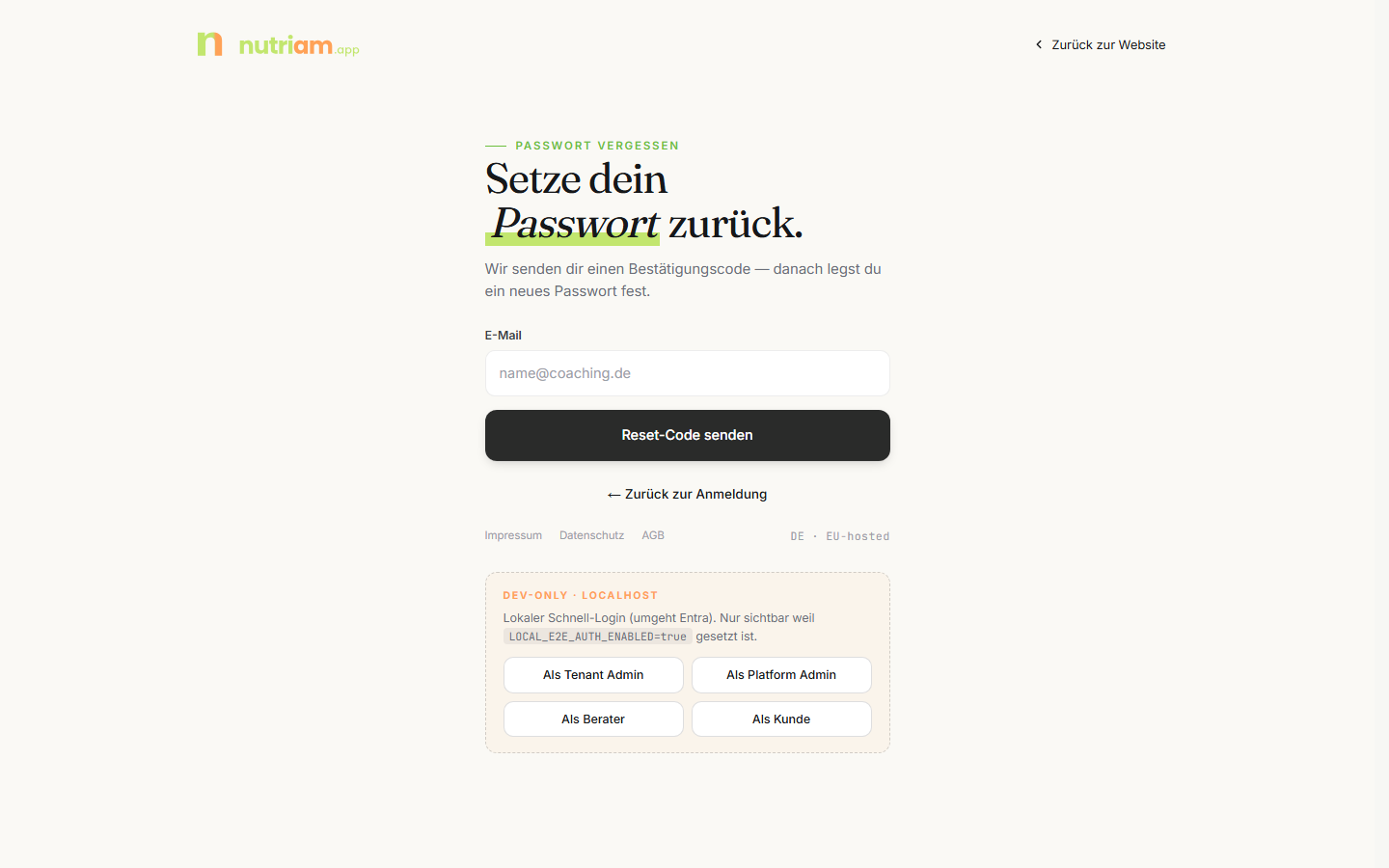
- Auf der Anmeldeseite Passwort vergessen? klicken. Es erscheint „Setze dein Passwort zurück."
- E-Mail eintragen und Reset-Code senden klicken.
- Den Code aus der E-Mail eintragen und bestätigen.
- Unter Neues Passwort und Passwort wiederholen ein neues Passwort vergeben (mindestens 10 Zeichen) und Passwort aktualisieren klicken.
- Sicherheitscode eingeben. Weil jeder Login den zweiten Faktor verlangt, schickt nutriam dir direkt im Anschluss noch einen Bestätigungscode per E-Mail. Diesen Code eintragen und bestätigen, dann landest du im Dashboard. Das ist ein zweiter Code, nicht der Reset-Code von eben.
- Über „← Zurück zur Anmeldung" kommst du jederzeit zurück.
Es gibt keinen Umweg über eine fremde Konto-Verwaltung — der Reset läuft komplett in nutriam.
Wenn die Anmeldung nicht funktioniert
| Meldung / Symptom | Ursache | Was du tun kannst |
|---|---|---|
| „Für diese E-Mail existiert noch kein Konto." | Kein Konto zu dieser Adresse | Prüfen, ob du die Adresse aus der Einladung nutzt; sonst Team-Admin um eine neue Einladung bitten |
| „E-Mail oder Passwort ist nicht korrekt." | Tippfehler oder falsches Passwort | Passwort über „Zeigen" kontrollieren, sonst „Passwort vergessen?" |
| „Die E-Mail-Adresse ist nicht gültig." | Format stimmt nicht | Adresse korrigieren |
| Code kommt nicht an | E-Mail verzögert oder im Spam | Spam-Ordner prüfen, dann „Code erneut senden". Den Knopf gibt es bei der Zwei-Faktor-Abfrage genauso wie bei Registrierung und Passwort-Reset |
| „Für dieses Konto ist ein Passwort-Reset erforderlich." | Das Konto verlangt ein neues Passwort | nutriam springt automatisch in den Reset — einfach durchlaufen |
| „Zusätzliche Bestätigung erforderlich" | Für dieses Konto ist eine weitere Sicherheitsprüfung hinterlegt | Dem Button in den sicheren Browser-Login folgen und dort abschließen |
| „Browser-Freigabe erforderlich" | Einmalige Freigabe fehlt noch | Den Schritt einmal im Browser-Login ausführen, danach klappt der normale Login |
Wenn der Zugang gesperrt ist
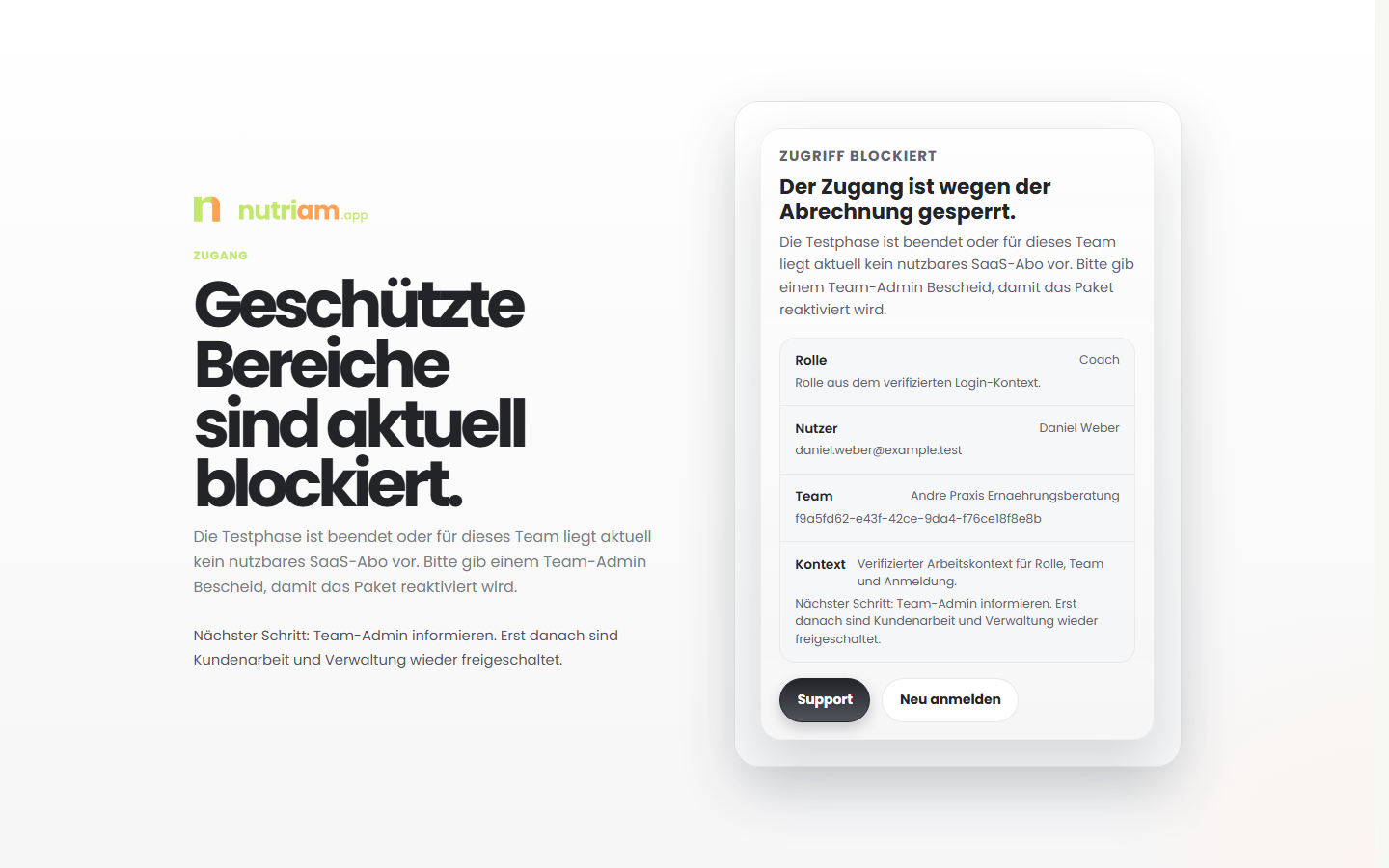
Statt des Arbeitsbereichs erscheint die Seite „Zugriff blockiert". Sie nennt immer Rolle, Nutzer, Team und einen konkreten nächsten Schritt:
| Grund | Titel | Ausweg |
|---|---|---|
| Abrechnung | „Der Zugang ist wegen der Abrechnung gesperrt." | Als Team-Admin: Abo & Testphase öffnen. Als Berater:in: Team-Admin informieren |
| Rolle | „Dieser Bereich ist für deine Rolle nicht freigegeben." | In den passenden Bereich wechseln (Button Zum Arbeitsbereich bzw. Zum Portal) |
| Team | „Der Teamkontext passt nicht mehr." | Neu anmelden, damit Team und Rolle frisch geladen werden |
| Sitzung | „deine Sitzung muss neu bestätigt werden." | Neu anmelden |
Details zur Abo-Sperre stehen in 08 – Verwaltung.
2. Wie das Portal aufgebaut ist
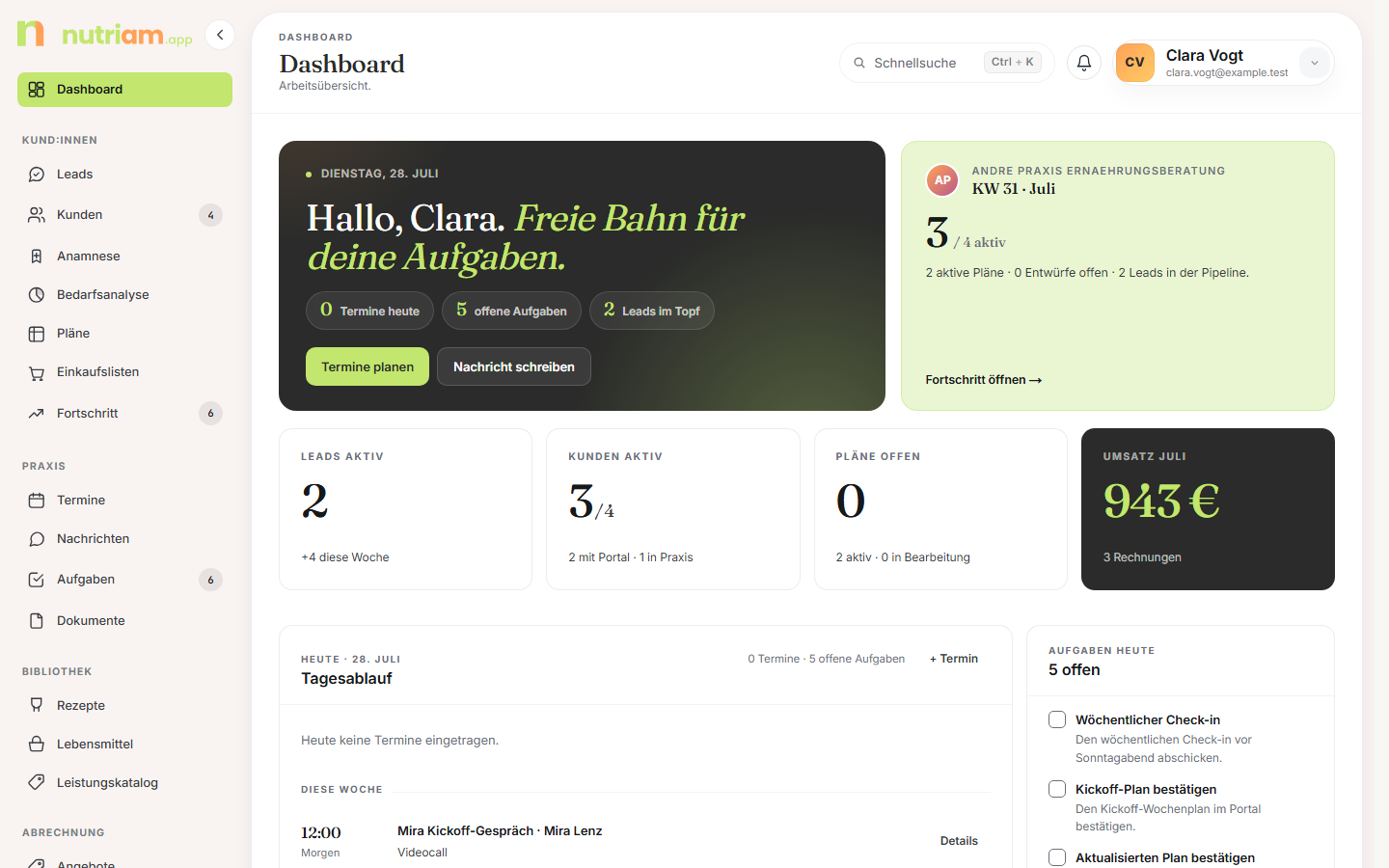
Nach dem Login ist das Fenster in vier Bereiche geteilt:
┌──────────────┬──────────────────────────────────────────────┐
│              │ Topbar (Titel · Schnellsuche · Glocke ·      │
│  Sidebar     │         Profil)                              │
│  (Navigation)├──────────────────────────────────────────────┤
│              │           Inhaltsbereich                     │
│              │           (die jeweilige Seite)              │
│              ├──────────────────────────────────────────────┤
│  Version     │ Footer (Impressum · Datenschutz · AVV · …)   │
└──────────────┴──────────────────────────────────────────────┘
Im echten Portal sieht das so aus:
Ganz oben liegt außerdem ein unsichtbarer Sprunglink „Zum Inhalt
springen": Wer mit der Tastatur arbeitet, drückt einmal Tab und springt
damit an der Navigation vorbei direkt in den Inhalt.
Die Sidebar links
Das ist deine Hauptnavigation. Sie ist in sechs Gruppen sortiert; die oberste Gruppe hat keine Überschrift und enthält nur das Dashboard.

| Gruppe | Einträge |
|---|---|
| (ohne Überschrift) | Dashboard |
| Kund:innen | Leads, Kund:innen, Anamnese, Bedarfsanalyse, Pläne, Einkaufslisten, Fortschritt |
| Praxis | Termine, Nachrichten, Aufgaben, Dokumente, Formulare |
| Bibliothek | Rezepte, Lebensmittel, Leistungskatalog |
| Abrechnung | Angebote, Rechnungen, Zahlungen |
| System | Reporting, Protokoll, Einstellungen — und für Team-Admins zusätzlich „Abo & Testphase" |
Als Berater:in fehlt dir gegenüber dem Team-Admin genau ein Eintrag:

Achtung: Reporting ist tarifgebunden. Enthält der Tarif deines Teams das Reporting-Feature nicht, verschwindet der Eintrag komplett aus der Sidebar — er ist dann nicht nur ausgegraut.
Die Zahlen an den Einträgen bedeuten nicht überall dasselbe:
| Eintrag | Was die Zahl zählt |
|---|---|
| Aufgaben | Offene Team-Aufgaben, dieselbe Zahl wie Offen auf der Seite Aufgaben |
| Pläne | Pläne im Status Entwurf |
| Nachrichten | Offene Threads, in denen zuletzt die Kund:in bzw. der Lead geschrieben hat |
Hinweis: Mehr Zahlen gibt es nicht — und das ist Absicht. Die früheren Bestandszähler an Kund:innen und Fortschritt sind weg: Sie wuchsen unbegrenzt und sahen wie Handlungsbedarf aus. Ein Badge in der Sidebar bedeutet heute immer: hier ist etwas zu tun.
Weitere Details der Sidebar:
- Einklappen. Der Pfeil-Button oben in der Sidebar schrumpft sie auf Icon-Breite. Der Zustand wird im Browser gemerkt und gilt beim nächsten Besuch weiter.
- Version und Updates. Ganz unten steht die Version der laufenden App, hilfreich bei Support-Anfragen. Der Eintrag ist zugleich ein Link auf die Update-Seite der Website, auf der jede Neuerung und jede Korrektur kurz erklärt ist. Ein kleiner grüner Punkt daneben heißt: Seit deinem letzten Besuch dort gibt es einen neuen Eintrag.
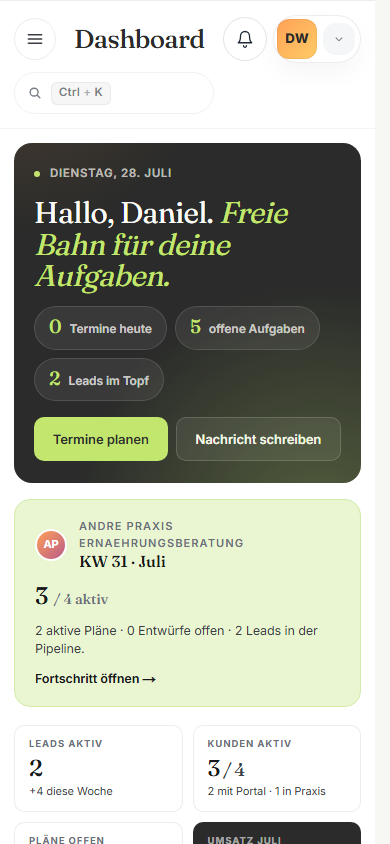
Auf dem Handy oder in einem schmalen Fenster ist die Sidebar zugeklappt.
Du öffnest sie über das Menü-Symbol (drei Striche) oben links; ein Tipp auf
den abgedunkelten Bereich oder Esc schließt sie wieder.
Die Topbar oben
Links stehen drei Dinge:
- das Menü-Symbol (öffnet die Sidebar auf schmalen Bildschirmen),
- ein Zurück-Pfeil, sobald du eine Ebene tiefer bist (z. B. von einer Kundenakte zurück auf die Kundenliste),
- der Seitentitel: eine kleine Überzeile, der Titel und ein Untertitel. Auf einer Kundenakte steht dort z. B. „Kund:innen / Kundendetails / Stammdaten und Betreuung." Die Überzeile erscheint nur, wenn sie echten Kontext liefert — auf dem Dashboard steht schlicht „Dashboard" ohne Überzeile.
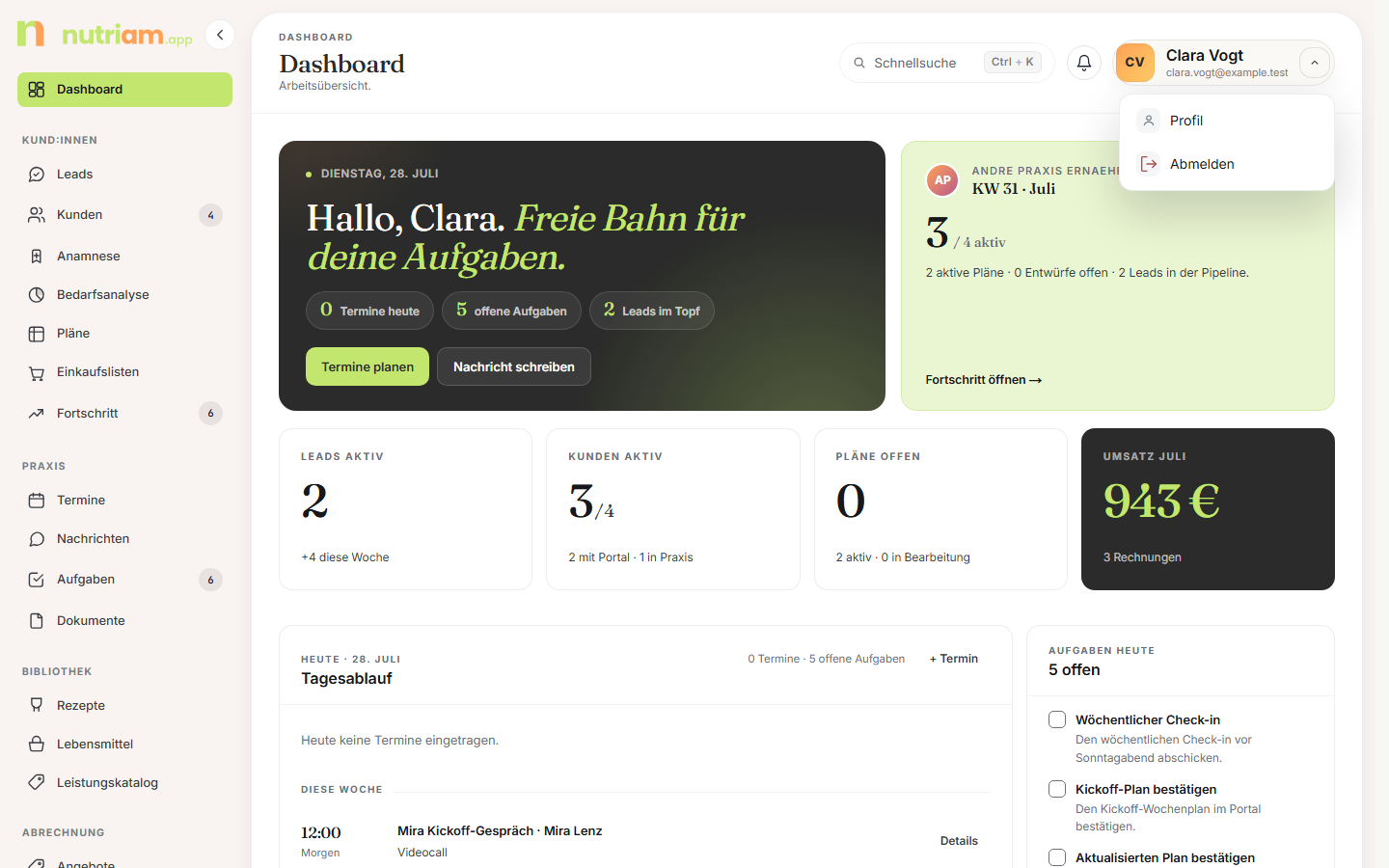
Rechts liegen — in dieser Reihenfolge — Schnellsuche, Posteingang-Glocke und Profil-Pille:
Schnellsuche (Ctrl + K)
Der Button Schnellsuche öffnet ein Sprungfenster. Der Hinweis daneben
zeigt das Tastenkürzel — auf Apple-Geräten ⌘ + K, sonst Ctrl + K.
In einem schmaleren Browserfenster (etwa 1280 px breit) steht dort nur die
Lupe, damit Seitentitel und Seitenaktionen in eine Zeile passen. Reicht der
Platz trotzdem nicht, rutschen Suche, Aktionen und Profil gemeinsam in eine
zweite Zeile, statt den Titel zu überdecken.
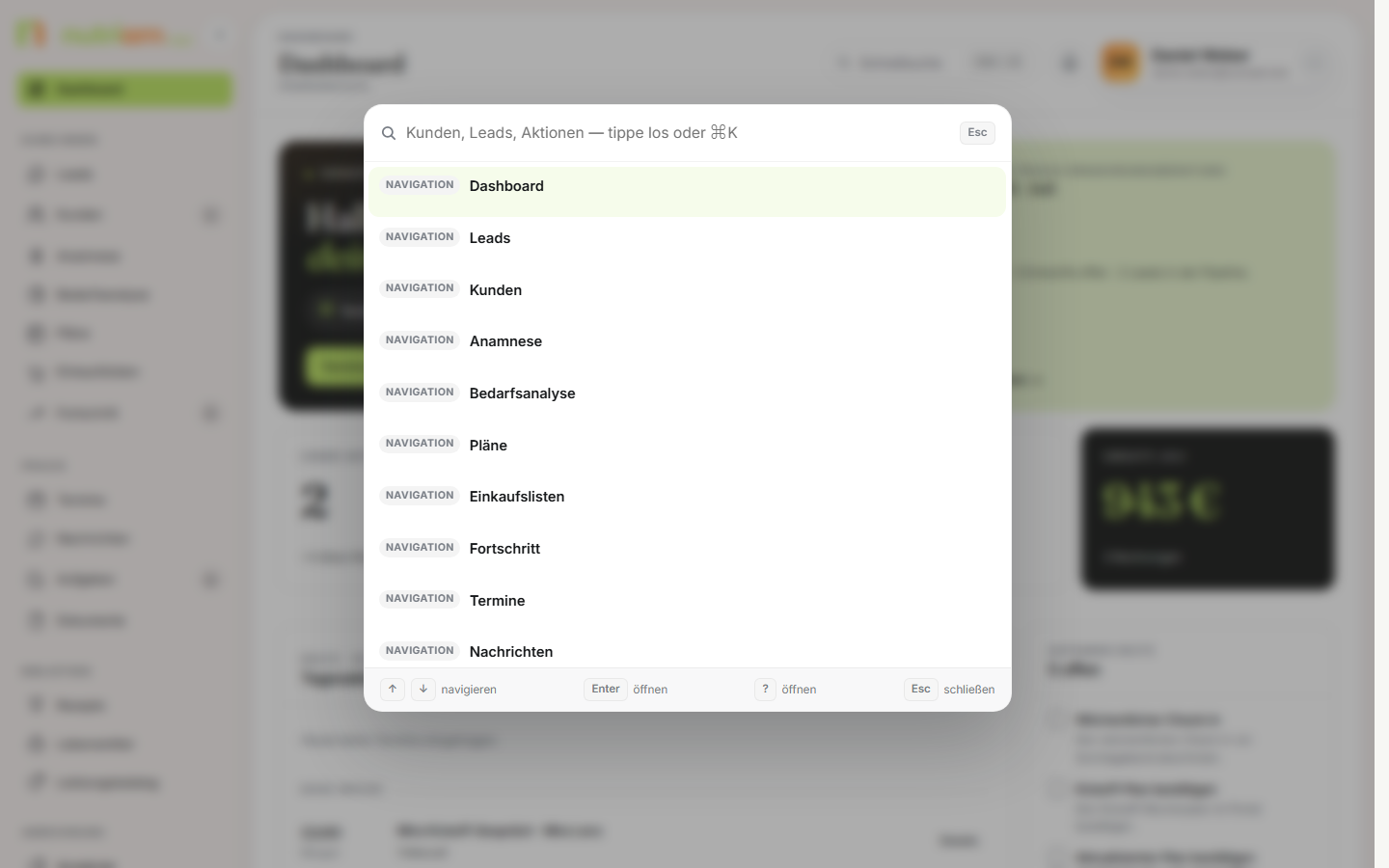
| Taste | Wirkung |
|---|---|
Ctrl + K bzw. ⌘ + K |
Schnellsuche öffnen und wieder schließen |
? |
Schnellsuche öffnen (außerhalb von Eingabefeldern) |
↑ / ↓ |
Zwischen den Treffern wandern |
Enter |
Markierten Treffer öffnen |
Esc |
Schließen |
Gefunden werden alle Navigationsziele der Sidebar, fünf Schnell-Aktionen (Kundenakte anlegen, Lead erfassen, Plan anlegen, Rezept anlegen, Rechnung anlegen) — und deine Kund:innen und Leads mit Namen. Das sagt auch der Platzhalter im Feld: „Kund:innen, Leads, Aktionen: tippe los oder ⌘K".
Hinweis: Die Personen werden erst beim ersten Öffnen des Fensters nachgeladen, damit die Seite selbst schlank bleibt. Beim allerersten Mal kann die Trefferliste deshalb einen Wimpernschlag später vollständig sein; danach ist sie sofort da — auf jeder Seite des Beraterportals.
Posteingang-Glocke
Die Glocke bekommt einen Punkt, sobald etwas Ungelesenes da ist — etwa eine Kundenrückmeldung oder eine Rechnung. Ein Klick öffnet das Fenster Benachrichtigungen.
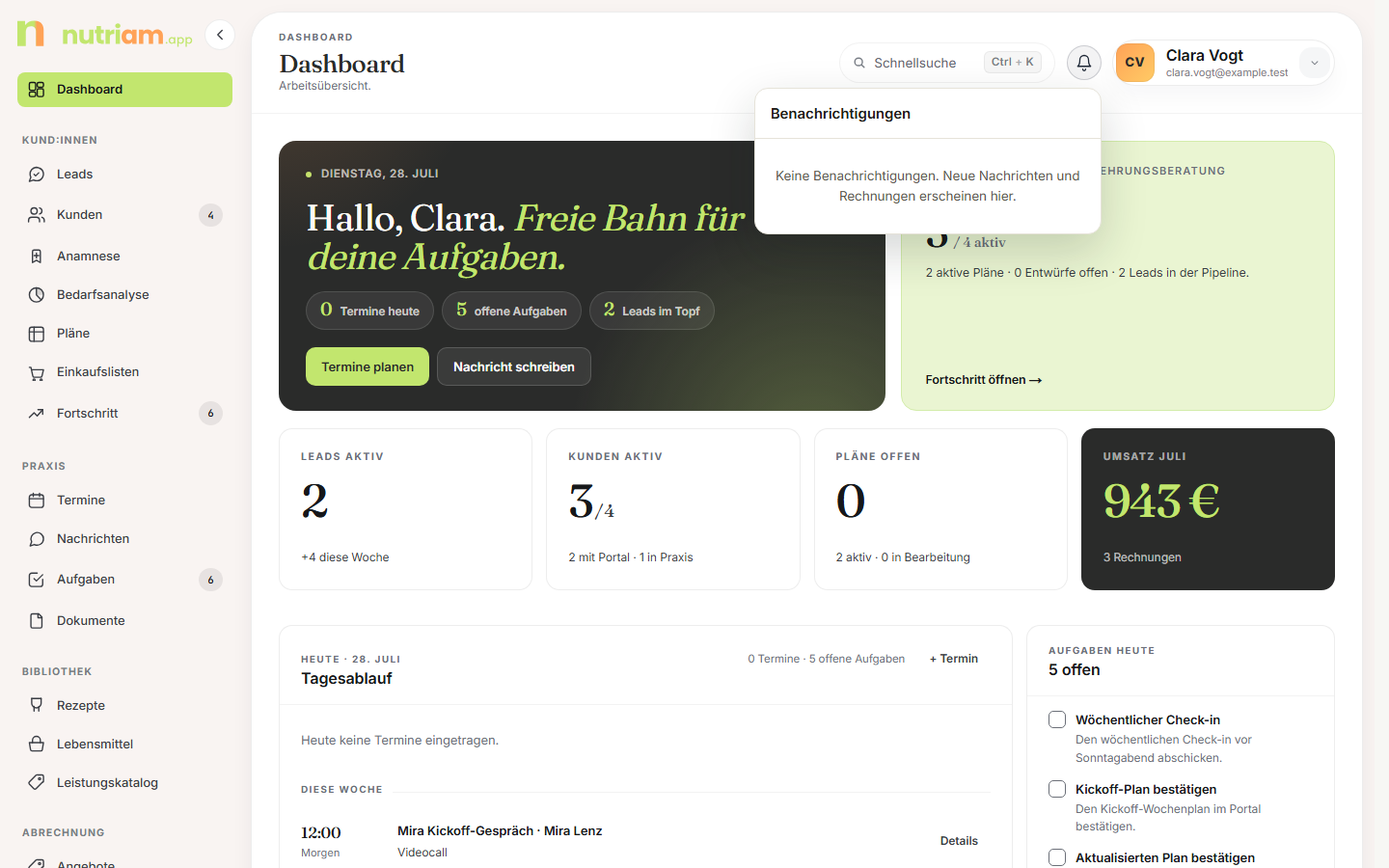
- Neue Einträge erscheinen live, ohne die Seite neu zu laden.
- Alle als gelesen markieren räumt den Zähler auf einen Schlag ab; das wirkt auch in deinen anderen offenen Tabs und Geräten.
- Ein Klick auf einen Eintrag markiert ihn als gelesen und springt zum Vorgang.
- Ist nichts da, steht: „Keine Benachrichtigungen. Neue Nachrichten und Rechnungen erscheinen hier."
- Hast du nutriam als App installiert, zeigt auch das App-Icon die Zahl der ungelesenen Einträge.
Profilmenü
Die Pille ganz rechts zeigt deine Initialen, deinen Anzeigenamen und deine E-Mail-Adresse. Fehlt einer der beiden Werte, steht dort stattdessen deine Rollenbezeichnung. Das Menü hat fünf Einträge: Profil, Rundgang starten, Benachrichtigungen, Feedback geben und Abmelden (Rundgang starten und Benachrichtigungen nur für Team-Rollen).
- Feedback geben öffnet einen kleinen Dialog, mit dem du dem
nutriam-Team direkt aus der App eine Rückmeldung schickst — als Fehler,
Idee & Wunsch oder Sonstiges. Die aktuelle Seite und die App-Version
gehen automatisch mit; wenn du die Checkbox anhakst, dürfen wir dich zu
deiner Rückmeldung kontaktieren. Bitte trage keine sensiblen
Gesundheitsdaten in das Textfeld ein.
Du kannst bis zu drei Screenshots anhängen (PNG, JPEG oder WebP, je
höchstens 5 MB) — entweder über die Schaltfläche zur Dateiauswahl oder
indem du ein Bild mit
Strg+Vdirekt in den Dialog einfügst. Achte darauf, dass keine Kundendaten auf dem Bild zu sehen sind. Die Bilder liegen verschlüsselt in unserem Rechenzentrum in Deutschland, sind nur für das nutriam-Team lesbar und werden nach 90 Tagen automatisch gelöscht. - Nach dem Abmelden landest du wieder auf der Anmeldeseite mit dem Hinweis „du wurdest bei nutriam abgemeldet."
Der Inhaltsbereich und der Footer
Im Inhaltsbereich passiert die eigentliche Arbeit — je nachdem, was du in der Sidebar ausgewählt hast. Darunter steht dauerhaft ein Footer mit Impressum, Datenschutz, AVV & Subprozessoren, AGB, Support und Cookie-Einstellungen. Im Kundenportal ist dieser Footer bewusst ausgeblendet.
Dialoge
Anlegen und Bearbeiten laufen meist in einem Dialog über der Seite. Alle
Formular-Dialoge sind gleich gebaut: oben Titel und rechts das X zum
Schließen, darunter zuerst die wichtigen Felder, Seltenes eingeklappt unter
Weitere Angaben. Unten steht eine feste Leiste, die beim Scrollen stehen
bleibt: links Abbrechen, rechts die Hauptaktion (z. B. Lead anlegen).
Schließen per X, Abbrechen, Escape oder Klick daneben verwirft, was noch
nicht gespeichert ist.
3. Welche Rolle hast du?
Im Alltag eines Teams gibt es diese drei Rollen — die Bezeichnungen sind genau die, die auch in der Oberfläche stehen:
| Rolle | Wer das ist | Was die Rolle darf |
|---|---|---|
| Team-Admin | Inhaberin oder verantwortliche Person der Praxis | Alles, was eine Berater:in darf, plus Team verwalten, Stammdaten pflegen und „Abo & Testphase" |
| Berater:in | Beraterin oder Berater im Team | Leads, Kund:innen, Anamnese, Bedarfsanalyse, Pläne, Termine, Nachrichten, Abrechnung |
| Kund:in | Endkundin oder Endkunde | Sieht nur das Kundenportal — dafür gibt es ein eigenes Handbuch |
Daneben gibt es Plattform-Admin und Support-Admin. Das sind Betreiber-Rollen von nutriam. Sie sehen die Sidebar der Praxis überhaupt nicht, sondern eine eigene Navigation aus zwei Gruppen: Plattform (Übersicht, Reporting, Mandanten, Rechnungen, Buchhaltung, Warteliste, Marketing; die Buchhaltung der UG nur für Plattform-Admins) und Betrieb (System, Azure-Kosten, Systemprozesse, Anmeldungen, Support-Zugriffe, Feedback). Für den Praxisalltag sind sie ohne Bedeutung.
Wie erkennst du deine Rolle? Nicht im Profilmenü — dort stehen Name und
E-Mail. Öffne Profil (/profile). Auf der Seite Mein Profil steht
die Rolle als farbige Pille neben deinem Namen und noch einmal im
Abschnitt Team & Rolle.
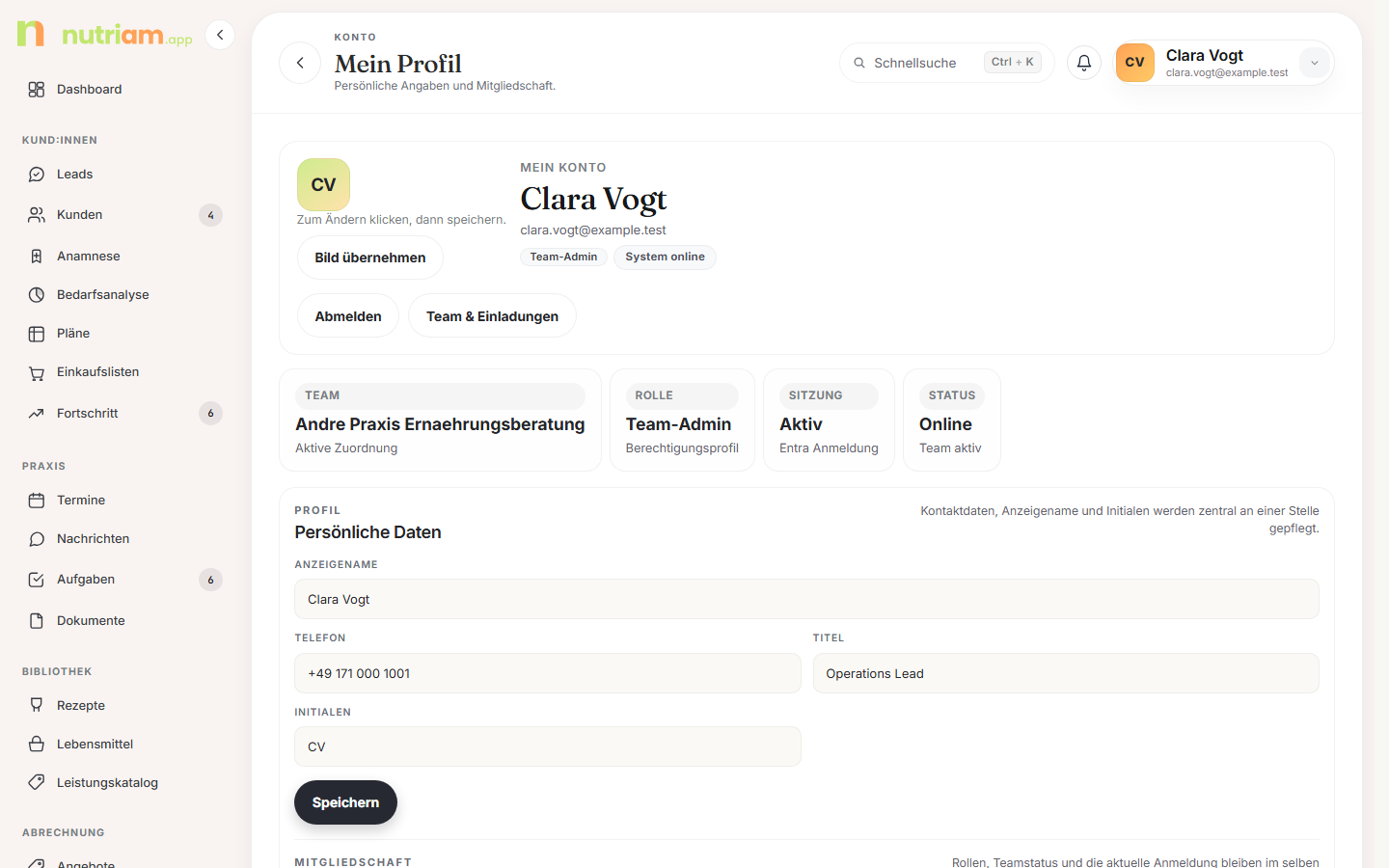
Bist du Team-Admin, siehst du in der Sidebar unter „System" zusätzlich „Abo & Testphase". Berater:innen sehen den Eintrag nicht.
Weiter unten auf derselben Profilseite liegt der Abschnitt Kalender verbinden, in dem du deinen Microsoft- oder Google-Kalender anschließt — die Sprungmarke unter dem Kopfblock führt direkt dorthin. Steht dort bei Microsoft der Hinweis „Neu verbinden für automatische Teams-Links", stammt die Verbindung aus der Zeit vor dieser Funktion — Details in 08 – Verwaltung.
4. Das Dashboard — deine Tagesübersicht
Direkt nach dem Login landest du auf dem Dashboard. Auf der Portal-Adresse
ist das schlicht „/", ansonsten /workspace.
Der allererste Tag (Einrichtungs-Assistent)
Meldest du dich als Team-Admin zum ersten Mal an — noch keine Kundenakte, Grundeinstellungen noch nicht hinterlegt —, öffnet sich der Einrichtungs- Assistent als Dialog über dem Dashboard. Er führt in drei Schritten:

- Willkommen. Du entscheidest, ob du nutriam erst mit Beispieldaten ausprobieren oder gleich deine echten Angaben eintragen willst.
- Grundeinstellungen. Praxisname, Absendername, Anschrift, Land und Steuernummer bzw. USt-IdNr — direkt im Dialog ausfüllbar und speicherbar. Eines von beiden genügt: Steuernummer oder USt-IdNr. Diese Angaben stehen später auf jeder Rechnung und jedem Angebot. Als Land stehen Deutschland und Österreich zur Wahl — die Belegerzeugung kennt genau diese beiden Steuerrechtsräume.
- Fast geschafft. Eine Liste dessen, was noch offen ist (Beleg-Design, Online-Buchung, Kalender, erste Kundenakte) — jeweils mit Direktlink.
Jeder Schritt lässt sich überspringen. Der Button Später einrichten schließt den Assistenten für 30 Tage; Escape oder ein Klick daneben schließen ihn nur für den Moment. Wieder öffnen kannst du ihn jederzeit über „Schritt für Schritt einrichten" in der Einrichtungs-Checkliste.
Hinweis: Der Assistent geht nur beim echten Erststart von selbst auf. Einer Praxis, die schon mit Kund:innen arbeitet und der nur eine Angabe fehlt, wird kein Dialog vorgesetzt — für sie steht alles in der Checkliste.
Assistent, Checkliste und Rundgang richten sich an Praxis-Rollen. Die Betreiberrollen von nutriam (Plattform-Admin, Support-Admin) sehen keinen davon — sie führen keine eigene Praxis ein.
Der Rundgang
Beim ersten Besuch des Dashboards legt sich ein Rundgang über die Oberfläche: Er dunkelt die Seite ab, hebt nacheinander sechs Stellen hervor und erklärt in einem Satz, wofür sie da sind — die vier Navigationsgruppen (Kund:innen, Praxis, Bibliothek, Abrechnung), die Schnellsuche und die Einrichtungs-Checkliste.
| Bedienung | |
|---|---|
| Weiter / Zurück | eine Station vor oder zurück; auch mit den Pfeiltasten ← → |
| Überspringen | beendet den Rundgang sofort |
| Escape | dasselbe wie Überspringen |
| Los geht's | schließt die letzte Station ab |
Der Rundgang startet nur einmal von selbst und tritt hinter dem Einrichtungs-Assistenten zurück — solange dessen Dialog offen ist, erscheint er nicht. Danach findest du ihn jederzeit über das Benutzermenü oben rechts unter Rundgang starten.
Von selbst startet er außerdem nur, wenn die Navigation sichtbar ist. In einem schmalen Fenster (unter ca. 1180 px) und auf dem Handy ist die Sidebar zugeklappt — dort würde er auf nichts zeigen und bleibt deshalb aus, bis du ihn selbst aufrufst. Ob du ihn schon gesehen hast, merkt sich nutriam pro Person an deinem Konto — der Merker übersteht Abmelden, Browserwechsel und neue Geräte. Meldet sich an demselben Rechner jemand anderes an, bekommt diese Person trotzdem ihren eigenen Rundgang.
Und er drängelt sich nicht: Solange der Einrichtungs-Assistent ansteht — also im Erststart —, wartet er. Auch dann, wenn du den Assistenten gerade weggeklickt hast. Du bekommst ihn beim nächsten Besuch, oder sofort über Rundgang starten.
Hinweis: Der Rundgang zeigt nur Stellen, die es in deinem Arbeitsbereich auch gibt. Hat der Betrieb Reporting für deinen Zugang abgeschaltet, fehlt zum Beispiel der Reporting-Punkt in der Navigation. Die zugehörige Station entfällt dann, und die Zählung („Schritt 3 von 5") passt sich an.
Die Einrichtungs-Checkliste
Unterhalb des Dialogs (bzw. sofort, wenn du ihn geschlossen hast) steht ganz oben auf dem Dashboard die Einrichtungs-Checkliste. Im Alltag ist sie eine einzige Zeile: wie viele Pflichtpunkte noch offen sind, der nächste Schritt (z. B. „Als Nächstes: Praxis-Stammdaten vervollständigen") und der Link dazu. Über Alle Schritte klappst du die ganze Liste auf. Im leeren Arbeitsbereich, also beim Erststart, ist sie von Anfang an aufgeklappt.
Aufgeklappt zeigt sie, was noch offen ist, nach Thema in Spalten nebeneinander:
- Praxis & Belege (nur Admins) — Praxis-Stammdaten, Antwortadresse für Kunden-Mails, Beleg-Design und Team einladen.
- Termine — Online-Buchung freischalten (nur Admins) und Kalender verbinden. Der Kalender ist der einzige persönliche Punkt: Er hängt an dir, nicht an der Praxis, und steht deshalb auch bei Berater:innen ohne Adminrechte in der Liste.
- Betreuung — Kundenbasis, Bedarfsanalysen, Planfreigaben, App-Zugänge und offene Portalaufgaben.
- Bibliothek — die eigene Lebensmittelbasis.
Im leeren Arbeitsbereich stehen dieselben Spalten — die Punkte formulieren sich nur um: Aus „3 aktive Kund:innen sind angelegt" wird „Lege die erste Kundenakte an", aus „Planfreigaben abarbeiten" wird „Ersten Plan aufsetzen". Punkte, die ohne Kund:innen ohnehin nichts zu tun hätten (App-Zugänge, offene Portalaufgaben), erscheinen dort gar nicht erst.
Jedes Thema zeigt seinen eigenen Fortschritt („3/5"). Getrennt gezählt wird, weil die Betreuungspunkte im Betrieb ständig auf- und zugehen — ein gemeinsamer Zähler würde hin- und herspringen statt zu steigen. Team einladen und Kalender verbinden sind als Empfehlung markiert und zählen nicht mit; eine Solo-Praxis käme sonst nie auf 100 %.
Erledigte Punkte verschwinden aus den Spalten und stehen zusammengefasst am Fuß der Karte („5 erledigt") — ein Klick klappt sie auf.
Als Team-Admin siehst du in einem leeren Arbeitsbereich zusätzlich „Mit Beispieldaten starten". Das legt eine Beispiel-Kund:in mit Anamnese, Ernährungsplan, zwei Terminen, Gewichtsverlauf und Check-in an — dazu einen Lead in der Pipeline und einen Rechnungs-Entwurf. Danach steht oben der Banner „Beispieldaten aktiv" mit dem Button Beispieldaten entfernen, mit dem du alles wieder löschst.
Tipp: Die Checkliste liegt über dem normalen Dashboard, sie ersetzt es nicht. Zugeklappt kostet sie nur eine Zeile, der Tag steht direkt darunter. Sie verschwindet, sobald alle Pflichtpunkte erledigt sind.
Wo die einzelnen Punkte im Detail gepflegt werden, steht in den jeweiligen Kapiteln: Stammdaten und Team in Verwaltung, Beleg-Design in Abrechnung, Online-Buchung in Öffentliche Kanäle und die Kalender-Verbindung in Kommunikation.
Das Dashboard im Alltag
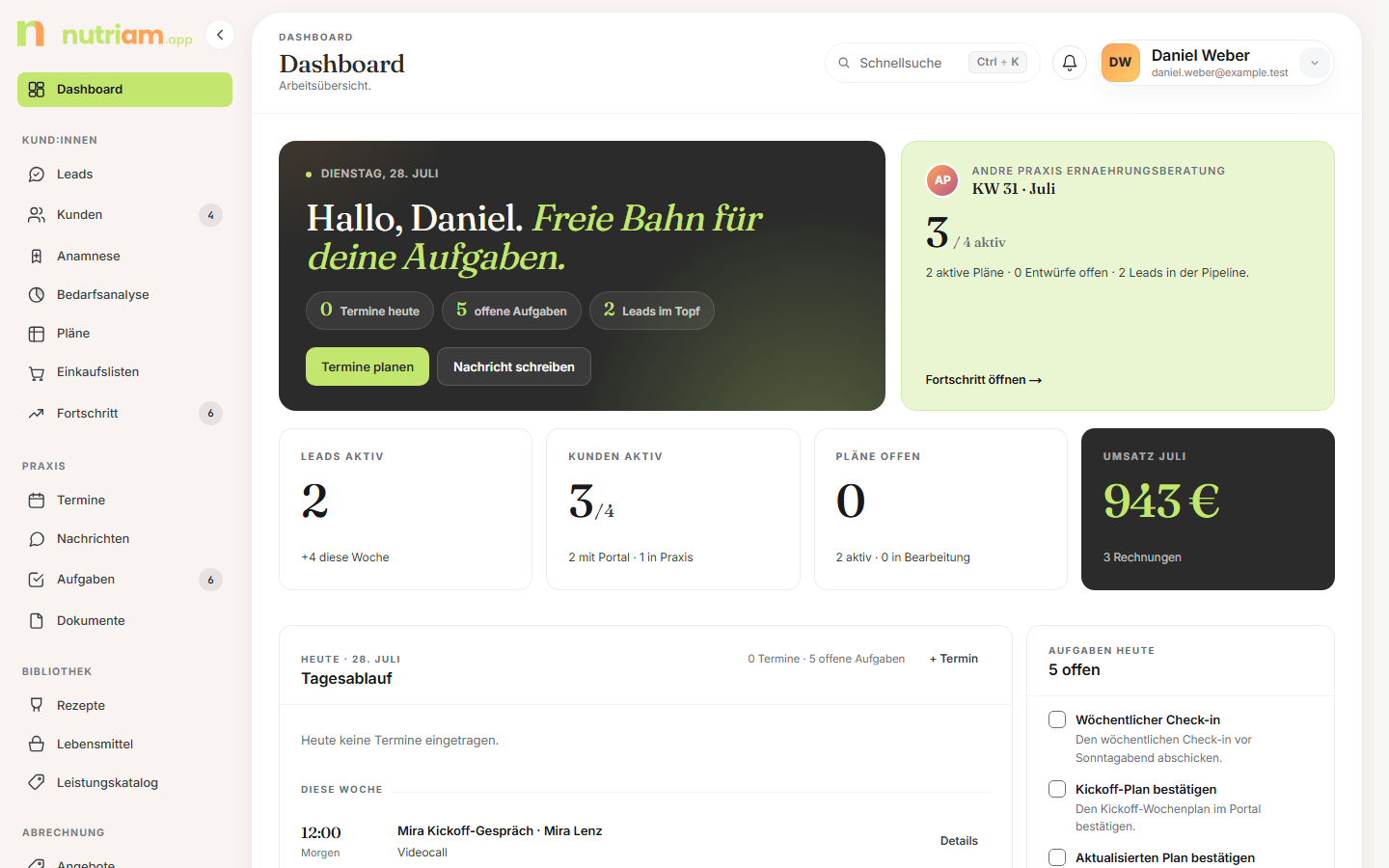
Das Dashboard zeigt zuerst den Tag: oben eine Kennzahlzeile, direkt darunter links der Tagesablauf und rechts, was auf dich wartet. Von oben nach unten:
a) Kennzahlzeile
Links stehen Datum, eine Begrüßung („Guten Morgen" / „Hallo" / „Guten Abend") und eine Zeile zur Tageslage, z. B. „Los geht's um 09:30 Uhr.", „Weiter geht's um 15:45 Uhr.", „Freie Bahn für deine Aufgaben." oder „Der Tag gehört dir." Die Zeile nennt nur Termine von heute, die noch kommen oder gerade laufen („Der Termin um 10:00 Uhr läuft gerade."); abgesagte zählen nicht, erledigte und nicht wahrgenommene gelten als vorbei. Sind alle vorbei, steht dort „Für heute sind alle Termine geschafft."
Rechts daneben stehen fünf Zahlen. Jede ist ein Link auf die passende Liste:
| Zahl | Bedeutung | Zusatzzeile | Link |
|---|---|---|---|
| Termine heute | Termine des heutigen Tages | Termine | |
| Kund:innen aktiv | Aktive / alle Kundenakten | Wie viele davon einen Portal-Zugang haben | Kund:innen |
| Leads aktiv | Leads, die weder gewonnen noch verloren sind | Neue Anfragen der letzten 7 Tage, auch schon erledigte | Leads |
| Plan-Entwürfe | Pläne im Entwurf | Aktive Pläne | Pläne |
| Umsatz <Monat> | Rechnungsbetrag des laufenden Monats, ohne Entwürfe und Stornos | Anzahl dieser Rechnungen | Rechnungen |
Auf dem Handy rutschen die Zahlen unter die Begrüßung, drei nebeneinander.
b) Tagesablauf
Die große Karte links listet die heutigen Termine mit Uhrzeit, Terminart, Betreff, Kundenname und Ort. Pro Termin gibt es den Button Akte, der die Kundenakte öffnet. Oben rechts in der Karte legst du über + Termin einen neuen an. Steht heute nichts an: „Heute keine Termine eingetragen."
Darunter folgt der Abschnitt Diese Woche mit den nächsten drei Terminen und je einem Button Details.
c) Wartet auf dich
Rechts oben steht, wo jemand auf dich wartet. Jede Zeile nennt eine Zahl und führt mit einem Klick in die passende Liste:
| Zeile | Zählt | Link |
|---|---|---|
| Gespräche warten auf Antwort | Offene Gespräche, in denen zuletzt die Kund:in oder der Lead geschrieben hat; dieselbe Zahl wie das Badge an Nachrichten | Nachrichten, Filter „Antwort offen" |
| Sequenz-Nachrichten zur Freigabe | Fällige Nachrichten aus Sequenzen, die noch auf deine Freigabe warten | Nachrichten, Filter „Freigaben" |
| Rechnungen überfällig | Versendete Rechnungen mit verstrichener Fälligkeit, darunter der offene Betrag | Rechnungen |
| Team-Aufgaben offen | Offene Aufgaben im Team; dieselbe Zahl wie das Badge an Aufgaben | Aufgaben |
Zeilen mit null entfallen. Wartet gerade nichts, steht dort: „Gerade wartet nichts auf dich."
d) Portal-Aufgaben
Darunter stehen bis zu fünf offene Portal-Aufgaben deiner Kund:innen mit Titel und Beschreibung, also das, was die Kund:innen im Portal erledigen sollen (Check-in abschicken, Plan bestätigen). Hier wartest du auf deine Kund:innen, nicht umgekehrt; deshalb stehen sie nicht unter „Wartet auf dich". Das ist eine reine Anzeige; erledigt werden sie von den Kund:innen im Portal. Ist nichts offen, steht dort: „Deine Kund:innen haben keine offenen Portal-Aufgaben."
e) Pipeline · Nächste Schritte
Darunter stehen die drei obersten offenen Leads mit Phasen-Pille, Name und dem Datum des nächsten Schritts (oder „Noch kein nächster Schritt"). Über Alle kommst du in die vollständige Lead-Liste, siehe 02 – Leads & Akquise.
Banner über dem Dashboard
Oberhalb von allem können Hinweisstreifen erscheinen:
| Banner | Bedeutung |
|---|---|
| Beispieldaten aktiv | Der Arbeitsbereich enthält Testdaten — mit einem Klick entfernbar |
| Abo-Erinnerung | Testphase läuft aus oder das Paket braucht Aufmerksamkeit; führt zu „Abo & Testphase" |
| Daten momentan nicht erreichbar | Die Seite ist sichtbar, fachliche Daten konnten aber nicht geladen werden |
| Aktion erfolgreich / Aktion fehlgeschlagen | Rückmeldung zur letzten Aktion |
5. Der erste Tag — eine Empfehlung
-
Profil prüfen. Profilmenü oben rechts → Profil. Im Abschnitt Persönliche Daten pflegst du Anzeigename, Telefon, Titel und Initialen und speicherst mit Speichern. Deine E-Mail-Adresse ist dort nicht änderbar — sie kommt aus dem Login. Gehörst du zu mehreren Teams, wechselst du unter Team & Rolle über Teamkontext laden das aktive Team. Mehr dazu in 08 – Verwaltung.
-
Sidebar überfliegen. Klick einmal jede Gruppe an — auch leere Bereiche. So weißt du, wo was liegt, bevor du es brauchst.
-
Beispieldaten anlegen (nur Team-Admin). Solange keine Kundenakte existiert: Mit Beispieldaten starten. Dann siehst du Dashboard, Kundenakte, Plan und Rechnung mit echten Inhalten — und räumst danach mit Beispieldaten entfernen wieder auf.
-
Eine Test-Aufgabe anlegen. Sidebar → Praxis → Aufgaben. Etwas Triviales wie „Erste Woche: alle Bereiche einmal angeklickt". So lernst du das Anlegen-Erlebnis kennen und siehst die Zahl an der Sidebar.
-
Eine Frage offen lassen. Notier dir eine konkrete Unklarheit und sprich sie beim nächsten Team-Termin an. Niemand findet sich beim ersten Mal zu 100 % zurecht.
Häufige Fragen
„Brauche ich für nutriam ein Microsoft-Konto?" Nein. Du meldest dich mit E-Mail und einem selbst gewählten Passwort an. Der Microsoft-Weg auf der Anmeldeseite ist nur der Zugang für den Plattform-Betreiber.
„Wo bekomme ich den Sicherheitscode her?" Aus deinem E-Mail-Postfach — nicht aus einer Authenticator-App. nutriam sichert jeden Login mit diesem zweiten Faktor ab; der Code geht an genau die Adresse, mit der du dich anmeldest. Kommt nichts an, sieh im Spam-Ordner nach und fordere mit „Code erneut senden" einen frischen Code an. Den Knopf gibt es bei der Zwei-Faktor-Abfrage genauso wie bei Registrierung und Passwort-Reset.
„Muss ich jetzt bei jedem Login einen Code eingeben?" Ja, nach E-Mail und Passwort kommt der Sicherheitscode als zweiter Faktor. Mit „Angemeldet bleiben" bleibt deine Sitzung länger bestehen, sodass du dich seltener neu anmelden — und damit seltener einen Code eintippen — musst.
„An ‚Kund:innen' stand früher eine Zahl — wo ist die hin?" Bewusst entfernt. Sie zählte den Bestand, nicht offene Punkte. Badges gibt es heute nur noch an Aufgaben, Pläne und Nachrichten — dort bedeuten sie wirklich Handlungsbedarf.
„Ich finde einen Kunden über die Schnellsuche nicht." Die Schnellsuche kennt Kund:innen und Leads mit Namen (auch E-Mail, Telefon und Zielbild werden mitgesucht). Findest du niemanden, prüf die Schreibweise — oder schließ das Fenster und öffne es neu: Die Personenliste wird beim Öffnen geladen und kurz zwischengespeichert, ganz frisch angelegte Datensätze brauchen deshalb manchmal einen zweiten Anlauf.
„Wo bin ich? Es gibt so viele Bereiche."
Schau auf den Seitentitel in der Topbar — dort stehen Überzeile, Titel und
ein kurzer Untertitel. Alternativ hilft die Adresszeile des Browsers, z. B.
/clients/abc123; das Glossar erklärt die Begriffe.
„Ich sehe oben einen roten Hinweis ‚Daten momentan nicht erreichbar'." Dann antwortet das Backend gerade nicht. Die Seite bleibt sichtbar, aber Speichern schlägt fehl. Kurz warten und neu laden — bleibt der Hinweis, an den Team-Admin oder den Support melden. Die Planübersicht blendet in dem Fall Kennzahlen, Filter und Liste ganz aus, damit keine leere Liste so aussieht, als gäbe es noch keine Pläne oder Kund:innen.
„Sind meine Eingaben gespeichert, wenn ich einen Tab schließe?" Nein. Formulare speichern erst nach Klick auf Speichern; ein Auto-Speichern gibt es nirgends. In der Bedarfsanalyse warnt nutriam dich sogar aktiv, wenn du die Seite mit ungespeicherten Änderungen verlässt.
„Die Seite hat sich plötzlich neu geladen — ist etwas kaputt?" Nein. nutriam erkennt neue Versionen und lädt veraltete Ansichten automatisch nach. Außerdem hält ein Hintergrundprozess deine Sitzung am Leben, solange die App offen ist.
Was hier noch fehlt
- Screenshots der Einladungsseite, des Registrierformulars, der Ersteinrichtung und des Einrichtungs-Assistenten.
- Kurze Video-/GIF-Touren durch Sidebar, Topbar und Dashboard.
- Beispiel-Walkthrough „Vom Login zum ersten Plan in 15 Minuten".
- Beschreibung der installierbaren App (PWA) inklusive Offline-Verhalten.