03 – Mein Plan, Rezepte und Einkauf
Drei Bereiche, die zusammengehören: Mein Plan zeigt deine Woche, Rezepte die Zubereitung dazu und Einkauf die Liste für den Supermarkt. Du siehst dort immer das, was deine Beratung für dich freigegeben hat.
1. Mein Plan öffnen
Seitenleiste → Mein Plan.
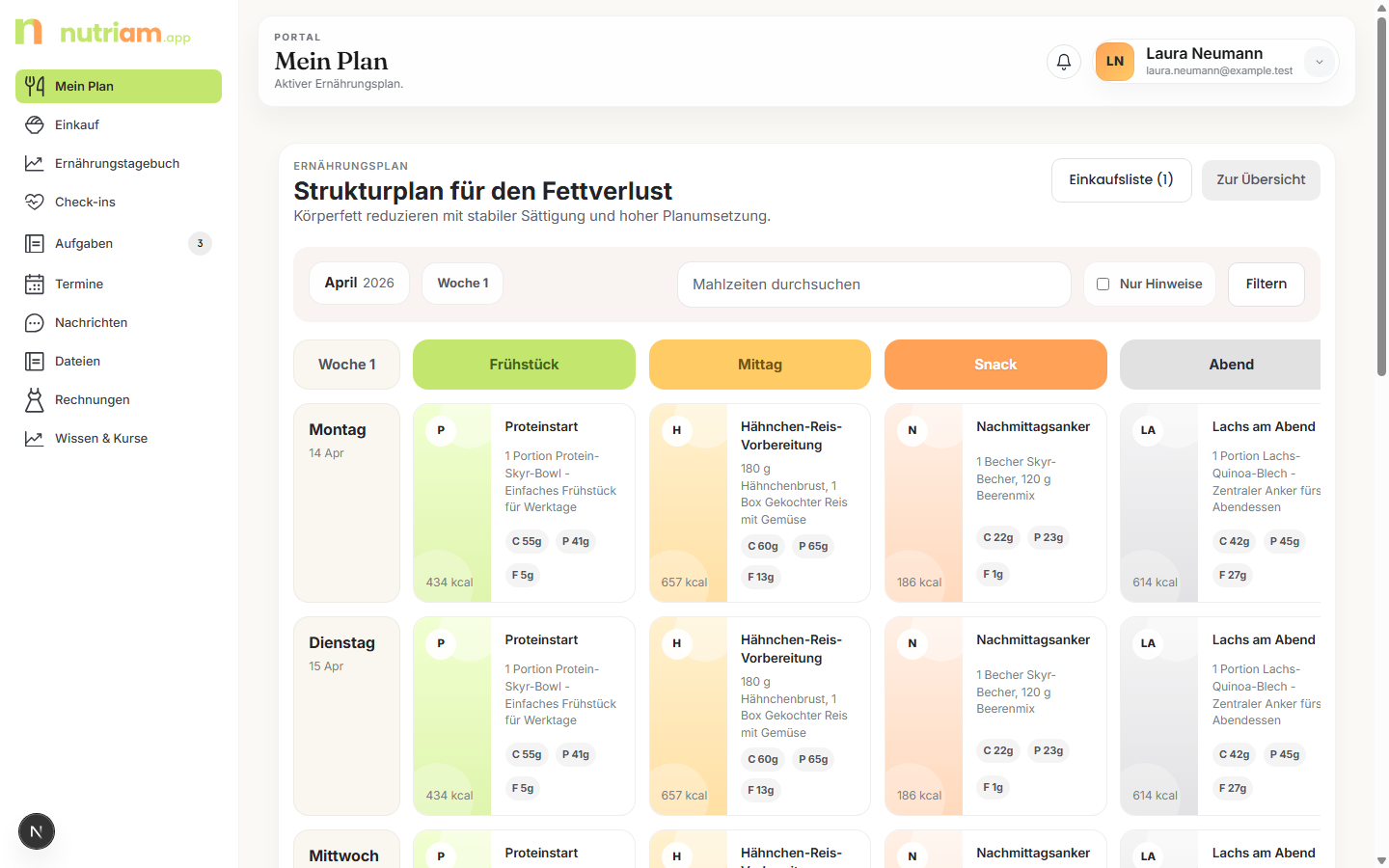
Oben rechts stehen diese Schaltflächen:
| Schaltfläche | Was passiert |
|---|---|
| Einkaufsliste | springt zur Einkaufsliste |
| Plan als PDF | lädt deinen aktiven Plan als PDF-Datei herunter |
| Mit Rezepten | dasselbe PDF, dahinter je Rezept eine Seite mit Zutaten und Zubereitung (nur bei Plänen mit Rezepten und wenn deine Praxis dir den Bereich Rezepte zeigt) |
| Zur Übersicht | zurück zur Startseite Heute |
Steht eine Zahl in Klammern (z. B. Einkaufsliste (2)), ist das die Anzahl der veröffentlichten Listen, nicht die Anzahl der Zutaten.
Das PDF ist im Look deiner Praxis gestaltet und eignet sich zum Ausdrucken (z. B. für den Kühlschrank) oder zum Weiterleiten. Es enthält alle Wochen deines Plans mit Mahlzeiten, Mengen und Notizen sowie, soweit hinterlegt, Kalorien und Nährwerte je Mahlzeit und als Tagessumme. Fehlt ein Wert bei einzelnen Positionen, trägt er ein Sternchen, und die Fußnote dahinter nennt, wie viele Positionen einen Wert haben. k. A. heißt: keine Angabe.
Darunter siehst du drei Kennzahlen:
| Kennzahl | Bedeutung |
|---|---|
| Aktiver Plan | Name des Plans, darunter dein Ziel |
| Ø Kalorien / Tag | Schnitt über die Tage, für die etwas geplant ist |
| Mahlzeiten geplant | z. B. 18/28 und 64 % der Slots belegt |
Hat deine Beratung kein Ziel hinterlegt, steht dort „Wochenstruktur aus deiner Beratung" (oder „Wochenstruktur von" mit dem Namen deiner Praxis). Ohne Nährwerte steht bei den Kalorien ein Strich.
Hat deine Beratung Kalorien für dich ausgeblendet, fehlt die Kennzahl Ø Kalorien / Tag ganz. Die Zellen zeigen dann statt Kalorien die ersten Positionen der Mahlzeit, und Plan-PDF und Rezeptkarte kommen ohne kcal aus. Bei den Rezepten siehst du unter Nährwerte pro Portion nur noch, was deine Beratung nicht ausgeblendet hat. In den Nährstofftabellen (Abschnitte 4 und 5) fehlen dann die Zeile Energie und das Kreisdiagramm zur Energieverteilung.
Hat deine Beratung Makros und Nährstoffe für dich ausgeblendet, gibt es gar keine Nährstofftabelle bei den Rezepten, keine Auswertung Nährstoffe in dieser Woche unter Mein Plan und auf der Rezeptkarte keinen Block Vitamine und Mineralstoffe pro Portion.
Die Tagessumme wird erst ganz zum Schluss gerundet. Sie stimmt damit auf die Kilokalorie genau mit dem überein, was deine Beratung in ihrer Planansicht und im PDF sieht.
Unter den Kennzahlen wechselst du mit Vorige und Nächste die Woche. In der Mitte steht, welche Woche du gerade ansiehst (z. B. Woche 2, darunter Monat und Jahr). Es gibt nur die Wochen, die im Plan angelegt sind.
Beim Öffnen steht immer die Woche vorn, in der der heutige Tag liegt. Liegt der ganze Plan in der Vergangenheit oder erst in der Zukunft, siehst du die Woche, die heute am nächsten liegt.
2. Das Wochenraster lesen
Das Raster ist eine Tabelle:
- Spalten sind die Wochentage. Im Kopf stehen Kürzel (Mo–So), das Datum und die Kalorien des Tages. Ist für einen Tag keine Kalorienangabe hinterlegt, steht dort ein Strich.
- Zeilen sind die vier Mahlzeiten: Frühstück, Mittag, Snack, Abend. Die Ecke oben links ist mit Slot beschriftet.
- Der heutige Tag ist hervorgehoben.
In einer Zelle steht der Name der Mahlzeit und darunter die Kalorien. Sind keine Kalorien hinterlegt, siehst du stattdessen kurz die ersten Zutaten. Fährst du mit der Maus über eine Zelle, zeigt sie alle Bestandteile der Mahlzeit. Ein Strich („—") heißt: für diesen Tag und diese Mahlzeit ist nichts geplant.
Achtung: Die Zellen sind nicht anklickbar. Ein Tipp darauf öffnet keine Details. Zutaten und Zubereitung findest du im Bereich Rezepte (Abschnitt 5).
Auf dem Handy ist das Raster zu breit. Dort siehst du stattdessen eine Liste der Tage zum Auf- und Zuklappen. Der heutige Tag ist schon aufgeklappt. Unter jeder Mahlzeit stehen dort alle Bestandteile, zum Beispiel Brot, Aufstrich, Obst und Pflanzendrink. Steht für einen Tag nichts drin, meldet die App „Keine Mahlzeiten geplant.".
3. Direkt aus dem Plan etwas eintragen
Links in jeder Mahlzeiten-Zeile steht + Eintrag. Damit öffnest du den Dialog Mahlzeit eintragen, die passende Mahlzeit ist schon ausgewählt. Auf dem Handy findest du unter der Tagesliste den Knopf + Tagebuch-Eintrag.
Hat deine Praxis das Tagebuch für dich ausgeschaltet, fehlen beide Knöpfe. Deinen Plan siehst du trotzdem ganz normal.
Hat dein Protokollauftrag noch nicht begonnen oder ist er abgeschlossen, sind beide Knöpfe grau. Über dem Wochenplan steht dann ein kurzer Satz, warum (auf dem Handy stattdessen direkt unter + Tagebuch-Eintrag), zum Beispiel „Dein Protokoll ist abgeschlossen. Deine Einträge bleiben sichtbar, neue kommen nicht mehr dazu."
Wie der Dialog funktioniert, steht in 04 – Tagebuch und Check-ins.
Gibt es Notizen zu einzelnen Mahlzeiten, erscheint unter dem Wochenplan der Block Hinweise: Notizen aus deiner Beratung (oder Notizen von mit dem Namen deiner Praxis) vor Nährstoffe in dieser Woche. Dort stehen bis zu drei Notizen mit dem Namen der Mahlzeit davor.
4. Nährstoffe in dieser Woche
Ganz unten auf Mein Plan steht der Block Nährstoffe in dieser Woche. Er zeigt, was die geplanten Mahlzeiten der angezeigten Woche an Energie, Makronährstoffen, Vitaminen und Mineralstoffen liefern. Rezepte zählen mit ihren Zutaten. Wechselst du mit Vorige und Nächste die Woche, zeigt der Block die neue Woche.
Unter Ansicht wählst du, was du sehen möchtest:
| Ansicht | Was du siehst |
|---|---|
| Schnitt pro geplantem Tag | den Durchschnitt über die Tage, für die etwas geplant ist (z. B. Schnitt aus 5 geplanten Tagen), dazu die Energieverteilung als Kreisdiagramm |
| ein Tag mit Datum, z. B. Montag, 12. Okt. | die Werte dieses Tages |
Tage ohne geplante Mahlzeiten stehen nicht zur Wahl.
Die Werte stehen in Gruppen (Energie und Makronährstoffe, Vitamine, Mineralstoffe, Spurenelemente, Weitere Inhaltsstoffe). Zu Beginn sind alle zugeklappt; ein Tipp auf eine Gruppe klappt sie auf oder zu. Die Spalten liest du wie bei den Rezepten (Abschnitt 5, Nährstoffe pro Portion): Vitamine und Mineralstoffe stehen neben deinen eigenen Referenzwerten aus deiner Bedarfsanalyse, mit dem Anteil am Referenzwert. Abdeckung zeigt hier, für wie viele Bestandteile der Woche ein Wert vorliegt.
Gut zu wissen: Dein Plan zeigt, was vorgesehen ist. An einzelnen Tagen darf es mehr oder weniger sein. Ein Anteil unter 100 % heißt nicht, dass etwas fehlt.
Fehlen für einzelne Positionen der Woche Nährstoffwerte, steht unter der Tabelle, für wie viele, mit bis zu drei Namen. Die Werte fallen dann eher etwas niedriger aus.
Der Schnitt zählt jeden Tag, für den Mahlzeiten geplant sind. Die Kachel Ø Kalorien / Tag oben zählt nur Tage mit Kalorienangabe, deshalb können die beiden Durchschnitte leicht voneinander abweichen.
5. Rezepte
Seitenleiste → Rezepte.
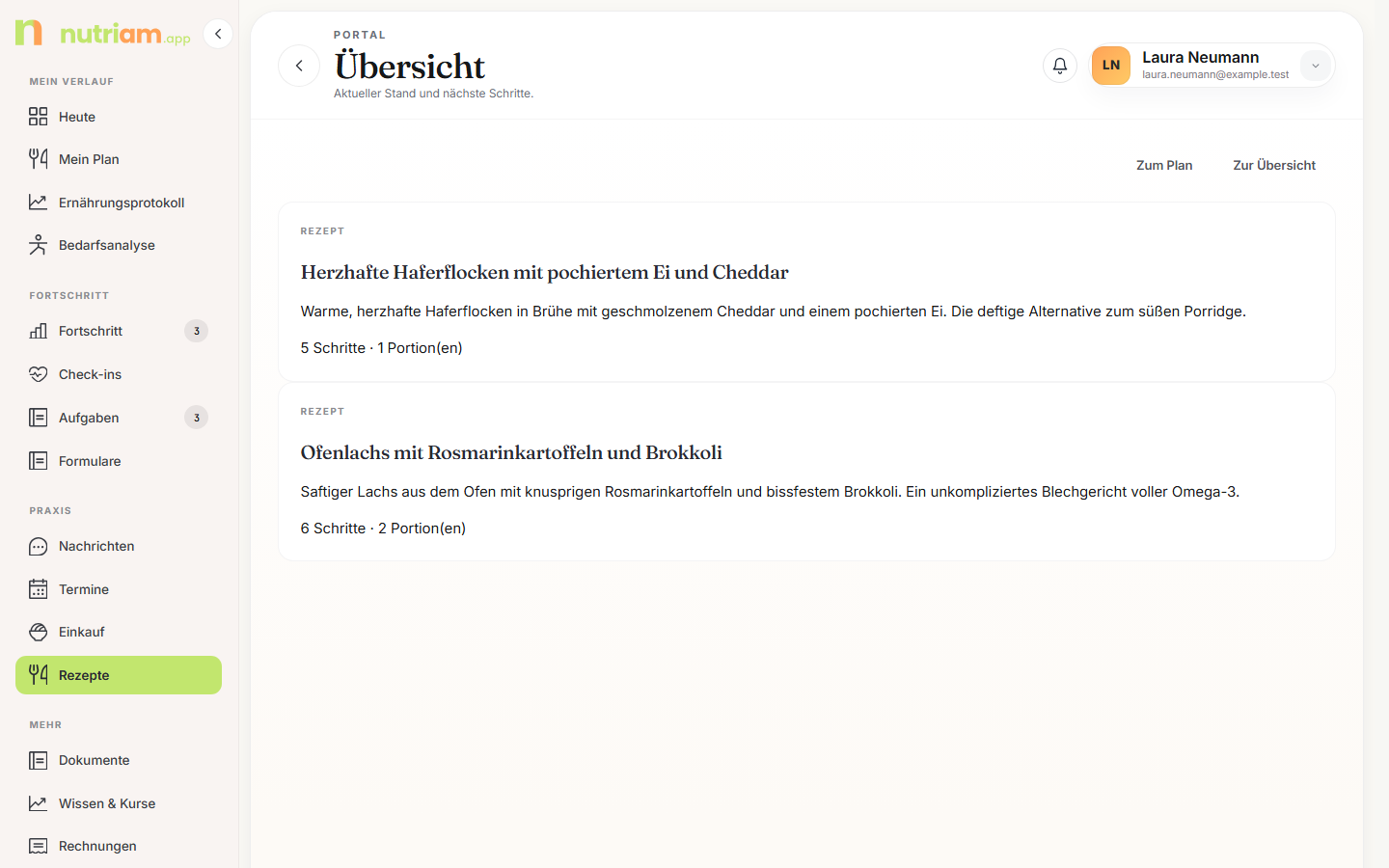
Du siehst Kacheln in alphabetischer Reihenfolge. Auf jeder Kachel stehen der Titel, eine kurze Beschreibung und eine Zeile wie „6 Schritte · 2 Portion(en)".
Ein Tipp auf eine Kachel öffnet das Rezept:
- ein Foto, wenn deine Beratung eines hinterlegt hat,
- Für wie viele Portionen es gedacht ist,
- Nährwerte pro Portion (kcal sowie Eiweiß, Kohlenhydrate und Fett als P/K/F-Angaben). Sie erscheinen nur, wenn zu den Zutaten echte Nährwerte hinterlegt sind. Tragen nur manche Zutaten Nährwerte, steht darunter, aus wie vielen Zutaten gerechnet wurde,
- Zutaten als Liste,
- Zubereitung als nummerierte Schritte,
- darunter die Karte Nährstoffe pro Portion (siehe unten).
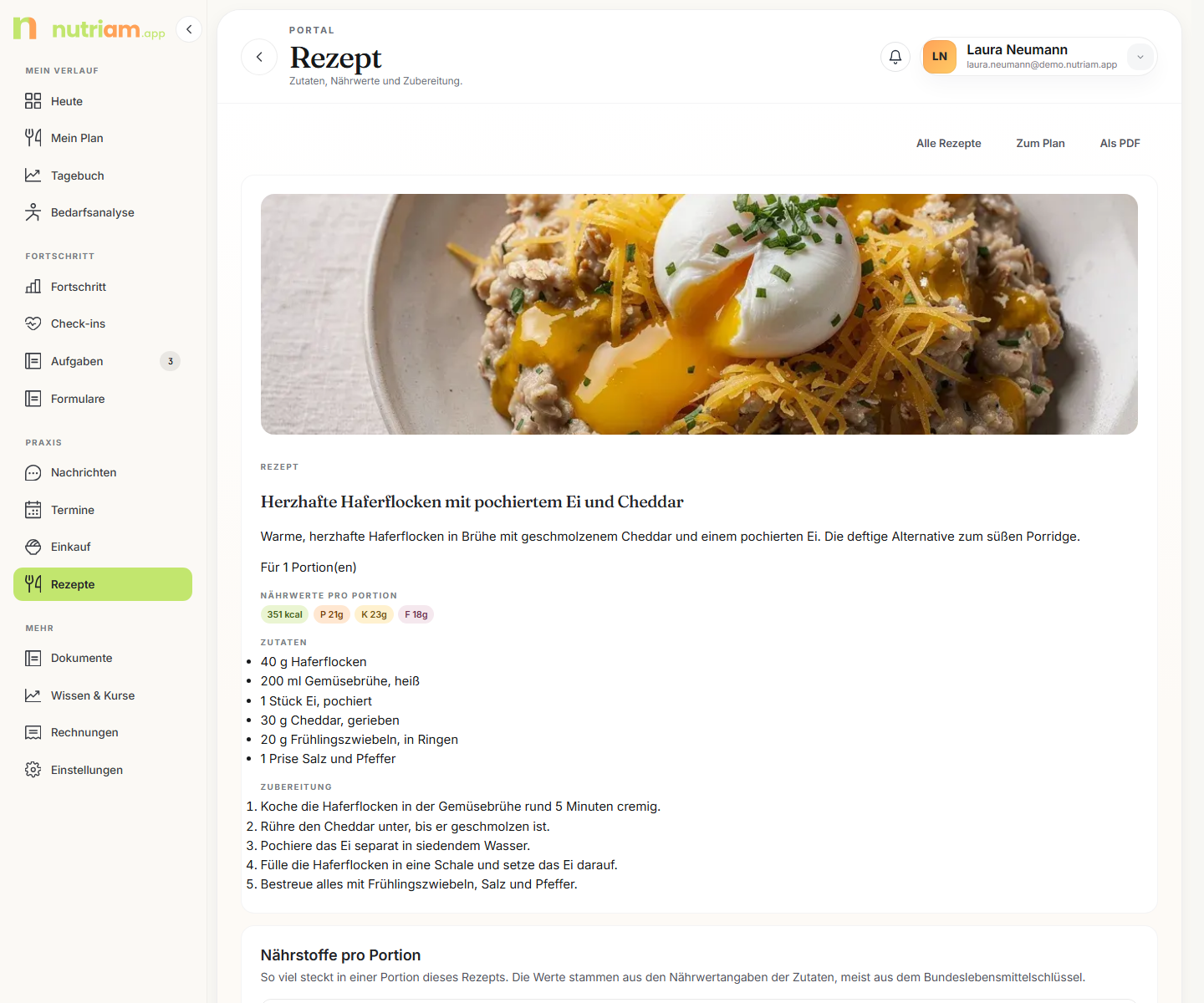
Oben kommst du mit Alle Rezepte und Zum Plan wieder weg. Als PDF lädt das Rezept als Rezeptkarte zum Ausdrucken herunter: Zutaten, Zubereitung, Portionen und eine Nährwerttabelle, bei Rezepten mit Bild auch das Foto, das deine Beratung hinterlegt hat. Fehlt in der Tabelle ein Wert bei einzelnen Zutaten, steht dabei, aus wie vielen Zutaten er stammt; k. A. heißt: keine Angabe.
Auf der Rezeptkarte folgt danach der Block Vitamine und Mineralstoffe pro Portion mit der Menge je Nährstoff und der Spalte Zutaten mit Wert. Referenzwerte und Prozente stehen dort bewusst nicht, weil du die Karte auch weitergeben kannst. Vitamin K, Biotin, Pantothensäure, Kupfer, Mangan und die Weiteren Inhaltsstoffe stehen nur in der Tabelle auf der Rezeptseite. Spuren heißt: unter der Nachweisgrenze, gerechnet als 0. Passt der Block nicht mehr ganz auf die Seite, beginnt er auf der nächsten; die Rezeptkarte hat dadurch meist zwei Seiten. Im PDF Mit Rezepten steht der Block nicht, dort bleibt es bei Zutaten, Zubereitung und Nährwerten.
Nährstoffe pro Portion
Unter dem Rezept zeigt eine Tabelle, wie viel eine Portion liefert. Die Werte stammen aus den Nährwertangaben der Zutaten, meist aus dem Bundeslebensmittelschlüssel. Sie erscheint bei Rezepten mit hinterlegten Zutaten. Weil die Tabelle mit den aktuellen Lebensmitteldaten rechnet und feiner rundet, können Energie und Makronährstoffe leicht von den Nährwerten pro Portion oben abweichen.
Die Nährstoffe stehen in Gruppen: Energie und Makronährstoffe (zum Aufklappen), Vitamine, Mineralstoffe und Spurenelemente (schon aufgeklappt) und Weitere Inhaltsstoffe (zum Aufklappen). Ein Tipp auf eine Gruppe klappt sie auf oder zu. Auf dem Handy steht jeder Nährstoff als eigene kleine Karte untereinander.
Unter Weitere Inhaltsstoffe findest du zum Beispiel Omega-3-Fettsäuren, EPA und DHA, Stärke, Zucker wie Saccharose und Lactose, Zuckeralkohole, Leucin, den Wassergehalt und Alkohol. Dort stehen nur Menge und Abdeckung. Der Wassergehalt ist das Wasser in den Lebensmitteln selbst; was du unter Wasser heute einträgst, zählt nicht mit.
| Spalte | Bedeutung |
|---|---|
| Nährstoff | Name, bei manchen ein kurzer Hinweis darunter |
| pro Portion | die Menge in einer Portion; k. A. heißt: keine Angabe, unter Nachweisgrenze/Spuren heißt: nur Spuren, gerechnet als 0 |
| Referenzwert | dein Referenzwert der DGE und ÖGE für einen Tag, darunter Empfehlung oder Schätzwert |
| Anteil am Referenzwert | wie viel Prozent davon die Portion liefert, mit einem grauen Balken |
| Abdeckung | für wie viele Zutaten ein Wert vorliegt, z. B. 8 von 12 |
Über der Tabelle steht, womit verglichen wird, zum Beispiel „Grundlage aus deiner Bedarfsanalyse: Frau, 34 Jahre, Mischkost." Die Referenzwerte kommen aus deiner eigenen Bedarfsanalyse. Referenzwert und Anteil siehst du nur, wenn
- deine Beratung deinen Energiebedarf berechnet und den Abschnitt Energiebedarf deiner Bedarfsanalyse mit dir geteilt hat,
- dort Alter und Geschlecht stehen und
- du mindestens 19 Jahre alt bist (die hinterlegten Werte gelten für Erwachsene).
Sonst zeigt die Tabelle nur die Mengen, und ein kurzer Satz sagt dir, warum. In den Gruppen Energie und Makronährstoffe und Weitere Inhaltsstoffe sowie bei Natrium, Vitamin D, Kupfer und Mangan gibt es keinen Anteil, dort steht immer nur die Menge. Für Kupfer und Mangan nennt die DGE nur einen Bereich, keinen einzelnen Referenzwert.
Gut zu wissen: Referenzwerte sind meist großzügig bemessen und reichen für fast alle gesunden Menschen. Ein Anteil unter 100 % heißt nicht, dass etwas fehlt. Ein Rezept ist ein Teil deines Tages; was eine Portion nicht liefert, kommt aus deinen anderen Mahlzeiten.
Das Kreisdiagramm Energieverteilung zeigt, welcher Anteil der Energie aus Protein, Kohlenhydraten und Fett stammt. Die Prozente stehen auch als Text daneben.
Fehlen für einzelne Zutaten Nährstoffwerte, steht unter der Tabelle, für wie viele, mit bis zu drei Namen. Die Werte fallen dann eher etwas niedriger aus.
Tipp: Es erscheinen nur die Rezepte, die in deinem aktiven, freigegebenen Plan vorkommen. Steht dort „Noch keine Rezepte", nutzt dein Plan gerade keine hinterlegten Rezepte.
Fehlen bei einem Rezept Zutaten und Schritte, sagt die Seite das offen: „Für dieses Rezept sind noch keine Details hinterlegt." Dann hilft eine kurze Nachricht an deine Beratung.
6. Einkauf
Seitenleiste → Einkauf.
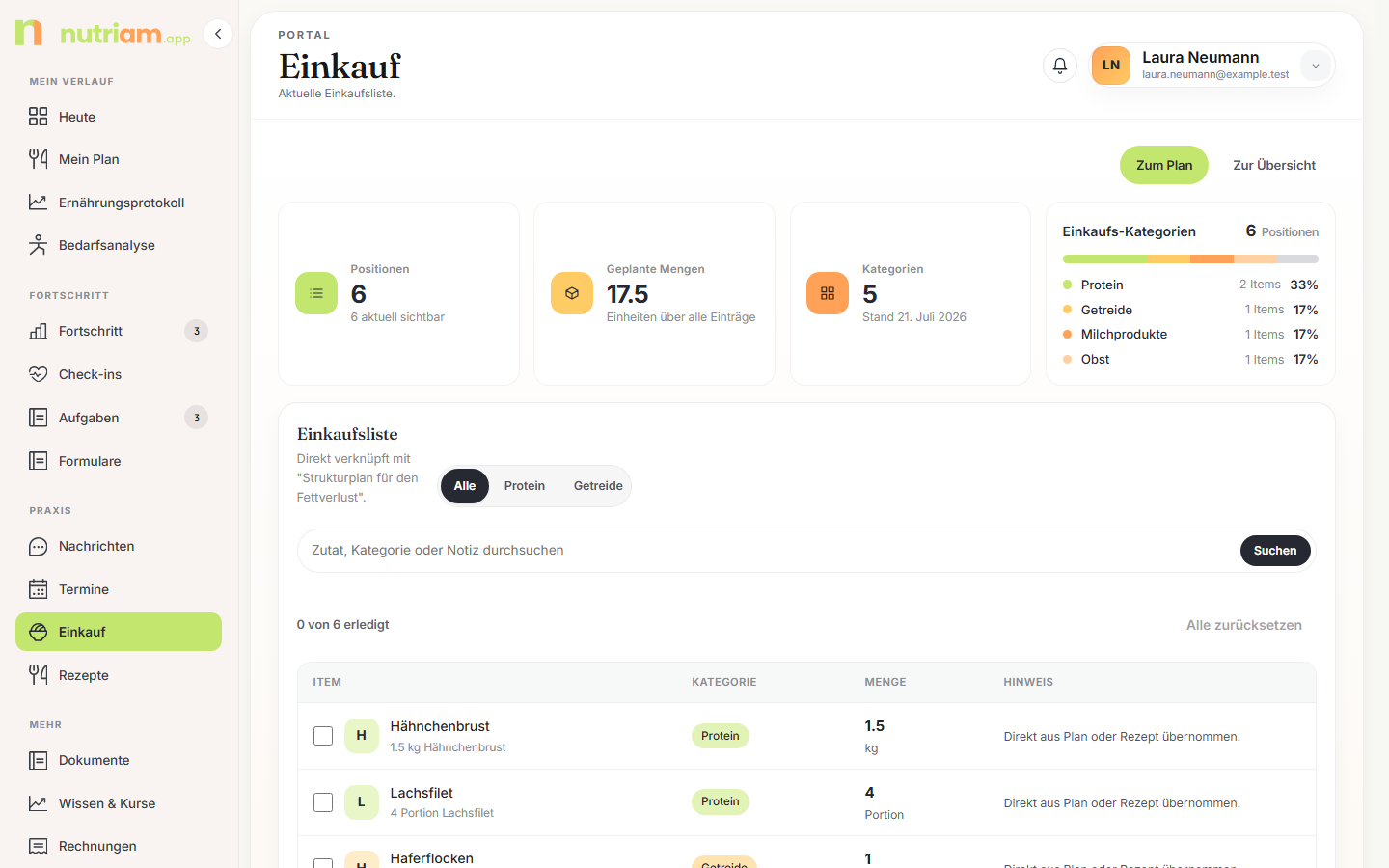
Ganz oben siehst du drei Kennzahlen und eine kleine Verteilung:
| Karte | Inhalt |
|---|---|
| Positionen | Anzahl aller Zeilen, darunter wie viele gerade sichtbar sind |
| Geplante Mengen | Summe der Einheiten über alle Zeilen |
| Kategorien | Anzahl der Kategorien, darunter das Datum der Liste |
| Einkaufs-Kategorien | Balken und bis zu vier Kategorien mit Anteil |
Darunter kannst du eingrenzen:
- Kategorie wählen: Alle oder eine Kategorie (z. B. Protein).
- Suchen: Feld „Zutat, Kategorie oder Notiz durchsuchen", dann auf Suchen tippen.
Die Liste selbst hat vier Spalten:
| Spalte | Inhalt |
|---|---|
| Item | Kästchen zum Abhaken, Name und Detailzeile |
| Kategorie | z. B. Protein, Obst, Milchprodukte |
| Menge | Zahl und Einheit |
| Hinweis | meist „Direkt aus Plan oder Rezept übernommen." |
Angezeigt wird immer die zuletzt veröffentlichte Liste. Ältere Listen kannst du im Portal nicht mehr aufrufen.
7. Abhaken und zurücksetzen
Über der Liste steht „X von Y erledigt" und daneben der Knopf Alle zurücksetzen. Der Knopf ist grau, solange nichts abgehakt ist.
Tippe im Supermarkt einfach das Kästchen links in der Zeile an. Die Zeile wird als erledigt markiert.
Achtung: Die Haken werden nur auf diesem Gerät gespeichert, nicht auf dem Server. Am Handy abgehakt heißt: am Laptop wieder ungehakt. Deine Beratung sieht die Haken nicht.
Die Haken verschwinden außerdem, wenn
- deine Beratung eine neue Liste veröffentlicht,
- der Name, die Menge oder die Einheit einer Position sich ändert,
- du den Browser im privaten Modus benutzt (dann gelten sie nur, solange der Tab offen ist).
Tipp: Der Zähler „X von Y erledigt" zählt nur die gerade sichtbaren Zeilen. Wenn du nach einer Kategorie filterst, wird die Zahl kleiner, abgehakt bleibt trotzdem alles.
8. Wenn etwas nicht passt
- Du verträgst etwas nicht? Schreib deine Beratung über Nachrichten an. Änderungen am Plan macht immer deine Beratung.
- Du kochst weniger? Mengen sind Richtwerte. Halbier sie ruhig und notier im Tagebuch, was du wirklich gegessen hast.
- Ein Produkt gibt es nicht? Nimm etwas Ähnliches aus derselben Kategorie und trag im Tagebuch ein, was es tatsächlich war.
Häufige Fragen
„Mein Plan ist leer." Dann steht dort „Noch kein aktiver Plan sichtbar.". Deine Beratung hat noch keinen Plan freigegeben. Sobald das passiert, erscheint er von selbst.
„Ich sehe die Woche, aber keine Mahlzeiten." Dann meldet die Seite „Noch keine Wochenstruktur sichtbar.". Der Plan ist da, die Wochen sind aber noch nicht gefüllt.
„Wie komme ich vom Plan zum Rezept?" Über die Seitenleiste → Rezepte. Aus dem Wochenraster heraus gibt es keinen direkten Weg zum Rezept.
„Kann ich etwas zur Einkaufsliste hinzufügen?" Nein. Die Liste kommt aus deinem Plan. Eigene Einkäufe schreibst du am besten in eine Notiz auf deinem Telefon.
„Meine Haken sind plötzlich weg." Dann gibt es eine neue Liste, oder eine Position hat sich geändert. Das ist Absicht: So landet ein alter Haken nie auf einer falschen Zeile.
„Die Einkaufsliste passt nicht zum Plan." Das passiert, wenn der Plan neu ist, die Liste aber noch nicht neu veröffentlicht wurde. Bitte deine Beratung um eine frische Liste.
„In der Nährstofftabelle stehen nur Mengen." Dann fehlt eine Grundlage für deine Referenzwerte: Deine Beratung hat deinen Energiebedarf noch nicht berechnet oder den Abschnitt Energiebedarf deiner Bedarfsanalyse noch nicht mit dir geteilt, dort fehlen Alter oder Geschlecht, oder du bist jünger als 19 Jahre. Der Satz über der Tabelle sagt dir, was davon zutrifft.
„Bei einem Vitamin steht weniger als 100 %." Das muss kein Grund zur Sorge sein. Referenzwerte sind meist großzügig bemessen, und eine Portion oder ein einzelner Tag ist nur ein Ausschnitt. Ein Anteil unter 100 % heißt nicht, dass etwas fehlt. Fragen dazu beantwortet dir deine Beratung gern.
„Einkauf oder Rezepte fehlen in meiner Seitenleiste." Beide Bereiche kann deine Praxis abschalten. Dann verschwinden sie aus dem Menü, und ein Direktlink führt zurück auf Heute. Ohne Rezepte gilt das auch für ein einzelnes Rezept, und die Rezeptkarte als PDF lässt sich nicht mehr laden. In Mein Plan fehlt dann der Button Mit Rezepten. Mein Plan ist für alle Kund:innen einer Praxis da; nur für dich persönlich kann ihn deine Praxis ausblenden, wenn ihr das gemeinsam so vereinbart habt.
Was hier noch fehlt
- Einkaufsliste drucken oder exportieren gibt es nicht; hier ist noch offen, ob das kommt.
- Tagesziele für Energie und Makros gibt es in den Nährstofftabellen des Portals nicht, und die Auswertung Nährstoffe in dieser Woche zeigt keine einzelnen Mahlzeiten.
- Im Wochenraster und bei Ø Kalorien / Tag steht für eine fehlende Kalorienangabe noch ein Strich, nicht k. A. wie auf Heute und im Tagebuch. Eine Mahlzeit mit echten 0 kcal zeigt dort ihre Zutaten statt 0 kcal.
- Wie deine Beratung Plan und Liste erstellt, steht im Handbuch für
Berater:innen und Team-Admins unter
docs/handbook/.